-
Linux基本指令(中)——“Linux”
各位CSDN的uu们好呀,今天,小雅兰的内容是Linux基本指令呀!!!下面,让我们进入Linux的世界吧!!!
cp指令(重要)
mv指令(重要)
cat
more指令
less指令(重要)
head指令
tail指令
时间相关的指令
cp指令(重要)
全称就是copy!!!
为了在Linux上更好地写代码,这边有一个工具,就是nano(因为现在使用vim这样的工具,一进去可能就出不来了)
但是nano没有语法高亮!!!

写完这些代码,如果是想退出的话,就按ctrl+x
然后会弹出一个对话框样式的东西,如果是保存的话,就按y,再按回车。

如果是xshell上面没有nano这个工具的话,可以安装一下:
yum install -y nano

上述指令就是把zyl.txt拷贝到了zyl5里面
如果是想删掉拷贝之后的文件的话,可以这样:

语法:cp [选项] 源文件或目录 目标文件或目录
功能: 复制文件或目录
说明: cp指令用于复制文件或目录,如同时指定两个以上的文件或目录,且最后的目的地是一个已经存在的目录, 则它会把前面指定的所有文件或目录复制到此目录中。若同时指定多个文件或目录,而最后的目的地并非一个已存在的目录,则会出现错误信息
常用选项:
- -f 或 --force 强行复制文件或目录, 不论目的文件或目录是否已经存在
- -i 或 --interactive 覆盖文件之前先询问用户
- -r递归处理,将指定目录下的文件与子目录一并处理。若源文件或目录的形态,不属于目录或符号链接,则一律视为普通文件处理
- -R 或 --recursive递归处理,将指定目录下的文件及子目录一并处理
mv指令(重要)
mv命令是move的缩写,可以用来移动文件或者将文件改名(move (rename) files),是Linux系统下常用的命令,经常用来备份文件或者目录。

mv有点像剪切!!!

mv还有一个作用,就是:把hello.c重命名为zyl.cpp


现在是把zyl.cpp这个文件剪切到了dir中,那么,如果是想把整个dir剪切到new中呢?

那如果又想把整个dir又移出来呢?

语法: mv [选项] 源文件或目录 目标文件或目录
功能:
- 视mv命令中第二个参数类型的不同(是目标文件还是目标目录),mv命令将文件重命名或将其移至一个新的目录中。
- 当第二个参数类型是文件时,mv命令完成文件重命名,此时,源文件只能有一个(也可以是源目录名),它将所给的源文件或目录重命名为给定的目标文件名。
- 当第二个参数是已存在的目录名称时,源文件或目录参数可以有多个,mv命令将各参数指定的源文件均移至目标目录中。
常用选项:
- -f :force 强制的意思,如果目标文件已经存在,不会询问而直接覆盖
- -i :若目标文件 (destination) 已经存在时,就会询问是否覆盖 !
举例:
将rm改成mv
vim ~/.bashrc #修改这个文件
mkdir -p ~/.trash
alias rm=trash
alias ur=undelfile
undelfile() {
mv -i ~/.trash/\$@ ./
}
trash() {
mv $@ ~/.trash/
}
cat
语法:cat [选项][文件]
功能: 查看目标文件的内容
常用选项:
- -b 对非空输出行编号
- -n 对输出的所有行编号
- -s 不输出多行空行

tac这个指令是对文件的内容倒着打印!
more指令
在了解这个指令之前,我们还需要了解一下echo!!!

echo其实就是把引号中的内容打印到显示屏上!!!


>:覆盖式地写入!!!

>>:追加式地写入!!!
但是输出重定向和追加重定向本质上都是写入!!!

如果输入cat,后面不加任何文件,你输入什么,显示器上面就会显示什么。
当你输入数据的时候,是从哪里输入的呢?
cat读取输入是从哪里读取的呢?
本来是从键盘读取输入

<:输入重定向
本来应该从键盘读取的内容,变成从文件中读取


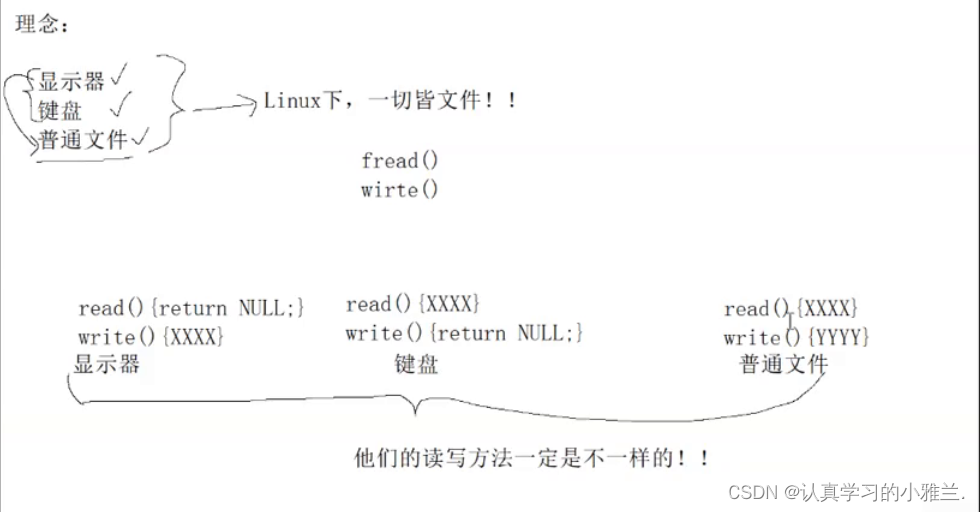
Linux是用C语言写的,相当少量的汇编!


知道了上面的这些知识后,就可以开始我们的more指令啦!!!
创建一个大文件的方法:
count=0; while [ $count -le 10000 ]; do echo "hello zyl ${count}"; let count++; done > file.txt

会发现:用cat打印文件中的内容,它一下子就刷屏了。
那如果就是想查看文件中的前几行或者中间部分呢?这样翻来翻去未免太麻烦了。
输入more file.txt
会打满一个屏幕! 但是more指令的话,不能上下翻动,要想往下翻的话,就按回车(不能上翻,只能下翻)。

这条指令可以显示前五行,但是想看后面的内容,还是按回车。
所以,more不是特别推荐使用!
语法:more [选项][文件]
功能:more命令,功能类似 cat
常用选项:
- -n 对输出的所有行编号
- q 退出more
举例:
[atong@LiWenTong ~]$ ls -l / | more
total 162
drwxr-xr-x 2 root root 4096 Apr 25 05:39 bin
drwxr-xr-x 4 root root 1024 Apr 25 04:11boot
drwxr-xr-x 9 root root 3820 May 4 23:20 dev
drwxr-xr-x 84 root root 4096 May 5 00:37 etc
less指令(重要)
- less 工具也是对文件或其它输出进行分页显示的工具,应该说是linux正统查看文件内容的工具,功能极其强大。
- less 的用法比起 more 更加的有弹性。在 more 的时候,我们并没有办法向前面翻, 只能往后面看
- 但若使用了 less 时,就可以使用 [pageup][pagedown] 等按键的功能来往前往后翻看文件,更容易用 来查看一个文件的内容!
- 除此之外,在 less 里头可以拥有更多的搜索功能,不止可以向下搜,也可以向上搜

如果是想查看下面的内容,就按回车,或者按下,如果是想看上面的内容,就按上。
语法: less [参数] 文件
功能: less与more类似,但使用less可以随意浏览文件,而more仅能向前移动,却不能向后移动,而且less在查看之前不会加载整个文件。
常用选项:
- -i 忽略搜索时的大小写
- -N 显示每行的行号
- /字符串:向下搜索“字符串”的功能
- ?字符串:向上搜索“字符串”的功能
- n:重复前一个搜索(与 / 或 ? 有关)
- N:反向重复前一个搜索(与 / 或 ? 有关)
- q:quit
ctrl+c:终止异常的命令
head指令
head 与 tail 就像它的名字一样的浅显易懂,它是用来显示开头或结尾某个数量的文字区块,head 用来显示档案的 开头至标准输出中,而 tail 想当然尔就是看档案的结尾。

只提取头部的文件的内容(默认是前10行)
如果是想提取文件的前3行呢?前30行呢?

语法: head [参数]... [文件]...
功能: head 用来显示档案的开头至标准输出中,默认head命令打印其相应文件的开头10行。
常用选项:
-n<行数> 显示的行数
tail指令
tail 命令从指定点开始将文件写到标准输出.使用tail命令的-f选项可以方便的查阅正在改变的日志文件,tail - f filename会把filename里最尾部的内容显示在屏幕上,并且不但刷新,使你看到最新的文件内容.
语法: tail[必要参数][选择参数][文件]
功能: 用于显示指定文件末尾内容,不指定文件时,作为输入信息进行处理。常用查看日志文件。
常用选项:
- -f 循环读取
- -n<行数> 显示行数
对于刚才那个文件,如果是想显示它的后10行呢?后3行呢?后30行呢?

如果我想拿中间的任何一段或者一行内容呢?
编号 【999,1009】

先用head指令取出前1010行内容
然后再重定向到一个tmp.txt的文件中
最后再使用tail指令,取出后11行的内容

但是这种方法实在是太麻烦啦(通过创建临时文件的方案,来进行提取中间部分)!!!
然后,下面会有一种更好的方法:

这种方法就是管道!!!
管道——>资源(数据) 传导数据的

举例:(简单讲解重定向和管道)
有一个文件共有100行内容,请取出第50行内容
seq 1 100 > test # 生成1到100的序列装入test方法1 head -n50 test > tmp #将前50行装入临时文件tmp
tail -n1 tmp #得到中建行
方法2 head -n50 test | tail -n1
时间相关的指令
date显示
date 指定格式显示时间: date +%Y:%m:%d
date 用法:date [OPTION]... [+FORMAT]
在显示方面,使用者可以设定欲显示的格式,格式设定为一个加号后接数个标记,其中常用的标记列表如下
- %H : 小时(00..23)
- %M : 分钟(00..59)
- %S : 秒(00..61)
- %X : 相当于 %H:%M:%S
- %d : 日 (01..31)
- %m : 月份 (01..12)
- %Y : 完整年份 (0000..9999)
- %F : 相当于 %Y-%m-%d
在设定时间方面
- date -s //设置当前时间,只有root权限才能设置,其他只能查看。
- date -s 20080523 //设置成20080523,这样会把具体时间设置成空00:00:00
- date -s 01:01:01 //设置具体时间,不会对日期做更改
- date -s “01:01:01 2008-05-23″ //这样可以设置全部时间
- date -s “01:01:01 20080523″ //这样可以设置全部时间
- date -s “2008-05-23 01:01:01″ //这样可以设置全部时间
- date -s “20080523 01:01:01″ //这样可以设置全部时间
时间戳
时间->时间戳:date +%s
时间戳->时间:date -d@1508749502
Unix时间戳(英文为Unix epoch, Unix time, POSIX time 或 Unix timestamp)是从1970年1月1日(UTC/GMT的 午夜)开始所经过的秒数,不考虑闰秒。

但是这样显示非常得不好看,可以自己格式化!
 这种就是时间戳!
该数据是单向递增的,具有唯一性!

好啦,小雅兰今天的Linux基本指令的内容就到这里啦,还要继续加油呀!!!
-
相关阅读:
怎么把图片批量旋转?简单三招就可以实现
HTML常见标签和作用
银河麒麟/ubuntu 下安装/卸载软件包命令大全
starting the docker engine无法启动解决办法
python_data_analysis_and_mining_action-master-6
还在手撸TCP/UDP/COM通信?一个仅16K的库搞定!
DataGridView 控件分页
数字物业管理成趋势,传统物业公司如何通过转型实现数字化蝶变?
用户运营都做些什么?你需要知道这些
LaTex模板免费下载网站
- 原文地址:https://blog.csdn.net/weixin_74957752/article/details/133612597
- 最新文章
-
【FHE】我们如何实现同态加密推理(八):SiLU 的密文化——两条路径,和一个 8 字节的开关
SQLcl 中 c/old/new 替换变量为何失效?先定位再替换
不让模型写作文,直接从它脑子里读答案:Jev 决策在 .NET 的两条路线
Halo插件:支持GitHub的图床附件策略
电视投屏界的“一股清流”!SimpleTVCast 6.0.0-beta 抢先体验:无需TV端App,界面大换血!✨
华三VXLAN集中式网关实战指南:Spine多活网关 + 双活接入(M-LAG)
软件更好写之后口碑会更重要
大 O、大 Omega、大 Theta 的区别,O(n) 复杂度是什么意思
Java标签跳转:一个鲜为人知但却很实用的小技巧
多智能体系统论文速读