-
前端 富文本编辑器原理——从javascript、html、css开始入门

⭐前言
大家好,我是yma16,本文分享关于前端 富文本编辑器原理——从javascript、html、css开始。
富文本编辑器
富文本编辑器是指具有格式化文本和图像编辑功能的文本编辑器参考文档:https://w3c.github.io/selection-api/#abstract
⭐html的contenteditable属性
全局属性 contenteditable 是一个枚举属性,表示元素是否可被用户编辑。如果可以,浏览器会修改元素的组件以允许编辑。
- contenteditable boolean (false | true) 默认false
简单理解,加上contenteditable ,html可以编辑具有input 输入的基本功能,所见即所得。
例:
html demo 标签配置contenteditable
DOCTYPE html> <html> <head> <meta charset="utf-8"> <title>富文本编辑器title> head> <style> blockquote { background: #eee; border-radius: 5px; margin: 16px 0; } blockquote p { padding: 15px; } cite { margin: 16px 32px; font-weight: bold; } blockquote p::before { content: '\201C'; } blockquote p::after { content: '\201D'; } [contenteditable='true'] { caret-color: red; } style> <body> <blockquote contenteditable="true"> <p>Edit this content to add your own quotep> blockquote> <cite contenteditable="true">-- Write your own name herecite> body> html>- 1
- 2
- 3
- 4
- 5
- 6
- 7
- 8
- 9
- 10
- 11
- 12
- 13
- 14
- 15
- 16
- 17
- 18
- 19
- 20
- 21
- 22
- 23
- 24
- 25
- 26
- 27
- 28
- 29
- 30
- 31
- 32
- 33
- 34
- 35
- 36
- 37
- 38
- 39
- 40
- 41
- 42
- 43
- 44
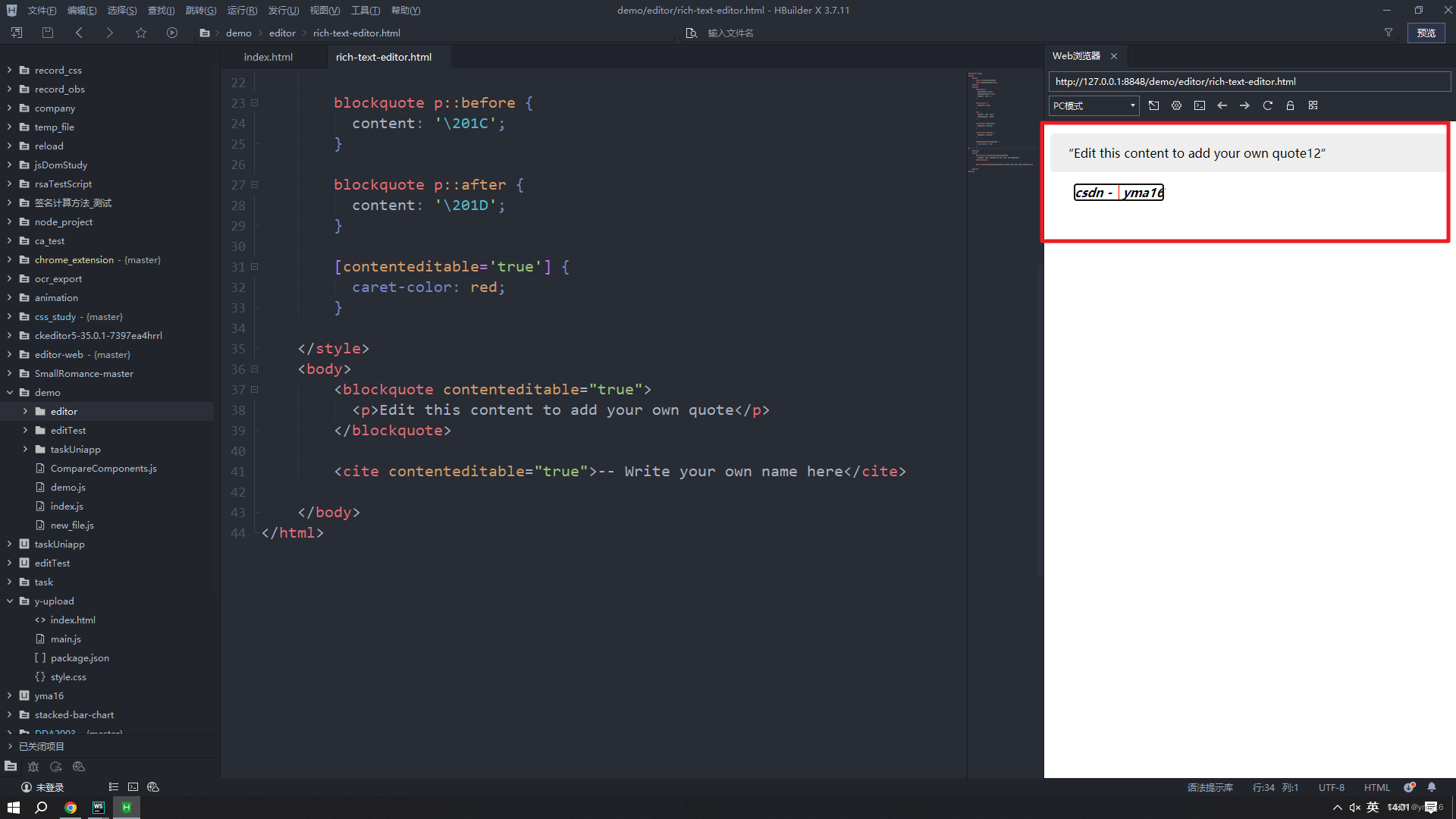
效果如下,可以输入编辑html元素:
💖 输入的光标位置(浏览器获取selection)
getSelection() method
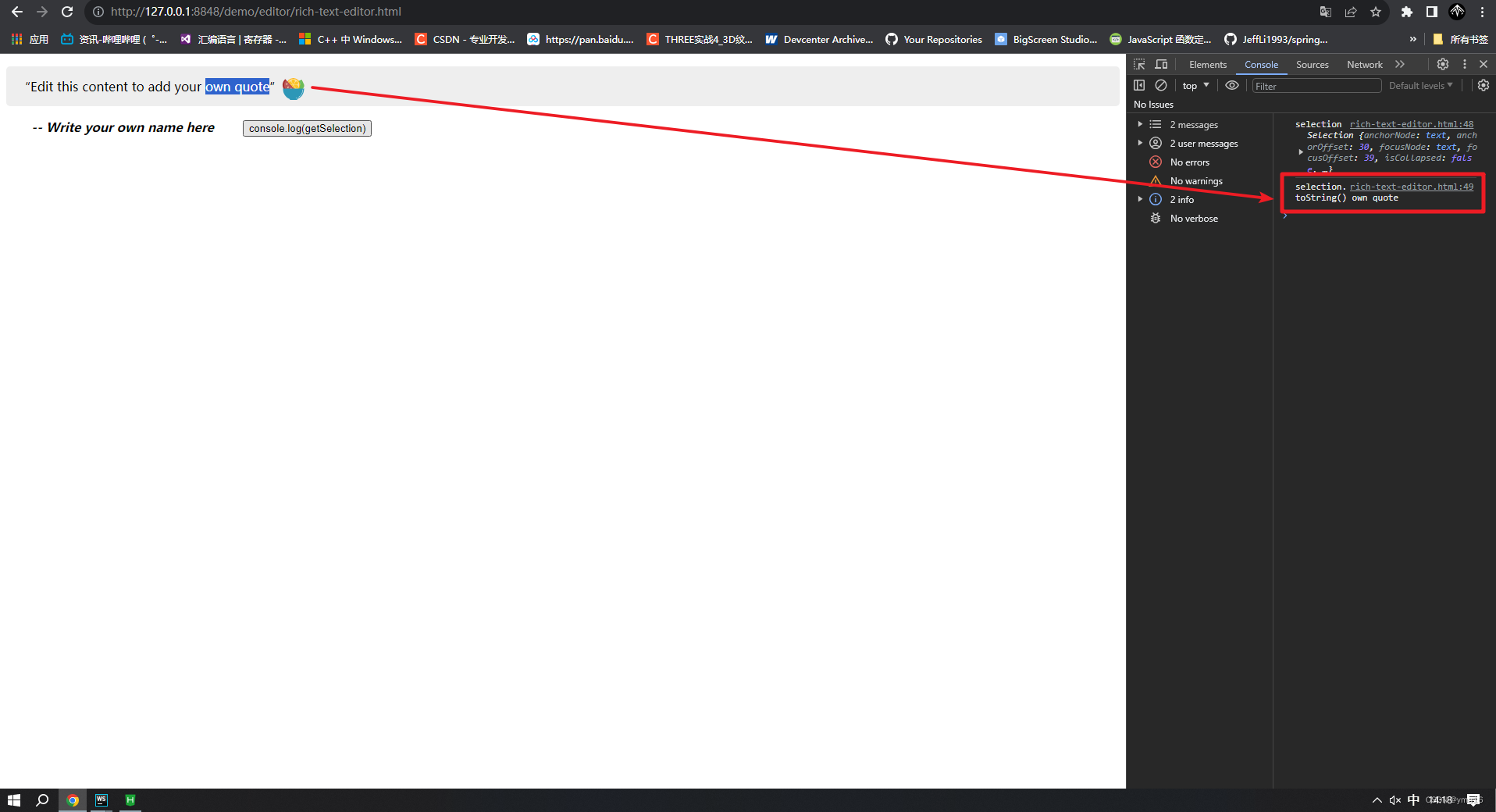
GetSelection ()方法返回一个 Selection 对象,该对象表示用户选择的文本范围或插入符号的当前位置。⭐使用Selection.toString () 返回指定的文本
例:
<body> <blockquote contenteditable="true"> <p>Edit this content to add your own quotep> blockquote> <cite contenteditable="true">-- Write your own name herecite> <button onclick="printSelection()">console.log(getSelection)button> body> <script type="text/javascript"> const printSelection=()=>{ const selection=window.getSelection() console.log('selection',selection) console.log('selection.toString()',selection.toString()) } script>- 1
- 2
- 3
- 4
- 5
- 6
- 7
- 8
- 9
- 10
- 11
- 12
- 13
- 14
- 15
- 16
效果如下:
⭐getRangeAt 获取指定索引范围
函数接受一个索引值
返回,其中
结束的索引值,endOffset
开始的索引值,startOffset
效果如下图:
💖 修改光标位置
调用 setStart() 和 setEnd() 方法,来修改一个光标的位置或拖蓝范围
Range.setStart()
Range.setStart() 方法用于设置 Range的开始位置。如果起始节点类型是 Text、Comment 或 CDATASection之一,那么 startOffset 指的是从起始节点算起字符的偏移量。对于其他 Node 类型节点,startOffset 是指从起始结点开始算起子节点的偏移量。
如果设置的起始位点在结束点之下(在文档中的位置),将会导致选区折叠,起始点和结束点都会被设置为指定的起始位置。
startNode
startNode 用于设定 Range的起始位置。startOffset
必须为不小于 0 的整数。表示从startNode的开始位置算起的偏移量。
Range.setEnd()
Range.setEnd()
方法用于设置 Range的结束位置。如果结束节点类型是 Text、Comment 或 CDATASection之一,那么 endOffset 指的是从结束节点算起字符的偏移量。对于其他 Node 类型节点,endOffset 是指从结束结点开始算起子节点的偏移量。
如果设置的结束点在起始点之上(在文档中的位置),将会导致选区折叠,起始点和结束点都会被设置为指定的结束位置。
endNode
endNode用于设定 Range的结束位置。endOffset
必须为不小于 0 的整数。表示从endNode的结束位置算起的偏移量。
语法range.setStart(startNode, startOffset); range.setEnd(endNode, endOffset);- 1
- 2
例:
点击不失去焦点跳转开始和结束,避免失去焦点使用preventDefault<body> <blockquote contenteditable="true"> <p>Edit this content to add your own quotep> blockquote> <cite contenteditable="true">-- Write your own name herecite> <button onclick="printSelection()">console.log(getSelection)button> <button id='start-id'>jumpt startbutton> <button id='end-id'>jumpt endbutton> body> <script type="text/javascript"> function printSelection() { const selection = window.getSelection() console.log('selection', selection) console.log('selection.toString()', selection.toString()) console.log('selection.getRangeAt(0)', selection.getRangeAt(0)) } function jumpStart() { let range = window.getSelection().getRangeAt(0); let textEle = range.commonAncestorContainer; range.setStart(range.startContainer, 0); range.setEnd(range.startContainer, 0); } function jumpEnd() { let range = window.getSelection().getRangeAt(0); let textEle = range.commonAncestorContainer; range.setStart(range.startContainer, textEle.length); range.setEnd(range.endContainer, textEle.length); } window.onload = function() { document.getElementById('start-id').addEventListener('click', function(e) { jumpStart() }) document.getElementById('start-id').addEventListener('mousedown', function(e) { e.preventDefault() }) document.getElementById('end-id').addEventListener('click', function(e) { jumpEnd() }) document.getElementById('end-id').addEventListener('mousedown', function(e) { e.preventDefault() }) } script>- 1
- 2
- 3
- 4
- 5
- 6
- 7
- 8
- 9
- 10
- 11
- 12
- 13
- 14
- 15
- 16
- 17
- 18
- 19
- 20
- 21
- 22
- 23
- 24
- 25
- 26
- 27
- 28
- 29
- 30
- 31
- 32
- 33
- 34
- 35
- 36
- 37
- 38
- 39
- 40
- 41
- 42
- 43
- 44
- 45
- 46
- 47
- 48
- 49
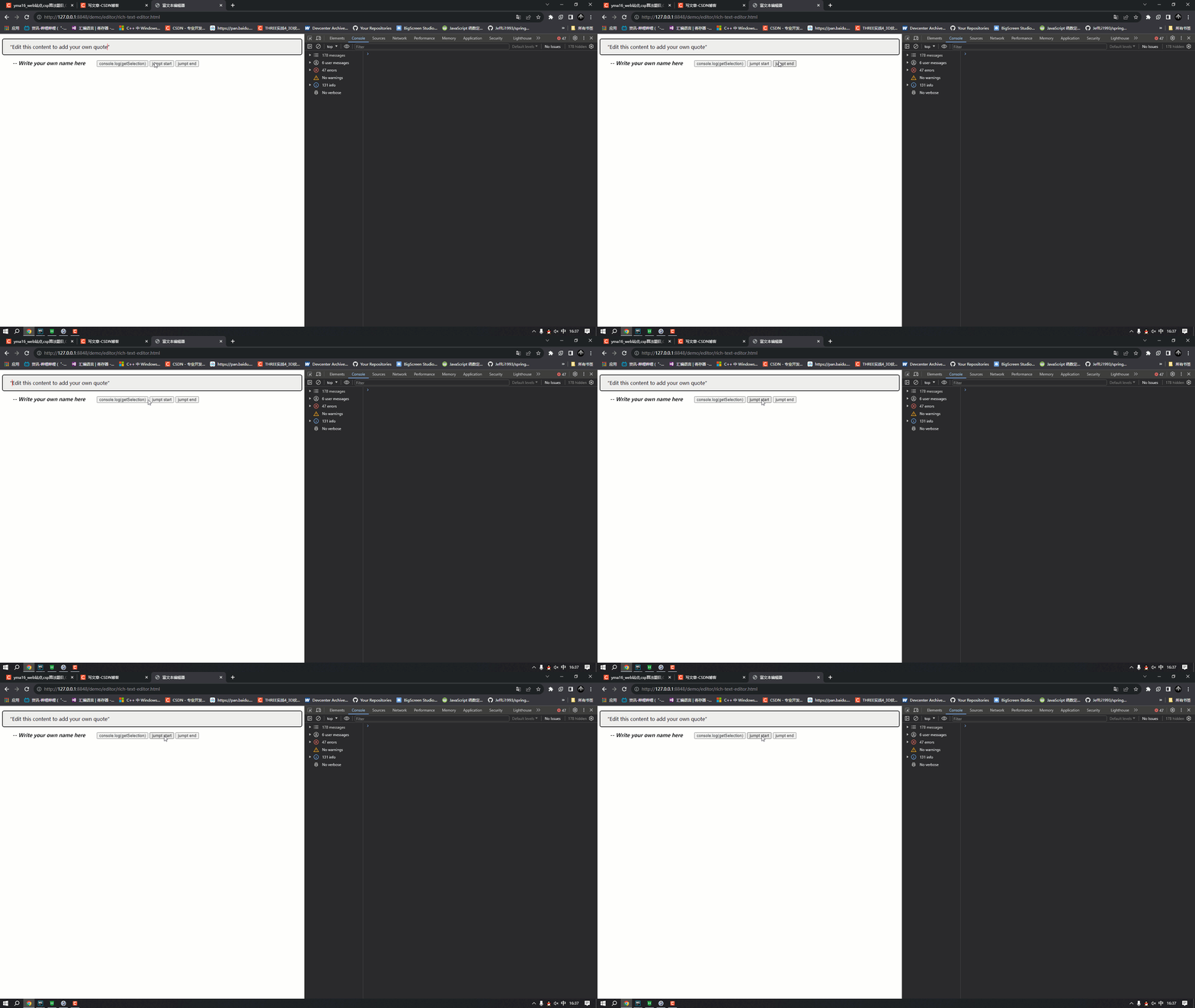
效果如下图:
💖 设置选取range
Selection.addRange()
概述
向选区(Selection)中添加一个区域(Range)。语法
sel.addRange(range)- 1
例子:
失去焦点之后恢复选区<body> <blockquote contenteditable="true"> <p>Edit this content to add your own quotep> <b>yma16b> blockquote> <cite contenteditable="true">-- Write your own name herecite> <br> <button id='print-id'>console.log(getSelection)button> <br> <br> <button id='start-id'>jump startbutton> <button id='end-id'>jump endbutton> <button id='focus-id'>focus contentbutton> body> <script type="text/javascript"> const config = { selection: null } function printSelection() { const selection = window.getSelection() range = document.getSelection().getRangeAt(0).cloneRange(); config.cloneRange = range; console.log('selection', selection) // console.log('selection.toString()', selection.toString()) // console.log('selection.getRangeAt(0)', selection.getRangeAt(0)) } function jumpStart() { let range = window.getSelection().getRangeAt(0); let textEle = range.commonAncestorContainer; range.setStart(range.startContainer, 0); range.setEnd(range.startContainer, 0); range = document.getSelection().getRangeAt(0).cloneRange(); config.cloneRange = range; } function jumpEnd() { let range = window.getSelection().getRangeAt(0); let textEle = range.commonAncestorContainer; range.setStart(range.startContainer, textEle.length); range.setEnd(range.endContainer, textEle.length); range = document.getSelection().getRangeAt(textEle.length).cloneRange(); config.cloneRange = range; } function focusContent() { document.getSelection().removeAllRanges(); //把没用的Ranges删除 console.log('config.cloneRange',config.cloneRange) document.getSelection().addRange(config.cloneRange); //恢复Range } window.onload = function() { document.getElementById('print-id').addEventListener('click', function(e) { printSelection() }) document.getElementById('print-id').addEventListener('mousedown', function(e) { e.preventDefault() }) document.getElementById('start-id').addEventListener('click', function(e) { jumpStart() }) document.getElementById('start-id').addEventListener('mousedown', function(e) { e.preventDefault() }) document.getElementById('end-id').addEventListener('click', function(e) { jumpEnd() }) document.getElementById('end-id').addEventListener('mousedown', function(e) { e.preventDefault() }) document.getElementById('focus-id').addEventListener('click', function(e) { focusContent() }) document.getElementById('focus-id').addEventListener('mousedown', function(e) { e.preventDefault() }) } script>- 1
- 2
- 3
- 4
- 5
- 6
- 7
- 8
- 9
- 10
- 11
- 12
- 13
- 14
- 15
- 16
- 17
- 18
- 19
- 20
- 21
- 22
- 23
- 24
- 25
- 26
- 27
- 28
- 29
- 30
- 31
- 32
- 33
- 34
- 35
- 36
- 37
- 38
- 39
- 40
- 41
- 42
- 43
- 44
- 45
- 46
- 47
- 48
- 49
- 50
- 51
- 52
- 53
- 54
- 55
- 56
- 57
- 58
- 59
- 60
- 61
- 62
- 63
- 64
- 65
- 66
- 67
- 68
- 69
- 70
- 71
- 72
- 73
- 74
- 75
- 76
- 77
- 78
- 79
- 80
- 81
- 82
- 83
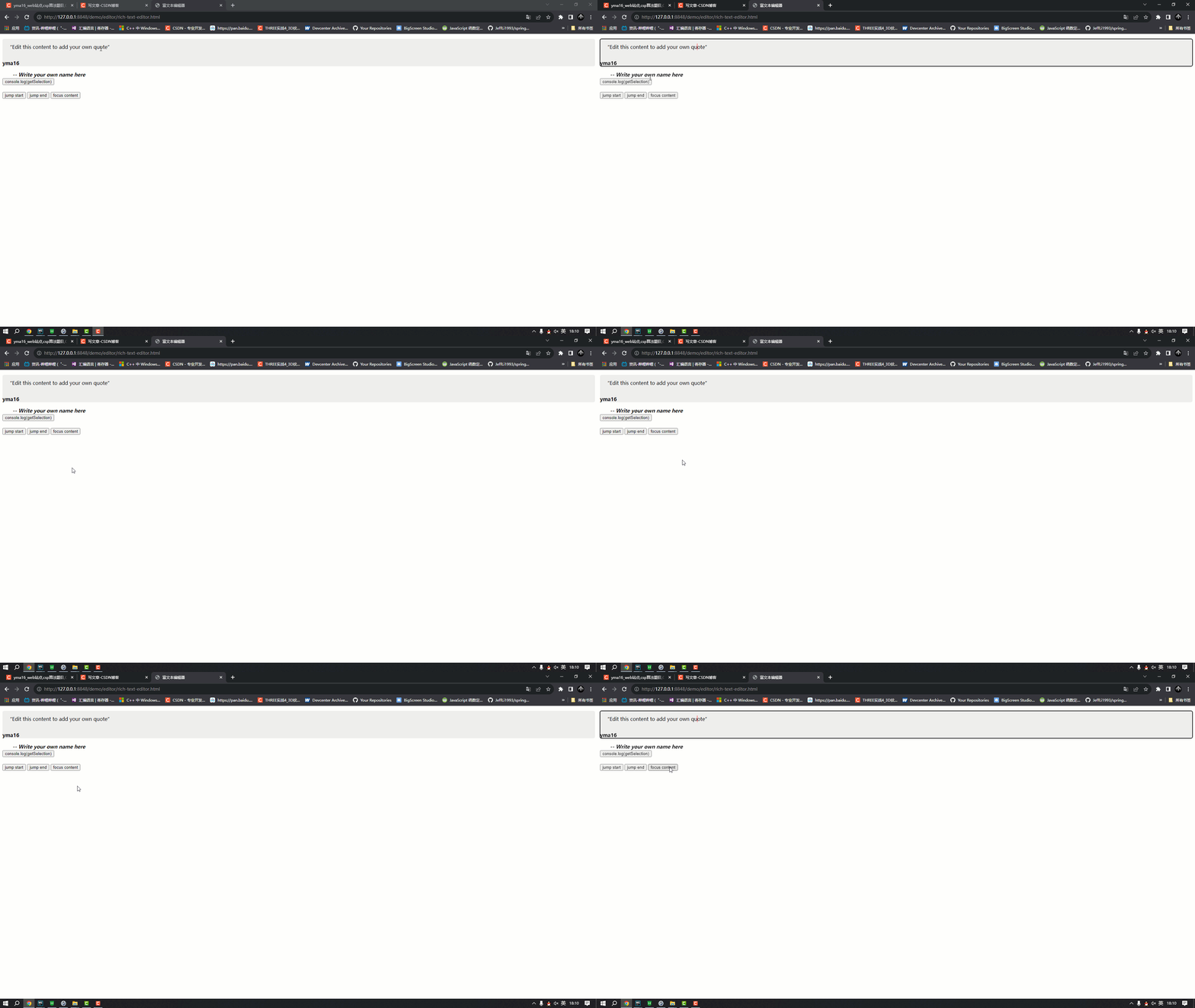
效果如下:
⭐总结
Contenteditable属性
Contenteditable是一种HTML属性,用于指定页面中的元素是否可以编辑。以下是Contenteditable的总结:-
Contenteditable属性可以应用于HTML元素上,如div、span、p、h1等等。
-
当Contenteditable属性设置为true时,用户可以编辑元素内的文本、图像等内容。
-
Contenteditable属性的取值包括true和false,分别表示可编辑和不可编辑。
-
Contenteditable属性可以通过JavaScript来动态修改。
-
Contenteditable属性的兼容性很好,支持大多数现代浏览器。
-
虽然Contenteditable属性很方便,但也存在一些潜在的安全问题,因此应该谨慎使用。
富文本编辑器
富文本编辑器是一种允许用户编辑带有样式和格式的文本的编辑器。它与普通文本编辑器的区别在于,它允许用户使用各种字体、颜色、大小、加粗、斜体、下划线、超链接、图片等来设计和呈现文本内容。其原理主要包括以下几个方面:
-
DOM操作:富文本编辑器通过操作DOM树来实现文本样式和格式的改变。当用户在编辑器中输入或选择文本时,编辑器会将文本转换为DOM节点,并将节点添加到DOM树中。通过对DOM节点的增删改查,实现对文本样式和格式的修改操作。
-
事件监听:通常情况下,富文本编辑器会监听用户的输入事件、鼠标点击事件和键盘事件等,以便及时捕捉用户的操作并做出相应的反应。
-
样式和格式化:富文本编辑器通常内置了样式和格式化工具,比如字体、颜色、大小、加粗、斜体、下划线、超链接等,可以通过这些工具来控制文本的样式和格式。
-
插件和组件:富文本编辑器可以通过插件和组件来扩展其功能,比如图片上传组件、表格插件、代码高亮插件等,可以让编辑器满足更多的需求。
⭐结束
本文分享到这结束,如有错误或者不足之处欢迎指出!

👍 点赞,是我创作的动力!
⭐️ 收藏,是我努力的方向!
✏️ 评论,是我进步的财富!
💖 感谢你的阅读! - contenteditable boolean (false | true) 默认false
-
相关阅读:
Web前端:2022年最新web开发技术
TensorFlow 的基本概念和使用场景
229. 多数元素 II
实现优雅的数据返回 - springboot
docker学习记录(二)
第16篇ESP32 platformio_arduino框架 wifi联网_连接WiFi热点并连接tcp server收发数据进行通讯
# [AI]多模态聚类能力助力AI完成自主意识测试
笔记软件 Keep It mac v2.3.3中文版新增功能
C语言加密字符(ZZULIOJ1064:加密字符)
如何用Jmeter提取和引用Token
- 原文地址:https://blog.csdn.net/qq_38870145/article/details/133579239

- 最新文章
-
【FHE】我们如何实现同态加密推理(八):SiLU 的密文化——两条路径,和一个 8 字节的开关
SQLcl 中 c/old/new 替换变量为何失效?先定位再替换
不让模型写作文,直接从它脑子里读答案:Jev 决策在 .NET 的两条路线
Halo插件:支持GitHub的图床附件策略
电视投屏界的“一股清流”!SimpleTVCast 6.0.0-beta 抢先体验:无需TV端App,界面大换血!✨
华三VXLAN集中式网关实战指南:Spine多活网关 + 双活接入(M-LAG)
软件更好写之后口碑会更重要
大 O、大 Omega、大 Theta 的区别,O(n) 复杂度是什么意思
Java标签跳转:一个鲜为人知但却很实用的小技巧
多智能体系统论文速读