-
【软件测试】自动化测试selenium(二)
三. 掌握Selenium常用的API使用
一次完整的测试流程:
public static void test01() throws InterruptedException { int flag = 0; ChromeOptions options = new ChromeOptions(); //允许所有请求 options.addArguments("--remote-allow-origins=*"); WebDriver webDriver = new ChromeDriver(); //打开百度首页 webDriver.get("https://www.baidu.com"); //找到百度搜索输入框 WebElement element = webDriver.findElement(By.xpath("//*[@id=\"kw\"]")); //输入"软件测试(要搜索的内容)" element.sendKeys("软件测试"); //找到百度一下按钮 //点击 webDriver.findElement(By.cssSelector("#su")).click(); sleep(3000); //校验 //找到搜索结果 List<WebElement> elements = webDriver.findElements(By.cssSelector("a em")); for(int i = 0; i < elements.size(); i++) { // 如果返回的结果有软件测试,证明测试通过,否则测试不通过 if(elements.get(i).getText().equals("测试")) { flag = 1; System.out.println("测试通过"); break; } } if(flag == 0) { System.out.println("测试不通过"); } }- 1
- 2
- 3
- 4
- 5
- 6
- 7
- 8
- 9
- 10
- 11
- 12
- 13
- 14
- 15
- 16
- 17
- 18
- 19
- 20
- 21
- 22
- 23
- 24
- 25
- 26
- 27
- 28
- 29
- 30
- 31

1. webdriver API
css选择语法public static void main(String[] args) { ChromeOptions options = new ChromeOptions(); //允许所有请求 options.addArguments("--remote-allow-origins=*"); WebDriver webDriver = new ChromeDriver(); //打开百度首页 webDriver.get("https://www.baidu.com"); //找到百度搜索输入框 WebElement element = webDriver.findElement(By.cssSelector(".s_ipt")); //输入"软件测试(要搜索的内容)" element.sendKeys("软件测试"); }- 1
- 2
- 3
- 4
- 5
- 6
- 7
- 8
- 9
- 10
- 11
- 12


2.Xpath定位元素

点击复制后:public static void main(String[] args) { ChromeOptions options = new ChromeOptions(); //允许所有请求 options.addArguments("--remote-allow-origins=*"); WebDriver webDriver = new ChromeDriver(); //打开百度首页 webDriver.get("https://www.baidu.com"); //找到百度搜索输入框 WebElement element = webDriver.findElement(By.xpath("//*[@id=\"kw\"]")); //输入"软件测试(要搜索的内容)" element.sendKeys("软件测试"); }- 1
- 2
- 3
- 4
- 5
- 6
- 7
- 8
- 9
- 10
- 11
- 12

关于Xpath的详细语法见:
Xpath教程面试题:css选择器和Xpath选择器的常见语法有哪些?
css选择器:- 元素选择器:通过元素名称来选择对应的元素。语法形式为"元素名称",例如"div"表示选择所有的div元素。
- 类选择器:通过元素的class属性值来选择对应的元素。语法形式为".class值",例如".myClass"表示选择class属性值为"myClass"的所有元素。
- ID选择器:通过元素的id属性值来选择对应的元素。语法形式为"#id值",例如"#myElement"表示选择id属性值为"myElement"的元素
- 属性选择器:通过元素的属性和属性值来选择对应的元素。语法形式为"[属性=‘属性值’]“,例如”[href=‘https://example.com’]"表示选择href属性值为"https://example.com"的所有元素。
- 伪类选择器:通过元素的特定状态或位置来选择对应的元素。常见的伪类选择器包括:hover(鼠标悬停)、:first-child(第一个子元素)、:last-child(最后一个子元素)等。
Xpath选择器:
- 绝对路径:/html/head/title(不常用)
- 相对路径:
(1)相对路径+索引://from/span[1]/input
(2)相对路径+属性值 ://input[@class="s_ipt"]
(3)相对路径+通配符:// *[@* = "su"]
(4)相对路径+文本匹配://a[text()="新闻"]
面试题:
(1)定位一个元素有哪几种方式(你是通过什么方式定位元素的?)
答:CSS选择器,Xpath定位元素.
(2)CSS选择器和Xpath选择器哪个更好?
CSS选择器定位元素更高效.2. 操作测试对象
操作 说明 click 点击对象 send_keys 在对象上模拟按键输入 clear 清除对象输入的文本内容 submit 提交 text 用于获取元素的文本信息 getAttribute 获取属性 此处我们主要讲解
clear以及submit.clear操作:private static void test02() { ChromeOptions options = new ChromeOptions(); //允许所有请求 options.addArguments("--remote-allow-origins=*"); WebDriver webDriver = new ChromeDriver(); webDriver.get("https://www.baidu.com/"); // 找到百度搜索输入框输入"猫咪" webDriver.findElement(By.cssSelector("#kw")).sendKeys("猫咪"); // 点击百度一下按钮 webDriver.findElement(By.cssSelector("#su")).click(); // 清空输入框中的数据 webDriver.findElement(By.cssSelector("#kw")).clear(); }- 1
- 2
- 3
- 4
- 5
- 6
- 7
- 8
- 9
- 10
- 11
- 12
- 13

submit操作:webDriver.findElement(By.cssSelector("#su")).submit();- 1

我们可以看到,submit和click的效果是一样的,但是submit存在一定的弊端:
如果点击的元素放在form标签中,此时使用submit实现的效果和click是一样的.如果点击的元素放在非form标签中,此时使用submit会报错!
如下:(此时submit操作的不是from标签下的元素)

一般情况下,我们就使用click.
getAttribute操作:private static void test04() { ChromeOptions options = new ChromeOptions(); options.addArguments("--remote-allow-origins=*"); WebDriver webDriver = new ChromeDriver(options); webDriver.get("https://www.baidu.com/"); String button_value = webDriver.findElement(By.cssSelector("#su")).getAttribute("value"); // System.out.println(button_value); if(button_value.equals("百度一下")) { System.out.println("测试通过"); } else { System.out.println(button_value); System.out.println("测试不通过"); } }- 1
- 2
- 3
- 4
- 5
- 6
- 7
- 8
- 9
- 10
- 11
- 12
- 13
- 14
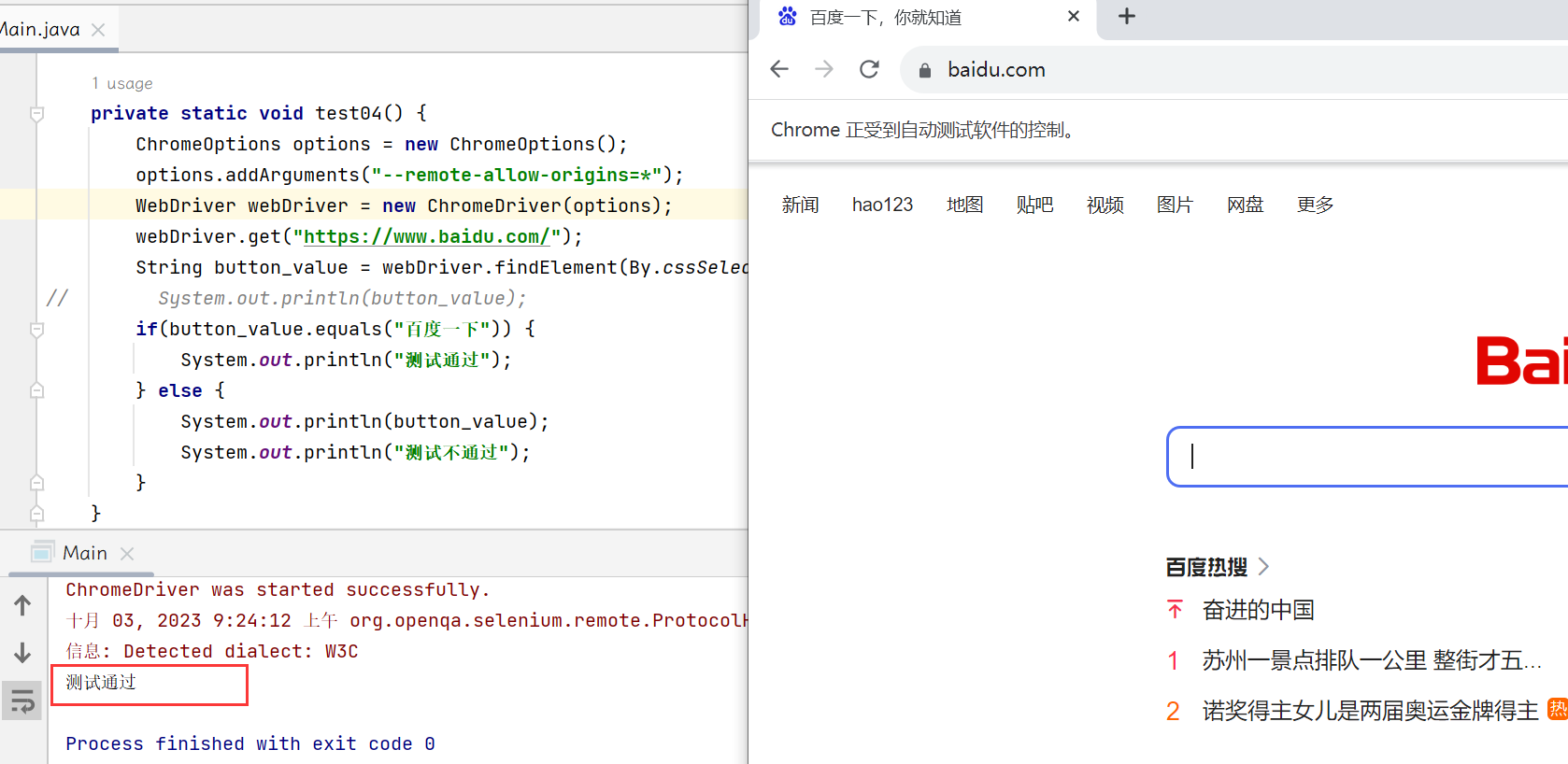
3. 添加等待
- sleep强制等待
- 智能等待:隐式等待,显示等待
假设等待三天时间:
强制等待一直等待,等待的时间为三天.
隐式等待,最长等待三天时间,如果在三天之内获取到页面上的元素,此时执行下面的代码,如果等待三天还是没有找到这个元素,就会报错.强制等待:

智能等待: 隐式等待:private static void test02() throws InterruptedException { ChromeOptions options = new ChromeOptions(); //允许所有请求 options.addArguments("--remote-allow-origins=*"); WebDriver webDriver = new ChromeDriver(); webDriver.get("https://www.baidu.com/"); // 找到百度搜索输入框输入"猫咪" webDriver.findElement(By.cssSelector("#kw")).sendKeys("猫咪"); // 点击百度一下按钮 webDriver.findElement(By.cssSelector("#su")).submit(); webDriver.manage().timeouts().implicitlyWait(3, TimeUnit.DAYS); // 清空输入框中的数据 webDriver.findElement(By.cssSelector("#kw")).clear(); }- 1
- 2
- 3
- 4
- 5
- 6
- 7
- 8
- 9
- 10
- 11
- 12
- 13
- 14

智能等待:显示等待:private static void test06() { // #bottom_layer > div > p:nth-child(8) > span // 创建驱动 WebDriver webDriver = new ChromeDriver(); // 打开百度首页 webDriver.get("https://www.baidu.com/"); // 判断元素是否可以被点击 WebDriverWait wait = new WebDriverWait(webDriver, 1); // wait.until(ExpectedConditions.elementToBeClickable(By.cssSelector("#bottom_layer > div > p:nth-child(8)"))); wait.until(ExpectedConditions.titleIs("百度一下,你就知道")); }- 1
- 2
- 3
- 4
- 5
- 6
- 7
- 8
- 9
- 10
- 11

此处需要注意隐式等待和显示等待的区别:
- 作用范围:隐式等待是全局性的等待设置,适用于整个页面的元素定位操作;显示等待是针对特定元素或条件的等待设置,更具体、可定制性更强。
- 等待时间:隐式等待只需设置一次,并适用于所有元素的定位操作;显示等待可以根据不同情况设定不同的等待时间。
- 等待条件:隐式等待没有明确的等待条件,只要在规定时间内找到元素即可;显示等待可以指定等待元素可见、可点击等特定条件。
- 操作方式:隐式等待是自动等待的,不需要在代码中显式调用;显示等待需要在代码中显式调用等待方法。
4. 打印信息
打印
url&&打印titleprivate static void test05() { ChromeOptions options = new ChromeOptions(); options.addArguments("--remote-allow-origins=*"); WebDriver webDriver = new ChromeDriver(options); webDriver.get("https://www.baidu.com/"); String url = webDriver.getCurrentUrl(); String title = webDriver.getTitle(); if(url.equals("https://www.baidu.com/") && title.equals("百度一下,你就知道")) { System.out.println("当前页面url:" + url + ",当前页面title:" + title); System.out.println("测试通过"); } else { System.out.println("测试不通过"); } }- 1
- 2
- 3
- 4
- 5
- 6
- 7
- 8
- 9
- 10
- 11
- 12
- 13
- 14

5. 浏览器的操作
操作 说明 browser.maximize_window() 浏览器的最大化 browser.set_window_size(width, high) 设置浏览器宽、高 browser.forward() 浏览器的前进 browser.back() 浏览器的后退 document.documentElement.scrollTop=0 将浏览器滚动条滑到最顶端 document.documentElement.scrollTop=10000 将浏览器滚动条滑到最底端 - 浏览器前进,后退,刷新操作
private static void test07() throws InterruptedException { WebDriver webDriver = new ChromeDriver(); // 打开百度首页 webDriver.get("https://wwww.baidu.com/"); // 搜索521 webDriver.findElement(By.cssSelector("#kw")).sendKeys("521"); // 强制等待3秒 webDriver.findElement(By.cssSelector("#su")).click(); // 浏览器后退 sleep(3000); webDriver.navigate().back(); // 强制等待3秒 sleep(3000); //浏览器刷新 webDriver.navigate().refresh(); // 浏览器前进 sleep(3000); webDriver.navigate().forward();- 1
- 2
- 3
- 4
- 5
- 6
- 7
- 8
- 9
- 10
- 11
- 12
- 13
- 14
- 15
- 16
- 17
- 18

3. 浏览器滚动条操作,窗口操作private static void test07() throws InterruptedException { WebDriver webDriver = new ChromeDriver(); // 打开百度首页 webDriver.get("https://wwww.baidu.com/"); // 搜索521 webDriver.findElement(By.cssSelector("#kw")).sendKeys("521"); // 强制等待3秒 webDriver.findElement(By.cssSelector("#su")).click(); //滚动条操作 sleep(3000); //网页的滚动条会自动向下滚动至10000像素的位置 ((JavascriptExecutor)webDriver).executeScript("document.documentElement.scrollTop=10000"); sleep(3000); //窗口最大化 webDriver.manage().window().maximize(); sleep(3000); //窗口全屏 webDriver.manage().window().fullscreen(); sleep(3000); //设置指定窗口大小 webDriver.manage().window().setSize(new Dimension(600, 1000)); }- 1
- 2
- 3
- 4
- 5
- 6
- 7
- 8
- 9
- 10
- 11
- 12
- 13
- 14
- 15
- 16
- 17
- 18
- 19
- 20
- 21
- 22

6. 键盘事件
操作 说明 send_keys(Keys.TAB) # TAB send_keys(Keys.ENTER) # 回车 send_keys(Keys.SPACE) #空格键 send_keys(Keys.ESCAPE) #回退键(Esc) send_keys(Keys.CONTROL,‘a’) #全选(Ctrl+A) send_keys(Keys.CONTROL,‘c’) #复制(Ctrl+C) send_keys(Keys.CONTROL,‘x’) #剪贴(Ctrl+X) send_keys(Keys.CONTROL,‘v’) #粘贴(Ctrl+V) 键盘的全选,剪切,粘贴操作演示:
private static void test08() throws InterruptedException { WebDriver webDriver = new ChromeDriver(); // 打开百度首页 webDriver.get("https://wwww.baidu.com/"); // 搜索521 webDriver.findElement(By.cssSelector("#kw")).sendKeys("521"); // control+A webDriver.findElement(By.cssSelector("#kw")).sendKeys(Keys.CONTROL, "A"); sleep(3000); // control+X webDriver.findElement(By.cssSelector("#kw")).sendKeys(Keys.CONTROL, "X"); sleep(3000); // control+V webDriver.findElement(By.cssSelector("#kw")).sendKeys(Keys.CONTROL, "V"); sleep(3000); }- 1
- 2
- 3
- 4
- 5
- 6
- 7
- 8
- 9
- 10
- 11
- 12
- 13
- 14
- 15
- 16

7. 鼠标事件
操作 说明 context_click() 右击 double_click() 双击 drag_and_drop() 拖动 move_to_element() 移动 context_click()演示:private static void test09() throws InterruptedException { WebDriver webDriver = new ChromeDriver(); webDriver.get("https://www.baidu.com/"); webDriver.findElement(By.cssSelector("#kw")).sendKeys("520"); webDriver.findElement(By.cssSelector("#su")).click(); sleep(3000); // 找到图片按钮 WebElement webElement = webDriver.findElement(By.cssSelector("#s_tab > div > a.s-tab-item.s-tab-item_1CwH-.s-tab-pic_p4Uej.s-tab-pic")); // 鼠标右击出现框 Actions actions = new Actions(webDriver); sleep(3000); //contextClick()右击鼠标 actions.moveToElement(webElement).contextClick().perform(); }- 1
- 2
- 3
- 4
- 5
- 6
- 7
- 8
- 9
- 10
- 11
- 12
- 13
- 14

8. 定位一组元素
webdriver可以很方便的使用findElement方法来定位某个特定的对象,不过有时候我们却需要定位一组对象,这时候就需要使用findElements方法。
定位一组对象一般用于以下场景:- 批量操作对象,比如将页面上所有的
checkbox都勾上 - 先获取一组对象,再在这组对象中过滤出需要具体定位的一些对象。比如定位出页面上所有的checkbox,然后选择最后一个
有如下界面:
<html> <head> <meta http-equiv="content-type" content="text/html;charset=utf-8" /> <title>Checkbox</title> </head> <body> <h3>checkbox</h3> <div class="well"> <form class="form-horizontal"> <div class="control-group"> <label class="control-label" for="c1">checkbox1</label> <div class="controls"> <input type="checkbox" id="c1" /> </div> </div> <div class="control-group"> <label class="control-label" for="c2">checkbox2</label> <div class="controls"> <input type="checkbox" id="c2" /> </div> </div> <div class="control-group"> <label class="control-label" for="c3">checkbox3</label> <div class="controls"> <input type="checkbox" id="c3" /> </div> </div> <div class="control-group"> <label class="control-label" for="r">radio</label> <div class="controls"> <input type="radio" id="r1" /> </div> </div> <div class="control-group"> <label class="control-label" for="r">radio</label> <div class="controls"> <input type="radio" id="r2" /> </div> </div> </form> </div> </body> </html>- 1
- 2
- 3
- 4
- 5
- 6
- 7
- 8
- 9
- 10
- 11
- 12
- 13
- 14
- 15
- 16
- 17
- 18
- 19
- 20
- 21
- 22
- 23
- 24
- 25
- 26
- 27
- 28
- 29
- 30
- 31
- 32
- 33
- 34
- 35
- 36
- 37
- 38
- 39
- 40
- 41
- 42
- 43

findElements示例(将页面上所有的checkbox都勾上):private static void page01() { WebDriver webDriver = new ChromeDriver(); webDriver.get("http://localhost:63342/_20230925testcode/src/main/Page/test01.html?_ijt=hk3glm0bcb2222roak6kf4826i&_ij_reload=RELOAD_ON_SAVE"); webDriver.manage().timeouts().implicitlyWait(3, TimeUnit.DAYS); List<WebElement> webElements = webDriver.findElements(By.cssSelector("input")); for(int i = 0; i < webElements.size(); i++) { // 如果每个元素type值等于checkbox进行点击 // getAttribute获取页面上的元素属性值,里面的type是当前元素属性 if(webElements.get(i).getAttribute("type").equals("checkbox")){ webElements.get(i).click(); } else { // 否则什么也不操作 ; } } }- 1
- 2
- 3
- 4
- 5
- 6
- 7
- 8
- 9
- 10
- 11
- 12
- 13
- 14
- 15
- 16

9. 多层框架/窗口定位
对于一个web应用,经常会出现框架(yrame或窗口(window)的应用,这也就给我们的定位带来了一定的困难。
- 定位一个frame :
switch_to.frame(name_or_id_or_frame_element) - 定位一个窗口window:
switch_to.window(name_or_id_or_frame_element)
有以下页面:
<html> <head> <meta http-equiv="content-type" content="text/html;charset=utf-8" /> <title>frametitle> <script type="text/javascript">$(document).ready(function(){ }); script> head> <body> <div class="row-fluid"> <div class="span10 well"> <h3>frameh3> <iframe id="f1" src="inner.html" width="800", height="600">iframe> div> div> body> html>- 1
- 2
- 3
- 4
- 5
- 6
- 7
- 8
- 9
- 10
- 11
- 12
- 13
- 14
- 15
- 16
- 17
- 18
- 19
frame演示:private static void page02() { WebDriver webDriver = new ChromeDriver(); webDriver.get("http://localhost:63342/_20230925testcode/src/main/Page/test02.html?_ijt=sdck9iv3t1f7l8bv2khvu2k87t&_ij_reload=RELOAD_ON_SAVE"); webDriver.switchTo().frame("f1"); webDriver.findElement(By.cssSelector("body > div > div > a")).click(); }- 1
- 2
- 3
- 4
- 5
- 6
10. 下拉框处理
有以下界面:
<html> <body> <select id="ShippingMethod" onchange="updateShipping(options[selectedIndex]);" name="ShippingMethod"> <option value="12.51">UPS Next Day Air ==> $12.51option> <option value="11.61">UPS Next Day Air Saver ==> $11.61option> <option value="10.69">UPS 3 Day Select ==> $10.69option> <option value="9.03">UPS 2nd Day Air ==> $9.03option> <option value="8.34">UPS Ground ==> $8.34option> <option value="9.25">USPS Priority Mail Insured ==> $9.25option> <option value="7.45">USPS Priority Mail ==> $7.45option> <option value="3.20" selected="">USPS First Class ==> $3.20option> select> body> html>- 1
- 2
- 3
- 4
- 5
- 6
- 7
- 8
- 9
- 10
- 11
- 12
- 13
- 14
通过
Index和Value来选择演示:private static void page03() { WebDriver webDriver = new ChromeDriver(); webDriver.get("http://localhost:63342/_20230925testcode/src/main/Page/test03.html?_ijt=ibu1q228hs9l4q026vbbfjp8r3&_ij_reload=RELOAD_ON_SAVE"); WebElement webElement = webDriver.findElement(By.cssSelector("#ShippingMethod")); Select select = new Select(webElement); //通过下标来选择 // select.selectByIndex(3); //通过value值来选择 select.selectByValue("12.51"); }- 1
- 2
- 3
- 4
- 5
- 6
- 7
- 8
- 9
- 10


11. 弹窗处理
有以下页面:
DOCTYPE html> <html lang="en"> <head> <meta charset="UTF-8"> <title>Titletitle> head> <body> <button onclick="Click()">这是一个弹窗button> body> <script type="text/javascript"> function Click() { let name = prompt("请输入姓名:"); let parent = document.querySelector("body"); let child = document.createElement("div"); child.innerHTML = name; parent.appendChild(child) } script> html>- 1
- 2
- 3
- 4
- 5
- 6
- 7
- 8
- 9
- 10
- 11
- 12
- 13
- 14
- 15
- 16
- 17
- 18
- 19

alert相关操作:private static void page04() throws InterruptedException { WebDriver webDriver = new ChromeDriver(); webDriver.get("http://localhost:63342/_20230925testcode/src/main/Page/test04.html?_ijt=bv9np3tl8gm9kv04oam7i2sfij&_ij_reload=RELOAD_ON_SAVE"); webDriver.findElement(By.cssSelector("button")).click(); sleep(3000); // alert弹窗取消 webDriver.switchTo().alert().dismiss(); sleep(3000); // 点击按钮 webDriver.findElement(By.cssSelector("button")).click(); // 在alert弹窗中输入"xxxflower" webDriver.switchTo().alert().sendKeys("xxxflower"); // alert弹窗确认 sleep(3000); webDriver.switchTo().alert().accept(); }- 1
- 2
- 3
- 4
- 5
- 6
- 7
- 8
- 9
- 10
- 11
- 12
- 13
- 14
- 15
- 16

12. 上传文件
上传过程一般要打开一个本地窗口,从窗口选择本地文件添加。所以,一般会卡在如何操作本地窗口添加上传文件。
其实,在selenium webdriver没我们想的那么复杂;只要定位上传按钮,通过send_keys 添加本地文件路径就可以了。绝对路径和相对路径都可以,关键是上传的文件存在.private static void page05() { WebDriver webDriver = new ChromeDriver(); webDriver.get("http://localhost:63342/_20230925testcode/src/main/Page/test05.html?_ijt=16g56va44mth0ok9g9lfkdqj32&_ij_reload=RELOAD_ON_SAVE"); webDriver.findElement(By.cssSelector("input")).sendKeys("E:\\壁纸\\haimianbaobao.png"); }- 1
- 2
- 3
- 4
- 5

13. 关闭浏览器
关闭浏览器有两种方式,分别为
quit();close();
需要注意的是
quit();和close之间的区别:
(1)quit关闭了整个浏览器,close关闭了当前的页面.
close的当前页面指的是操作的该页面,也就是百度首页.
(2)quit清空缓存,close不会清空缓存quit();和close();的演示:private static void test10() throws InterruptedException { WebDriver webDriver = new ChromeDriver(); webDriver.get("https://www.baidu.com/"); //找到新闻按钮 webDriver.findElement(By.cssSelector("#s-top-left > a:nth-child(1)")).click(); sleep(2000); webDriver.quit(); // webDriver.close(); }- 1
- 2
- 3
- 4
- 5
- 6
- 7
- 8
- 9
quit();

close();

14. 切换窗口
当我们从百度页面打开新闻页面的时候,此时我们如果想要在新闻页面操作百度一下,那么就得切换窗口.即改变句柄(操作的对象).此时我们就可以使用
.getWindowHandles();获取全部的句柄,遍历存储全部句柄的Set获取到我们需要的最后一个句柄,然后通过webDriver.switchTo().window(target_handle);切换窗口.于是我们就可以操作新闻页面的百度一下了.private static void test11() throws InterruptedException { WebDriver webDriver = new ChromeDriver(); webDriver.get("https://www.baidu.com/"); //找到新闻按钮 webDriver.findElement(By.cssSelector("#s-top-left > a:nth-child(1)")).click(); sleep(1000); // 通过getWindowHandles获取所有的窗口句柄 // 通过getWindowHandle获取的get打开的页面窗口句柄 System.out.println(webDriver.getWindowHandle()); Set<String> handles = webDriver.getWindowHandles(); String target_handle = ""; for(String handle:handles) { target_handle = handle; } webDriver.switchTo().window(target_handle); sleep(3000); //在输入框中搜索新闻联播 webDriver.findElement(By.cssSelector("#ww")).sendKeys("新闻联播"); //点击"百度一下" webDriver.findElement(By.cssSelector("#s_btn_wr")).click(); }- 1
- 2
- 3
- 4
- 5
- 6
- 7
- 8
- 9
- 10
- 11
- 12
- 13
- 14
- 15
- 16
- 17
- 18
- 19
- 20
- 21

15. 截图操作
引入
Maven依赖:<dependency> <groupId>commons-iogroupId> <artifactId>commons-ioartifactId> <version>2.11.0version> dependency>- 1
- 2
- 3
- 4
- 5
截图操作演示:
private static void test12() throws InterruptedException, IOException { WebDriver webDriver = new ChromeDriver(); webDriver.get("https://www.baidu.com/"); webDriver.findElement(By.cssSelector("#kw")).sendKeys("软件测试"); webDriver.findElement(By.cssSelector("#su")).click(); sleep(3000); //强转成截图对象 File file = ((TakesScreenshot)webDriver).getScreenshotAs(OutputType.FILE); //将截图好的图片存储到E://20231005jietu.png路径下 FileUtils.copyFile(file, new File("E://20231005jietu.png")); }- 1
- 2
- 3
- 4
- 5
- 6
- 7
- 8
- 9
- 10
- 11

-
相关阅读:
Centos7-Failed to start LSB: Bring up/down networking
【网络】- 计算机网络体系结构 - OSI七层模型、TCP/IP四层(五层)协议
AI实战营第二期 第十节 《MMagic 代码课》——笔记11
java计算机毕业设计房屋租赁网站MyBatis+系统+LW文档+源码+调试部署
Three.js初识:渲染立方体、3d字体、修改渲染背景颜色
Node.js 零基础入门 Node.js 零基础入门第三天 3.4 使用Express写接口
《七月集训》第一日——数组
springcloude gateway的意义
一个简单的Python案例教学,用商品评论来做词云分析
TypeScript 高级类型-详解
- 原文地址:https://blog.csdn.net/qq_61138087/article/details/133513987

- 最新文章
-
沪漂五周年了:我越来越迷茫了
Agentic Skill Routing 实战:别再把所有 Skill 塞进 AI Agent 上下文
MySQL-Seconds_behind_master的精度误差
[MAF预定义ChatClient中间件-03]CachingChatClient——利用缓存省钱省时间
AI的至暗历史:从万众期待到被政府撤资,AI的两次死亡徘徊
Agent OS :五种驯服不确定性的范式
PortSwigger SQL注入LAB11
数据库即时编译JIT
[Begin]AI Learn Data Day 0
深度学习进阶(二十七)现代 LLM 的核心架构设计其二:SwiGLU