-
jsbridge实战1:xcode swift 构建iOS app
[[toc]]
环境安装
demo:app 创建 hello world iOS app
创建工程步骤
- 选择:Create a new Xcode project
- 选择:iOS-> single View App
- 填写:
- project name: swift-app-hello
- identifer: smile 包名
- language: swift
- user interface: swiftUI
- 工具栏:点击运行 -》build success -》iOS模拟器

看看默认生成的代码
// AppDelegate.swift @UIApplicationMain //@UIApplication注解:表示这个Class类是程序的入口 class AppDelegate: UIResponder, UIApplicationDelegate { // 定义 3个 application 方法 } // ContentView.swift import SwiftUI struct ContentView: View { var body: some View { Text("Hello, App!") } } struct ContentView_Previews: PreviewProvider { static var previews: some View { ContentView() } }- 1
- 2
- 3
- 4
- 5
- 6
- 7
- 8
- 9
- 10
- 11
- 12
- 13
- 14
- 15
- 16
- 17
- 18
demo:app+ui 添加图形
步骤
- 创建工程和前面步骤相同
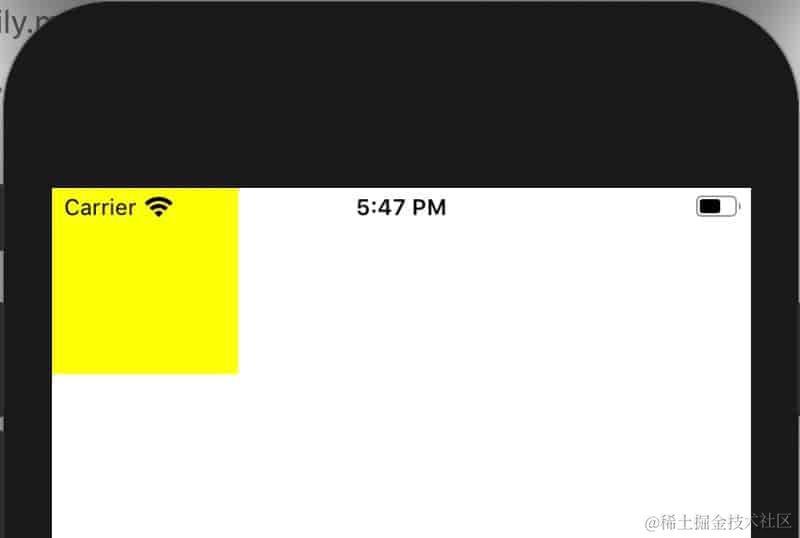
- 区别:选择 user interface: storyBoard
import UIKit class ViewController: UIViewController { override func viewDidLoad() { super.viewDidLoad() // 1.1 创建一个视图:400*400 let v = UIView(frame: CGRect(x:0, y:0, width: 400, height: 400)) // 1.2 设置背景颜色 v.backgroundColor = UIColor.yellow // 1.3.添加到当前视图 view.addSubview(v) // 2.1 创建一个按钮 let btn = UIButton(type: .conta ctAdd) // 2.2 添加到当前视图 v.addSubview(btn) // 2.3 添加点击事件 btn.addTarget(self, action: #selector(btnClick), for: .touchUpInside) // 3.1 添加一个图片: 先在Assets.xcassets放置图片;然后点击添加图片 let iv = UIImageView(image: (UIImage(named: "flower")!)) // 3.2 添加到视图 view.addSubview(iv) } @objc func btnClick(){ print(#function) print("按钮被点击了!") } }- 1
- 2
- 3
- 4
- 5
- 6
- 7
- 8
- 9
- 10
- 11
- 12
- 13
- 14
- 15
- 16
- 17
- 18
- 19
- 20
- 21
- 22
- 23
- 24
- 25
- 26
- 27
- 28
- 29
- 30

demp:app+h5 加载h5页面
步骤:
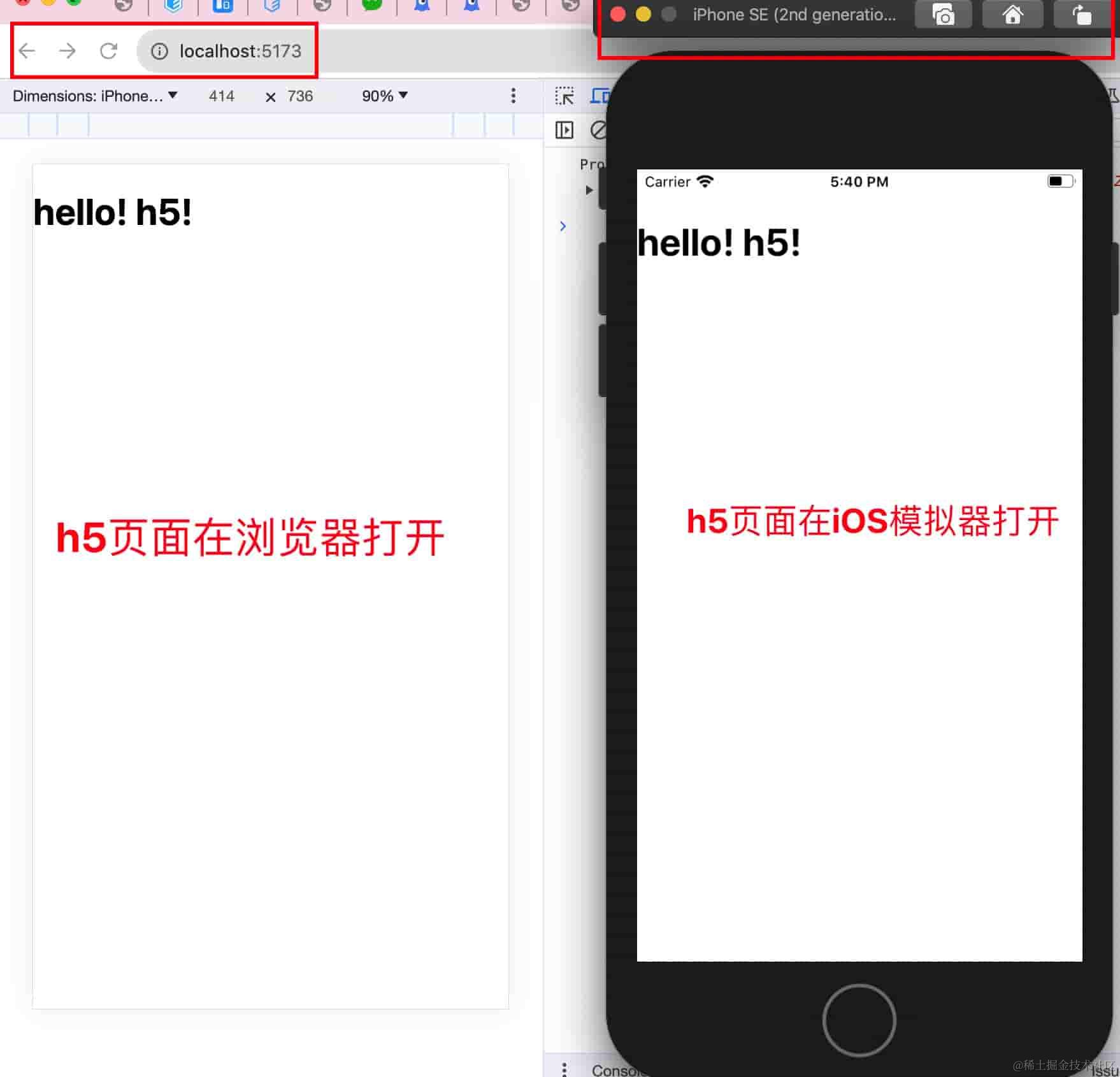
- 准备好本地h5页面 http://localhost:5173/
- 工程创建同上 app+ui
- 修改 ViewController.swift 文件如下
- 修改配置 info.plist (右键open as source) 如下
// ViewController.swift import UIKit import WebKit class ViewController: UIViewController, WKUIDelegate { var webView: WKWebView! override func loadView() { let webConfiguration = WKWebViewConfiguration() webView = WKWebView(frame: .zero, configuration: webConfiguration) webView.uiDelegate = self view = webView } override func viewDidLoad() { super.viewDidLoad() // let myURL = URL(string:"https://www.baidu.com") // ok let myURL = URL(string:"http://localhost:5173/") // ok let myRequest = URLRequest(url: myURL!) webView.load(myRequest) } }- 1
- 2
- 3
- 4
- 5
- 6
- 7
- 8
- 9
- 10
- 11
- 12
- 13
- 14
- 15
- 16
- 17
- 18
- 19
<key>NSAppTransportSecuritykey> <dict> <key>NSAllowsArbitraryLoadskey> <true/> dict>- 1
- 2
- 3
- 4
- 5
- 6
效果:
-
相关阅读:
ClickHouse(13)ClickHouse合并树MergeTree家族表引擎之CollapsingMergeTree详细解析
图片批处理工具 PhotoMill X直装 for mac
图论进阶算法知识点整合
C语言变量
ConsurrentHashMap InitTable 疑问与思考
ICMP隐蔽隧道攻击分析与检测(三)
Git基本操作
工作中遇到的傻逼问题
Python人员信息管理系统(简直期末人福音)
【开发随记】【提效】工作习惯那些事系列之四——任务管理
- 原文地址:https://blog.csdn.net/qubes/article/details/133558267
