Apollo操作说明#
前言#
- 研究了一下apollo,发现官方文档还是很多地方写的不是很明确(对比Nacos),因此,写了一份更加简洁,更加易用,特别适合新手使用的文档,希望对你有帮助,本文在于详尽,图示清晰,简单易用,十分方便,无论是开发,产品,测试,还是不接触代码的人,都可以看的清楚明白.
Apollo环境部署#
一、环境构建#
| 软件名称 | 版本 | 相关文章推荐 |
|---|---|---|
| Git | 尽量最新 | https://www.cnblogs.com/liuyangfirst/p/15996063.html |
| JDK | 1.8 | https://www.cnblogs.com/liuyangfirst/p/14334385.html |
| Maven | 尽量最新 | https://www.cnblogs.com/liuyangfirst/p/15981202.html |
| MySQL | 5.6.10 | https://www.cnblogs.com/liuyangfirst/p/15997667.html |
| DBeaver | 尽量最新 | https://www.cnblogs.com/liuyangfirst/p/15997753.html |
| IntelliJ IDEA | 尽量使用比较新的版本 | https://www.jetbrains.com/idea/ |
二、官方地址#
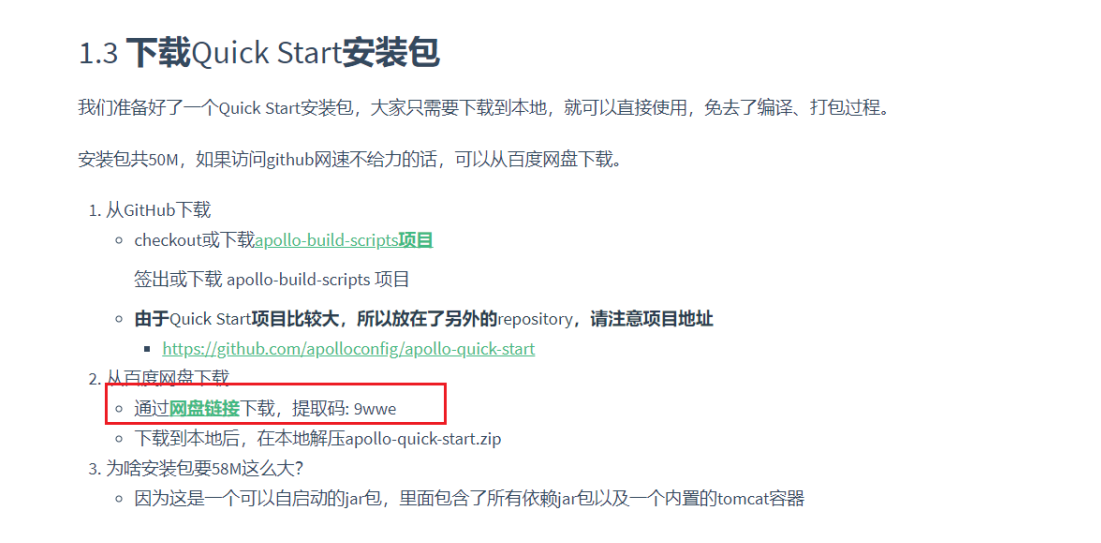
-
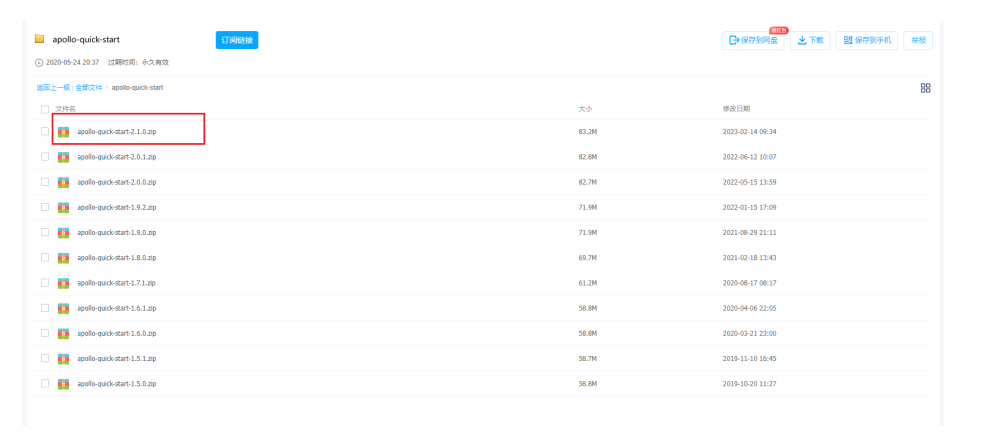
根据图中位置下载apollo的相关zip包.
-
访问: https://pan.baidu.com/s/1Ieelw6y3adECgktO0ea0Gg#list/path=%2F
三、数据库脚本使用#
-
1.找到下载好的脚本。
-
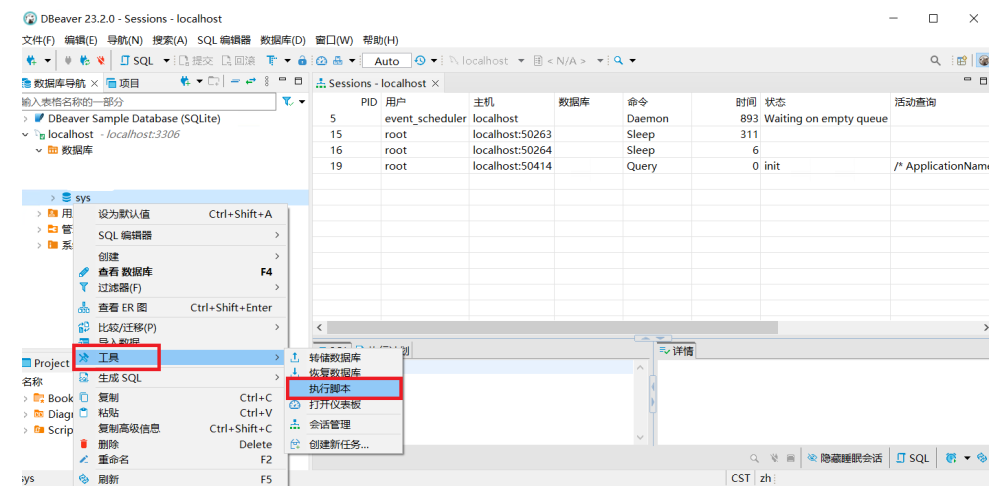
2.打开DBeaver,右键一个数据库,选择工具--->执行脚本.
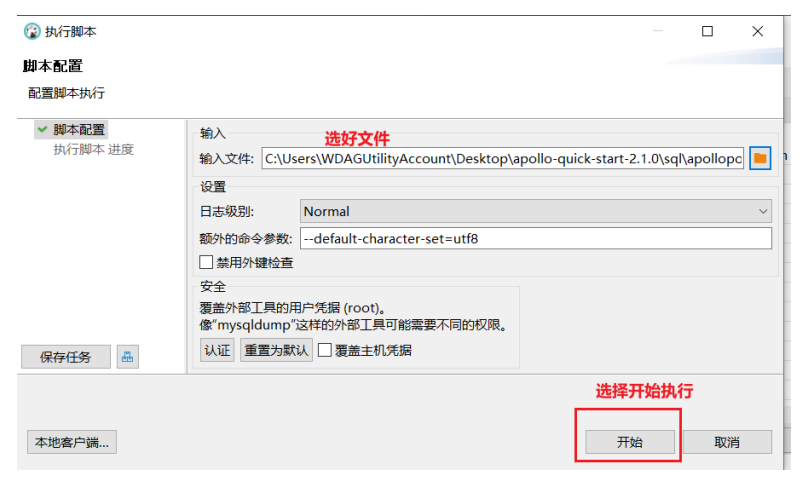
- 3.选择文件所在路径.额外命令里添加配置.
--default-character-set=utf8
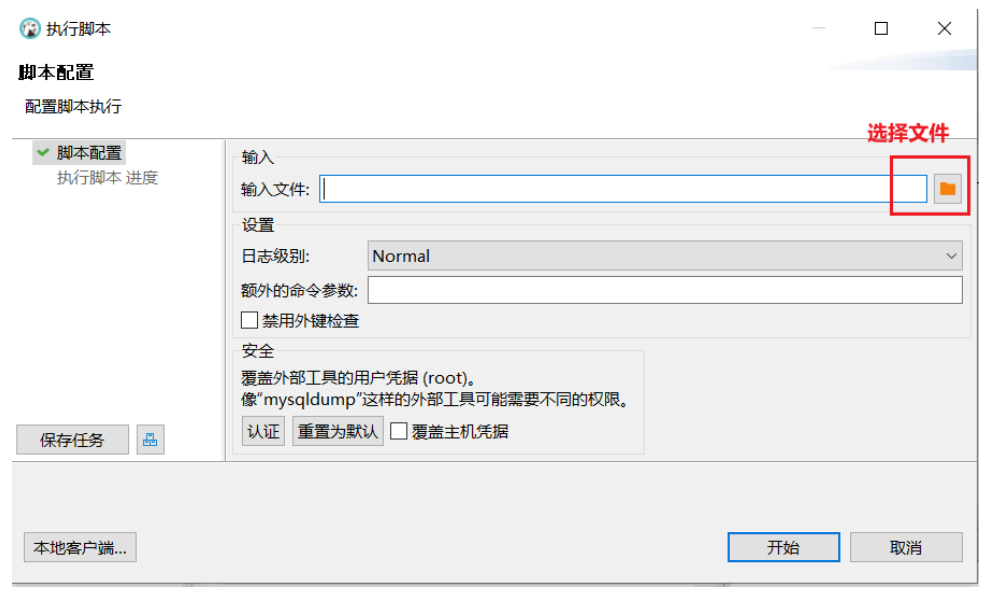
- 4.选择一个文件,点击确认.
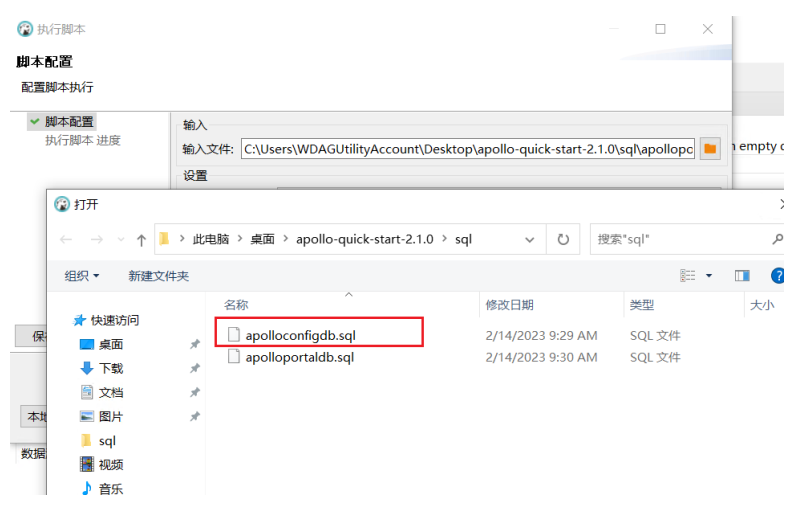
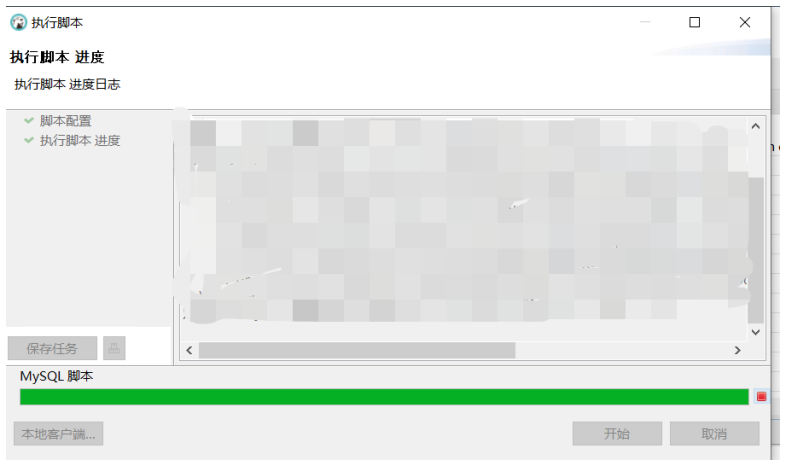
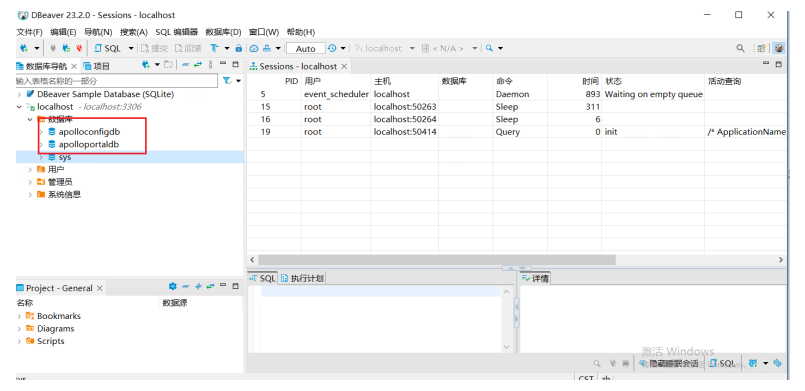
- 5.填好后,如图,选择开始,不报错执行完毕,就是成功了,成功后,会生成如图两个数据库.
四、配置Apollo文件#
-
1.找到下载好的文件,找到demo文件,对其备份。
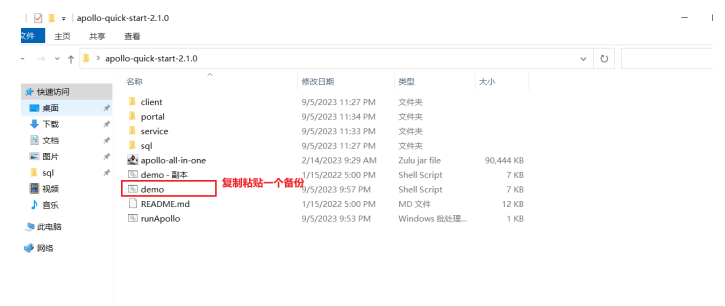
-
2.打开demo文件,进行如图修改(你的账户密码,不一样,自行修改)。

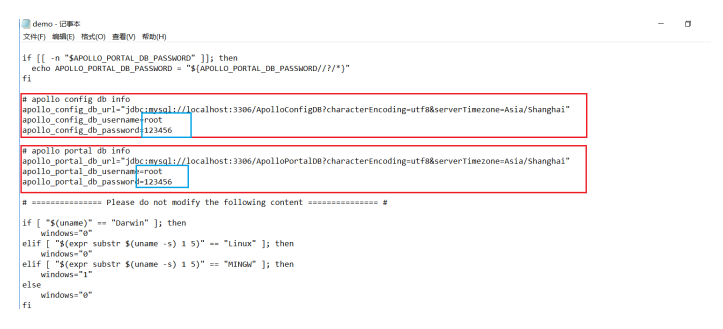
五、启动Apollo#
- 1.右键选择git工具.(保证8080\8090\8070 端口不被占用)
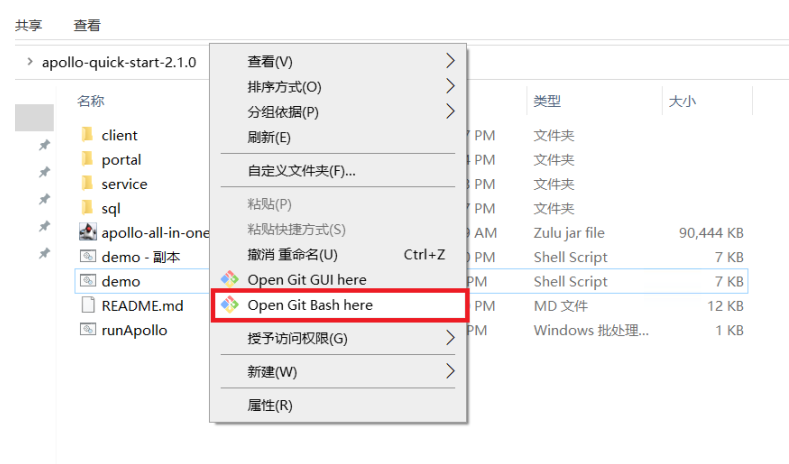
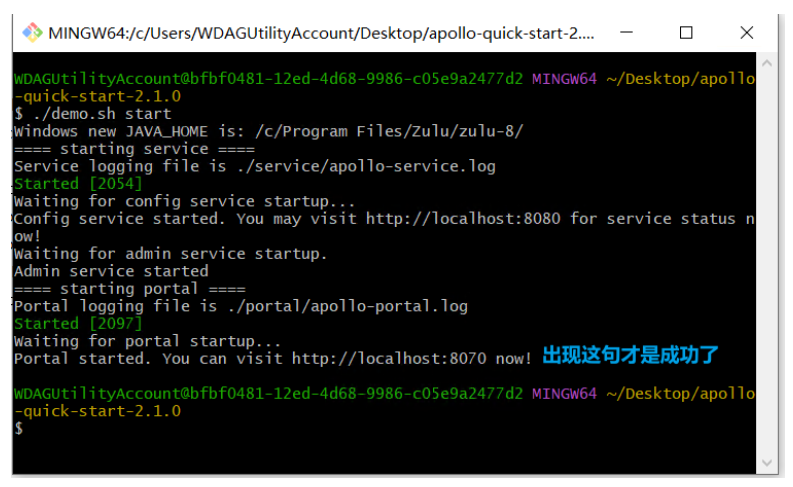
- 2.输入命令启动.
./demo.sh start
- 输入后,进入等待状态,一直等所有启动后才是成功.
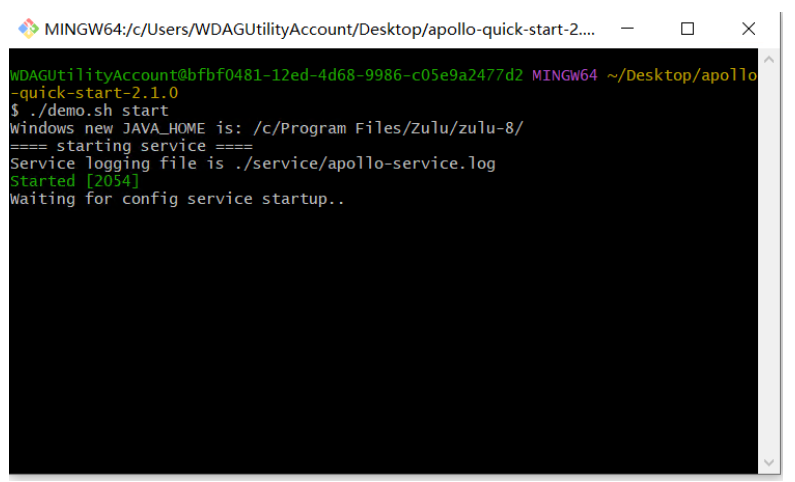
- 3.关闭命令

六、访问Apollo#
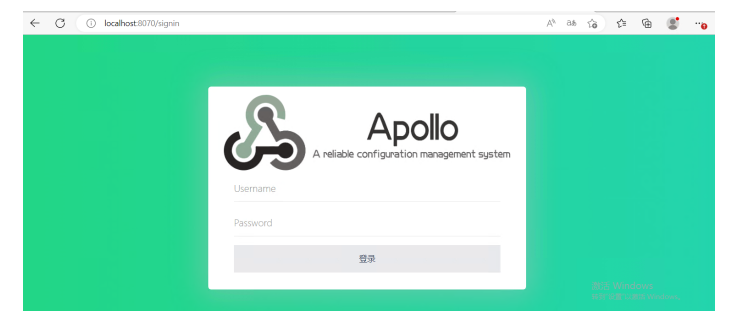
-
1.访问地址:localhost:8070/

-
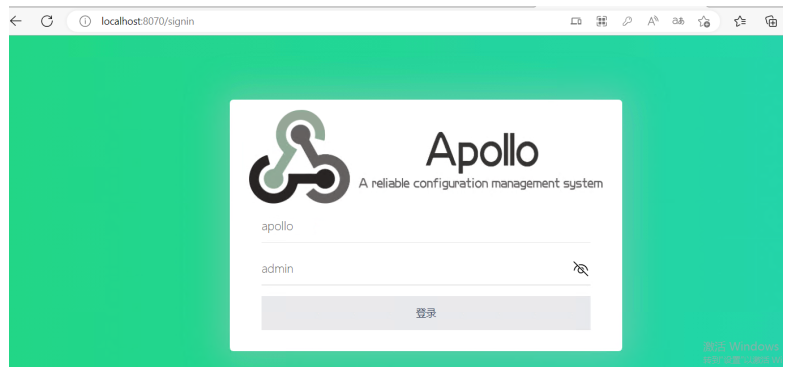
2.输入账号/密码: apollo/admin
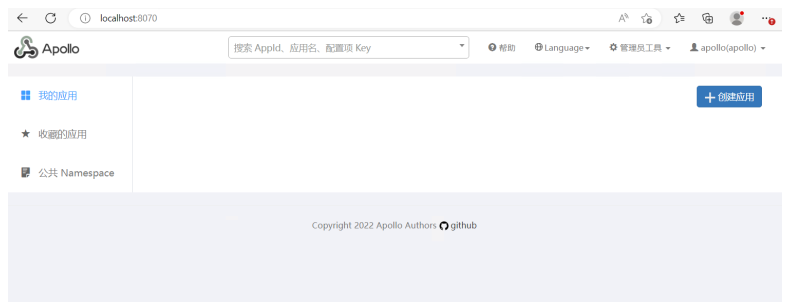
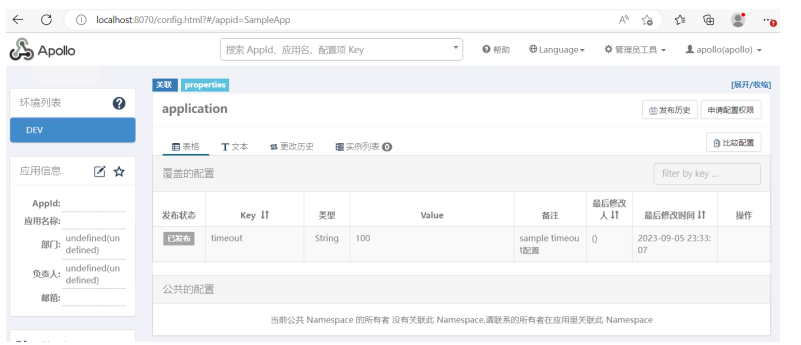
- 3.访问成功进入主页
- 4.访问地址:官方样例,可以查看官网如何使用的.
Apollo产品使用#
一、修改部门#
-
1、Apollo的部门设计很不好,需要进行修改,修改方式如下。
-
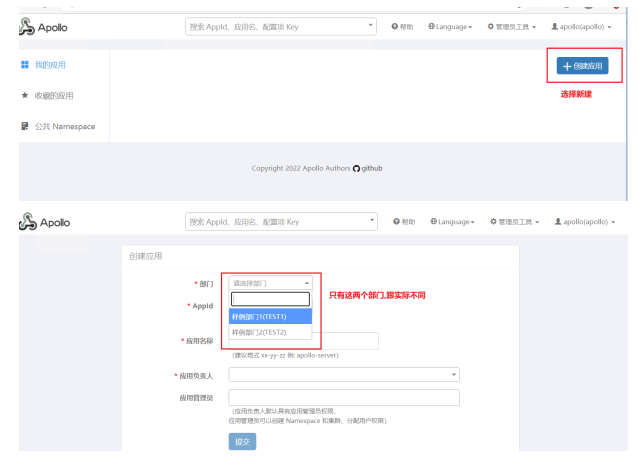
正常的新建,这时候,只有这个样例部门,没有正常的部门,所以要修改。

-
-
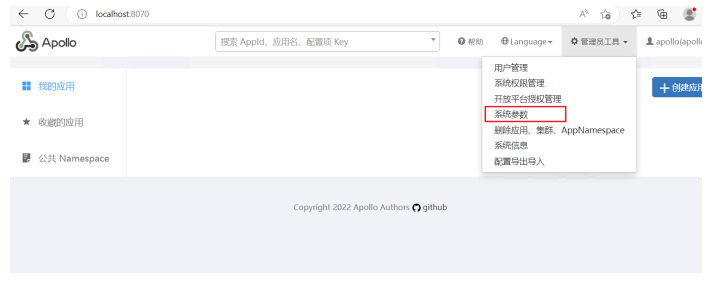
2、修改方式类似于json修改,首先找到如图的参数修改。
-
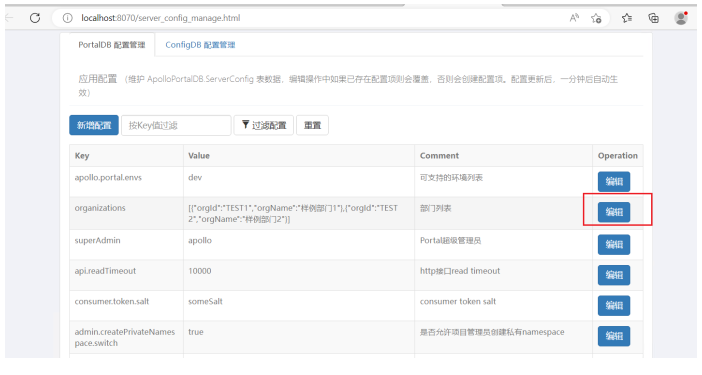
3.点击如图修改,新版的这个可以看到这个配置列表了,旧版需要输入关键字。
-
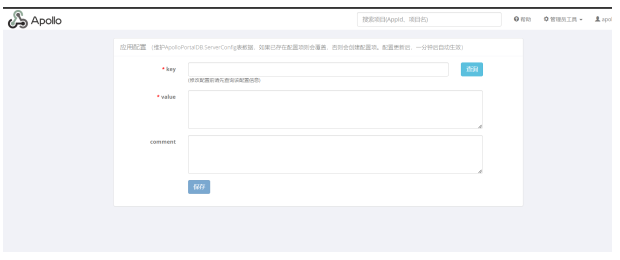
旧版是这样的。
-
需要输入:organizations,点击查询。

-
-
4.新版修改了样式,操作还是一样的,就是按照格式修改json。

-
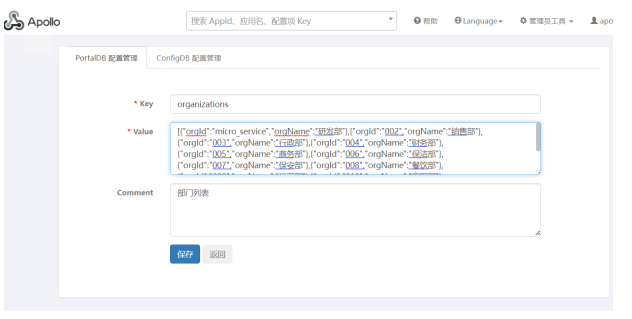
修改样例。(自己编的,你也可以自定义)
[{"orgId":"micro_service","orgName":"研发部"},{"orgId":"002","orgName":"销售部"},{"orgId":"003","orgName":"行政部"},{"orgId":"004","orgName":"财务部"},{"orgId":"005","orgName":"商务部"},{"orgId":"006","orgName":"保洁部"},{"orgId":"007","orgName":"保安部"},{"orgId":"008","orgName":"餐饮部"},{"orgId":"009","orgName":"运营部"},{"orgId":"010","orgName":"客服部"},{"orgId":"011","orgName":"公关部"},{"orgId":"012","orgName":"法务部"},{"orgId":"013","orgName":"后勤保障部"}] -
修改新版的,粘贴到这里。
-
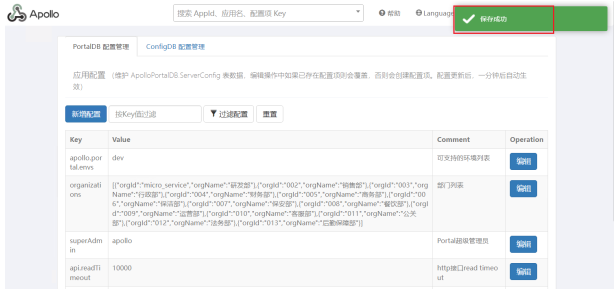
保存后如图。一定要格式对,否则会报错,整个都不好使了。
-
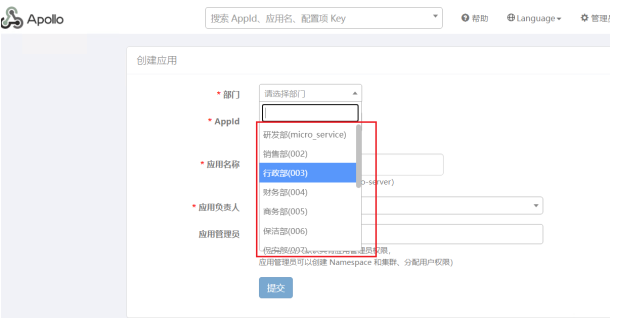
添加成功,再看新进内,就这样了。

-


二、应用操作#
-
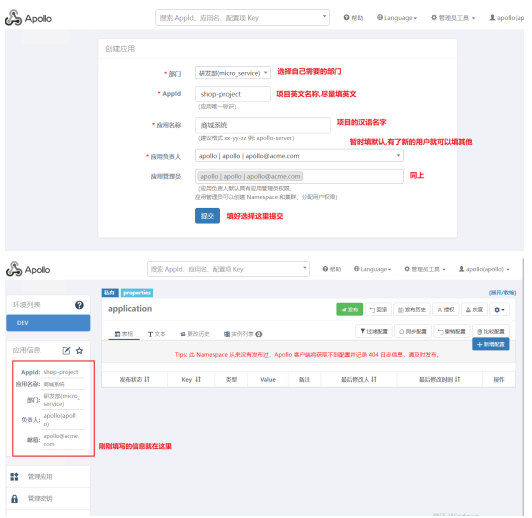
1.新建应用。点击如图位置,添加相关参数,点击保存,再返回主界面,就可以看到自己创建的应用了。

-
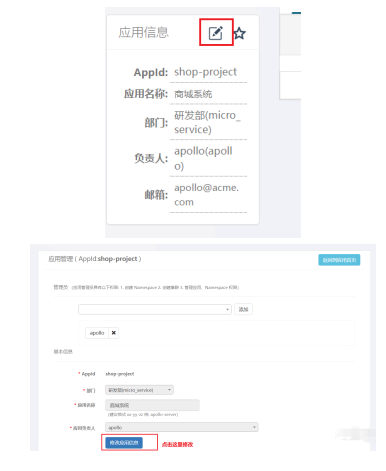
2.修改应用,选择如图,修改添加时候的信息,点击修改应用信息,就可以修改了。


-
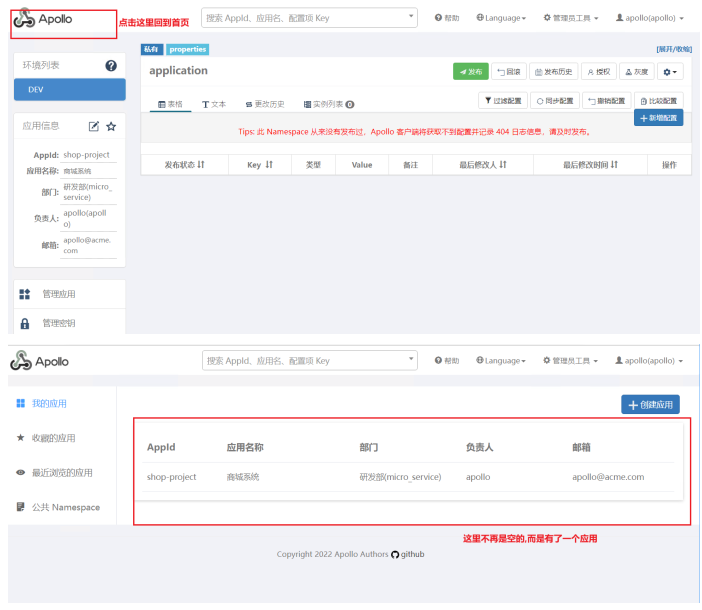
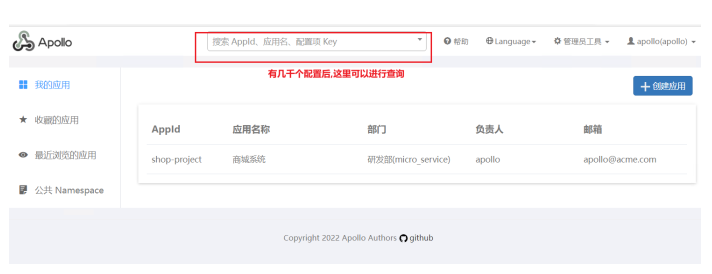
3.在总列表里,可以看到添加的应用。
-
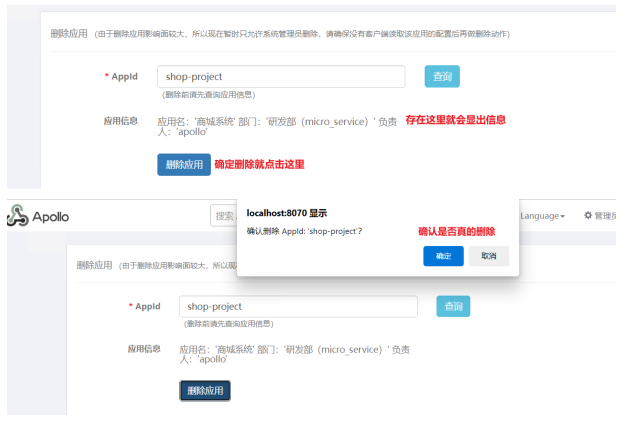
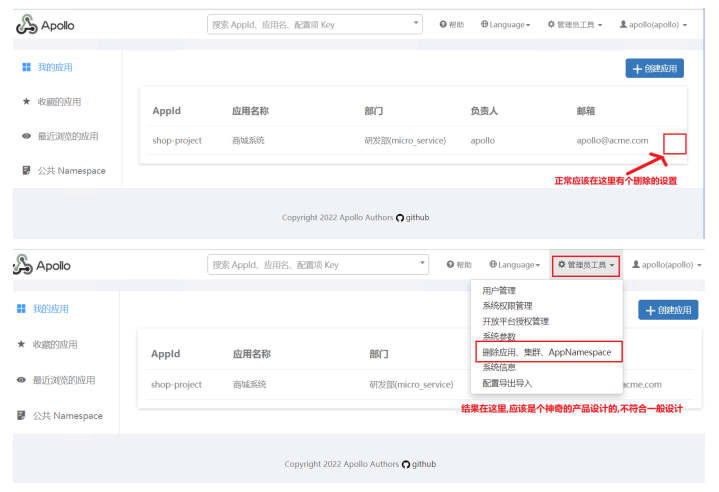
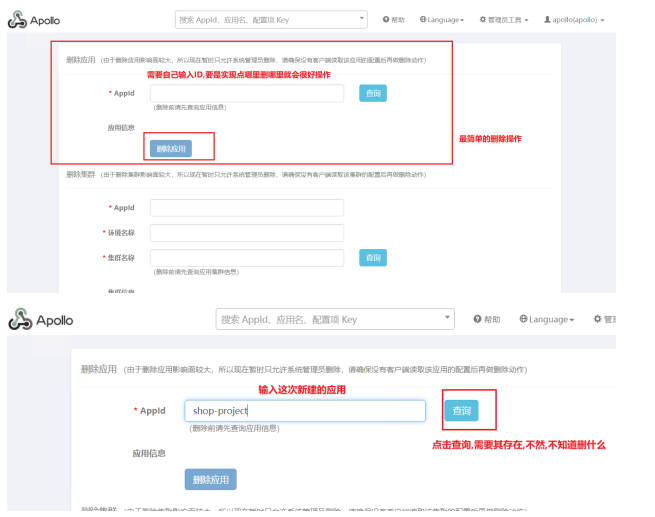
4.删除应用,这个功能就需要吐槽下,本来应该在展示界面里就有,可是它却在管理员工具里,这个button设置的不好。

-
本来在首页设置直接点删除很好操作,结果在管理中,而且,还是需要自己输入ID,这就更费劲操作了。

-
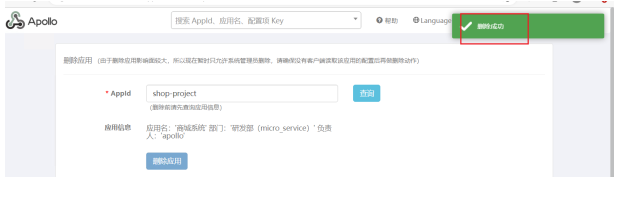
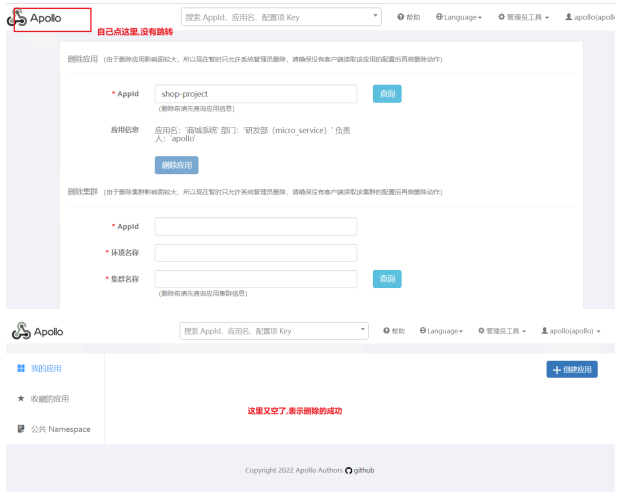
删除成功后,提示信息。再点击返回首页,才能看到成功删除,不会自动跳转。
-
三、用户操作#
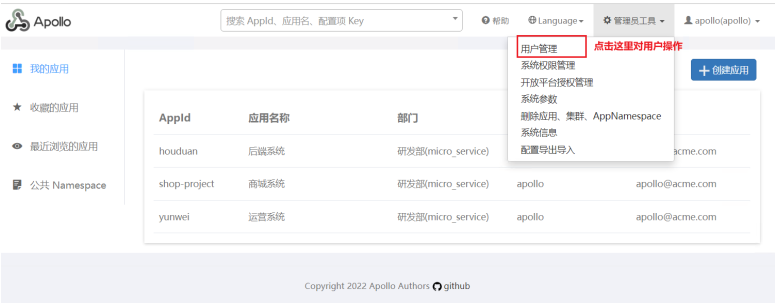
-
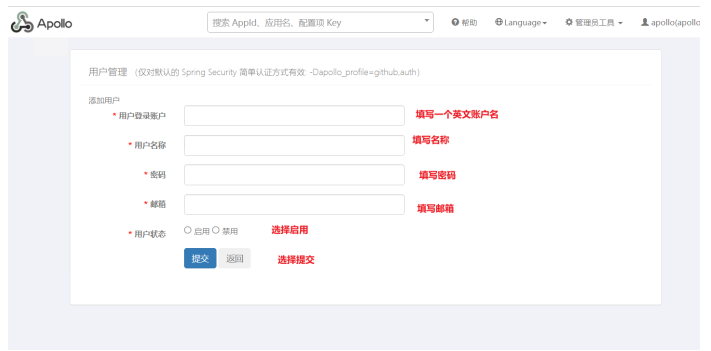
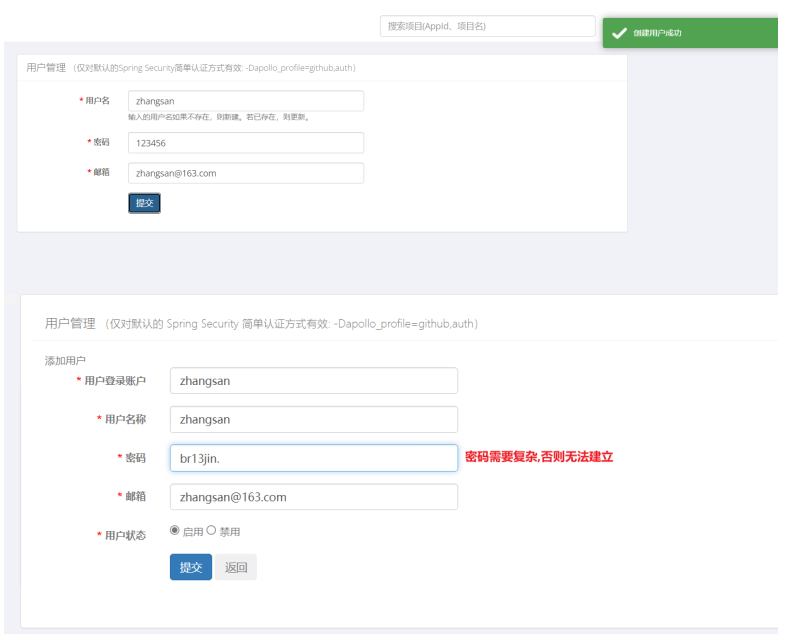
1.添加用户,进入用户界面后,添加信息,点击添加。

-
旧版的就可以设置简单的密码.
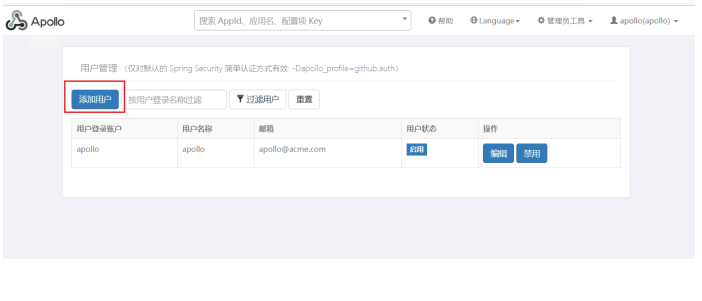
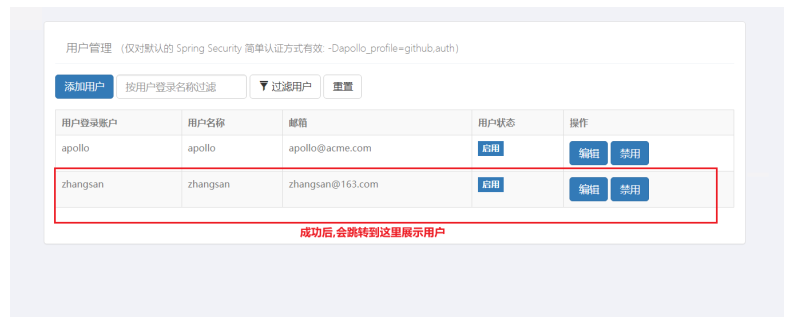
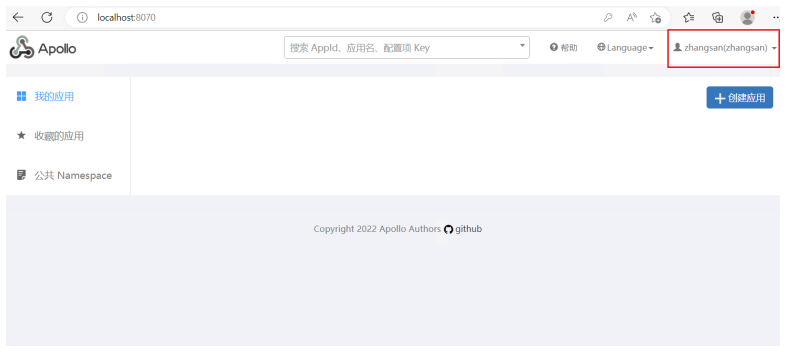
- 新建用户后,可以进入登陆界面进行登陆.

- 成功后如图显示,但是,这里的用户没有管理员工具.很多功能需要授权使用.
-
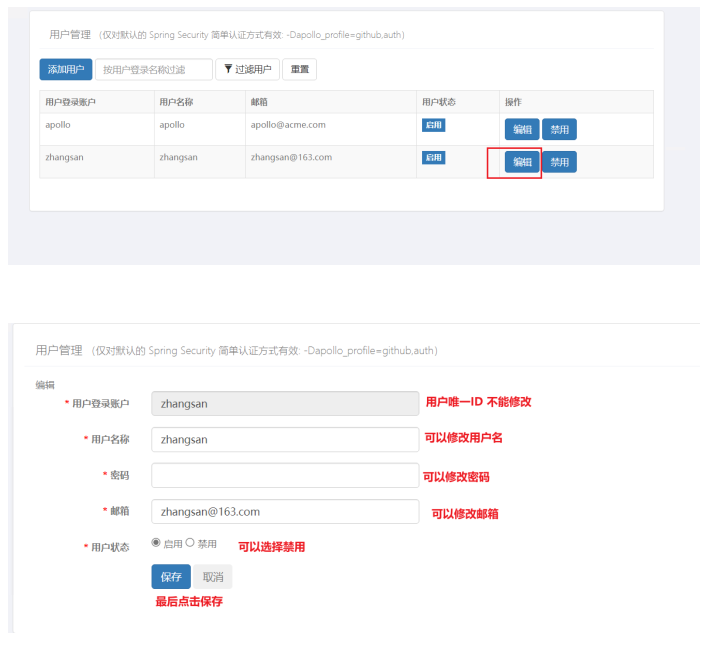
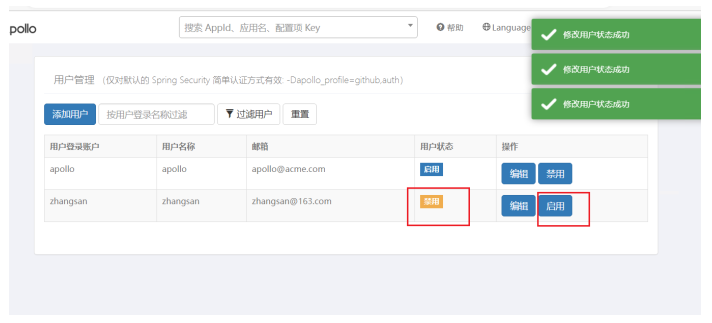
2.编辑用户,修改用户的信息。
-
可以在列表里选择禁用,但是,为什么不把删除放在这里呢?这个界面不是很友好。

-
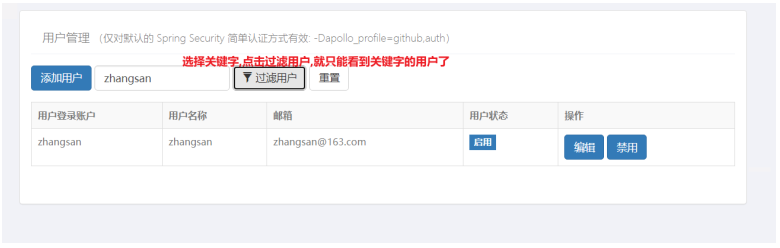
选择过滤进行查询,选择重置,就会删除关键字(没什么用的设计)。
-
3.删除用户,由于界面没有开发删除功能,所以想要删除用户(在如图位置),需要自己删除数据库的数据(谨慎操作).


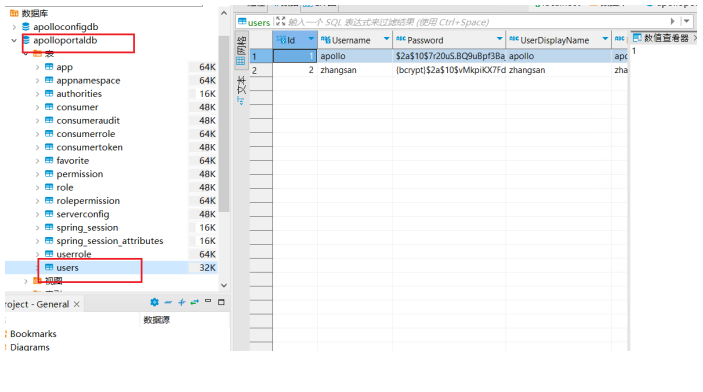

# 一定加好where条件,不然全部用户删了,就不用用了
delete from users where id = 2
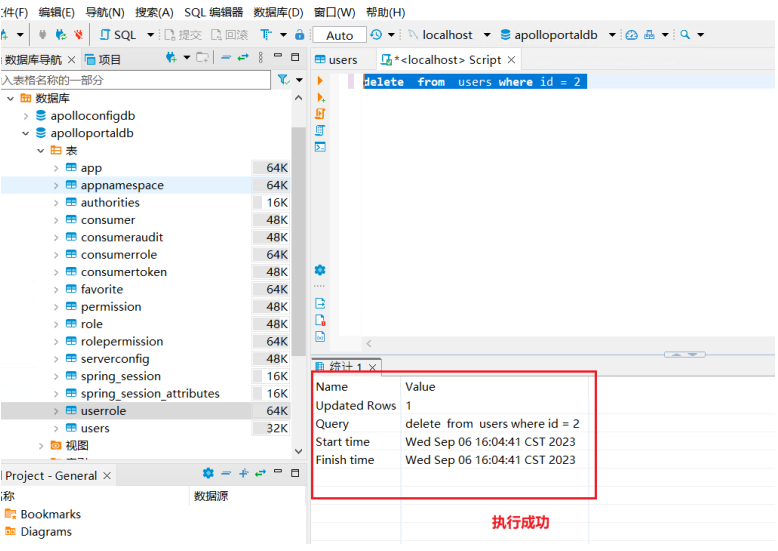

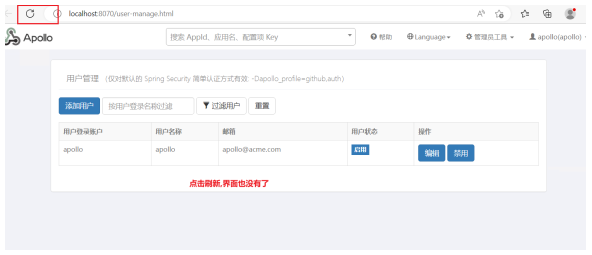
- 技能好的可以源码拷贝下来,二次开发加上删除用户的button,技能不好的,想要删除,就像这样删除数据库的用户,这是在用户没有赋权的简单模式下删除,赋权后,还要同步删除权限.
四、系统权限管理#
1、创建应用权限配置
-
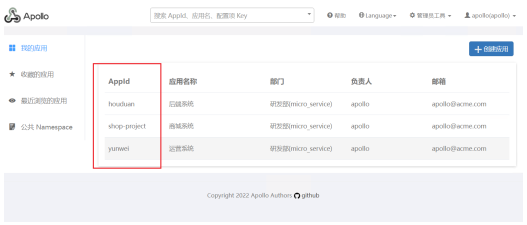
1)操作之前保证新建了一个用户(详情看用户添加),保证有多个可以测试的应用.

-
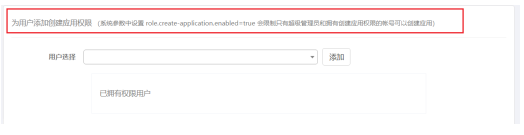
2)使用前需要开启这个功能,才能配置,否则配置无效.

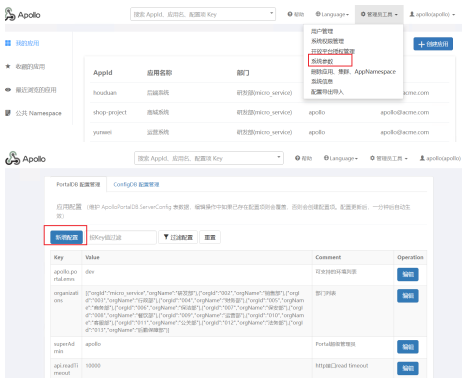
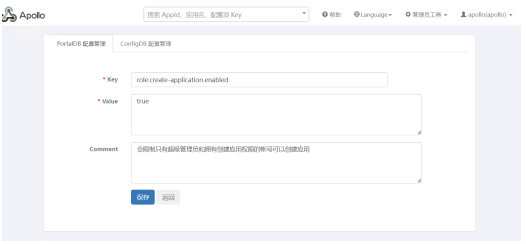
-
要在系统配置页面,首先将这个参数添加进去.

-
输入配置的信息,点击提交
role.create-application.enabled = true -

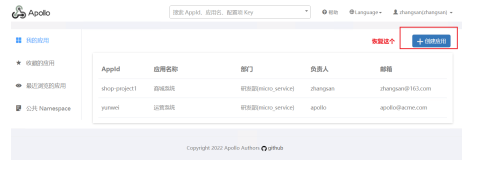
- 登陆普通用户:zhangsan,就会发现在首页应用这里,图标都没了.

- 管理员这里是有这个图标的.

- 3)登陆超级管理员apollo,使用这里的授权功能进行授权,再登陆zhangsan(普通用户查看),发现这里的图标又出现了.
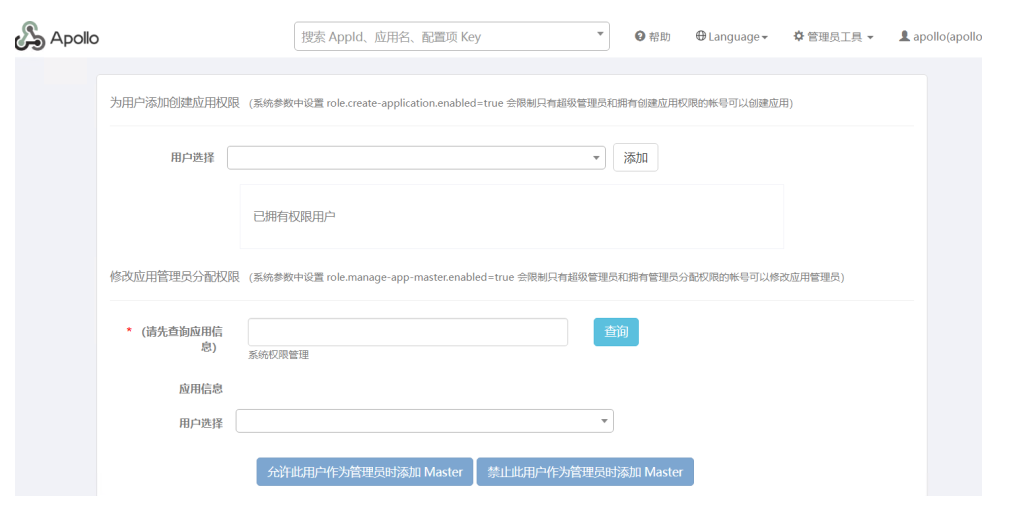
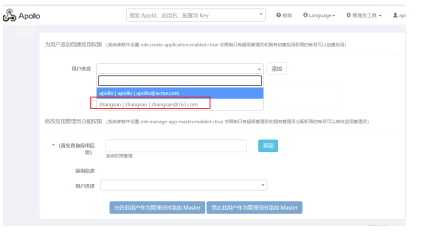
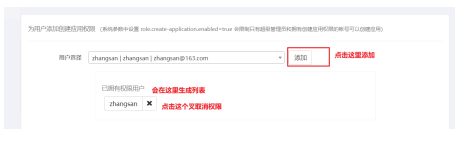
- 在这个列表里可以选择.给用户添加创建应用的权限(用户默认就有这个权限)
2、创建应用权限配置
-
1 ) 进入首页,选择一个应用进入.
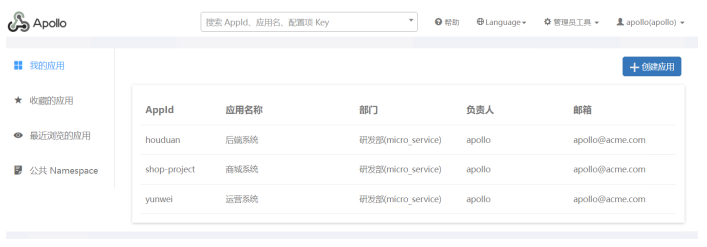
-
2 )点击进入后,发现这里有个管理应用.
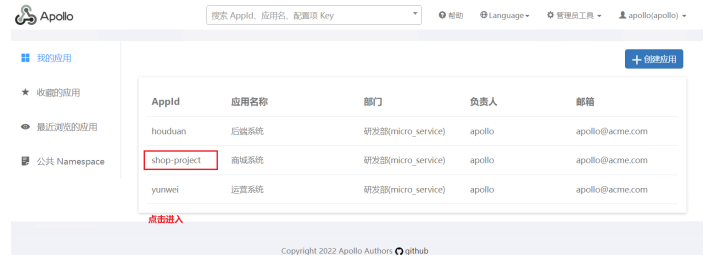

-
先给普通用户添加这个应用的管理员权限.
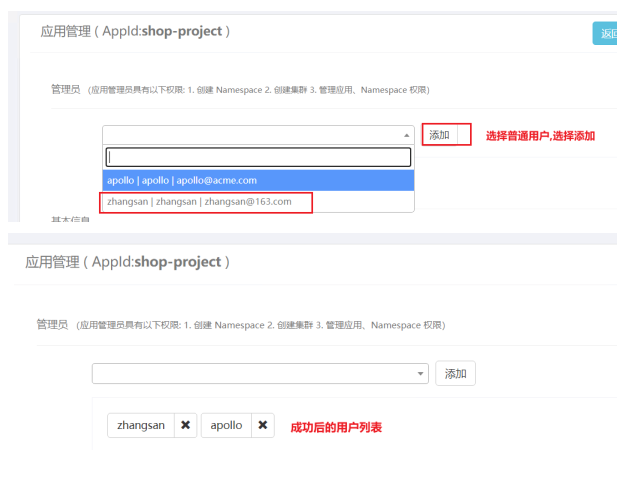
-
-
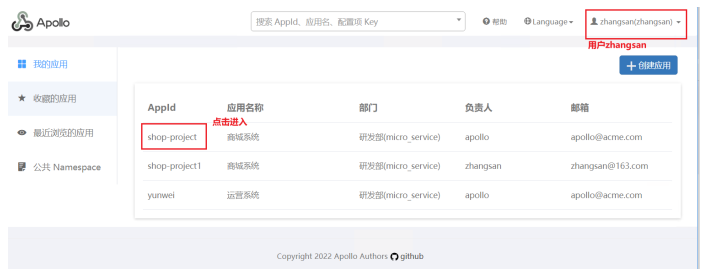
3 ) 登陆普通用户zhangsan,查看其应用.

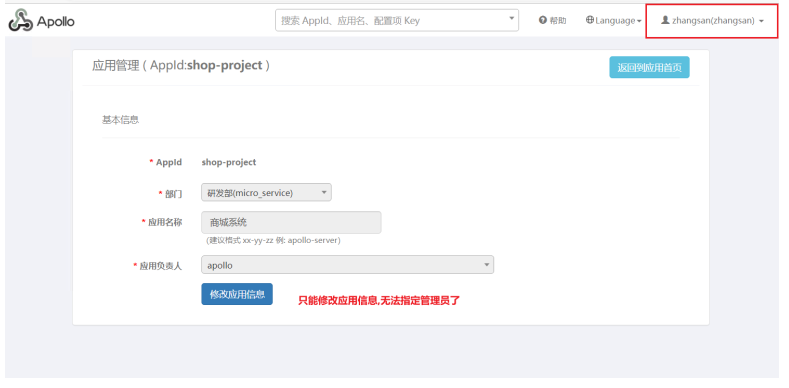
- 点击下拉框发现普通用户,也可以修改应用的管理员.

-
4 ) 进入apollo账户下,添加参数到系统参数中.

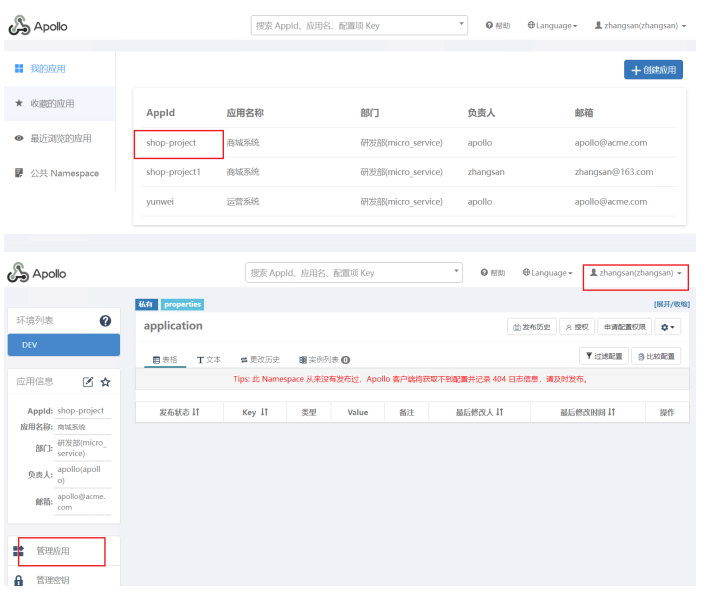
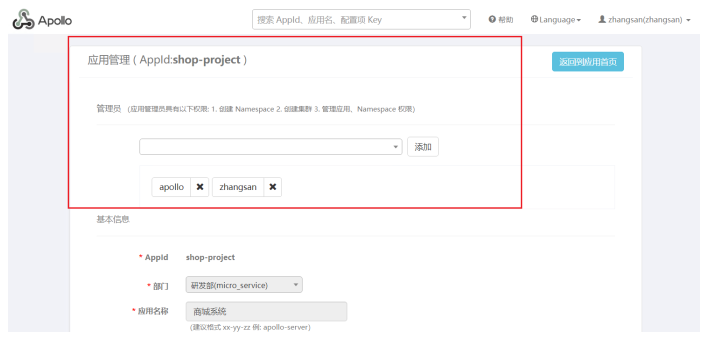
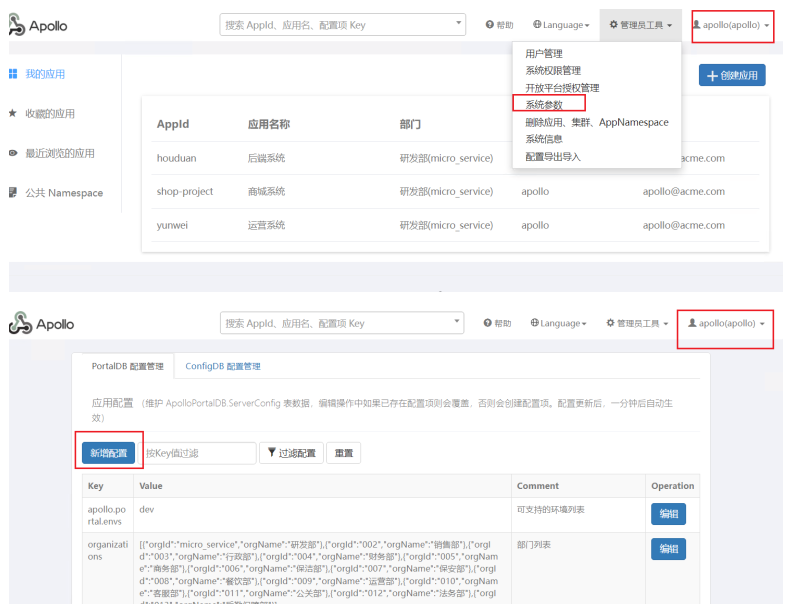
-
添加参数,到配置中,点击提交.
role.manage-app-master.enabled = true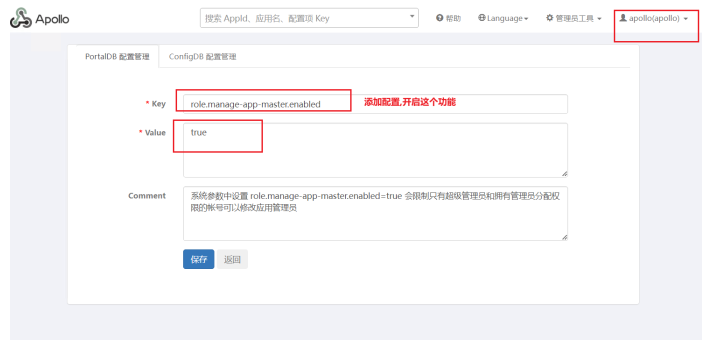
-
对其设置.

-
如图位置找到,选择点击.(系统权限管理应该叫做用户应用权限管理,更加恰当,应该是产品起的名字,奇奇怪怪的)
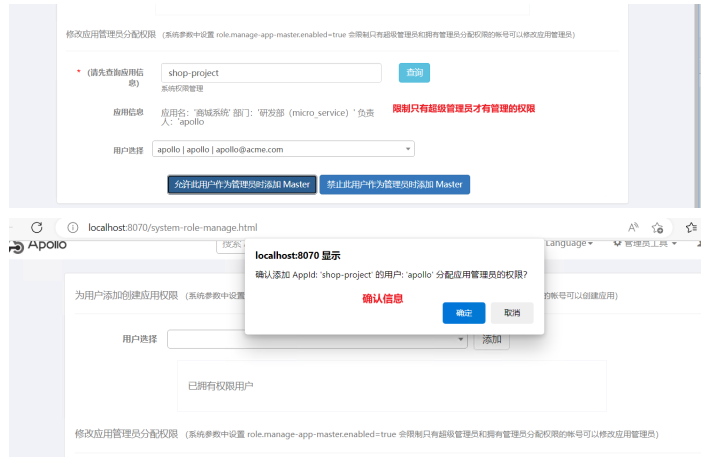
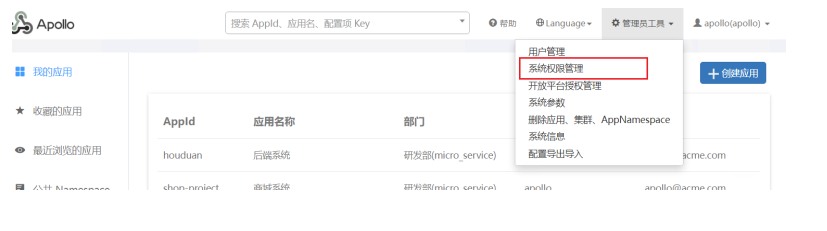
-
可以将管理员的应用授权给普通用户使用权限(那么就没什么变化,所以这里要禁用其功能).
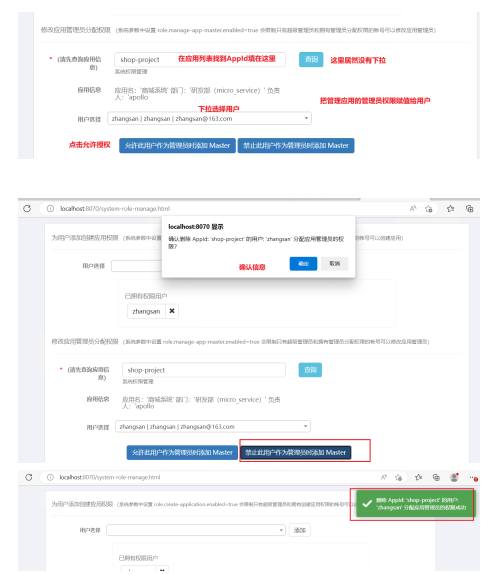
-
5 ) 重新登陆zhangsan账户,点击进入应用详情.

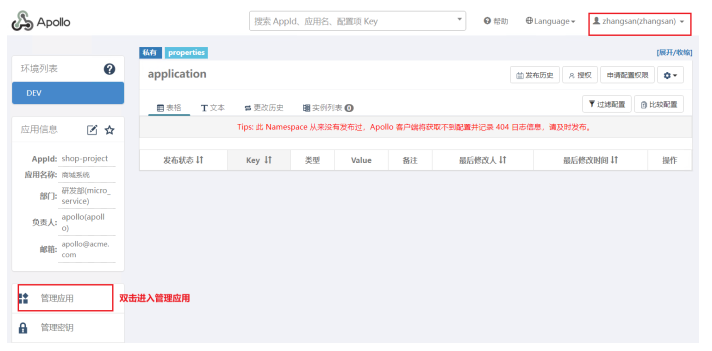
-
这时就会看到管理员分配的功能没有了,只有一个查看的功能了.
3、与旧版比对
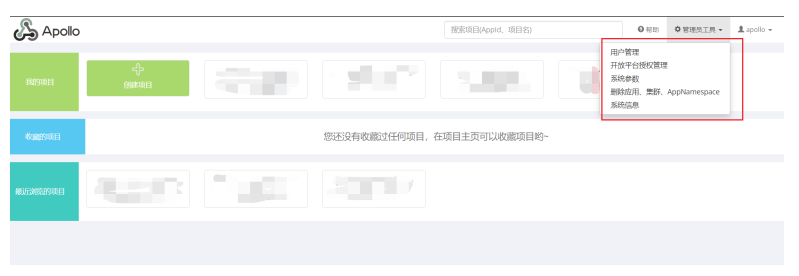
- 旧版是没有这个模块的,这是新增的一个模块,对两个权限进行了修改,全网和官网都没有相关配置,这里是作者反复测试得到的结果.
五、系统参数#
-
可以通过这里配置.

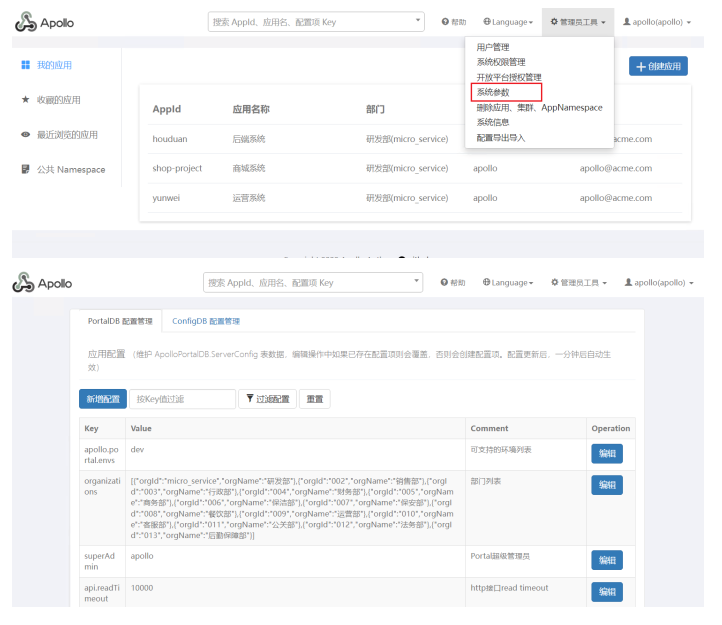
1、PortalDB 配置管理
-
这个模块对应的数据库就是这个的表.


新增配置
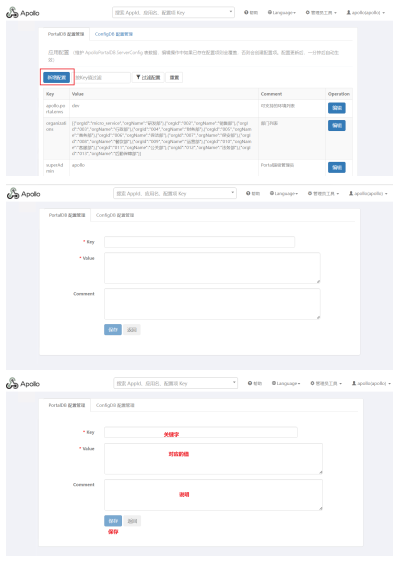
- 就相当于项目里的properties
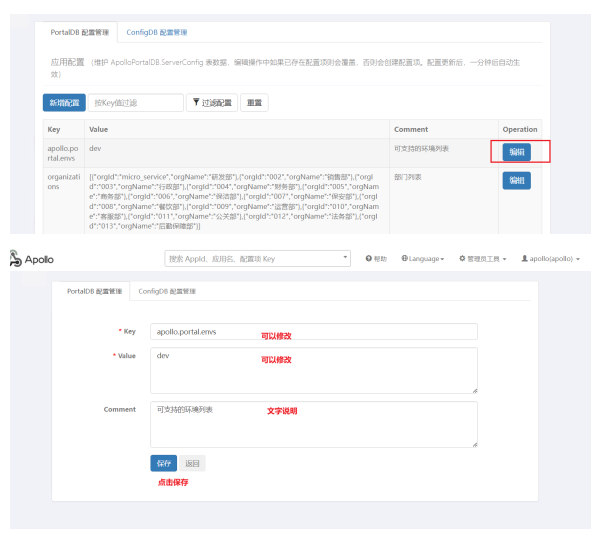
编辑配置
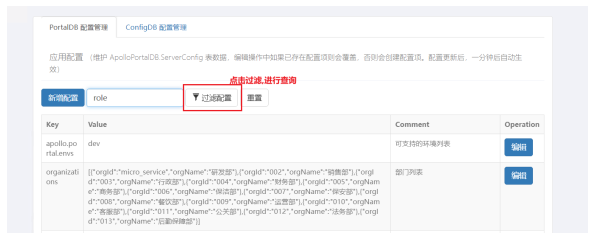
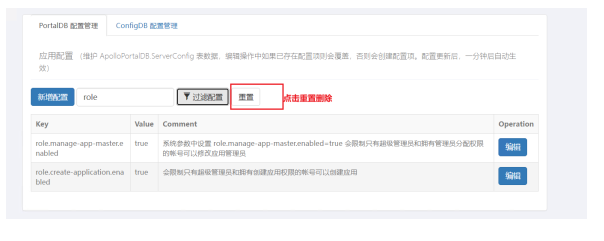
查询配置
删除配置
-
界面没有开发删除功能,所以,要在数据库操作删除.
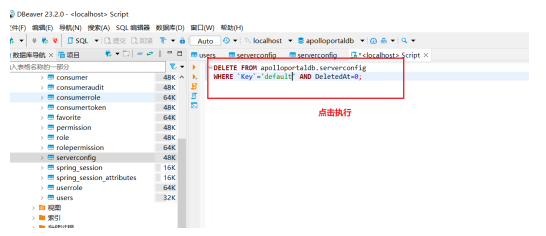
-
谨慎操作,不要轻易操作
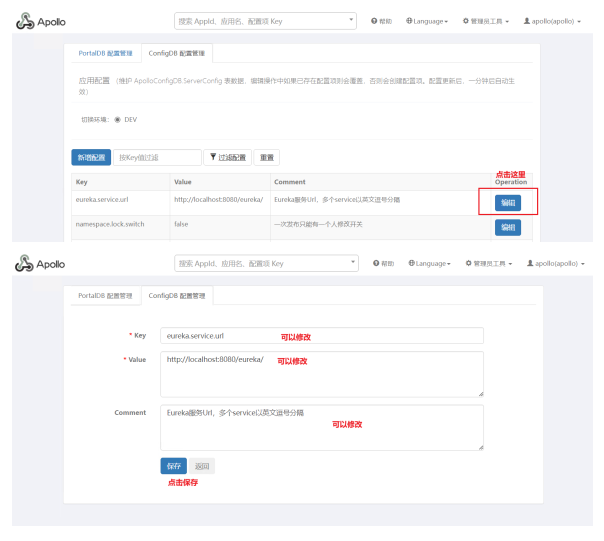
2、ConfigDB 配置管理
-
这个模块对应的数据库就是这个的表.
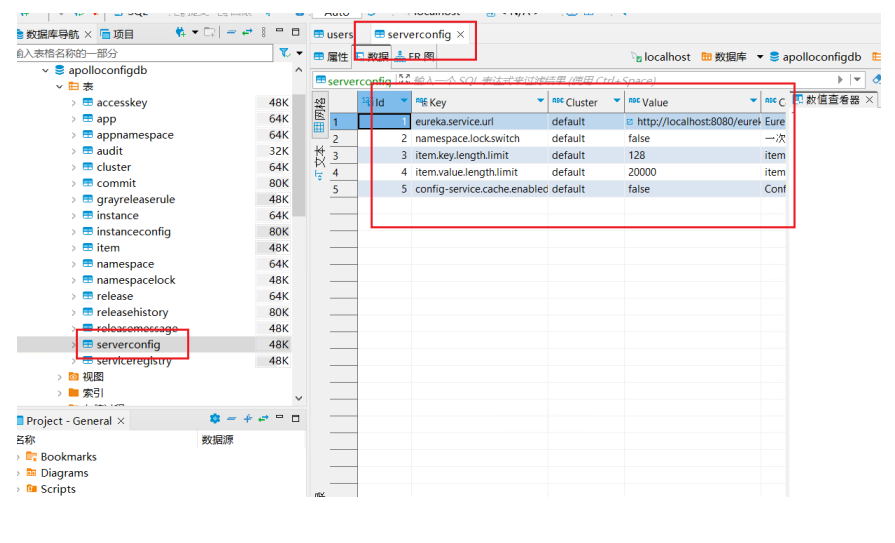
新增配置
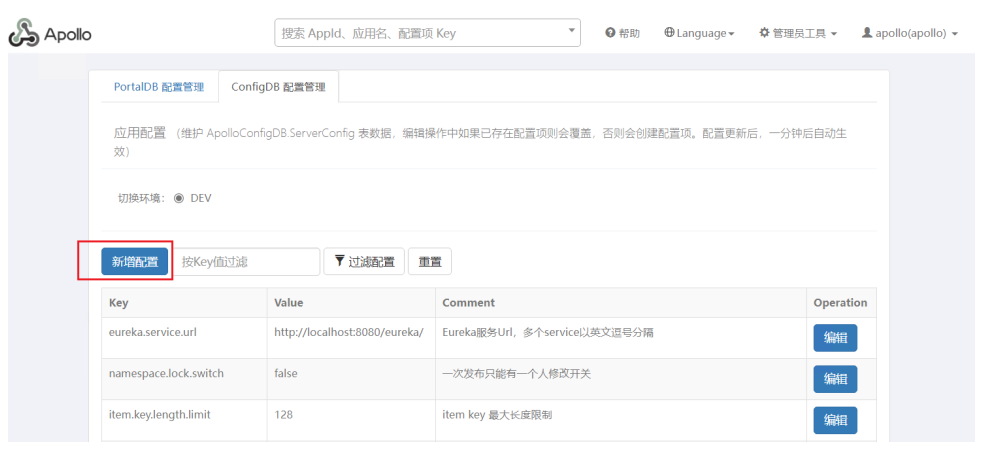
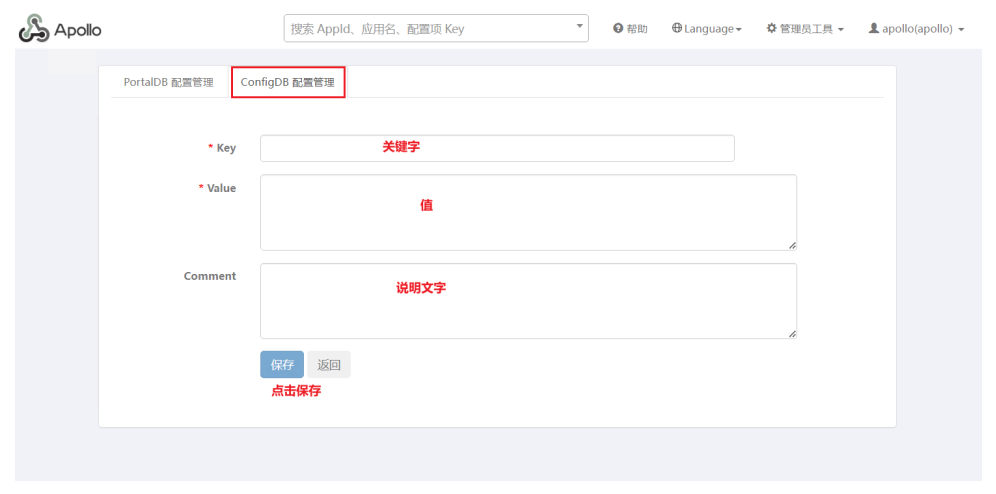
- 就相当于项目里的properties
编辑配置
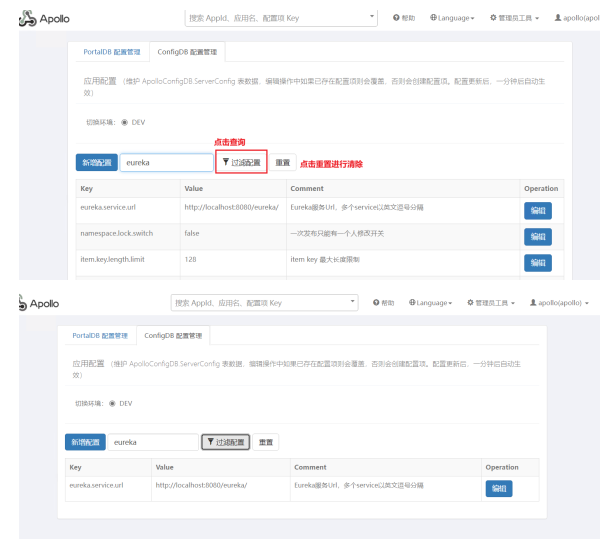
查询配置
删除配置
- 界面没有开发删除功能,所以,要在数据库操作删除.
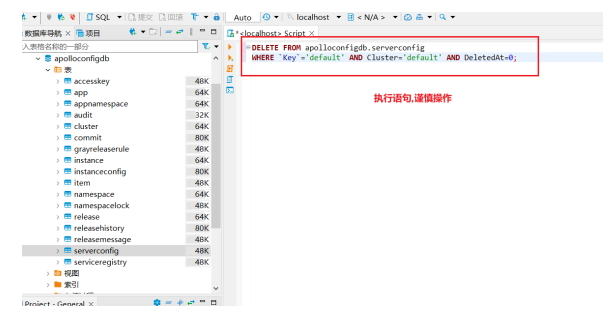
- 谨慎操作,不要轻易操作
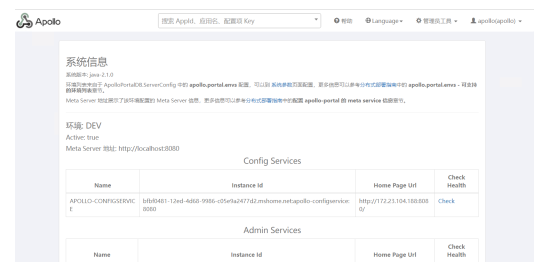
六、系统信息#
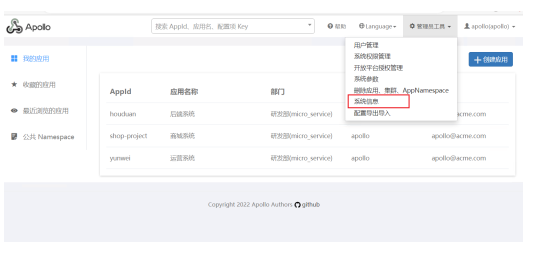
-
主要是查看功能,就跟Euraka的主页一样.


七、配置导出导入#
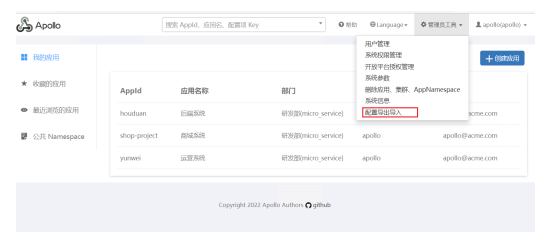
-
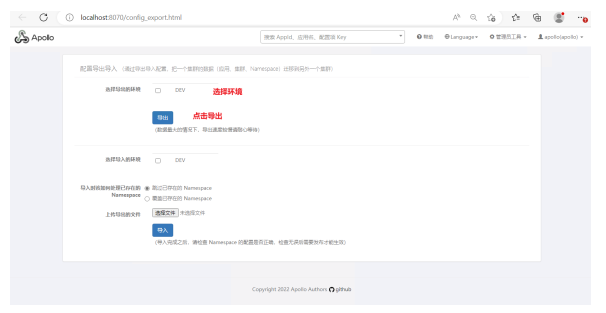
会把配置信息导出成应用配置的信息.

1、配置导出
-
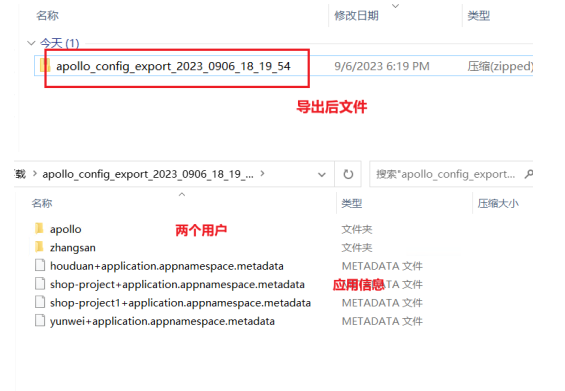
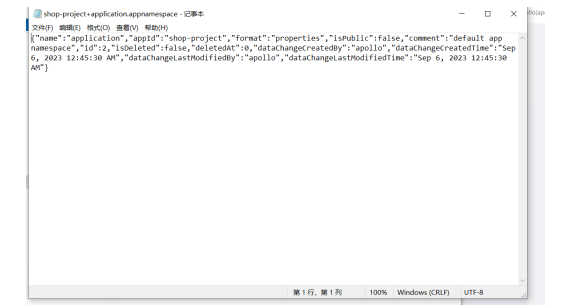
导出后会产生这样的文档.打开查看都是json格式的数据.


2、配置导入
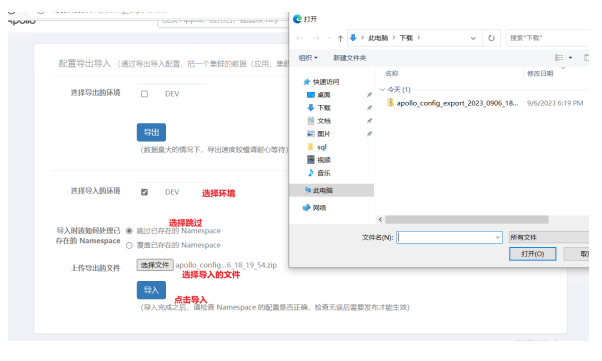

八、应用配置(核心功能使用)#
-
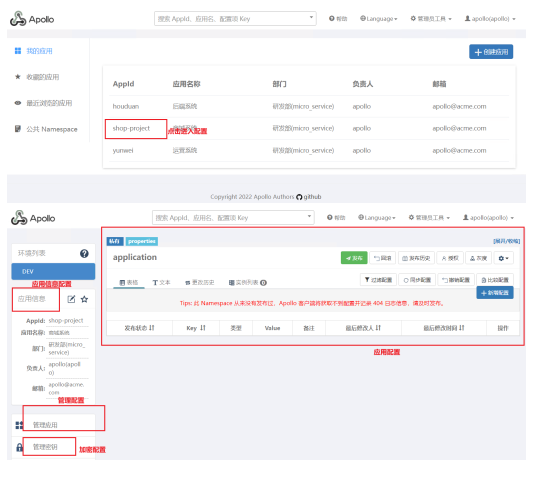
在主页点击应用进入应用配置.

1、应用信息配置
- 查看应用操作.
2、管理应用配置
-
查看第四章系统权限管理
-
查看应用操作
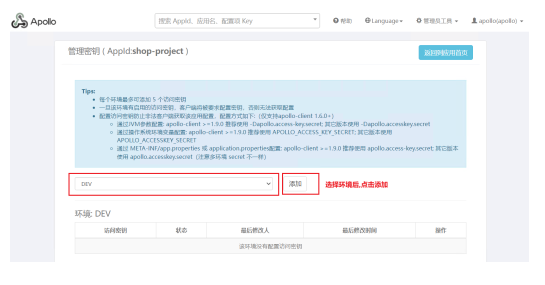
3、管理密钥配置(新版才有,旧版没有)
-
进入密钥详情,点击添加进行添加.


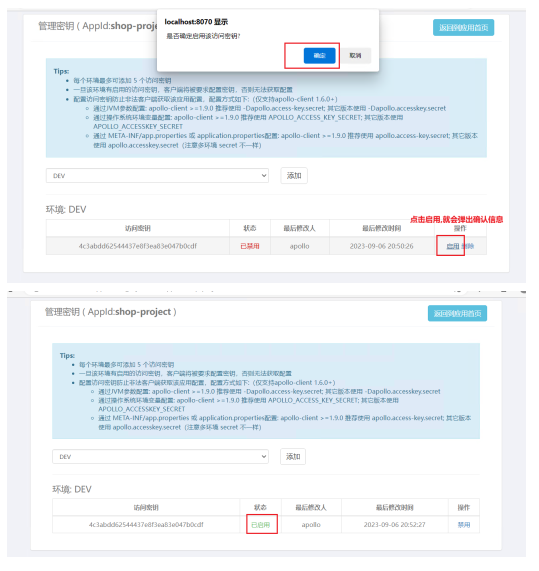
-
可以点击启用或者删除.
-
点击启用


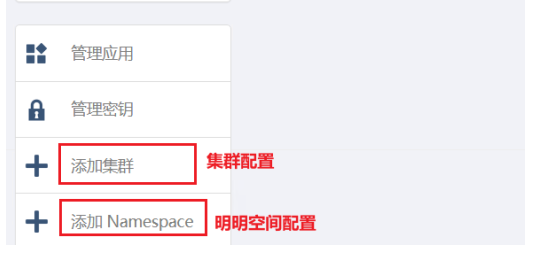
4、添加集群配置
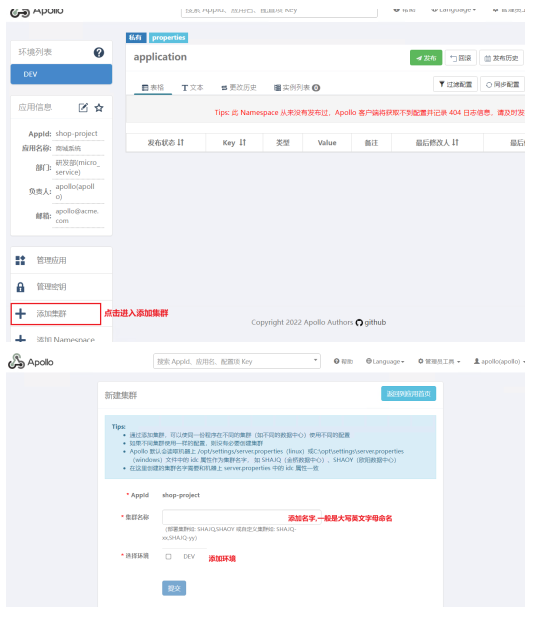
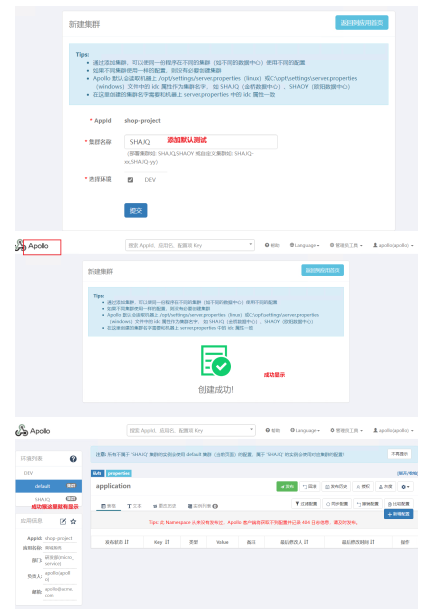
-
集群就是多个服务器或者多个服务同时使用.
删除集群
-
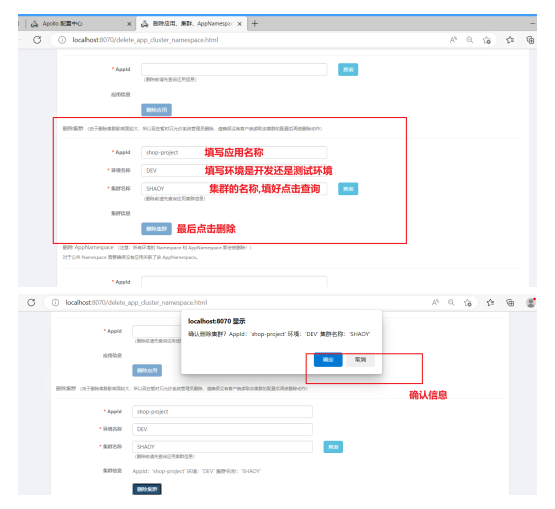
在首页找到管理员工具里的删除功能.另一个页面打开记住集群的名字,复制粘贴过来.
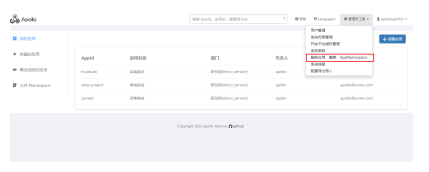
-
一个打开记录集群名称.
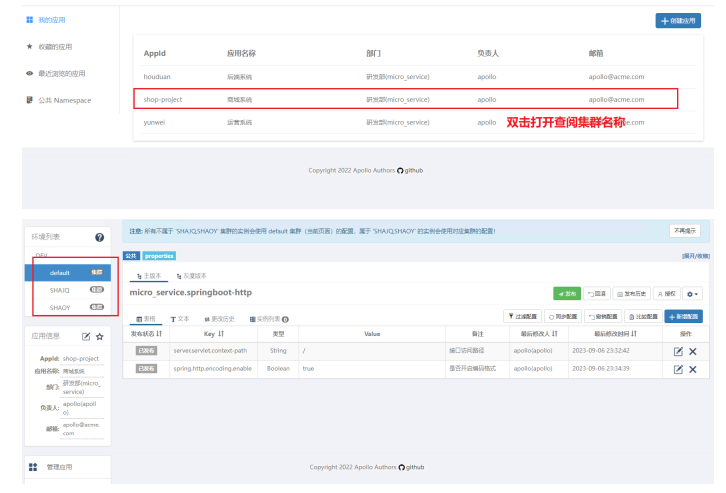
-
进入删除集群界面.复制集群名称粘贴进来.
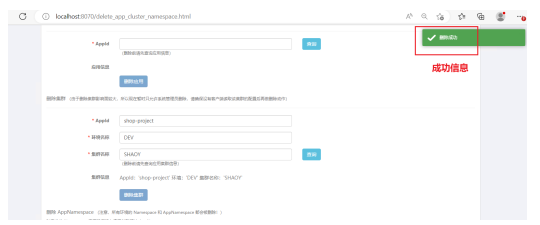
-
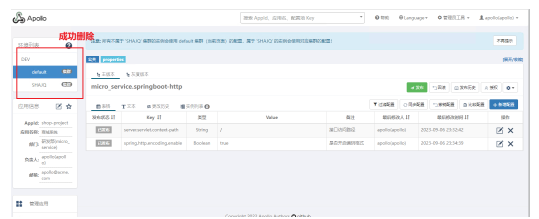
删除成功后.

-
再次查看应用详情中,删除成功.
集群没有修改名称的操作
-
可以通过修改数据库实现 .
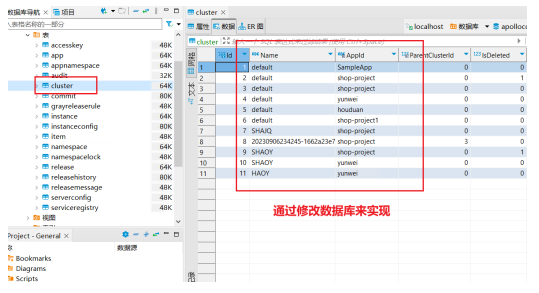
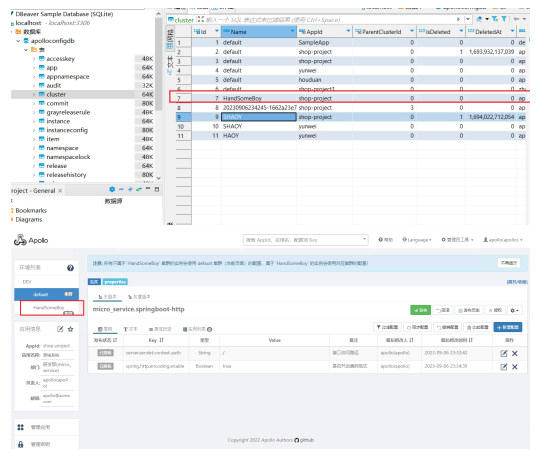
UPDATE cluster SET Name='HandSomeBoy' where Id = 7 and IsDeleted=0;
-
修改成功,再查看界面.

5、添加Namespace配置
-
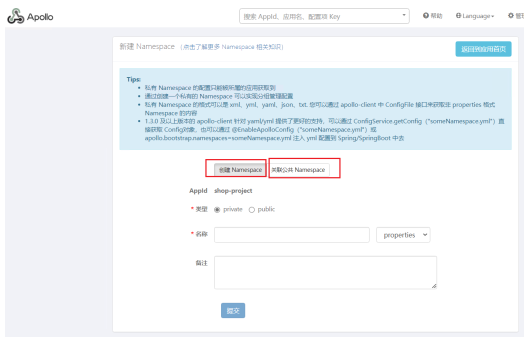
进入内部的NameSpace配置界面,
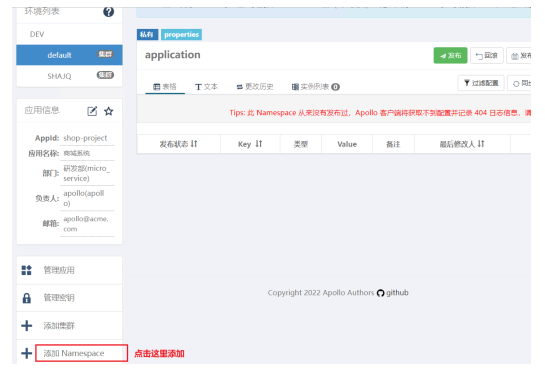
-
有两个模块:创建Namespace和关联公共组件Namespace
-
其他功能.
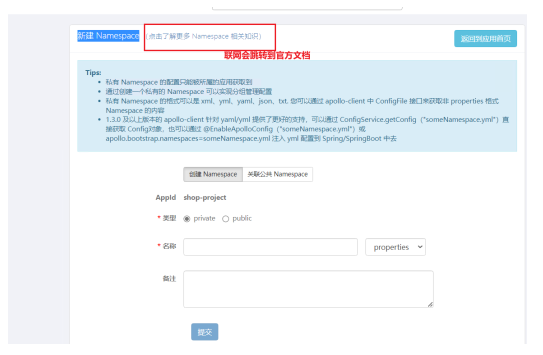
A、创建Namespace配置
创建新的Namespace
- 类型:公有就是其他项目也可以使用,私有就是只有当前的项目可以使用,建法一样,就是看你是自己项目用还是大家一起用.
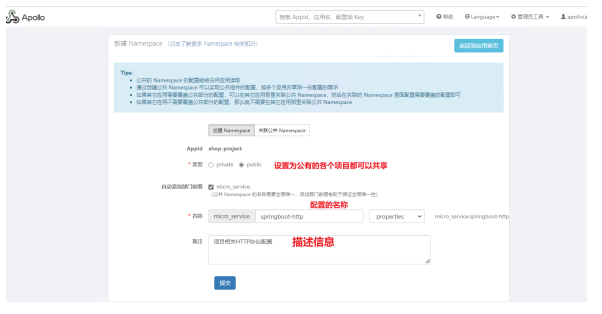
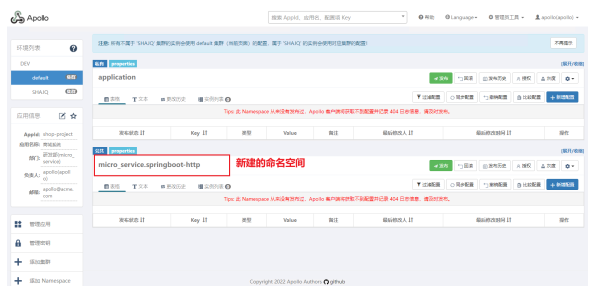
设置Namespace
-
点击新增配置
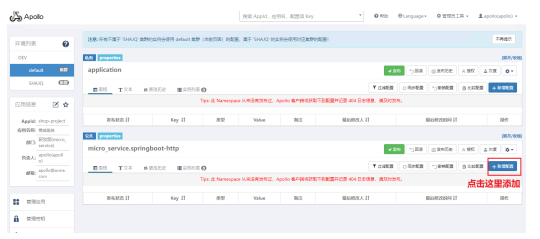
-
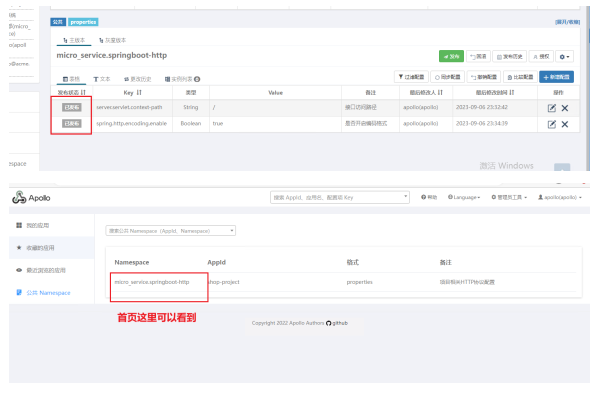
具体配置信息描述.

-
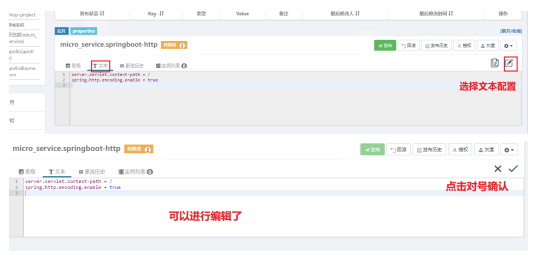
另一种就是通过文本添加,当产生配置表之后,可以进行文本配置的.

-
配置成功后生成列表.

-
点击这里进行修改
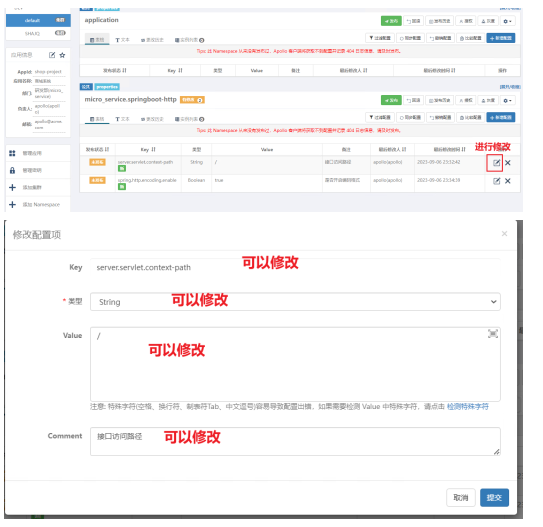
-
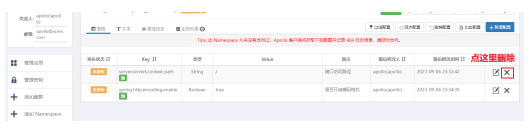
点击叉进行删除

-
其他配置可以按需求修改.

-
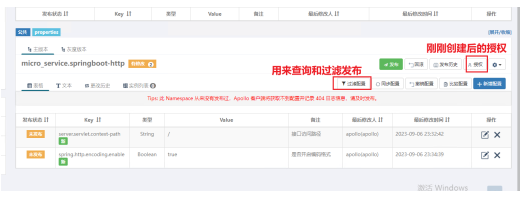
最后发布配置文件,就相当于上线了的配置文件,可以用服务连接使用了.
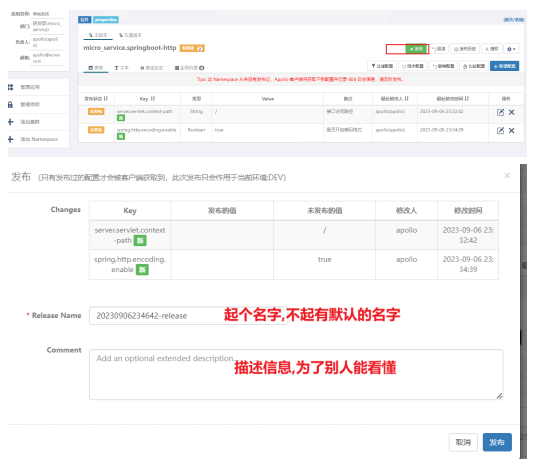

B、关联公共组件Namespace
- 就是两个或者多个项目,共同使用一个配置的namespace,也相当于共用的properties.
建立关联的namespace
-
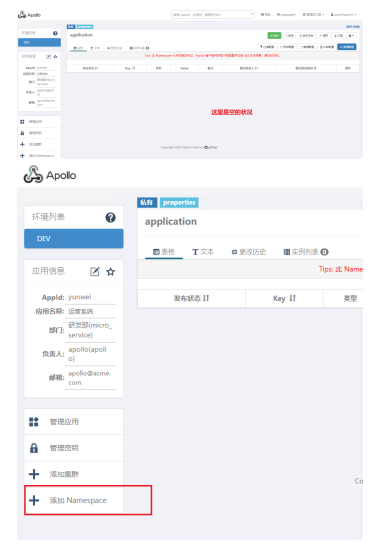
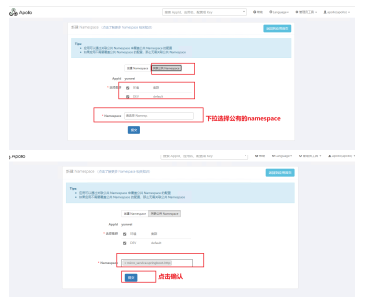
选择另一个应用进入,找到namespace设置,选择关联公共namespace


-
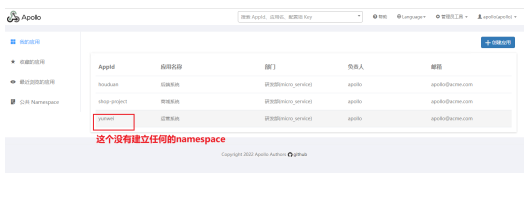
本来没有namespace,这样就共用了一个公有的namespace.达到多个项目共用一个公有公共的namespace.

-
创建成功选择回到首页.

-
-
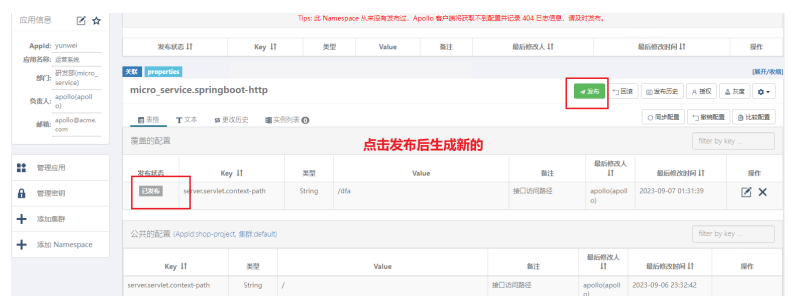
还可以进行覆盖修改操作.

- key重复了,但是,在这个项目里单独的被覆盖修改了.
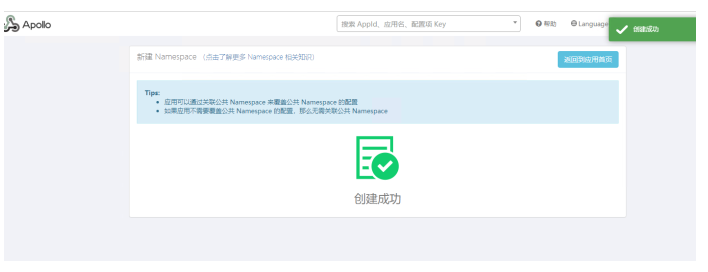


C、删除Namespace
应用内删除namespace
-
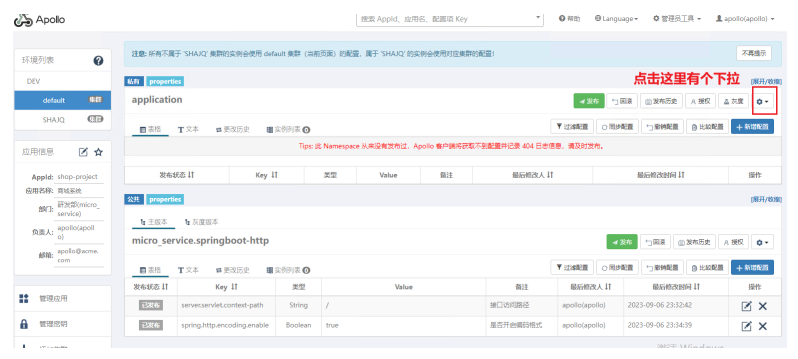
选中一个应用进入,看到namespace列表,选择这个地方,选择删除.

-
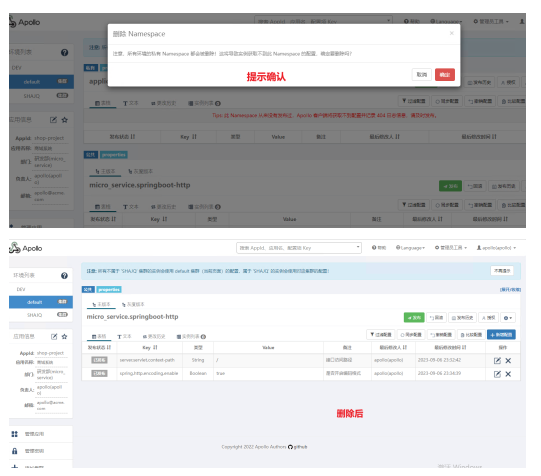
选择删除namespace.

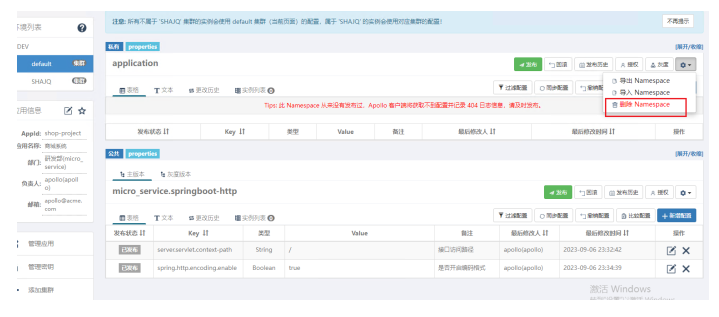
管理员工具中删除namespace
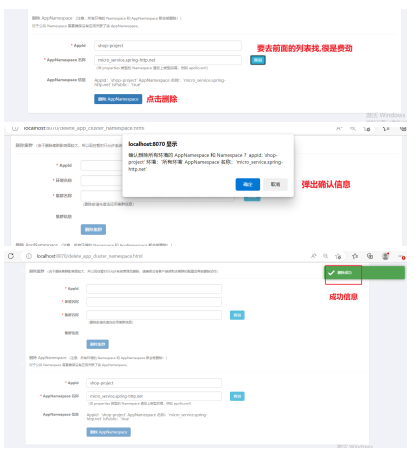
-
功能建立的很散,所以,只能这样写了.
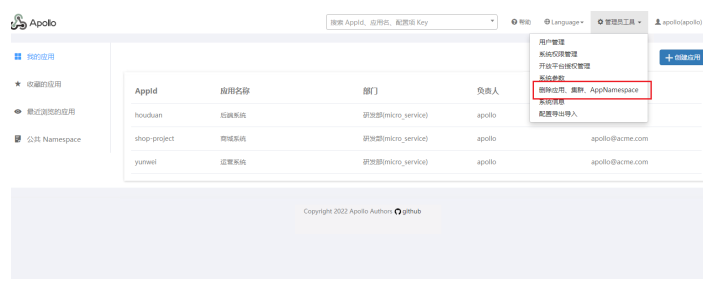
-
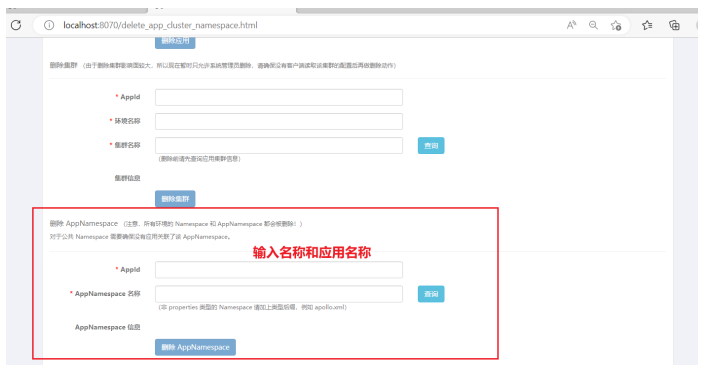
点击进入,查看到删除namespace的地方.

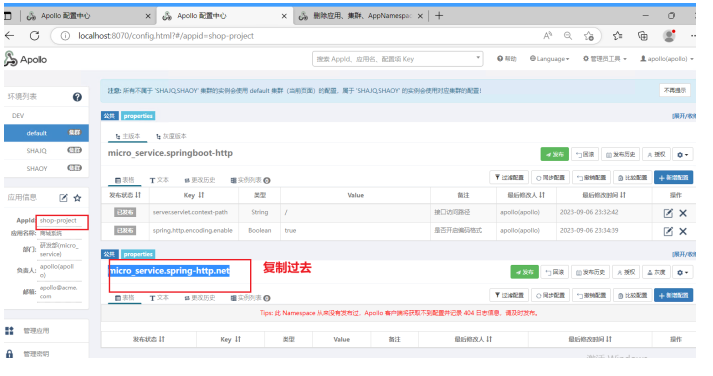
-
需要查看列表里的名字,双开浏览器比较方便操作,不然不好复制粘贴.


-
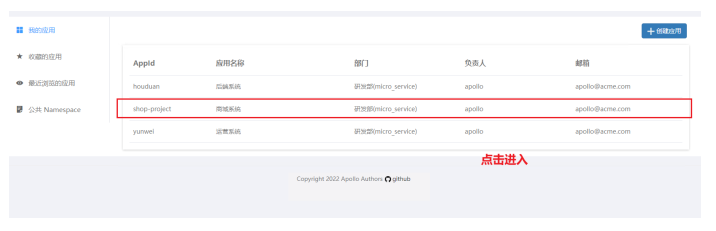
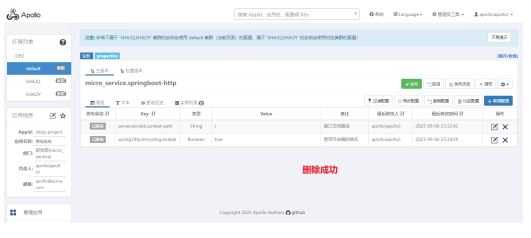
回到首页的应用,点击进入,查看到没有了.



九、开放平台授权管理#
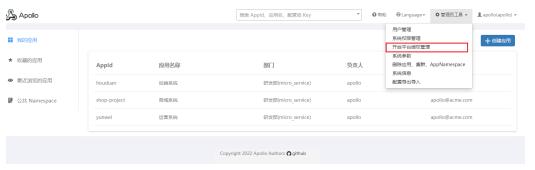
-
需要有这个需求的项目作为前提.

-
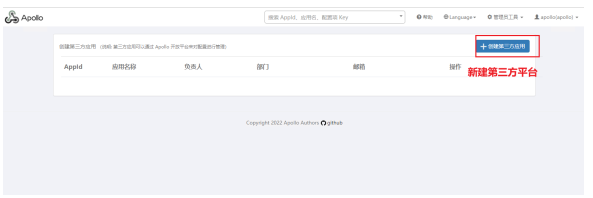
首先要把第三方的应用接入到apollo平台里,否则,这里无法使用
-
进入主页分为两个模块:创建第三方应用 和赋权

-
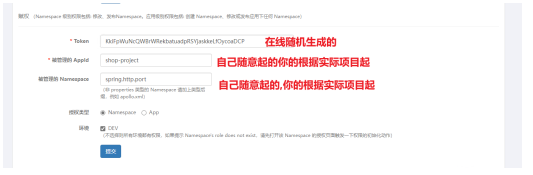
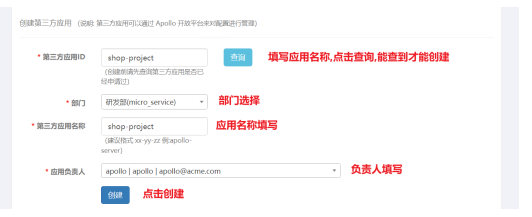
模拟填写一下.

-
模拟填写一下.
-
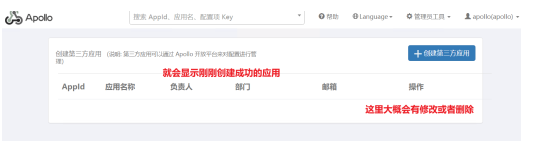
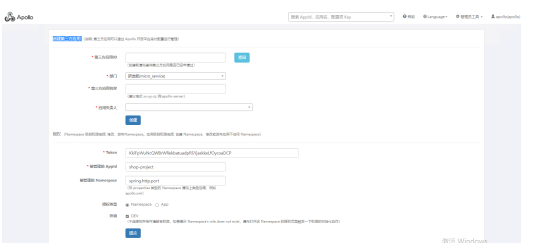
填写无误创建成功,就会返回到如图的列表中,列表就会显示出来.
Apollo 开发使用#
一、构建开发环境#
| 软件名称 | 版本 | 相关文章推荐 |
|---|---|---|
| Git | 尽量最新 | https://www.cnblogs.com/liuyangfirst/p/15996063.html |
| JDK | 1.8 | https://www.cnblogs.com/liuyangfirst/p/14334385.html |
| Maven | 尽量最新 | https://www.cnblogs.com/liuyangfirst/p/15981202.html |
| MySQL | 5.6.10 | https://www.cnblogs.com/liuyangfirst/p/15997667.html |
| DBeaver | 尽量最新 | https://www.cnblogs.com/liuyangfirst/p/15997753.html |
| IntelliJ IDEA | 尽量使用比较新的版本 | https://www.jetbrains.com/idea/ |
二、构建微服务项目#
参考文章
| 软件名称 | 版本 | 相关文章推荐 |
|---|---|---|
| Git | 尽量最新 | https://www.cnblogs.com/liuyangfirst/p/15996063.html |
三、微服务接入Apollo#
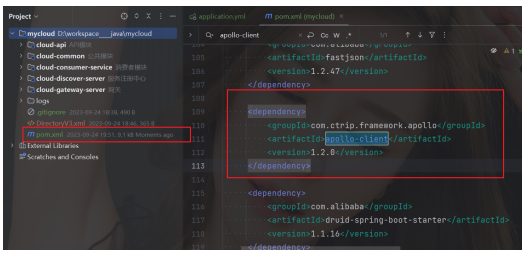
1、 修改pom
-
在pom.xml中添加Apollo客户端 。
<dependency> <groupId>com.ctrip.framework.apollogroupId> <artifactId>apollo-clientartifactId> <version>1.1.0version> dependency> -
项目的父类中添加。
2、修改properties
-
主要添加在consumer的路径下,就是调用apollo服务的模块。(由于是分布式,所以Apollo就相当于一个公共的服务,公共服务的东西被项目通过服务的方式调用。)

-
在resources目录下新建apollo-env.properties文件
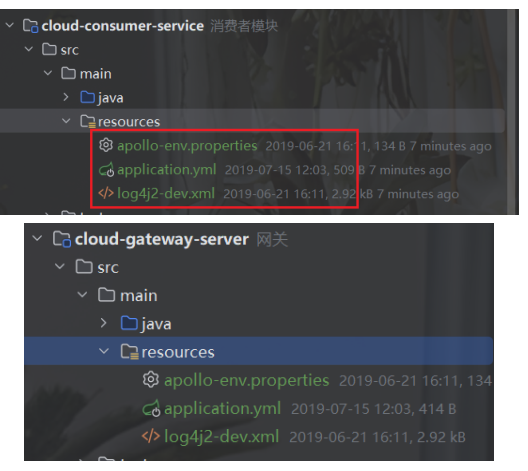
# 这个是最有用的
dev.meta=http://localhost:8080
# 功能验收测试环境
fat.meta=http://211.103.136.242:7134
# 用户验收测试环境
uat.meta=http://172.17.0.83:8080
# 生产环境
pro.meta=http://itcast.xxx.com
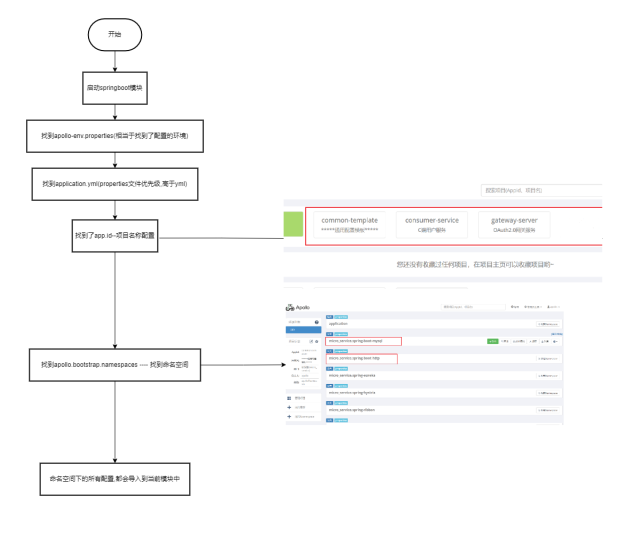
- application.properties中进行如下配置
# 项目ID
app.id=account-service
# 启动阶段就注入配置(提高优先级)
apollo.bootstrap.enabled = true
# 使用哪些命名空间中的配置项
apollo.bootstrap.namespaces = application,micro_service.spring-boot-http,springrocketmq
# 服务端口
server.port=63000
3、编译启动
A.配置启动参数
- 完整的VM Options如下:
-Denv=DEV -Dapollo.cluster=DEFAULT
B、其他描述
-
Environment
# 可以通过Java的System Property的env来指定环境: -Denv=DEV -
Cluster(集群)
# 通过Java的System Property的apollo.cluste来指定集群: -Dapollo.cluster=DEFAULT
4、模块启动顺序
| 序号 | 模块 | 描述 |
|---|---|---|
| 1 | 启动Apollo | 启动Apollo的jar包 |
| 2 | DiscoveryServer | 注册中心 |
| 3 | GatewayServerGatewayServer | 网关 |
| 4 | ConsumerService | 用户中心 |
- 启动无误,就是配置成功了.
五、调用流程图#
- 对应关系
六、版本对应#
- 未在官方文档上找到相关介绍,但是在官方提供的例子里找到了一个对应的版本信息。
- 地址:https://github.com/apolloconfig/apollo-demo-java/blob/main/spring-boot-demo/pom.xml
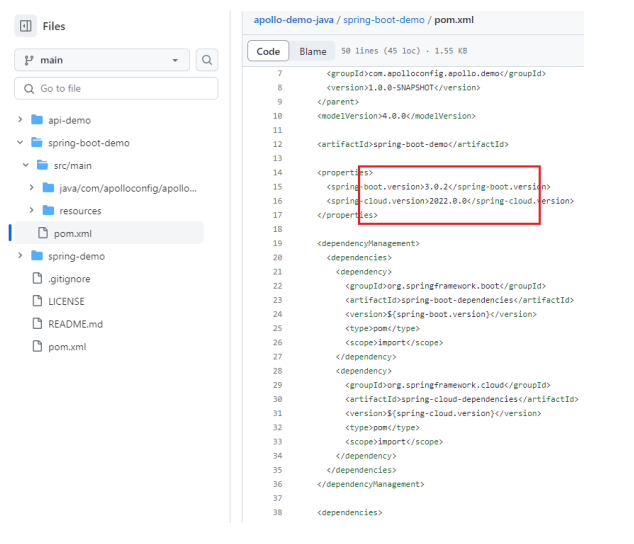
版本对应关系
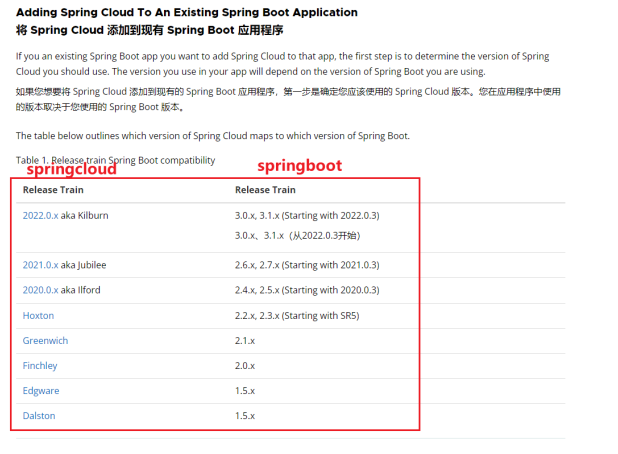
- springboot/springcloud/apollo-client 对应版本
| 年份 | springboot | springcloud | apollo-client | jdk |
|---|---|---|---|---|
| 2023.2.1 | 3.0.2 | 2022.0.0 | 2.1.0 | 1.8 |
| 2023.X.X | 2.6.8 | 2021.0.2 | 2.1.0 | 1.8 |
| 自行使用版本 | 2.1.3.RELEASE | Greenwich.RELEASE | 1.2.0 | 1.8 |
- spring对应版本
| 年份 | spring | apollo-client | jdk |
|---|---|---|---|
| 2023.2.1 | 3.1.1.RELEASE | 2.1.0 | 1.8 |
- springboot/springcloud 对应版本(官网)
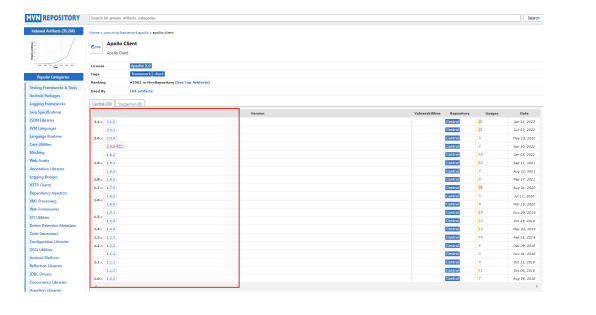
apollo-client已有版本
-
是在maven: https://mvnrepository.com/artifact/com.ctrip.framework.apollo/apollo-client,查到的,官网也没怎么看到.

七、注意#
1、配置 集体放在Apollo配置中心,怎么被应用获取呢?
-
通过Apollo客户端。在项目里就是加个pom依赖,然后修改相关配置。
-
客户端的作用:从配置中心取配置
2、配置properties的作用?
- 虽然有了配置中心的客户端,但是,客户端不知道要取什么配置,去哪里取。
- 配置中心在哪里存放,要从配置中心的哪个项目里,取哪个环境的,取哪个集群的,哪个命名空间里的什么配置。
结语#
呕心沥血,爆肝两个星期(需要写配置环境的文档,还要反复测试,以便为各位看官老爷提供最好的精品文章),希望点赞,收藏,评论,转发,您的支持就是本博主前进的动力.