-
Docker——容器生命周期管理(下篇)
一、run
创建一个新的容器并运行一个命令
语法格式 docker run [OPTIONS] IMAGE [COMMAND][ARG...] 备注: 其实跟docker create一样的语法格式,只不过可以运行容器甚至进入容器内部 COMMAND: 需要在容器内执行的命令- 1
- 2
- 3
- 4
- 5
docker run执行流程 首先在指定镜像上创建一个可写的容器层 然后使用指定的命令(command)启动它 docker run 相当于执行力两个API /containers/create 、 ../start- 1
- 2
- 3
- 4
1、options说明
OPtion 作用 -i 以交互模式运行,通常与-t同时使用 -t 启动容器后,为容器分配一个命令行,通常与-i同时使用 -v 目录映射,容器目录挂载到宿主机目录,格式 <容器目录> -d 守护进程,后台运行该容器 -p 指定端口映射,格式: 主机(宿主)端口:容器端口 -P 随机端口映射,容器内部端口随机映射到主机的端口 -u 以什么用户身份创建容器 –name “nginx-lb” 容器名字 -m, --memory bytes 设置容器使用内存最大值 -h, --hostname string 指定容器的host name –dns 8.8.8.8 指定容器 dns 服务器 -e username=“ritchie” 设置环境变量 –restart Docker 重启后,容器是否自动重启 –privileged 容器内是否使用真正的 root 权限 2、-p的三种写法
docker run -p ip:主机端口:容器端口 docker run -p 主机端口:容器端口(常用) docker run -p 容器端口- 1
- 2
- 3
3、实例1
使用镜像 tomcat:7 容器命名为tomcat7
[root@localhost Fancy_Illusion]# docker run --name tomcat7 tomcat:7 Unable to find image 'tomcat:7' locally 7: Pulling from library/tomcat 0bc3020d05f1: Pull complete a110e5871660: Pull complete 83d3c0fa203a: Pull complete a8fd09c11b02: Pull complete 96ebf1506065: Pull complete 26b72ffca293: Pull complete 0bffa2ea17aa: Pull complete d880cebcc7a6: Pull complete d19ab8039b36: Pull complete 5057492dc495: Pull complete Digest: sha256:f7d37d248d0eacec1e5995736234c9c22155626fcb27ea3ead13b9db24e698f7 Status: Downloaded newer image for tomcat:7 Sep 13, 2022 6:58:49 AM org.apache.catalina.startup.VersionLoggerListener log INFO: Server version name: Apache Tomcat/7.0.109 Sep 13, 2022 6:58:49 AM org.apache.catalina.startup.VersionLoggerListener log INFO: Server built: Apr 22 2021 18:43:38 UTC Sep 13, 2022 6:58:49 AM org.apache.catalina.startup.VersionLoggerListener log INFO: Server version number: 7.0.109.0 Sep 13, 2022 6:58:49 AM org.apache.catalina.startup.VersionLoggerListener log INFO: OS Name: Linux Sep 13, 2022 6:58:49 AM org.apache.catalina.startup.VersionLoggerListener log INFO: OS Version: 3.10.0-1160.el7.x86_64 Sep 13, 2022 6:58:49 AM org.apache.catalina.startup.VersionLoggerListener log INFO: Architecture: amd64 Sep 13, 2022 6:58:49 AM org.apache.catalina.startup.VersionLoggerListener log INFO: Java Home: /usr/local/openjdk-8/jre Sep 13, 2022 6:58:49 AM org.apache.catalina.startup.VersionLoggerListener log INFO: JVM Version: 1.8.0_292-b10 Sep 13, 2022 6:58:49 AM org.apache.catalina.startup.VersionLoggerListener log INFO: JVM Vendor: Oracle Corporation Sep 13, 2022 6:58:49 AM org.apache.catalina.startup.VersionLoggerListener log INFO: CATALINA_BASE: /usr/local/tomcat Sep 13, 2022 6:58:49 AM org.apache.catalina.startup.VersionLoggerListener log INFO: CATALINA_HOME: /usr/local/tomcat Sep 13, 2022 6:58:49 AM org.apache.catalina.startup.VersionLoggerListener log INFO: Command line argument: -Djava.util.logging.config.file=/usr/local/tomcat/conf/logging.properties Sep 13, 2022 6:58:49 AM org.apache.catalina.startup.VersionLoggerListener log INFO: Command line argument: -Djava.util.logging.manager=org.apache.juli.ClassLoaderLogManager Sep 13, 2022 6:58:49 AM org.apache.catalina.startup.VersionLoggerListener log INFO: Command line argument: -Djdk.tls.ephemeralDHKeySize=2048 Sep 13, 2022 6:58:49 AM org.apache.catalina.startup.VersionLoggerListener log INFO: Command line argument: -Dorg.apache.catalina.security.SecurityListener.UMASK=0027 Sep 13, 2022 6:58:49 AM org.apache.catalina.startup.VersionLoggerListener log INFO: Command line argument: -Dignore.endorsed.dirs= Sep 13, 2022 6:58:49 AM org.apache.catalina.startup.VersionLoggerListener log INFO: Command line argument: -Dcatalina.base=/usr/local/tomcat Sep 13, 2022 6:58:49 AM org.apache.catalina.startup.VersionLoggerListener log INFO: Command line argument: -Dcatalina.home=/usr/local/tomcat Sep 13, 2022 6:58:49 AM org.apache.catalina.startup.VersionLoggerListener log INFO: Command line argument: -Djava.io.tmpdir=/usr/local/tomcat/temp Sep 13, 2022 6:58:49 AM org.apache.catalina.core.AprLifecycleListener lifecycleEvent INFO: Loaded Apache Tomcat Native library [1.2.28] using APR version [1.6.5]. Sep 13, 2022 6:58:49 AM org.apache.catalina.core.AprLifecycleListener lifecycleEvent INFO: APR capabilities: IPv6 [true], sendfile [true], accept filters [false], random [true]. Sep 13, 2022 6:58:49 AM org.apache.catalina.core.AprLifecycleListener initializeSSL INFO: OpenSSL successfully initialized [OpenSSL 1.1.1d 10 Sep 2019] Sep 13, 2022 6:58:49 AM org.apache.coyote.AbstractProtocol init INFO: Initializing ProtocolHandler ["http-apr-8080"] Sep 13, 2022 6:58:49 AM org.apache.catalina.startup.Catalina load INFO: Initialization processed in 667 ms Sep 13, 2022 6:58:49 AM org.apache.catalina.core.StandardService startInternal INFO: Starting service [Catalina] Sep 13, 2022 6:58:49 AM org.apache.catalina.core.StandardEngine startInternal INFO: Starting Servlet Engine: Apache Tomcat/7.0.109 Sep 13, 2022 6:58:49 AM org.apache.coyote.AbstractProtocol start INFO: Starting ProtocolHandler ["http-apr-8080"] Sep 13, 2022 6:58:49 AM org.apache.catalina.startup.Catalina start INFO: Server startup in 65 ms- 1
- 2
- 3
- 4
- 5
- 6
- 7
- 8
- 9
- 10
- 11
- 12
- 13
- 14
- 15
- 16
- 17
- 18
- 19
- 20
- 21
- 22
- 23
- 24
- 25
- 26
- 27
- 28
- 29
- 30
- 31
- 32
- 33
- 34
- 35
- 36
- 37
- 38
- 39
- 40
- 41
- 42
- 43
- 44
- 45
- 46
- 47
- 48
- 49
- 50
- 51
- 52
- 53
- 54
- 55
- 56
- 57
- 58
- 59
- 60
- 61
- 62
- 63
- 64
- 65
- 66
- 67
- 68
- 69
- 70
- 71


这样运行,会直接将容器运行日志打印出来,所以一般都需要加 -d,否则无法继续敲其他命令
[root@localhost Fancy_Illusion]# docker run -d --name tomcat8 tomcat:8 Unable to find image 'tomcat:8' locally 8: Pulling from library/tomcat 0e29546d541c: Pull complete 9b829c73b52b: Pull complete cb5b7ae36172: Pull complete 6494e4811622: Pull complete 668f6fcc5fa5: Pull complete dc120c3e0290: Pull complete 8f7c0eebb7b1: Pull complete 77b694f83996: Pull complete b7c26350ecc2: Pull complete 7365b3b02e1b: Pull complete Digest: sha256:421c2a2c73f3e339c787beaacde0f7bbc30bba957ec653d41a77d08144c6a028 Status: Downloaded newer image for tomcat:8 dadbab601c2d02a6cd04abf186675ff9c85fc3f8b0989b0391dbd2786dfb367e [root@localhost Fancy_Illusion]# docker ps CONTAINER ID IMAGE COMMAND CREATED STATUS PORTS NAMES dadbab601c2d tomcat:8 "catalina.sh run" About a minute ago Up About a minute 8080/tcp tomcat8- 1
- 2
- 3
- 4
- 5
- 6
- 7
- 8
- 9
- 10
- 11
- 12
- 13
- 14
- 15
- 16
- 17
- 18
- 19

其实打印的在日志就是 catalina.sh run 命令之后的日志4、实例2
使用镜像tomcat:8,以后台模式启动一个容器,容器名字定义为tomcat8
[root@localhost Fancy_Illusion]# docker run -d --name tomcat8 tomcat:8 [root@localhost Fancy_Illusion]# docker ps CONTAINER ID IMAGE COMMAND CREATED STATUS PORTS NAMES dadbab601c2d tomcat:8 "catalina.sh run" About a minute ago Up About a minute 8080/tcp tomcat8- 1
- 2
- 3
- 4

创建容器之后还能执行其他命令,这样方便很多5、实例3
使用镜像tomcat:9,以后台模式启动一个容器,将容器的8080端口映射到主机的随机端口,容器名字定义为tomcat9999
[root@localhost Fancy_Illusion]# docker run -d -P --name tomcat9999 tomcat:9 [root@localhost Fancy_Illusion]# docker ps CONTAINER ID IMAGE COMMAND CREATED STATUS PORTS NAMES 685cb359e8f5 tomcat:9 "catalina.sh run" 34 seconds ago Up 33 seconds 0.0.0.0:49153->8080/tcp, :::49153->8080/tcp tomcat9999- 1
- 2
- 3
- 4
6、实例4
使用镜像 tomcat:10 ,以后台模式启动一个容器,将容器的 8080 端口映射到主机的 9999 端口,容器名字自定义为 tomcat10
[root@localhost Fancy_Illusion]# docker run -d -p 9999:8080 --name tomcat10 tomcat:10 [root@localhost Fancy_Illusion]# docker ps 21ba2a865991 tomcat:10 "catalina.sh run" 47 seconds ago Up 45 seconds 0.0.0.0:9999->8080/tcp, :::9999->8080/tcp tomcat10- 1
- 2
- 3
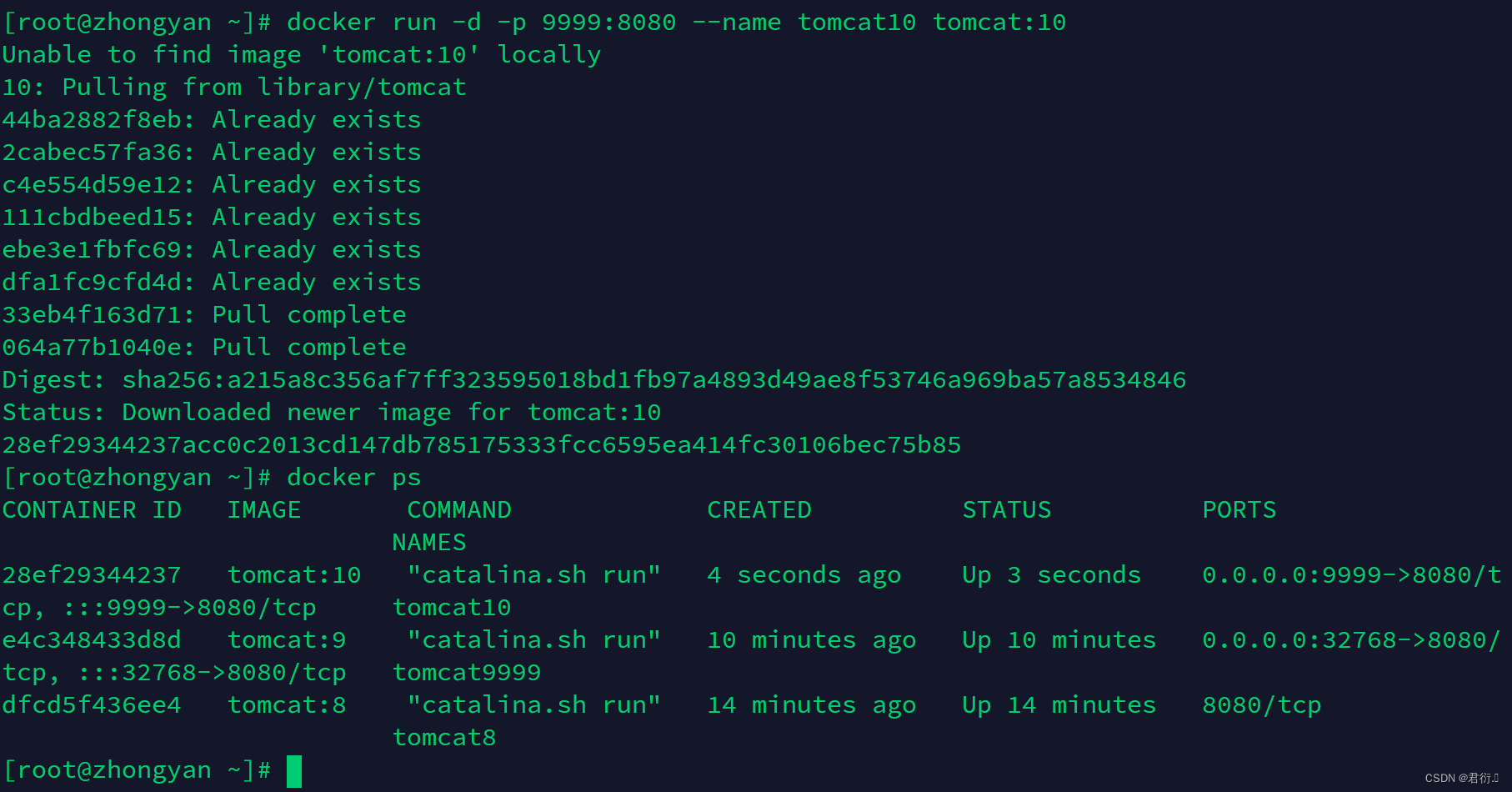
可以看到 PORTS 一列,主机的 9999 端口指向了容器的 8888 端口7、实例5
使用镜像 tomcat:7,以后台模式启动一个容器,将容器的 8080 端口映射到主机的 9999 端口,容器名字自定义为 tomcat7,主机的目录 /usr/local/tomcat/webapps 映射到容器的 /usr/local/tomcat/webapps,以后直接在主机的 webapps 目录上传 war 包,就能在浏览器访问对应的项目。
[root@localhost Fancy_Illusion]# docker run -d -p 9999:8080 -i --name tomcat7 -v /usr/local/tomcat/webapps:/usr/local/tomcat/webapps tomcat:7 a603e1e6d14d tomcat:7 "catalina.sh run" 38 seconds ago Up 37 seconds 0.0.0.0:9999->8080/tcp, :::9999->8080/tcp tomcat7- 1
- 2
8、实例6
使用镜像 tomcat:7,以后台模式启动一个容器,将容器的 8080 端口映射到主机的 111.20.72.43:8888 端口,容器名字自定义为 tomcat77,主机的目录 /usr/local/tomcat/webapp 映射到容器 /usr/local/tomcat/webapps ,启动容器后,在容器内执行 bash 命令
注意: 这里不加 -it 的话,容器是无法再启动的,加上才能启动容器并执行 bash 命令
docker run -d -p 111.20.72.43:8888:8080 -v /usr/local/webapps:/usr/local/webapps -it --name tomcat77 tomcat:7 bash- 1
9、实例7
[root@localhost Fancy_Illusion]# docker run -d --name jenkin2 --privileged=true jenkins/jenkins [root@localhost Fancy_Illusion]# docker exec -it jenkin2 bash jenkins@49ea055c07c1:/$- 1
- 2
- 3

虽然是拥有了 root 权限,但并不一定是 root 用户身份,所以最好加 -uroot 指定 root 用户身份- -uroot:是给了 root 用户身份,但并没有真正的 root 权限
- –privileged:真正让当前用户有了 root 权限
若想要最高的权限,两者可以结合使用
8、实例8
该容器在 Docker 重启后会自动启动无需手动启动
[root@localhost Fancy_Illusion]# docker ps CONTAINER ID IMAGE COMMAND CREATED STATUS PORTS NAMES afb882148e5e jenkins/jenkins "/sbin/tini -- /usr/…" 16 seconds ago Up 15 seconds 8080/tcp, 50000/tcp jenkins [root@localhost Fancy_Illusion]# systemctl restart docker [root@localhost Fancy_Illusion]# docker ps CONTAINER ID IMAGE COMMAND CREATED STATUS PORTS NAMES afb882148e5e jenkins/jenkins "/sbin/tini -- /usr/…" About a minute ago Up 4 seconds 8080/tcp, 50000/tcp jenkins- 1
- 2
- 3
- 4
- 5
- 6
- 7
9、退出容器
exit 容器直接退出 ctrl +P +Q 容器不停止退出- 1
- 2
二、start/stop/restart
docker start:启动一个或多个已经被停止的容器 docker stop:停止一个或多个运行中的容器 docker restart:重启一个或多个容器- 1
- 2
- 3
1、语法格式
docker start [OPTIONS] CONTAINER [CONTAINER...] docker stop [OPTIONS] CONTAINER [CONTAINER...] docker restart [OPTIONS] CONTAINER [CONTAINER...]- 1
- 2
- 3
2、stop/restart 命令的 options
option 作用 -t,–time 杀死容器之前等待停止的秒数(默认为10) 根据容器 ID 启动、关闭、重启
[root@localhost Fancy_Illusion]# docker start afb882148e5e afb882148e5e [root@localhost Fancy_Illusion]# docker stop afb882148e5e afb882148e5e [root@localhost Fancy_Illusion]# docker restart afb882148e5e afb882148e5e- 1
- 2
- 3
- 4
- 5
- 6
根据容器名字启动、关闭、重启
[root@localhost Fancy_Illusion]# docker start jenkins jenkins [root@localhost Fancy_Illusion]# docker stop jenkins jenkins [root@localhost Fancy_Illusion]# docker restart jenkins jenkins- 1
- 2
- 3
- 4
- 5
- 6
启动所有容器
[root@localhost Fancy_Illusion]# docker start $(docker ps -a -q)- 1
关闭所有容器
[root@localhost Fancy_Illusion]# docker stop $(docker ps -a -q)- 1
三、kill
杀死一个或多个正在运行的容器
语法格式 docker kill [OPTIONS] CONTAINER [CONTAINER...]- 1
- 2
1、重点
docker kill子命令可杀死一个或多个容器 向容器内部的主进程发送SIGKILL 信号(默认),或使用 --signal选项指定的信号- 1
- 2
2、说明
options 作用 -s 发送到什么信号到容器,默认KILL 3、实例
根据容器名字杀掉容器
[root@localhost Fancy_Illusion]# docker kill jenkins- 1
根据容器ID杀掉容器
[root@localhost Fancy_Illusion]# docker kill afb882148e5e- 1
四、rm
删除一个或多个容器
语法格式 docker rm [OPTIONS] CONTAINER [CONTAINER...]- 1
- 2
1、说明
options 作用 -f 通过SIGKILL信号删除一个正在运行的容器 -l 移除容器间的网络,而非容器本身 -v 删除与容器映射的目录 2、实例
强制删除容器
docker rm -f name- 1
删除所有已停止的容器
docker rm$(docker ps -a -q)- 1
删除所有容器
docker rm -f $(docker ps -aq) docker ps -a -q | xargs docker rm- 1
- 2
删除tomcat
五、create
创建一个新的容器但不启动它
语法格式 docker create [OPTIONS] IMAGE [COMMAND] [ARG...]- 1
- 2
option 作用 –name 指定容器的名字 实例
根据 tomcat 镜像,创建一个 myTomcat 容器 docker create --name=myTomcat tomcat- 1
- 2
[root@localhost ~]# systemctl start docker [root@localhost ~]# docker create --name tomcat8 tomcat:8 [root@localhost ~]# docker images REPOSITORY TAG IMAGE ID CREATED SIZE tomcat 8 2d2bccf89f53 8 months ago 678MB [root@localhost ~]# docker ps -a CONTAINER ID IMAGE COMMAND CREATED STATUS PORTS NAMES 5b011e57c4d7 tomcat:8 "catalina.sh run" About a minute ago Created tomcat8- 1
- 2
- 3
- 4
- 5
- 6
- 7
- 8
六、exec
在正在运行的容器中运行命令
语法格式 docker exec [OPTIONS] CONTAINER COMMAND [ARG...]- 1
- 2
options 作用 -d 在后台运行命令 -i 即使没有附加也保持STDIN打开,和-t配合 -t 进入容器的CLI模式 -e 设置环境变量 –env-file 读入环境变量文件 -w 需要执行命令的目录 -u 指定访问容器的用户名 实例
执行 tomcat 容器的 startup.sh 脚本
[root@localhost ~]# docker exec -it tomcat8 startup.sh Using CATALINA_BASE: /usr/local/tomcat Using CATALINA_HOME: /usr/local/tomcat Using CATALINA_TMPDIR: /usr/local/tomcat/temp Using JRE_HOME: /usr/local/openjdk-11 Using CLASSPATH: /usr/local/tomcat/bin/bootstrap.jar:/usr/local/tomcat/bin/tomcat-juli.jar Using CATALINA_OPTS: Tomcat started.- 1
- 2
- 3
- 4
- 5
- 6
- 7
- 8
进入容器的 CLI 模式(最常用)
[root@localhost ~]# docker exec -it tomcat8 bash [root@localhost ~]# docker exec -it tomcat8 bash root@5b011e57c4d7:/usr/local/tomcat# root@5b011e57c4d7:/usr/local/tomcat# exit exit- 1
- 2
- 3
- 4
- 5
执行普通命令
[root@localhost ~]# docker exec -it tomcat8 pwd [root@localhost ~]# docker exec -it tomcat8 pwd /usr/local/tomcat- 1
- 2
- 3
以 root 用户身份进入容器(重点)
[root@localhost ~]# docker exec -it -uroot jenkins bash root@afb882148e5e:/#- 1
- 2
好处就是,你在容器里敲命令就是 root 用户,畅通无阻,不存在权限不足的问题
七、pause/unpause
docker pause: 暂停一个或多个容器中的所有进程 docker unpause: 恢复一个或多个容器中的所有进程- 1
- 2
语法格式 docker pause CONTAINER [CONTAINER...] docker unpause CONTAINER [CONTAINER...]- 1
- 2
- 3
实例
暂停tomcat容器的服务
[root@localhost ~]# docker pause tomcat8- 1
恢复tomcat容器的服务
[root@localhost ~]# docker unpause tomcat8- 1
-
相关阅读:
U3D外包开发框架及特点
JDK,JRE和JVM三者间关系
毕业设计-论文写作笔记【毕设题目类型、论文写作细节、毕设资料】
FPGA project : sobel
2022年如何学会成为一名Android开发
40 个机器学习面试问题(文末福利送书)
mmpose关键点(四):优化关键点模型(原理与代码讲解,持续更新)
【Java】各List集合的特点和区别
Vue的仓库vuex
「尚硅谷与腾讯云官方合作」硅谷课堂项目视频发布
- 原文地址:https://blog.csdn.net/weixin_63172698/article/details/133349670