-
Windows 下 MySQL 8.1.0 安装及配置图文指南,快速搭建实验学习环境
下载 MySQL
访问 MySQL 下载地址:https://dev.mysql.com/downloads/mysql/

下载 MySQL 时,你可以选择 ZIP 包或 MSI 安装:
- ZIP包:需要手动解压、初始化、配置和安装 MySQL 服务,更灵活适合高级用户。
- MSI安装:自动安装,有安装向导引导,适合初级用户或不熟悉 MySQL 的用户。
建议根据需求选择。若学习为目的,推荐 ZIP 包安装;若快速使用,推荐 MSI 安装。本文使用的 ZIP 包安装方式。
安装 MySQL
将下载好的
mysql-8.1.0-winx64.zip安装包解压到一个你喜欢的目录(例如:D:\Software),最终解压后根目录 D:\Software\mysql-8.1.0-winx64 。
在 D:\Software\mysql-8.1.0-winx64 下新建数据 存放目录
data和 配置文件my.ini
my.ini配置文件内容如下:# MySQL 服务器实例配置文件 # ---------------------------------------------------------------------- # 服务器配置 [mysqld] # 设置3306端口 port=3306 # MySQL安装目录 basedir=D:\Software\mysql-8.1.0-winx64 # 数据存放目录 datadir=D:\Software\mysql-8.1.0-winx64\data # 最大连接数 max_connections=1000 # 最大重试连接次数,防止暴力破解等恶意攻击 max_connect_errors=10 # 服务器的字符集 character-set-server=utf8mb4 # 新建表时的默认存储引擎 default-storage-engine=INNODB # 客户端配置(所有MySQL客户端:MySQL命令行客户端、Navicat、phpMyAdmin...) [client] port=3306 default-character-set=utf8mb4 # 客户端配置(MySQL命令行客户端),优先级高于[client]节点 [mysql] # 指定默认连接的 MySQL 服务器的端口号 port=3306 default-character-set=utf8mb4- 1
- 2
- 3
- 4
- 5
- 6
- 7
- 8
- 9
- 10
- 11
- 12
- 13
- 14
- 15
- 16
- 17
- 18
- 19
- 20
- 21
- 22
- 23
- 24
- 25
- 26
- 27
- 28
- 29
- 30
⚠️ 保存
my.ini配置文件需使用转为ANSI编码,否则有可能你的配置不生效。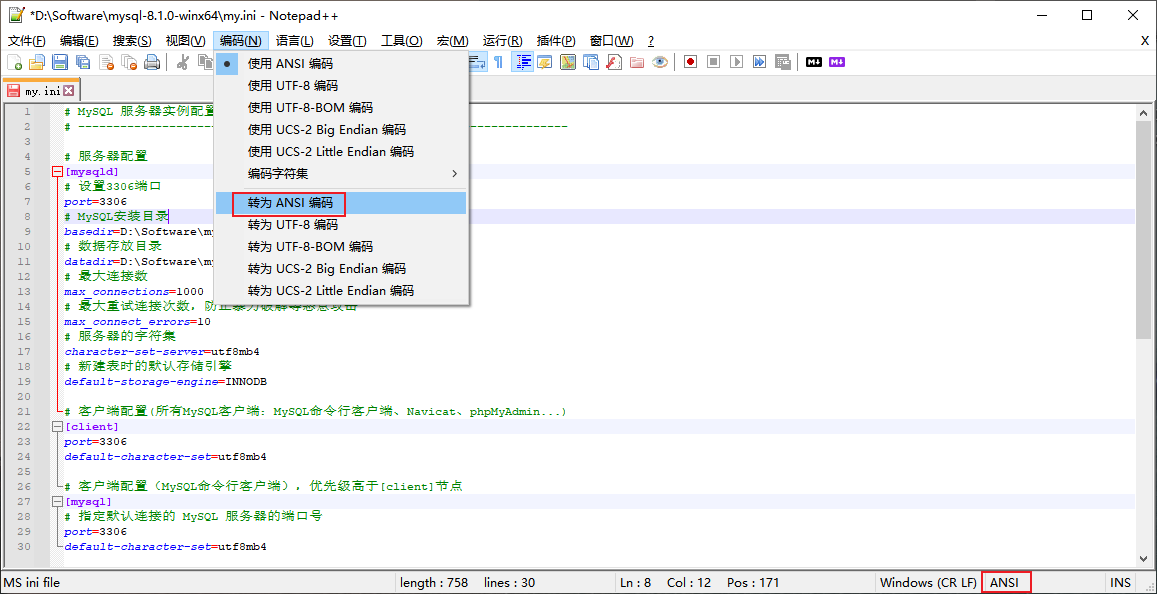
以管理员身份运行打开 cmd 窗口 ,切换到 MySQL 的 bin 目录执行
mysqld --initialize --console初始化 MySQL 数据库的数据目录.# 切换到 D盘 驱动器 D: # 进入 MySQL 安装目录的 bin 子目录 cd D:\Software\mysql-8.1.0-winx64\bin # 初始化 MySQL 数据库并在控制台输出信息 mysqld --initialize --console- 1
- 2
- 3
- 4
- 5
- 6

复制并保存临时密码
ylTjL?itl2hf,以备首次登录时使用。继续在 bin 目录下执行
mysqld --install命令,安装 MySQL 服务。出现 Service successfully installed. 表示安装成功,执行net start mysql启动 MySQL 服务。# 安装 MySQL,默认生成的服务名是 mysql mysqld --install # 启动 MySQL 服务 net start mysql- 1
- 2
- 3
- 4

配置 MySQL
修改密码
使用上文初始化数据库得到的临时密码
ylTjL?itl2hf登录 MySQL# 首次登录使用临时密码 mysql -uroot -p # 修改 root 用户密码为 123456 ALTER USER 'root' @'localhost' IDENTIFIED BY '123456'; # 刷新 MySQL 的权限表,确保新密码立即生效 flush privileges;- 1
- 2
- 3
- 4
- 5
- 6

使用 Navicat 测试使用新密码连接成功

配置环境变量
配置 MySQL 的系统变量主要是为了在命令行或终端中能够方便地直接执行 MySQL 相关命令,而不需要每次都输入完整的命令路径或切换到 MySQL 安装目录下。
右键点击“此电脑”,选择“属性”,点击“高级系统设置”,在弹出的窗口中,点击“环境变量”按钮。新建 MYSQL_HOME 系统变量,其值为 MySQL 安装根目录
D:\Software\mysql-8.1.0-winx64。
将 MySQL 安装目录的 bin 目录添加至系统的 PATH 环境变量
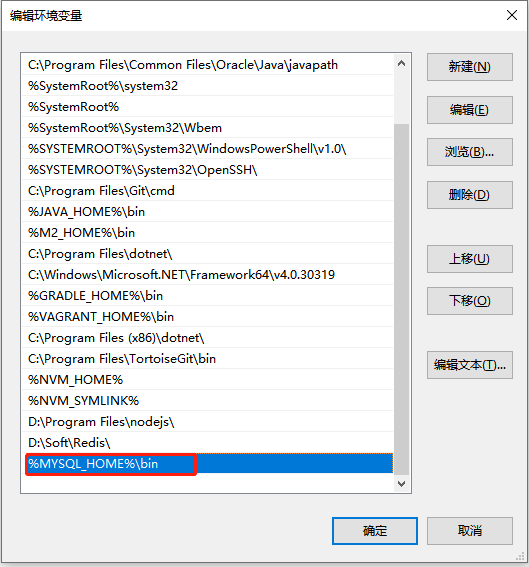
这样在非 MySQL 的 bin 目录下也能使用 mysql 命令

卸载 MySQL
# 切换到 D盘 驱动器 D: # 进入 MySQL 安装目录的 bin 子目录 cd D:\Software\mysql-8.1.0-winx64\bin # 停止 MySQL 服务 net stop mysql # 移除 MySQL 服务 mysqld --remove mysql- 1
- 2
- 3
- 4
- 5
- 6
- 7
- 8
开源项目
微服务商城项目
Github Gitee 开源组织 有来开源组织 有来开源组织 后端 youlai-mall 📖 youlai-mall 📖 前端 mall-admin🌎 mall-admin 🌎 移动端 mall-app 🌎 mall-app 🌎 前后端分离项目
Github Gitee 开源组织 有来开源组织 有来开源组织 后端 youlai-boot 📖 youlai-boot 📖 前端 vue3-element-admin 🌎 vue3-element-admin 🌎 -
相关阅读:
解决九号老C(C30/C40/C60/C80)电动车坐垫感应失灵的问题
串行、并行、并发
学生个人网页设计作品:基于HTML+CSS+JavaScript实现摄影艺术网站 DIV布局简单的摄影主题网站
MySQL中的不等于
泛型+IO流基础知识+java->符号 lambda表达式
NC21587:回文子序列计数(dp)
猿创征文 第二季| #「笔耕不辍」--生命不息,写作不止#
TYPE-C接口桌面显示器:视频与充电的双重革新
接收请求参数及数据回显
Linux之J2EE的项目部署及发布
- 原文地址:https://blog.csdn.net/u013737132/article/details/133272887