-
autojs项目搭建和入门实践

Auto.js 是一款无需root权限的javascript自动化软件,它可以帮助用户在手机上自动执行各种任务,比如自动填写表单、自动点击按钮、自动切换应用等,并且可以通过图形用户界面来管理和编辑脚本。
软件环境
操作系统:win10
VSCODE:1.79.2
auto.js :由于auto.js作者停止维护了,所以采用autox.js 6.4.3 来替代
模拟器:夜神模拟器 7.0.5 Android 7.1
环境安装
1、安装vscode
vscode官方网址:https://code.visualstudio.com/Download。
2、安装auto.js插件
点击设置–》Extensions–》在搜索框输入auto.js。安装方框里面的2个插件。如下图

3、安装手机模拟器
我选用的是夜神模拟器,官方地址:https://www.yeshen.com/
4、安装autox.js
下载地址:https://github.com/kkevsekk1/AutoX/releases
版本说明:
universal: 通用版(不在乎安装包大小/懒得选就用这个版本,包含以下2种CPU架构so)
armeabi-v7a: 32位ARM设备(备用机首选)
arm64-v8a: 64位ARM设备(主流旗舰机)
5、autox.js配置
autox.js app安装后打开左侧菜单栏,开启无障碍服务和悬浮窗,如下图

6、安装Android SDK
下载地址:https://www.androiddevtools.cn/#
选择SDK Tools

选择如下图压缩包

解压到D:\Program Files下(这是我电脑的目录,不强制要求)
进入到解压的文件夹android-sdk-windows里面,点击SDK Manager.exe进行安装

选择如图工具,因为我的模拟器是Android7.1 ,所以额外安装下面的Android 7.1.1的文件包

点击 install packages 开始安装,耗时比较久请耐心等待。
安装完成后把Android sdk加入环境变量
新增ANDROID_SDK_HOME

把下面3个路径加到path中,即完成Android SDK的安装。

vscode作为服务器和模拟器通信
打开pc上的vscode,按ctrl+shift+p键打开命令行,搜索auto.js,点击开启服务

如果开启成功后,右下角有提示如下图

在模拟器里面设置autox.js,1打开左侧菜单栏点击连接电脑;2在弹窗中输入电脑的ip地址点击确认;3、连接成功电脑的vscode会有提示。

第一个Demo实现
1、创建项目
打开pc上的vscode,按ctrl+shift+p键打开命令行,搜索auto.js,点击新键项目,如下图。

在main.js中输入
1 toast("start!!!!")PS:toast是气泡文字的方法
按f5 运行,就可以看到模拟器出现了start!!!的字样,如下

小技巧与遇到的问题解决方法
1、项目代码同步到模拟器
在pc上的vscode,按ctrl+shift+p键打开命令行,搜索auto.js,点击保存项目到设备。

看到下图提示,就代表项目保存成功

在模拟器里面可以看到项目和代码。js就是我创建的项目

点击进去可以看到代码

adb devices 识别不到模拟器
原因是夜神模拟器里面的adb.exe 和Android sdk里面的adb.exe版本不一致。
解决方法:
把Android sdk里的D:\Program Files\android-sdk-windows\platform-tools\adb.exe,复制到 夜神模拟器目录D:\Program Files\Nox\bin\下,并重命名为nox_adb.exe,替换调原来的nox_adb.exe。
重启夜神模拟器,即可识别

最后感谢每一个认真阅读我文章的人,礼尚往来总是要有的,虽然不是什么很值钱的东西,如果你用得到的话可以直接拿走:
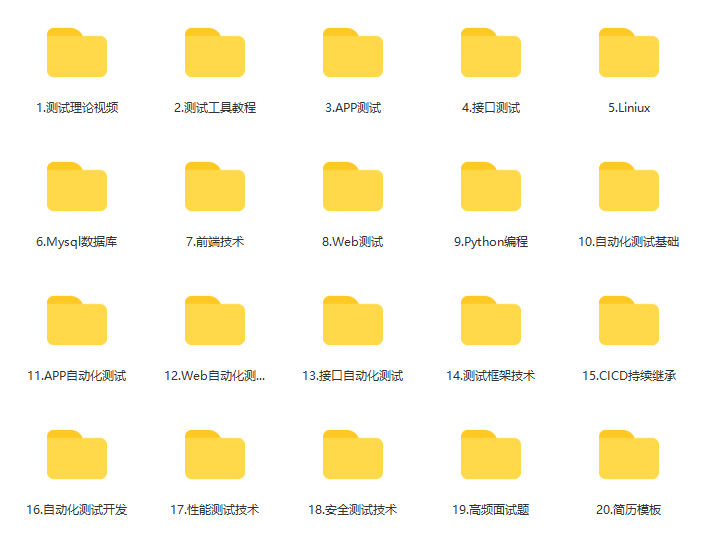
这些资料,对于【软件测试】的朋友来说应该是最全面最完整的备战仓库,这个仓库也陪伴上万个测试工程师们走过最艰难的路程,希望也能帮助到你!
-
相关阅读:
(免费领源码)java#SpringBoot#mysql客户信息管理系统80944-计算机毕业设计项目选题推荐
文件上传漏洞
这次把怎么做好一个PPT讲清-演讲篇
dice和iou
SystemV共享内存
在ubuntu 20.04中通过vscode搭建ESP32-S3的开发环境
30天精通Nodejs--目录与说明
StartAllBack v3.5.4.4550 Win11经典开始菜单增强工具
第三部分—数据结构与算法基础_5. 排序算法
创投课程研报专题课 | 如何写出高质量研报
- 原文地址:https://blog.csdn.net/NHB456789/article/details/133096593