-
Linux基础知识 总结
1、Clion的简单介绍
CLion是以IntelliJ为基础,专为开发C及C++所设计的跨平台IDE,可以在Windows、Linux及MacOS使用,这里我是在ubuntu 16.0.4基础上安装。- 1
2、下载 Linux版Clion的.tar.gz的压缩包
wget https://download.jetbrains.8686c.com/cpp/CLion-2016.2.2.tar.gz- 1
3、解压CLion-2016.2.2.tar.gz到当前文件夹
tar -zxvf CLion-2016.2.2.tar.gz- 1
4、运行clion.sh 安装脚本
cd clion-2016.2.2/bin/ ./clion.sh- 1
- 2
5、打开workspace
第一次打开点击ok 然后同意就行 CLion是收费的,可以选择试用30天,搭建了一个破解的服务器, 地址是: http://bash.pub:1017 可能连接不上 选择自己喜欢的主题。 然后一直往下走,插件先不安装。 然后新建一个C项目- 1
- 2
- 3
- 4
- 5
- 6
- 7
- 8
6、激活码激活
获取 激活码 http://idea.lanyus.com/- 1
Kdevelop 安装
在终端输入下面指令安装Kdevelop(要连接网络)
先安装cmake
sudo apt-get install cmake- 1
安装kdevelop
sudo apt-get install kdevelop- 1
二、nfs服务器搭建
多台电脑之间创建共享文件夹
nfs服务器端配置
1、安装nfs服务
1.1-安装Ubuntu nfs服务器端: sudo apt-get install nfs-kernel-server (在安装nsf-kernel-server的时候,也会安装nfs-commom。如果没有安装这个软件包,则要执行1.2中的命令了) 1.2-安装nfs的客户端: sudo apt-get install nfs-common- 1
- 2
- 3
- 4
- 5
2、修改配置文件
sudo vim /etc/exports 修改添加内容如下: /home *(rw,sync,no_root_squash) 更长 : /home/ewenwan/nfs *(insecure,rw,sync,nohide,no_root_squash,no_subtree_check) /home :共享的目录 * :指定哪些用户可以访问 * 所有可以ping通该主机的用户 192.168.1.* 指定网段,在该网段中的用户可以挂载 192.168.1.12 只有该用户能挂载 (ro,sync,no_root_squash): 权限 ro : 只读 rw : 读写 sync : 同步 no_root_squash: 不降低root用户的权限 其他选项man 5 exports 查看 前面那个目录是与nfs服务客户端共享的目录, *代表允许所有的网段访问(也可以使用具体的IP) rw:挂接此目录的客户端对该共享目录具有读写权限 sync:资料同步写入内存和硬盘 no_root_squash:客户机用root访问该共享文件夹时,不映射root用户。 root_squash:客户机用root用户访问该共享文件夹时,将root用户映射成匿名用户 no_subtree_check:不检查父目录的权限。 2.2-nfs是一个RPC程序,使用它前,需要映射好端口,通过rpcbind 设定: sudo service rpcbind restart restart 2.3-重启nfs服务: sudo service restartnfs-kernel-server restart sudo /etc/init.d/nfs-kernel-server restart 2.4-测试运行以下命令来显示一下共享出来的目录: showmount -e !!!需要修改 远程挂载目录 /home/ewenwan/nfs的权限 chmod 777 /home/ewenwan/nfs !!!!!!! ## 客户端访问配置- 1
- 2
- 3
- 4
- 5
- 6
- 7
- 8
- 9
- 10
- 11
- 12
- 13
- 14
- 15
- 16
- 17
- 18
- 19
- 20
- 21
- 22
- 23
- 24
- 25
- 26
- 27
- 28
- 29
- 30
- 31
- 32
- 33
- 34
- 35
- 36
- 37
- 38
- 39
window 安装 nfs 客户端
win10 控制面板 程序和功能 启用或关闭Windows功能 勾选NFS服务 确定后系统进行自动安装- 1
打开 cmd
mount \\10.65.223.171\目录 x:
挂载远程主机的 目录 到 本机上 的x盘 挂载 umount x:- 1
- 2
- 3
客户端 无权 限访问问题
mount查看 客户端设置的访问权限 打开注册表编辑器 regedit HKEY_LOCAL_MACHINE\SOFTWARE\Microsoft\ClientForNFS\CurrentVersion\Default 下新增两项 DWORD(32位)值D AnonymousUid = 0 AnonymousGid = 0- 1
- 2
- 3
- 4
- 5
- 6
linux 系统之间挂载共享目录
在工作主机下:
mount -t nfs 目标机ip:目标机目标目录 工作机目录 -o nolock
例如:
mount -t nfs 10.1.110.123:/home/ws /home/wanyouwen -o nolock 就可以在 当前主机的 /home/wanyouwen 目录访问 远程主机10.1.110.123 下的目录 /home/ws- 1
- 2
- 3
winscp 访问 远程服务器文件 ftp协议
远程 命令行登陆服务器 shell
三、 linux配置
Ubuntu14.04升级CMake:
Ubuntu14.04 默认CMake版本是2.8.X 当我们需要更高级版本的时候就需要升级CMake。具体步骤如下: 通过PPA安装: sudo add-apt-repository ppa:george-edison55/cmake-3.x sudo apt-get update sudo apt-get upgrade cmake --version1234 编译安装步骤如下: sudo apt-get install build-essential //如果系统已安装build-essential则不需要执行此步骤 wget http://www.cmake.org/files/v3.2/cmake-3.2.2.tar.gz tar xf cmake-3.2.2.tar.gz cd cmake-3.2.2 ./configure make- 1
- 2
- 3
- 4
- 5
- 6
- 7
- 8
- 9
- 10
- 11
- 12
- 13
- 14
- 15
- 16
- 17
- 18
四、Linux环境编程
ubuntu下添加新用户、解决远程登录问题
添加新用户
添加新用户 sudo useradd ewenwan -d /home/ewenwan -m # 第一个ewenwan,指用户名 # -d /home/ewenwan 指定用户登录系统时的主目录,宿主目录 # -m 如果/home/ewenwan 路径不存在,自动创建 查看新建的用户 cat /etc/passwd | grep ewenwan 给用户设置密码 sudo passwd ewenwan 新用户增加sudo权限 修改/etc/sudoers权限 sudo chmod u+w /etc/sudoers #增加写权限 通过编辑/etc/sudoers文件 也可以实现 sudo vi /etc/sudoers- 1
- 2
- 3
- 4
- 5
- 6
- 7
- 8
- 9
- 10
- 11
- 12
- 13
- 14
- 15
- 16
- 17
- 18
- 19
- 20
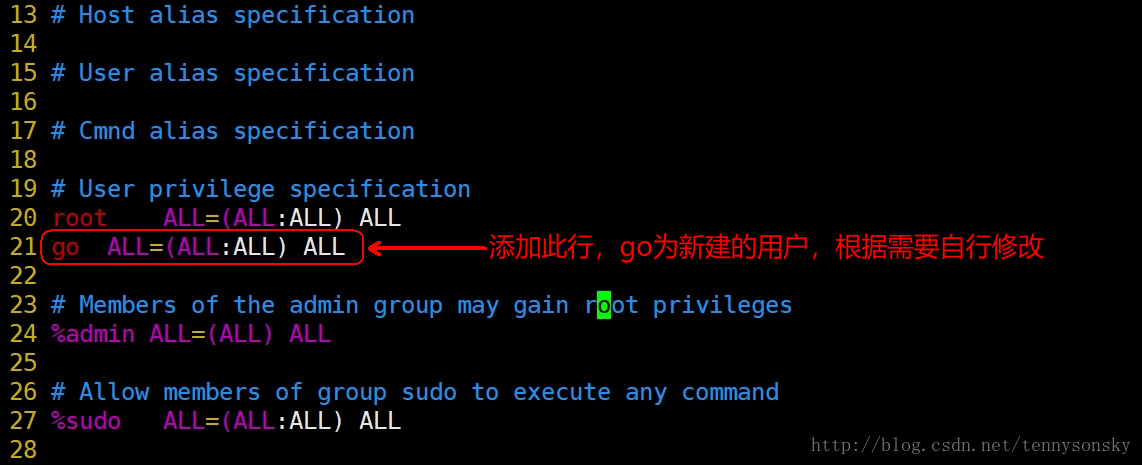
root ALL=(ALL:ALL) ALL ewenwan ALL=(ALL:ALL) ALL 恢复原来/etc/sudoers权限 sudo chmod u-w /etc/sudoers- 1
- 2
- 3
- 4
- 5
- 6
解决远程登录问题
修改/etc/passwd文件 sudo vim /etc/passwd 找到新增的用户ewenwan,添加如下内容: ewenwan:x:1001:1001::/home/ewenwan:/bin/bash- 1
- 2
- 3
- 4
- 5
命令行 翻译工具
安装 sudo pip install dict-cli 使用 dict test- 1
- 2
linux下 插件按caj
安装 火狐扩展插件 Greasemonkey https://addons.mozilla.org/zh-CN/firefox/addon/greasemonkey/ Greasemonkey 安装脚本 cnki-pdf-special.user.js http://kns.cnki.net/KCMS/**** >>> http://www.cnki.net/KCMS/**** 就会出现pdf版本- 1
- 2
- 3
- 4
linux下图像工具
1. 截图工具 gnome-screenshot PrintScreen键:整个界面 Alt+PrintScreen键:当前窗口 Shift+PrintScreen键:区域截图 打开软件:下拉菜单截图,延时截图 2. Linux系统下的Photoshop 位图处理软件GIMP sudo add-apt-repository ppa:otto-kesselgulasch/gimp sudo apt-get update sudo apt-get install gimp 卸载: sudoapt-get install ppa-purge sudo ppa-purge ppa:otto-kesselgulasch/gimp 3. 矢量图绘制软件Inkscape 与Illustrator、Freehand、CorelDraw、Xara X 等其他软件相似 在矢量图绘制软件中,画框就是画框,画完框后可以改变这个框的边线颜色及样式, 可以改变它的填充颜色及样式,可以拖动它的位置,可以改变它的大小,但是在位图处理软件中, 就得换一种思考模式,在位图处理软件中,要画框只能先建立一个矩形的选区,然后对这个选区进行描边和填充, 还可以对选取进行羽化,这样可以得到一个模模糊糊的框框,一旦描边和填充结束,则这个框框就再不能更改。 所以Inkscape适合做添加框框、文字这样的工作, 而GIMP适合做对选区羽化、非规则区域切图、添加阴影和发光这样的工作。 sudo add-apt-repository ppa:inkscape.dev/stable sudo apt update sudo apt-get install inkscape 4. 示意图绘制软件Dia wget wget http://sourceforge.net/projects/dia-installer/files/dia/0.97.2/dia-0.97.2.tar.xz/download tar xvf dia-0.97.2.tar.xz cd dia-0.97.2 ./configure --enable-gnome Configuration: Source code location: . Compiler: gcc Gnome support: yes Python support: no Libart support (PNG export): yes Cairo support (PNG, PDF, print): yes Dia Python bindings with SWIG no WMF plug-in with libEMF: no html doc: no pdf and ps doc: no Now type make to build dia... # make && make install 直接在命令行输入 #dia 打开画图软件dia 5. 建模工具Umbrello mkdir -p $HOME/src cd $HOME/src git clone git://anongit.kde.org/umbrello cd umbrello mkdir build cd build- 1
- 2
- 3
- 4
- 5
- 6
- 7
- 8
- 9
- 10
- 11
- 12
- 13
- 14
- 15
- 16
- 17
- 18
- 19
- 20
- 21
- 22
- 23
- 24
- 25
- 26
- 27
- 28
- 29
- 30
- 31
- 32
- 33
- 34
- 35
- 36
- 37
- 38
- 39
- 40
- 41
- 42
- 43
- 44
- 45
- 46
- 47
- 48
- 49
- 50
- 51
- 52
- 53
- 54
- 55
- 56
- 57
- 58
- 59
linux 命令行查看 十六进制
https://github.com/sharkdp/hexyl 安装: wget "https://github.com/sharkdp/hexyl/releases/download/v0.4.0/hexyl_0.4.0_amd64.deb" sudo dpkg -i hexyl_0.4.0_amd64.deb- 1
- 2
- 3
- 4
- 5
linux 命令行 shell 命令 解析 json文件 jq工具
jq 是一个轻量级的json处理命令。可以对json数据进行分片、过滤、映射和转换
cat ./json.txt
[{"name": "zhangsan","age": 21,"courses": ["语文", "数学", "英语"]},{"name": "lisi","age": 22,"courses": ["物理", "化学", "生物"]}]- 1
- 2
cat ./json.txt | jq .
[ { "name": "zhangsan", "age": 21, "courses": [ "语文", "数学", "英语" ] }, { "name": "lisi", "age": 22, "courses": [ "物理", "化学", "生物" ] } ]- 1
- 2
- 3
- 4
- 5
- 6
- 7
- 8
- 9
- 10
- 11
- 12
- 13
- 14
- 15
- 16
- 17
- 18
- 19
- 20
取json中的某个字段
# 取json中第一个分片 中的name cat ./json.txt | jq '.[0].name' "zhangsan" # 取courses 中第一个下标的课程 cat ./json.txt | jq '.[].courses[0]' "语文" "物理"- 1
- 2
- 3
- 4
- 5
- 6
- 7
- 8
-
相关阅读:
Android12 am命令的使用及实现流程分析
SLCP(Social and Labor Convergence Project) 社会劳工整合项目
EMQX 安装(数据挂载必要目录)以及SpringBoot使用
线稿图视频制作--从此短视频平台不缺上传视频了
java学生通讯录管理系统
VUE 笔记 基础语法篇
系统架构设计师备考经验分享:保障复习时间
【性能测试】Loadrunner12.55(二)-飞机订票系统-脚本录制
电源差异。
vue--vuex 中 Modules 详解
- 原文地址:https://blog.csdn.net/RuanJian_GC/article/details/133048577