-
Selenium WebUI 自动化测试框架
框架结构
框架结构
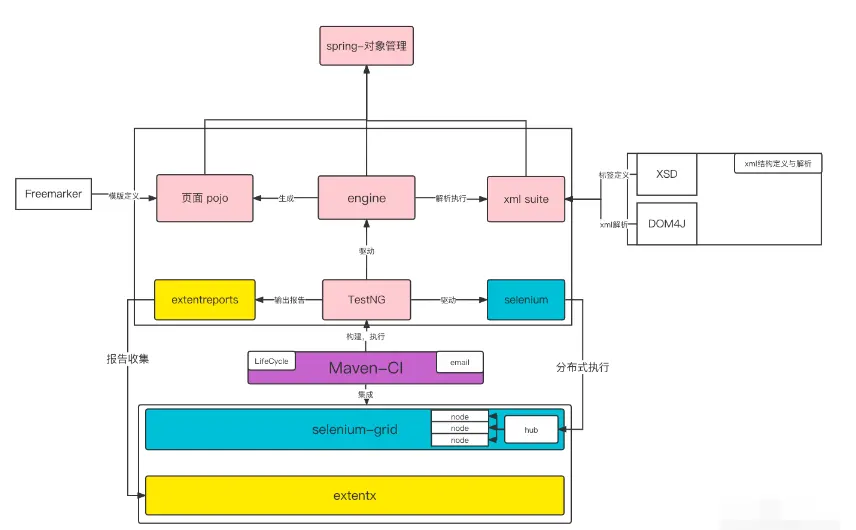
框架基于 PO 模型进行设计,将页面元素与操作进行拆分,减少页面改动时的维护成本;同时使用 xsd 自定义 xml 标签,通过解析 xml 来驱动 selenium 进行执行,减少了一定的语言学习成本。
主要功能- 基于 selenium-grid 做并发执行
- 可基于 xml 编写脚本
- 执行步骤可插入自定义函数
- 基础操作 (点击、hover、输入、值比较、切换 iframe、切换页面、关闭页面、模板匹配等)
- 测试报告收集
设计思路
- webUI 自动化大部分都基于 selenium 来进行
- PO 模型是 webUI 自动化中应用最广的设计模式
- selenium 执行时,可以通过 DataProvider 提供测试数据
- 常见的测试数据管理方式无外乎存在 db / 存在本地文件,并且都是结构化数据
- Java 有 DOM4J 库,能够很方便的解析 DOM 文档,同时 DOM 中的 XML 可以灵活定义,描述性也比较强,因此选用 XML 作为测试数据管理这样就有了一个框架大致的运行流程
- 初始化流程数据以及基础配置
- 初始化 webDriver
- 遍历解析后的流程数据进行执行
- 输出测试报告
- 关闭 webDriver
设计初期的明显问题
Q1:如果只能调用内置方法的话,灵活性不够
A:因此引入了 Spring 作为实例管理,这样就只需要在流程数据中使用指定标签 +beanName 就可以实现自定义方法的执行了
Q2:webUI 自动化通常执行时间过长,如何缩短?
A:引入 selenium-grid 做分布式执行,并且可以隔离数据
Q3:元素定位有没有更为准确和快捷的方式?
A:引入特征识别、模板匹配、OCR 等图像算法基本功能
XML 描述
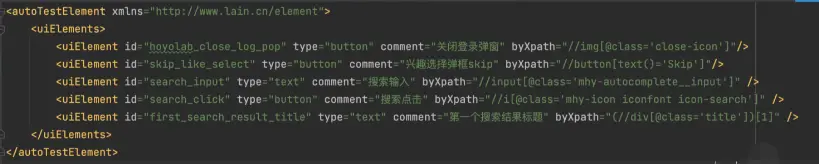
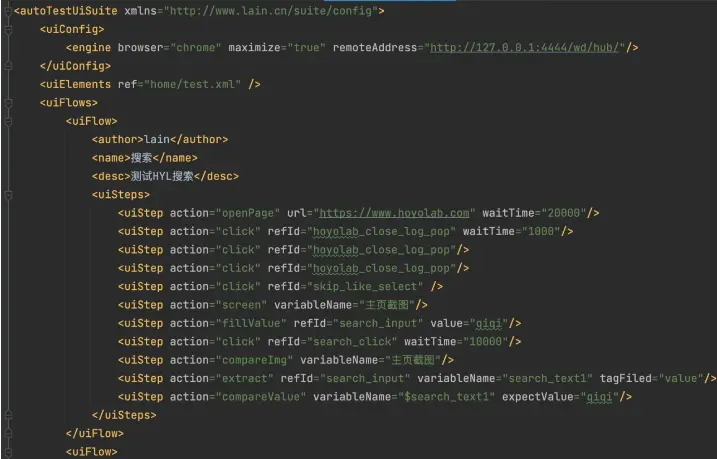
使用具备自描述性的 XML 进行脚本编写,降低门槛
如果想要新增标签/属性,在 XSD 中定义和对应的 entity 增加字段后,在 AutoTestSuiteParser 类中增加赋值即可元素复用

通过 ref 标签引用 element 文件[

即可使用,重复引用可实现复用
提取与比较

通过指定 html 标签的属性获取对应值,和 variableName 以 kv 的形式存储在 threadLocal 的 Map 中,从而在同一 testFlow 的后续流程中以 $variableName 进行提取,与期望值比较
模板匹配点击
使用 JavaCV 进行模板匹配并点击的操作
eg:
使用属性 templateImgName 即可
模板图片存放于 src/test/template_img 下,源图片则是当前浏览器窗口截图
tips:使用模板匹配时,不建议在本地执行,会大概率失败,因为本地操作可能会干扰鼠标原始定位并发与分布式执行
通过反射读取 engine.properties 文件中的配置,可动态配置并发执行用例数

并发执行时将会 send task 到 selenium-hub,并进行分发,加快执行速度
执行自定义方法
使用 custom 标签时,指定 customFunction 指定类的的 bean 名称,并且该类应该实现 ICustomAction 的 execute 方法

方法 bean 名称为_@_Service() 中的 beanName

常用操作封装

封装了常用的操作,同时可以进行扩展
环境部署
selenium-grid
m1 (arm64)
version: "3" services: selenium-hub: image: seleniarm/hub:4.0.0-beta-1-20210215 container_name: selenium-hub-arm ports: - "4444:4444" environment: - GRID_MAX_SESSION=50 - GRID_TIMEOUT=200 - START_XVFB=false - GRID_CLEAN_UP_CYCLE=200 chrome: image: seleniarm/node-chromium:4.0.0-beta-1-20210215 volumes: - /dev/shm:/dev/shm depends_on: - selenium-hub environment: - SE_EVENT_BUS_PUBLISH_PORT=4444 - SE_EVENT_BUS_HOST=selenium-hub - SE_EVENT_BUS_SUBSCRIBE_PORT=4443 - NODE_MAX_INSTANCES=5 - NODE_MAX_SESSION=5 - GRID_CLEAN_UP_CYCLE=200- 1
- 2
- 3
- 4
- 5
- 6
- 7
- 8
- 9
- 10
- 11
- 12
- 13
- 14
- 15
- 16
- 17
- 18
- 19
- 20
- 21
- 22
- 23
- 24
- 25
intel(x86)
version: "3" services: selenium-hub: image: selenium/hub container_name: selenium-hub ports: - "4444:4444" environment: - GRID_MAX_SESSION=50 - GRID_TIMEOUT=900 - START_XVFB=false chrome: image: selenium/node-chrome volumes: - /dev/shm:/dev/shm depends_on: - selenium-hub environment: - SE_EVENT_BUS_PUBLISH_PORT=4444 - SE_EVENT_BUS_HOST=selenium-hub - SE_EVENT_BUS_SUBSCRIBE_PORT=4443 - NODE_MAX_INSTANCES=5 - NODE_MAX_SESSION=5 - GRID_CLEAN_UP_CYCLE=200- 1
- 2
- 3
- 4
- 5
- 6
- 7
- 8
- 9
- 10
- 11
- 12
- 13
- 14
- 15
- 16
- 17
- 18
- 19
- 20
- 21
- 22
- 23
- 24
start.sh
#! /bin/sh docker-compose up -d --scale chrome=2- 1
- 2
- 3
chrome=2 表示 selenium-grid 集群的节点数量,chrome 为 docker-compose 中的 service name
启动 shell 脚本,docker ps 查看是否启动成功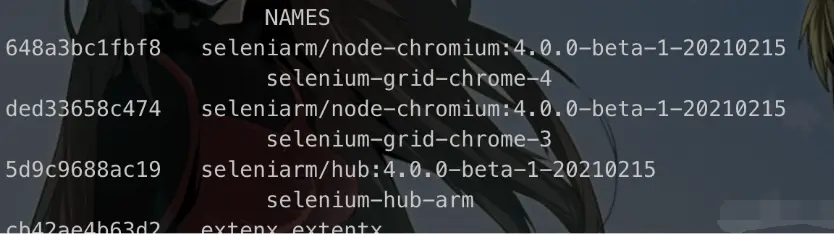
访问 localhost:4444 / 虚拟机 ip:4444
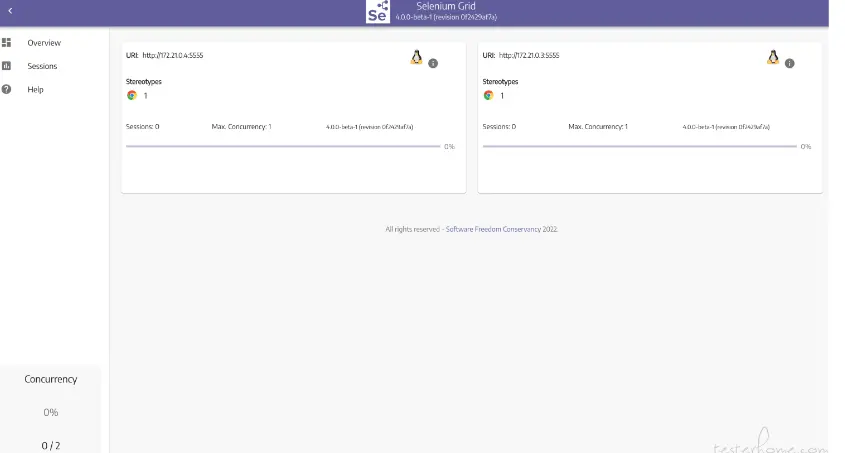
Extentx
创建 Dockerfile 文件
FROM node:alpine LABEL maintainer="lain" RUN mkdir -p ./app WORKDIR ./app RUN apk add --no-cache git RUN git clone https://gist.github.com/3c4f35a41c58a55a0ffd00c3e64142c8.git tmpChange RUN git clone https://github.com/anshooarora/extentx.git RUN mv tmpChange/connections.js extentx/config/connections.js RUN rm -rf tmpChange WORKDIR ./extentx EXPOSE 1337 RUN npm set registry https://registry.npm.taobao.org RUN npm config set registry https://registry.npm.taobao.org RUN npm config set disturl https://npm.taobao.org/dist RUN npm install CMD ["./node_modules/.bin/sails", "lift"]- 1
- 2
- 3
- 4
- 5
- 6
- 7
- 8
- 9
- 10
- 11
- 12
- 13
- 14
- 15
- 16
- 17
- 18
- 19
- 20
- 21
- 22
- 23
- 24
构建镜像
docker build -t extentx .
创建 docker-compose.yml 文件version: '3.6' services: extentx: build: . environment: - MONGODB_PORT_27017_TCP_ADDR=mongo links: - mongo:mongo ports: - 1337:1337 mongo: image: mongo:3.4 ports: - 27010:27017- 1
- 2
- 3
- 4
- 5
- 6
- 7
- 8
- 9
- 10
- 11
- 12
- 13
- 14
- 15
- 16
docker-compose up -d启动
访问 localhost:1337 即可打包到本地仓库
下载附在项目中的 extentsReport-1.0-SNAPSHOT.jar ,提取出 jar 包中的 pom 文件,和 jar 放在同一级目录下,执行命令
mvn install:install-file -Dfile=extentsReport-1.0-SNAPSHOT.jar -DartifactId=extentsReport -DgroupId=com.antigenmhc -Dversion=1.0-SNAPSHOT -Dpackaging=jar -DpomFile=pom.xml
即可JavaCV (以 arm64 为例)
mac m1 (arm64)
前置环境为已下载 arm64 版本的 JDK
- 安装并设置环境变量
# 升级 brew brew update # 安装 cmake brew install cmake # 安装 ant brew install ant export JAVA_HOME=/Library/Java/JavaVirtualMachines/jdk1.8.0_331.jdk/Contents/Home export PATH=$JAVA_HOME/bin:$PATH export JAVA_AWT_INCLUDE_PATH=$JAVA_HOME export JAVA_AWT_LIBRARY=$JAVA_HOME export JAVA_INCLUDE_PATH=$JAVA_HOME/indclude export JAVA_INCLUDE_PATH2=$JAVA_HOME/include/darwin export JAVA_JVM_LIBRARY=$JAVA_HOME- 1
- 2
- 3
- 4
- 5
- 6
- 7
- 8
- 9
- 10
- 11
- 12
- 13
- 14
- 15
- 打开 Java build
brew edit opencv
找到
-DBUILD_opencv_java=OFF修改为-DBUILD_opencv_java=ON
在上面的参数之后添加参数:-DOPENCV_JAVA_TARGET_VERSION=1.8,防止使用高版本 JDK 进行编译- 编译
brew install --build-from-source opencv- 生成 jar 和 dylib:成功后在 /opt/homebrew/Cellar/opencv/4.7.0/share/java/opencv4 这里会生成 libopencv_java470.dylib 和 opencv-470.jar
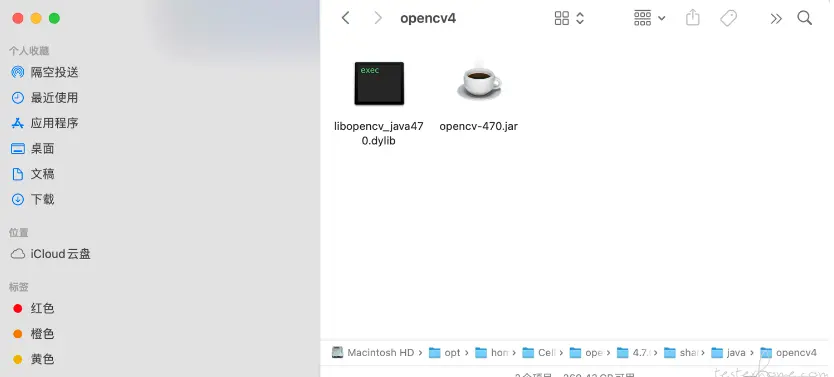
- 将 jar 和 dylib 加入项目
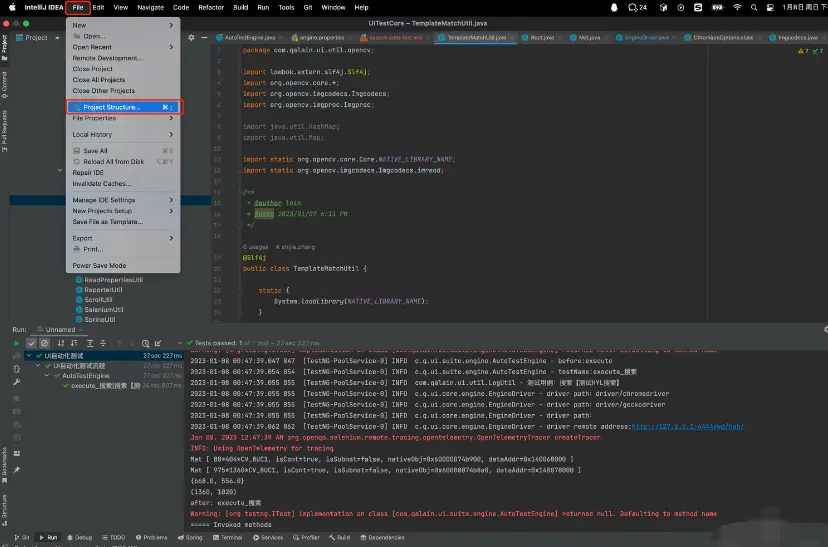

设置项目 JDK 为刚才用来编辑 (即 JAVA\_HOME ) 的 JDK- 1
- 引入依赖
org.bytedeco javacv-platform 1.5.7 org.bytedeco javacpp 1.5.7 - 1
- 2
- 3
- 4
- 5
- 6
- 7
- 8
- 9
- 10
- 运行 demo
//待匹配图片 Mat src = imread("filePath",Imgcodecs.IMREAD_GRAYSCALE); Mat mInput=src.clone(); // 获取匹配模板 Mat mTemplate = imread("filePath",Imgcodecs.IMREAD_GRAYSCALE); /** * TM_SQDIFF = 0, 平方差匹配法,最好的匹配为0,值越大匹配越差 * TM_SQDIFF_NORMED = 1,归一化平方差匹配法 * TM_CCORR = 2,相关匹配法,采用乘法操作,数值越大表明匹配越好 * TM_CCORR_NORMED = 3,归一化相关匹配法 * TM_CCOEFF = 4,相关系数匹配法,最好的匹配为1,-1表示最差的匹配 * TM_CCOEFF_NORMED = 5;归一化相关系数匹配法 */ int resultRows = mInput.rows() - mTemplate.rows() + 1; int resultCols = mInput.cols() - mTemplate.cols() + 1; Mat gResult = new Mat(resultRows, resultCols, CvType.CV_32FC1); Imgproc.matchTemplate(mInput, mTemplate, gResult, Imgproc.TM_CCORR_NORMED); Core.normalize(gResult, gResult, 0, 1, Core.NORM_MINMAX, -1, new Mat()); Core.MinMaxLocResult mmlr = Core.minMaxLoc(gResult); Point matchLocation = mmlr.maxLoc; double x = matchLocation.x + (mTemplate.cols() / 2); double y = matchLocation.y + (mTemplate.rows() / 2); System.out.println(new Point(x, y));- 1
- 2
- 3
- 4
- 5
- 6
- 7
- 8
- 9
- 10
- 11
- 12
- 13
- 14
- 15
- 16
- 17
- 18
- 19
- 20
- 21
- 22
- 23
- 24
- 25
- 26
- 27
控制台输出坐标即成功
运行项目
项目结构及说明
项目的大致结构如下
qa-ui-test-demo ├─ screen:截图 ├─ src │ ├─ main │ │ └─ resources │ │ ├─ css │ │ ├─ driver:浏览器驱动 │ │ │ ├─ chromedriver │ │ │ └─ geckodriver │ │ ├─ cc.properties:邮件发送方邮箱 │ │ ├─ extentx.properties:连接 extentx 平台配置 │ │ ├─ engine.properties:测试报告以及核心配置 │ │ ├─ mail.properties:邮件配置 │ │ └─ sendto.properties:邮件接收方邮箱 │ └─ test │ ├─ java │ │ └─ com │ │ └─ qalain │ │ └─ ui │ │ └─ action:java 脚本 │ └─ resources │ ├─ page:page xml,用来转为 page pojo 的 │ │ └─ demo-baidu.xml │ ├─ suiteflow:自动化测试流程文件 │ │ └─ demo-flow.xml │ └─ suite-testng.xml ├─ pom.xml └─ README.md- 1
- 2
- 3
- 4
- 5
- 6
- 7
- 8
- 9
- 10
- 11
- 12
- 13
- 14
- 15
- 16
- 17
- 18
- 19
- 20
- 21
- 22
- 23
- 24
- 25
- 26
- 27
- 28
- 29
因为经过 xml 二次封装了,所以需要了解常见标签
- action 为 openPage 时,需要设置的属性为 url;
- action 为 click 时,需要设置的属性为 refId;
- action 为 fillvalue 时,需要设置的属性为 elementId 和 value;
- action 为 compareValue 时,需要设置的属性为 refId 和 expectValue;
- action 为 keyBoardEnter 时,无需设置其他属性;
- action 为 swithWindow 时,无需设置其他属性;
- action 为 closeCurrentWindow 时,无需设置其他属性;
- action 为 closeDrive 时,无需设置其他属性;
- action 为 jsInvoker 时,需要设置的属性为 jsCode;
- action 为 custom 时,需要设置的属性为 customFunction;
- action 为 hover 时,无需设置其他属性
推荐Python自动化测试学习视频
-
相关阅读:
【博客494】K8s TLS Bootstrap机制
Android——Glide的多样使用
认识 https 以及 https的通信流程
JAVA-异常
学习路之api --接口文档和常见的状态码
snprintf(name,sizeof name,“%s-%d“,“thread“,i);的作用
一串单词翻转——正则限制
python学习之基本语法---语法规则---函数的基本用法(三)day9
Linux:基础笔记
java判断word文件是否正常
- 原文地址:https://blog.csdn.net/2301_78042008/article/details/133248446


- 最新文章
-
【FHE】我们如何实现同态加密推理(八):SiLU 的密文化——两条路径,和一个 8 字节的开关
SQLcl 中 c/old/new 替换变量为何失效?先定位再替换
不让模型写作文,直接从它脑子里读答案:Jev 决策在 .NET 的两条路线
Halo插件:支持GitHub的图床附件策略
电视投屏界的“一股清流”!SimpleTVCast 6.0.0-beta 抢先体验:无需TV端App,界面大换血!✨
华三VXLAN集中式网关实战指南:Spine多活网关 + 双活接入(M-LAG)
软件更好写之后口碑会更重要
大 O、大 Omega、大 Theta 的区别,O(n) 复杂度是什么意思
Java标签跳转:一个鲜为人知但却很实用的小技巧
多智能体系统论文速读