-
selenium-webdriver 阿里云ARMS 自动化巡检
很久没更新了,今天分享一篇关于做项目巡检的内容,这部分,前两天刚在公司做了部门分享,趁着劲还没过,发出来跟大家分享下。
一、本地巡检实现
1. Selenium Webdriver(SW) 简介
Selenium Webdriver(以下简称SW) 是一个用于自动化 web 浏览器操作的工具。
它提供了一组用于模拟用户在网页中的交互的 API,可以通过编程方式来控制浏览器并执行各种操作,例如点击、填写表单、提取数据等。
SW 支持多种编程语言,包括 Java、Python、JavaScript(Node.js)等,本次分享我们主要关注 SW 的 JavaScript 版本。
2. SW 能做什么
-
自动化测试:Selenium Webdriver 可以通过编写代码来模拟用户在浏览器中的行为,例如点击链接、填写表单、提交数据、执行搜索等。它提供了对多种浏览器的支持,包括 Chrome、Firefox、Safari、Edge、Internet Explorer 等,可以用于编写和执行自动化测试用例,验证 Web 应用程序的功能和性能。
-
浏览器自动化:Selenium Webdriver 可以以编程方式控制浏览器的行为和属性,例如打开指定的网址、最大化窗口、切换标签页、处理弹窗、截图等。它能够模拟真实用户在浏览器中的操作,并提供对 DOM 元素的定位和操作的方法。
-
数据抓取:Selenium Webdriver 可以被用于抓取网页上的数据。通过模拟用户的交互操作,可以实现从网页上提取信息、进行表单填充和提交、模拟点击和滚动等操作,以便自动化地获取需要的数据。
-
跨浏览器测试:Selenium Webdriver 提供了一致的 API,可以编写一套测试脚本并在不同的浏览器上运行,以验证 Web 应用程序在各个浏览器上的兼容性和一致性。
3. SW 巡检
这个是当前ARMS上最主要的监控指标,我们每天巡检要做的事,就是对这些数据做采集;同时对比过往指标,做异常分析、性能监控、用户行为分析等相关工作

3.1 浏览器相关
3.1.1 浏览器驱动
浏览器
驱动
chrome
chromedriver.exe
Firefox
geckodriver.exe
IE
IEDriverServer.exe
3.1.2 浏览器相关配置
- const { Options } = require('selenium-webdriver/chrome')
- let options = new Options()
- options.addArguments('--headless')
- options.addArguments('--no-sandbox')
- options.addArguments('--disable-gpu-sandbox')
- options.addArguments('--disable-dev-shm-usage')
- options.addArguments('--disable-extensions')
- options.addArguments('--remote-debugging-port=9222')
- options.addArguments('--window-size=1920,1080');
- options.addArguments('--start-fullscreen')
- options.addArguments('disable-blink-features=AutomationControlled')
说明
参数
描述
--headless
无界面模式,Linux 上运行时由于缺少图形界面,可以避免显示窗口相关问题
--no-sandbox
禁用 Chrome 浏览器的沙盒模式,避免在无界面模式下的一些权限问题
--disable-gpu-sandbox
禁用 Chrome 浏览器的 GPU 沙盒,也是为了避免在无界面模式下出现问题
--disable-dev-shm-usage
禁用 Chrome 浏览器的 /dev/shm 临时文件系统的使用
--disable-extensions
禁用 Chrome 浏览器的扩展插件功能,提高运行效率
--remote-debugging-port=9222
启用 Chrome 浏览器的远程调试端口,允许远程调试协议与浏览器进行交互
--window-size=1920,1080
设置浏览器窗口大小
--start-fullscreen
全屏模式
disable-blink-features=AutomationControlled
禁用 AutomationControlled特性,以避免被浏览器检测到自动化程序的控制。
3.2 巡检流程
巡检基本流程
1)登录 输入账号、密码、滑动验证
2)获取数据 读取DOM文本、模拟接口获取数据
3)生成表格并发送 将数据转化成带样式的表格,通过企微机器人发送到微信群
3.2.1 登录
- // 跳转登录页
- await driver.get('https://signin.aliyun.com/login.htm?callback=https%3A%2F%2Farms.console.aliyun.com%2Fretcode#/main')
- driver.manage()
- // 等待页面加载完成
- await driver.wait(async function () {
- let readyState = await driver.executeScript('return document.readyState')
- console.info('\x1B[37m ♫ Login readyState=' + readyState)
- return readyState === 'complete'
- }, 3000)
- await sleep(1000)
- // 输入用户名
- let inputEl = await driver.findElement(By.xpath('//input[@name="username"]'))
- await inputEl.clear();
- await sleep(100)
- await inputEl.sendKeys(USERNAME)
- await sleep(100)
- await (await driver.findElement(By.css('.next-col > button.next-btn-primary'))).click();
- // 等待
- await sleep(2000)
- await driver.wait(async function () {
- let readyState = await driver.executeScript('return document.readyState')
- return readyState === 'complete'
- }, 5000)
- // 输入密码
- let pwdInputEl = await driver.findElement(By.xpath('//input[@name="password"]'))
- await pwdInputEl.clear();
- await sleep(100)
- await pwdInputEl.sendKeys(PASSWORD)
- await sleep(3000)
- // 点击登录
- await (await driver.findElement(By.css('.next-col > button.next-btn-primary'))).click();
- await sleep(5000)
- url = await driver.getCurrentUrl()
- // 滑块验证
- if(url.indexOf('https://signin.aliyun.com/login.htm') === 0){
- slideVerify(driver,'#baxia-dialog-content','.sm-pop-inner .btn_slide');
- await sleep(5000)
- }
3.2.2 获取数据
1)读取DOM文本
- async function getPvData(driver, times = 0) {
- const resultMap = {}
- try {
- let pvSpan = await driver.findElement(By.css('div[data-e2e-id="summary-title-pv"] span.noclick-title'))
- let uvSpan = await driver.findElement(By.css('div[data-e2e-id="summary-title-uv"] span.noclick-title'))
- let jsErrorRate = await driver.findElement(By.css('span[data-e2e-id="card-content_title-jsErrorRate"]'))
- let apiSucRate = await driver.findElement(By.css('span[data-e2e-id="card-content_title-api"]'))
- let jsError = await driver.findElement(By.css('span[data-e2e-id="card-content_title-jsError'))
- let apiError = await driver.findElement(By.css('span[data-e2e-id="card-content_title-apiError"]'))
- let resourceError = await driver.findElement(By.css('span[data-e2e-id="card-content_title-resourceError"]'))
- const pvData = await pvSpan.getText()
- const jsErrorRateData = await jsErrorRate.getText()
- const apiSucRateData = await apiSucRate.getText()
- const jsErrorData = await jsError.getText()
- const apiErrorData = await apiError.getText()
- const uvData = await uvSpan.getText()
- const resourceErrorData = await resourceError.getText()
- if (!pvData || pvData.indexOf('--') > -1 || !jsErrorRateData || jsErrorRateData.indexOf('--') > -1 || !apiSucRateData || apiSucRateData.indexOf('--') > -1
- || !jsErrorData || jsErrorData.indexOf('--') > -1 || !uvData || uvData.indexOf('--') > -1) {
- if (times > 8) {
- return null
- }
- await sleep(3000)
- return await getPvData(driver, ++times)
- } else {
- resultMap.pv = pvData
- resultMap.jsErrorRate = jsErrorRateData
- resultMap.apiSucRate = apiSucRateData
- resultMap.jsError = jsErrorData
- resultMap.apiError = apiErrorData
- resultMap.uv = uvData
- resultMap.resourceError = resourceErrorData
- return resultMap
- }
- } catch (e) {
- if (times > 8) {
- return null
- }
- await sleep(3000)
- return await getPvData(driver, ++times)
- }
- }
元素定位方法
- driver.findElement(By.css('.btn_slide'))
- driver.findElement(By.id("login_button"))
- driver.findElements(By.className('con_list_item'))
- driver.findElement(By.xpath('//input[@name="fm-login-id"]'))
- driver.executeScript('document.querySelector(\'.sts-loginout-wrap\').click()')
2)模拟发起请求
- function requestWhiteScreen(driver, cookie, startDate, endDate, appId, page) {
- const intervalMillis = 2147483647,
- token = getQueryStr('XSRF-TOKEN', cookie.replace(/;/g, '&'))
- return driver.executeScript(`
- return window.fetch('https://arms.console.aliyun.com/api/retcode.json?action=RetcodeAction&eventSubmitDoGetDatas=1', {
- method: 'post',
- credentials: 'include',
- headers: {
- 'Content-Type': 'application/x-www-form-urlencoded;charset=UTF-8',
- 'cookie': '${cookie}',
- 'X-XSRF-TOKEN': '${token}'
- },
- body: 'queryParams=%7B%22metric%22%3A%22webstat.sum%22%2C%22measures%22%3A%5B%22sum_val%22%5D%2C%22filters%22%3A%7B%22appId%22%3A${appId}%7D%2C%22dimensions%22%3A%5B%22key%22%5D%2C%22intervalMillis%22%3A${intervalMillis}%2C%22startTime%22%3A${startDate}%2C%22endTime%22%3A${endDate}%2C%22orderBy%22%3A%22sum_val%22%2C%22order%22%3A%22DESC%22%2C%22limit%22%3A%221000%22%7D'
- }).then(response => response.json())
- `)
- }
3.2.3 生成巡检表格
为了实现表格的良好视觉效果,采用了两个主要组件,分别是 xlsx 和 xlsx-style。
xlsx 数据整合成Excel表格
xlsx-style 渲染表格样式
xlsx 组件用于将数据整合成Excel表格的格式,而 xlsx-style 组件则提供了一系列丰富的表格样式,可以帮助我们实现带有样式的表格,从而提高表格的可读性和可视化效果。
效果

二、Linux 服务端部署
1. 代码部署
登录堡垒机
1)同步代码:进入存放项目的目录,上传项目压缩文件,通过指令解压:unzip xx.zip
2)安装依赖:npm i
3)测试巡检:npm run xx
2. 添加定时任务
2.1 创建执行文件
项目目录下,创建Shell脚本执行文件,如:h5-linux.sh
说明
-
killall -9 xx 结束其他关联进程
-
npm run xx 执行巡检指令

2.2 添加定时任务
1)查看当前的定时任务:终端窗口输入 crontab -l 指令
crontab相关可参考:crontab使用方法

2)添加定时任务:终端窗口输入 crontab -e 指令,进入编辑界面,添加定时任务(*最后一个用于测试)
格式:
* * * * * command 分 时 日 月 周 命令

说明
示例 30 8 1,15,25 * * command 每月1、15、25日的 8 : 30 执行一次
语法
描述
*
代表所有可能的值,从左到右:分钟、小时、日期、月、星期几;
其中分钟以 0-59、小时以1~23 (0表示0点) 、日期以 1-31 、月份以 1-12 、星期几以 0-6 的数字表示(0 表示星期日,1 表示星期一,以此类推)。 如每小时的第15分钟执行一次: 15 * * * * command
,
可以用逗号隔开的值指定一个列表范围,例如:1,2,5,7,8,
-
可以用整数之间的中杠表示一个整数范围,例如 2-6 表示:2,3,4,5,6
/
用于指定时间区间,如:* 18-8/1 * * * command 晚上18点到早上8点之间,每隔一小时执行一次
2.2 测试定时任务
执行:./文件名.sh 或 sh 文件名.sh 运行任务

3. 配置日志
配置日志,用于记录巡检流程,确定问题的来源,并进行相关的故障排查。
方法:进入编辑界面,在对应任务后面新增日志

说明
语法
描述
>> 目录/文件名.log
日志输出目录/文件
2>&1
是一种将标准错误输出(stderr)重定向到标准输出(stdout)的方法;确保即使发生错误,也能完整记录脚本的输出和错误信息。
三、企微机器人
1. 创建机器人
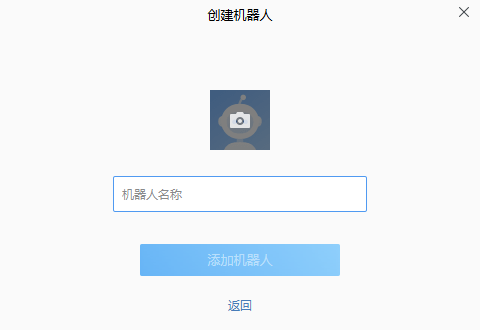
企微群 (右上角) > ... > 添加群机器人 > 新创建一个机器人 > 输入机器人名称 > 添加机器人
2. 发送消息
获取key:点击群机器人,从Webhook 地址获取到key值

2.1 发送文档
1)文件上传:
配置 formData,通过文件上传接口,将文档上传到文件系统,获取到 media_id(文件标识名)
2)发送文件到企微群:
通过配置消息类型和文件标识名,使用发送接口,将文件发送到企微群中,并@对应负责人对异常指标进行分析
- const key = 'xx'
- async function sendWx(filePath) {
- const readStream = fs.createReadStream(filePath)
- const formData = new FormData()
- formData.append('media', readStream)
- const mediaId = await axios.post(`https://qyapi.weixin.qq.com/cgi-bin/webhook/upload_media?key=${key}&type=file`, formData)
- axios({
- url:`https://qyapi.weixin.qq.com/cgi-bin/webhook/send?key=${key}`,
- method: 'post',
- headers: {
- 'Content-Type': 'application/json',
- },
- data: {
- msgtype: 'file',
- file: {
- 'media_id': mediaId?.data?.media_id||''
- }
- }
- }).then(() =>{
- fs.unlinkSync(filePath)
- console.info('\x1B[37m✔ 巡检已发送企微群\x1B[32m')
- const { mobile } = dutyArrangement()
- if(mobile){
- sentWxMsg('请项目负责人填写指标分析',mobile)
- }
- })
- }
2.2 发送消息
消息支持多种类型的配置,用户可以根据自身需求,选择不同的消息类型
msgtype 支持类型
-
text 文本消息
-
file 文件消息
-
markdown Markdown 格式的消息
-
image 图片消息
-
news 新闻消息
-
template_card 模板卡片消息
- async function sentWxMsg(content,mentioned_mobile_list=[]){
- axios({
- url:`https://qyapi.weixin.qq.com/cgi-bin/webhook/send?key=${key}`,
- method: 'post',
- headers: {
- 'Content-Type': 'application/json',
- },
- data: {
- msgtype: 'text',
- text: {
- content,
- mentioned_mobile_list,
- }
- }
- }).then(() =>{
- console.info('\x1B[37m✔ 巡检提示已发送企微群\x1B[32m')
- })
- }
说明
参数
说明
msgtype
消息类型
content
消息内容
mentioned_mobile_list
手机号列表,提醒手机号对应的群成员(@某个成员),@all表示提醒所有人
Markdown 格式的消息
- async function sentWxMarkdownMsg(content,tip){
- axios({
- url:`https://qyapi.weixin.qq.com/cgi-bin/webhook/send?key=${key}`,
- method: 'post',
- headers: {
- 'Content-Type': 'application/json',
- },
- data: {
- msgtype: 'markdown',
- markdown: {
- content
- }
- }
- }).then(() =>{
- console.info(`\x1B[37m✔ ${tip}\x1B[32m`)
- })
- }
- const markdown = '昨天:ARMS--JS错误数:8,686,上周平均值为:2025.29'
- sentWxMarkdownMsg(markdown,'错误提示')
*注意:markdown消息不支持@成员
效果

图文消息
- async function sentWxNewsMsg(news={},tip){
- axios({
- url:`https://qyapi.weixin.qq.com/cgi-bin/webhook/send?key=${key}`,
- method: 'post',
- headers: {
- 'Content-Type': 'application/json',
- },
- data: {
- msgtype: 'news',
- news
- }
- }).then(() =>{
- console.info(`\x1B[37m✔ ${tip}\x1B[32m`)
- })
- }
- const news = {
- articles : [
- {
- title : '🌕月满情浓,好耶相送',
- description : '花好月圆人团圆,迎风赏月合家欢',
- url : 'https://www.baidu.com/',
- picurl:'https://i.hd-r.cn/317e50d14adb76e4e322df93a1da07b1.png'
- }
- ]
- }
- sentWxNewsMsg(news,'图文消息已发送')
效果

最后,佳节将至,祝大家:
花好月圆人团圆,迎风赏月合家欢 ♥
-
-
相关阅读:
stm32之看门狗
企业信息化建设过程中,如何走出困境?
springboot集成UidGenerator
浏览器中输入网址到看到网页内容经历了哪些过程
clickhouse--json字段类型及基于json相关函数进行行列转换
NSSCTF做题(8)
Java 环境配置
java-spring返回类
高阶数据结构-----三种平衡树的实现以及原理(未完成)
布谷鸟搜索算法的改进及其在优化问题中的应用(Matlab代码实现)
- 原文地址:https://blog.csdn.net/sinat_36539161/article/details/133177230

- 最新文章
-
【FHE】我们如何实现同态加密推理(八):SiLU 的密文化——两条路径,和一个 8 字节的开关
SQLcl 中 c/old/new 替换变量为何失效?先定位再替换
不让模型写作文,直接从它脑子里读答案:Jev 决策在 .NET 的两条路线
Halo插件:支持GitHub的图床附件策略
电视投屏界的“一股清流”!SimpleTVCast 6.0.0-beta 抢先体验:无需TV端App,界面大换血!✨
华三VXLAN集中式网关实战指南:Spine多活网关 + 双活接入(M-LAG)
软件更好写之后口碑会更重要
大 O、大 Omega、大 Theta 的区别,O(n) 复杂度是什么意思
Java标签跳转:一个鲜为人知但却很实用的小技巧
多智能体系统论文速读