-
Flask配合Echarts写一个动态可视化大屏
ch
技术
后端:flask
可视化:echarts
前端:HTML+JavaScript+css大屏布局
大屏拆分
案例项目中大屏可按版块进行拆解,会发现这里大屏主要由标题、折线图、柱状图、地图、滚动图和词云等组成,整体可切分为8个版块,如下:
下方为简单演示:


HTML
我们整体布局前,先通过简单的案例了解前端布局实现方法。
创建一个html文件,这里先调整标题的布局位置,代码如下:
DOCTYPE html> <html> <head> <meta name="viewport" content="width=device-width, initial-scale=1.0, maximum-scale=1.0, minimum-scale=1.0, user-scalable=no"> <meta charset="utf-8"/> <title>EChartstitle> <script src="https://cdn.staticfile.org/jquery/3.6.0/jquery.min.js">script> <script src="static/js/echarts.min.js">script> head> <body> <div id="title">机器监控实时跟踪div> <div id="time">div> <div id="main">div> <div id="cpu">div> <div id="disk">div> <div id="network">div> body> <html>- 1
- 2
- 3
- 4
- 5
- 6
- 7
- 8
- 9
- 10
- 11
- 12
- 13
- 14
- 15
- 16
- 17
- 18
- 19
- 20
- 21
- 22
- 23
- 24
- 25
- 26
展示

CSS
在上面添加一些css的样式,划分相关的位置
position: absolute; width: 100%; height: 50%; top: 50%; right: 0%;- 1
- 2
- 3
- 4
- 5
上面就是划分位置的参数,能够帮我们快速划分好位置。
这段代码是用于对一个元素进行定位的 CSS 样式设置。以下是对每个参数的详细介绍:position: absolute;:将元素的定位类型设置为绝对定位,即相对于其最近的具有定位(非static)的父元素进行定位。
width: 100%;:将元素的宽度设置为父元素的100%。换句话说,元素的宽度将填充其父元素的整个宽度。
height: 50%;:将元素的高度设置为父元素高度的50%。元素将占据其父元素高度的一半。
top: 50%;:将元素的顶部边缘相对于其包含块(通常是最近的已定位祖先元素)的顶部边缘偏移50%。此设置将使元素的中心垂直居中。
right: 0%;:将元素的右侧边缘相对于其包含块的右侧边缘偏移0%。换句话说,元素将紧贴其包含块的右侧边缘。根据以上参数设置,这段代码将使元素以绝对定位方式出现在父元素内部。元素的宽度将填满整个父元素的宽度,高度为父元素高度的一半。元素将垂直居中,且右侧紧贴父元素。请注意,此代码片段中未提及其他定位相关属性(如左侧偏移量),因此可能还需要其他样式设置来完整定义元素的位置和大小。
DOCTYPE html> <html> <head> <meta name="viewport" content="width=device-width, initial-scale=1.0, maximum-scale=1.0, minimum-scale=1.0, user-scalable=no"> <meta charset="utf-8"/> <title>EChartstitle> <script src="https://cdn.staticfile.org/jquery/3.6.0/jquery.min.js">script> <script src="static/js/echarts.min.js">script> head> <style> body { margin: 0; background: #333; } #title { position: absolute; width: 40%; height: 10%; top: 0%; left: 30%; background: #666666; color: white; font-size: 30px; display: flex; align-items: center; justify-content: center; font-weight: bold; /* 加粗字体 */ border-radius: 10px; /* 增加圆润感 */ box-shadow: 0 0 10px rgba(0, 0, 0, 0.2); /* 增加一些阴影,增加科技感 */ } #main { position: absolute; width: 40%; height: 40%; top: 10%; left: 30%; background: #46a9be; color: white; font-size: 30px; display: flex; align-items: center; justify-content: center; font-weight: bold; /* 加粗字体 */ border-radius: 10px; /* 增加圆润感 */ box-shadow: 0 0 10px rgba(0, 0, 0, 0.2); /* 增加一些阴影,增加科技感 */ } #cpu { position: absolute; width: 30%; height: 40%; top: 10%; left: 0%; background: #48dada; color: white; font-size: 30px; display: flex; align-items: center; justify-content: center; font-weight: bold; /* 加粗字体 */ border-radius: 10px; /* 增加圆润感 */ box-shadow: 0 0 10px rgba(0, 0, 0, 0.2); /* 增加一些阴影,增加科技感 */ } #time { position: absolute; /* width: 30%; */ height: 10%; top: 5%; right: 2%; color: #FFFFFF; font-size: 20px; /* background: green; */ } #disk { position: absolute; width: 30%; height: 40%; top: 10%; right: 0%; background: #48dada; color: white; font-size: 30px; display: flex; align-items: center; justify-content: center; font-weight: bold; /* 加粗字体 */ border-radius: 10px; /* 增加圆润感 */ box-shadow: 0 0 10px rgba(0, 0, 0, 0.2); /* 增加一些阴影,增加科技感 */ } #network { position: absolute; width: 100%; height: 50%; top: 50%; right: 0%; background: #dea594; color: white; font-size: 30px; display: flex; align-items: center; justify-content: center; font-weight: bold; /* 加粗字体 */ border-radius: 10px; /* 增加圆润感 */ box-shadow: 0 0 10px rgba(0, 0, 0, 0.2); /* 增加一些阴影,增加科技感 */ } style> <body> <div id="title">机器监控实时跟踪div> <div id="time">div> <div id="main">div> <div id="cpu">div> <div id="disk">div> <div id="network">div> body> <html>- 1
- 2
- 3
- 4
- 5
- 6
- 7
- 8
- 9
- 10
- 11
- 12
- 13
- 14
- 15
- 16
- 17
- 18
- 19
- 20
- 21
- 22
- 23
- 24
- 25
- 26
- 27
- 28
- 29
- 30
- 31
- 32
- 33
- 34
- 35
- 36
- 37
- 38
- 39
- 40
- 41
- 42
- 43
- 44
- 45
- 46
- 47
- 48
- 49
- 50
- 51
- 52
- 53
- 54
- 55
- 56
- 57
- 58
- 59
- 60
- 61
- 62
- 63
- 64
- 65
- 66
- 67
- 68
- 69
- 70
- 71
- 72
- 73
- 74
- 75
- 76
- 77
- 78
- 79
- 80
- 81
- 82
- 83
- 84
- 85
- 86
- 87
- 88
- 89
- 90
- 91
- 92
- 93
- 94
- 95
- 96
- 97
- 98
- 99
- 100
- 101
- 102
- 103
- 104
- 105
- 106
- 107
- 108
- 109
- 110
- 111
- 112
- 113
- 114
- 115
- 116
- 117
- 118
- 119
- 120
- 121
- 122
- 123
- 124
- 125
- 126
- 127
- 128
- 129
- 130

JS
时间显示
function showTime() { var date = new Date(); var year = date.getFullYear(); var month = date.getMonth() + 1; // getMonth() 返回的月份是从0开始的,所以需要+1 var day = date.getDate(); var hour = date.getHours(); var minute = date.getMinutes(); var second = date.getSeconds(); // 使用 'padStart' 函数来确保每个部分都是两位数 month = month.toString().padStart(2, '0'); day = day.toString().padStart(2, '0'); hour = hour.toString().padStart(2, '0'); minute = minute.toString().padStart(2, '0'); second = second.toString().padStart(2, '0'); var formattedDate = year + '年' + month + '月' + day + '日,' + hour + '时' + minute + '分' + second + '秒'; document.getElementById("time").innerHTML = formattedDate; } setInterval(showTime, 1000);- 1
- 2
- 3
- 4
- 5
- 6
- 7
- 8
- 9
- 10
- 11
- 12
- 13
- 14
- 15
- 16
- 17
- 18
- 19
- 20
- 21
这段代码是用 JavaScript 实现一个实时显示当前时间的页面特效,原理:
首先定义了一个 showTime() 函数,它通过创建一个新的 Date 对象来获取当前时间,并从中提取年、月、日、小时、分钟和秒的值。然后使用 padStart() 函数来确保月、日、小时、分钟和秒都是两位数(如果前缀不足,则在前面添加 ‘0’)。
接下来,将各个提取的时间值整合为一个字符串 formattedDate,其中各个部分之间添加了一些中文字符作为分隔符。
最后,将拼接好的时间字符串赋值给页面上带有 “time” ID 的元素,并通过调用 setInterval() 函数每隔一秒钟更新一次该元素的内容,从而实现了实时显示当前时间的效果。这个例子比较简单,但是通过这个例子可以了解到 JavaScript 中获取和处理时间的基本方法,以及如何使用定时器来定期更新页面内容。
echarts
https://echarts.apache.org/examples/zh/index.html#chart-type-line
例子:https://echarts.apache.org/examples/zh/editor.html?c=gauge-simple
我们要使用 这个JS来进行大屏展示

CPUvar myChart_CPU = echarts.init(document.getElementById('cpu')); // 指定图表的配置项和数据 var option_cpu = { tooltip: { formatter: '{a}
{b} : {c}%' }, series: [ { name: 'CPU', type: 'gauge', progress: { show: true }, detail: { valueAnimation: true, formatter: '{value}' }, data: [ { value: '{{ cpu_percent }} %', name: 'CPU使用率' } ] } ] }; // 定义函数,发送 Ajax 请求获取内存使用率数据 function getCPUData() { // 使用原生 JavaScript 发送 Ajax 请求 // var xhr = new XMLHttpRequest(); // xhr.onreadystatechange = function () { // if (xhr.readyState === 4 && xhr.status === 200) { // var cpuPercent = JSON.parse(xhr.responseText).cpu_percent; // updateChart_cpu(cpuPercent); // 调用更新图表的函数 // } // }; // xhr.open('GET', '/get_cpu_data', true); // xhr.send(); // 使用 jQuery 发送 Ajax 请求 $.ajax({ url: '/get_cpu_data', dataType: 'json', type: 'GET', success: function (data) { var cpuPercent = data.cpu_percent; updateChart_cpu(cpuPercent); // 调用更新图表的函数 }, error: function (xhr, status, error) { console.log('获取数据失败'); } }); } // 定义函数,更新图表数据并重新渲染图表 function updateChart_cpu(cpuPercent) { option_cpu.series[0].data[0].value = cpuPercent; myChart_CPU.setOption(option_cpu); } // 使用刚指定的配置项和数据显示图表。 myChart_CPU.setOption(option_cpu); // 使用 setInterval 定时刷新数据 setInterval(getCPUData, 5000); // 每5秒刷新一次数据- 1
- 2
- 3
- 4
- 5
- 6
- 7
- 8
- 9
- 10
- 11
- 12
- 13
- 14
- 15
- 16
- 17
- 18
- 19
- 20
- 21
- 22
- 23
- 24
- 25
- 26
- 27
- 28
- 29
- 30
- 31
- 32
- 33
- 34
- 35
- 36
- 37
- 38
- 39
- 40
- 41
- 42
- 43
- 44
- 45
- 46
- 47
- 48
- 49
- 50
- 51
- 52
- 53
- 54
- 55
- 56
- 57
- 58
- 59
- 60
- 61
- 62
- 63
- 64
- 65
- 66

这个只是前端的JS请求后端的接口获取到数据才会显示(/get_cpu_data)@app.route('/get_cpu_data') def get_cpu_data(): # 获取机器的 CPU 使用率 cpu_percent = psutil.cpu_percent() print(cpu_percent) return jsonify(cpu_percent=cpu_percent)- 1
- 2
- 3
- 4
- 5
- 6
进击版(JS和CSS剥离)
CSS
在static 目录 创建 CSS文件目录
cpu.css#cpu { position: absolute; width: 30%; height: 40%; top: 10%; left: 0%; background: #48dada; color: white; font-size: 30px; display: flex; align-items: center; justify-content: center; font-weight: bold; /* 加粗字体 */ border-radius: 10px; /* 增加圆润感 */ box-shadow: 0 0 10px rgba(0, 0, 0, 0.2); /* 增加一些阴影,增加科技感 */ }- 1
- 2
- 3
- 4
- 5
- 6
- 7
- 8
- 9
- 10
- 11
- 12
- 13
- 14
- 15
- 16

在html页面引入相关的css
<link href="../static/css/main.css" rel="stylesheet" />- 1
JS
cpu.js
var myChart_CPU = echarts.init(document.getElementById('cpu')); // 指定图表的配置项和数据 var option_cpu = { tooltip: { formatter: '{a}
{b} : {c}%' }, series: [ { name: 'CPU', type: 'gauge', progress: { show: true }, detail: { valueAnimation: true, formatter: '{value}' }, data: [ { value: '0', name: 'CPU使用率' } ] } ] }; // 使用刚指定的配置项和数据显示图表。 myChart_CPU.setOption(option_cpu);- 1
- 2
- 3
- 4
- 5
- 6
- 7
- 8
- 9
- 10
- 11
- 12
- 13
- 14
- 15
- 16
- 17
- 18
- 19
- 20
- 21
- 22
- 23
- 24
- 25
- 26
- 27
- 28
- 29
- 30
controller.js
function getCPUData() { // 使用原生 JavaScript 发送 Ajax 请求 // var xhr = new XMLHttpRequest(); // xhr.onreadystatechange = function () { // if (xhr.readyState === 4 && xhr.status === 200) { // var cpuPercent = JSON.parse(xhr.responseText).cpu_percent; // updateChart_cpu(cpuPercent); // 调用更新图表的函数 // } // }; // xhr.open('GET', '/get_cpu_data', true); // xhr.send(); // 使用 jQuery 发送 Ajax 请求 $.ajax({ url: '/get_cpu_data', dataType: 'json', type: 'GET', success: function (data) { var cpuPercent = data.cpu_percent; updateChart_cpu(cpuPercent); // 调用更新图表的函数 }, error: function (xhr, status, error) { console.log('获取数据失败'); } }); } // 定义函数,更新图表数据并重新渲染图表 function updateChart_cpu(cpuPercent) { option_cpu.series[0].data[0].value = cpuPercent; myChart_CPU.setOption(option_cpu); } getCPUData(); setInterval(getCPUData, 5000);- 1
- 2
- 3
- 4
- 5
- 6
- 7
- 8
- 9
- 10
- 11
- 12
- 13
- 14
- 15
- 16
- 17
- 18
- 19
- 20
- 21
- 22
- 23
- 24
- 25
- 26
- 27
- 28
- 29
- 30
- 31
- 32
- 33
- 34
- 35
- 36
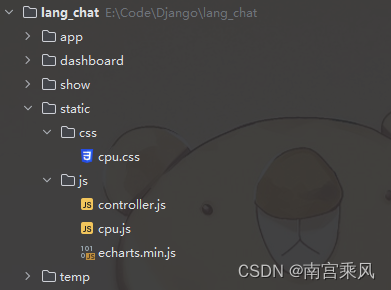
在html页面进行引入,切记,controller.js 最好一个引入
<script src="../static/js/cpu.js">script> <script src="../static/js/controller.js">script>- 1
- 2

正常显示后续如果继续深入研究,后端框架可以换成高性能的tornado或者功能更强大的Django,可视化的组件可以换成pyecharts,前端可以使用vue,react框架等。还可以考虑加入sqlite数据库或连接db数据库,打造成一个更完整的项目。
参考文档:
https://www.cnblogs.com/hugboy/p/15427793.html
https://zhuanlan.zhihu.com/p/584796840
https://github.com/xiaokai1996/big_screen/blob/master/big_screen%E9%A1%B9%E7%9B%AE%E5%AD%A6%E4%B9%A0%E7%AC%94%E8%AE%B0.md
https://blog.csdn.net/dwhyxjfm/article/details/127946379 -
相关阅读:
SparkStreaming消费kafka存储到Elasticsearch
【JavaEE基础学习打卡08】JSP之初次认识say hello!
yum安装postgresql
FPGA实现“乒乓操作”
ubuntu默认关联程序
事件溯源(Event Sourcing)和命令查询责任分离(CQRS)经验
蓝桥杯每日一题2023.10.6
如何保证redis和数据库的一致性
轻松修复缺少concrt140.dll,一键修复dll丢失问题
FFT快速傅里叶变换在字符串匹配中的应用详解【附模板,例题】五千字详解
- 原文地址:https://blog.csdn.net/heian_99/article/details/133172762
