-
K8S入门前奏之VMware虚拟机网络配置
为了能在本地搭建 K8S 的运行服务器,在个人电脑上安装了虚拟机VMware16版本,并且在阿里巴巴开源镜像站下载了CentOS-7操作系统:阿里巴巴开源镜像站
做完一些列准备工作后,在虚拟机安装完CentOS-7操作系统后,需要对VMware虚拟机网络进行配置,让其满足我们搭建 K8S 的要求。
- 查看物理机ip信息
- 命令:ipconfig

- 命令:ipconfig
- 配置网络适配器环境
- 在“控制面板”的“网络连接”配置中,对VMnet8那个适配器进行配置。
修改ip地址信息与DNS服务器信息,注意ip地址要与步骤1中查出来的网段对应,比如我上边查出来的是192.168.13.224,这里配置的时候也是要配成以192.168.13.x,x为ip地址范围内的数,且不能与步骤1中的相同;
- 在“控制面板”的“网络连接”配置中,对VMnet8那个适配器进行配置。
- 配置vmware虚拟机虚拟网络ip地址
- 择虚拟机左上方的“编辑–>虚拟网络编辑器”,点击更改配置。

- 修改子网ip的地址为物理机ip(步骤1中结果)对应网段,然后分别设置NAT设置与DHCP设置

- 在NAT设置里边修改网关地址到对应网段下边,切记不要与物理机设置成相同的网关地址!

- 在DCHP设置里边修改起始ip地址与结束ip地址到对应网段下边
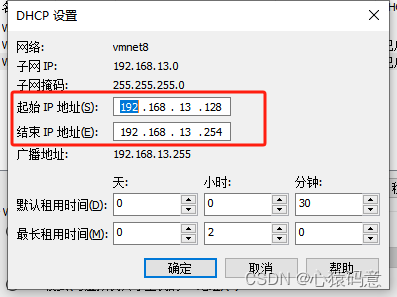
- 择虚拟机左上方的“编辑–>虚拟网络编辑器”,点击更改配置。
- 修改对应的虚拟机镜像的网络环境
-
找到每个需要修改的虚拟机,右键找到“设置”选项,将虚拟机的网络适配器修改为NAT模式,然后保存。
 5. 在centos7里边配置网络环境
 -
修改系统网络配置
nano /etc/sysconfig/network-scripts/ifcfg-ens192- 1
修改BOOTPROTO=“static”(手动配置静态 IP 地址)或者"none"(不自动配置 IP 地址)
修改ONBOOT=“yes”TYPE="Ethernet" PROXY_METHOD="none" BROWSER_ONLY="no" BOOTPROTO="none" DEFROUTE="yes" IPV4_FAILURE_FATAL="no" IPV6INIT="yes" IPV6_AUTOCONF="yes" IPV6_DEFROUTE="yes" IPV6_FAILURE_FATAL="no" IPV6_ADDR_GEN_MODE="stable-privacy" NAME="ens192" UUID="4b5d7582-0b78-4780-8115-d3a3005867c7" DEVICE="ens192" ONBOOT="yes" IPADDR="192.168.0.238" PREFIX="24" GATEWAY="192.168.0.1" DNS1="192.168.0.238" DNS2="202.96.128.186" IPV6_PRIVACY="no"- 1
- 2
- 3
- 4
- 5
- 6
- 7
- 8
- 9
- 10
- 11
- 12
- 13
- 14
- 15
- 16
- 17
- 18
- 19
- 20
- 21
-
重置网络使上面的配置生效
service network restart- 1
-
查看网络配置是否生效
ip a- 1

至此,虚拟机的网络配置就完成了。
-
- 查看物理机ip信息
-
相关阅读:
Spring Boot如何自定义自己的Starter组件?
【数据结构与算法】JavaScript实现双向链表
使用.NET简单实现一个Redis的高性能克隆版(一)
【Python脚本进阶】2.2、构建一个SSH僵尸网络(中):用Pxssh暴力破解SSH密码
java计算机毕业设计基于安卓Android微信的团务智慧管理小程序uniAPP
什么是合规性测试?如何进行合规性测试?
unity3d与vs 附加到unity debug报错
jenkins 使用原生 git clone 命令,指定ssh密钥文件
Docker 快速入门体验
【Linux_TODO】
- 原文地址:https://blog.csdn.net/CDWLX/article/details/132976636
