-
Ajax学习笔记
Ajax介绍
Ajax概述
我们前端页面中的数据应该来自于后台,那么我们的后台和前端是互不影响的2个程序,那么我们前端应该如何从后台获取数据呢?因为是2个程序,所以必须涉及到2个程序的交互,所以这就需要用到我们接下来学习的Ajax技术。
Ajax: 全称Asynchronous JavaScript And XML,异步的JavaScript和XML。其作用有如下2点:
1.与服务器进行数据交换:通过Ajax可以给服务器发送请求,并获取服务器响应的数据。 2.异步交互:可以在不重新加载整个页面的情况下,与服务器交换数据并更新部分网页的技术,如: 搜索联想、用户名是否可用的校验等等。- 1
- 2
- 3
- 4


同步异步
上述Ajax的局部刷新功能是因为Ajax请求是异步的,与之对应的有同步请求。介绍一下异步请求和同步请求的区别。
同步请求发送过程如下图所示:

浏览器页面在发送请求给服务器,在服务器处理请求的过程中,浏览器页面不能做其他的操作。只能等到服务器响应结束后才能,浏览器页面才能继续做其他的操作。
异步请求发送过程如下图所示:

浏览器页面发送请求给服务器,在服务器处理请求的过程中,浏览器页面还可以做其他的操作。
原生Ajax演示
因为Ajax请求是基于客户端发送请求,服务器响应数据的技术。所以为了完成快速入门案例,我们需要提供服服务器端和编写客户端。
服务器端
因为我们暂时还没学过服务器端的代码,所以此处已经直接提供好了服务器端的请求地址,我们前端直接通过Ajax请求访问该地址即可。后台服务器地址上述地址我们也可以直接通过浏览器来访问,访问结果如图所示:只截取部分数据

客户端
客户端的Ajax请求代码如下有如下4步:
第一步:首先我们在VS Code中创建AJAX的文件,如下代码,主要是按钮绑定单击事件,我们希望点击按钮,来发送ajax请求:DOCTYPE html> <html lang="en"> <head> <meta charset="UTF-8"> <meta http-equiv="X-UA-Compatible" content="IE=edge"> <meta name="viewport" content="width=device-width, initial-scale=1.0"> <title>原生Ajaxtitle> head> <body> <input type="button" value="获取数据" onclick="getData()"> <div id="div1">div> body> <script> function getData(){ } script> html>- 1
- 2
- 3
- 4
- 5
- 6
- 7
- 8
- 9
- 10
- 11
- 12
- 13
- 14
- 15
- 16
- 17
- 18
- 19
- 20
- 21
第二步:创建XMLHttpRequest对象,用于和服务器交换数据,也是原生Ajax请求的核心对象,提供了各种方法。代码如下:
//1. 创建XMLHttpRequest var xmlHttpRequest = new XMLHttpRequest();- 1
- 2
第三步:调用对象的open()方法设置请求的参数信息,例如请求地址,请求方式。然后调用send()方法向服务器发送请求,代码如下:
//2. 发送异步请求 xmlHttpRequest.open('GET','https://mock.apifox.cn/m1/3128855-0-default/emp/list'); xmlHttpRequest.send();//发送请求- 1
- 2
- 3
第四步:我们通过绑定事件的方式,来获取服务器响应的数据。
//3. 获取服务响应数据 xmlHttpRequest.onreadystatechange = function(){ //此处判断 4表示浏览器已经完全接受到Ajax请求得到的响应, 200表示这是一个正确的Http请求,没有错误 if(xmlHttpRequest.readyState == 4 && xmlHttpRequest.status == 200){ document.getElementById('div1').innerHTML = xmlHttpRequest.responseText; } }- 1
- 2
- 3
- 4
- 5
- 6
- 7
最后我们通过浏览器打开页面,请求点击按钮,发送Ajax请求,最终显示结果如下图所示:

并且通过浏览器的f12抓包,我们点击网络中的XHR请求,发现可以抓包到我们发送的Ajax请求。XHR代表的就是异步请求
Axios
上述原生的Ajax请求的代码编写起来还是比较繁琐的,用的很少。所以接下来我们学习一门更加简单的发送Ajax请求的技术Axios 。Axios是对原生的AJAX进行封装,简化书写。Axios官网
Axios的基本使用
1.引入Axios文件
<script src="js/axios-0.18.0.js"></script>- 1
2.使用Axios发送请求,并获取响应结果,官方提供的api很多,此处给出2种,如下
GET 请求是最常见的请求类型,最常用于向服务器查询某些信息;POST 请求通常用于向服务器发送应该被保存的数据。
发送 get 请求:
axios({ method:"get", url:"http://localhost:8080/ajax-demo1/aJAXDemo1?username=zhangsan" }).then(function (resp){ alert(resp.data); })- 1
- 2
- 3
- 4
- 5
- 6
发送 post 请求:
axios({ method:"post", url:"http://localhost:8080/ajax-demo1/aJAXDemo1", data:"username=zhangsan" }).then(function (resp){ alert(resp.data); });- 1
- 2
- 3
- 4
- 5
- 6
- 7
axios()是用来发送异步请求的,小括号中使用 js的JSON对象传递请求相关的参数:
method属性:用来设置请求方式的。取值为 get 或者 post。 url属性:用来书写请求的资源路径。如果是 get 请求,需要将请求参数拼接到路径的后面,格式为: url?参数名=参数值&参数名2=参数值2。 data属性:作为请求体被发送的数据。也就是说如果是 post 请求的话,数据需要作为data 属性的值。- 1
- 2
- 3
- 4
- 5
then() 需要传递一个匿名函数。我们将 then()中传递的匿名函数称为 回调函数,意思是该匿名函数在发送请求时不会被调用,而是在成功响应后调用的函数。而该回调函数中的 resp 参数是对响应的数据进行封装的对象,通过 resp.data 可以获取到响应的数据。
Axios快速入门
后端实现:
查询所有员工信息服务器地址前端实现:
在html中引入axios所依赖的js文件,并且提供2个按钮,绑定单击事件,分别用于点击时发送ajax请求,完整代码如下:DOCTYPE html> <html lang="en"> <head> <meta charset="UTF-8"> <meta http-equiv="X-UA-Compatible" content="IE=edge"> <meta name="viewport" content="width=device-width, initial-scale=1.0"> <title>Ajax-Axiostitle> <script src="js/axios-0.18.0.js">script> head> <body> <input type="button" value="获取数据GET" onclick="get()"> <input type="button" value="删除数据POST" onclick="post()"> body> <script> function get(){ //通过axios发送异步请求-get axios({ method: "get", url: "https://mock.apifox.cn/m1/3128855-0-default/emp/list" }).then(result => { console.log(result.data); }) } function post(){ // 通过axios发送异步请求-post axios({ method: "post", url: "https://mock.apifox.cn/m1/3128855-0-default/emp/deleteById", data: "id=1" }).then(result => { console.log(result.data); }) } script> html>- 1
- 2
- 3
- 4
- 5
- 6
- 7
- 8
- 9
- 10
- 11
- 12
- 13
- 14
- 15
- 16
- 17
- 18
- 19
- 20
- 21
- 22
- 23
- 24
- 25
- 26
- 27
- 28
- 29
- 30
- 31
- 32
- 33
- 34
- 35
- 36
- 37
- 38
- 39
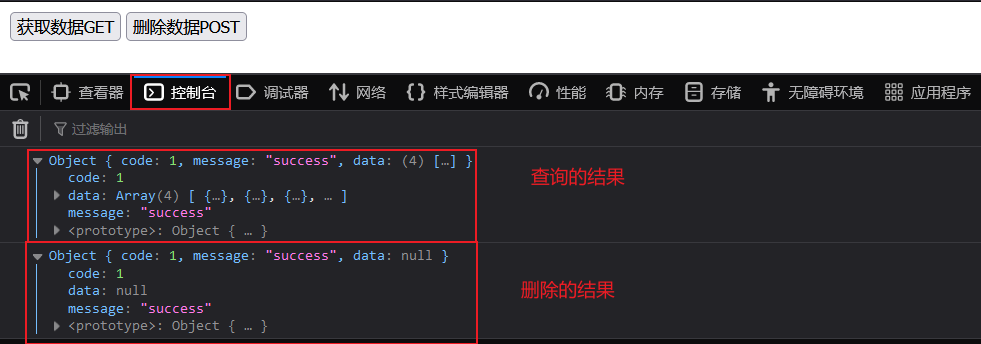
浏览器打开,f12抓包,然后分别点击2个按钮,查看控制台效果如下:
Axios请求方法别名
Axios还针对不同的请求,提供了别名方式的api,具体如下:
方法 描述 axios.get(url [, config]) 发送get请求 axios.delete(url [, config]) 发送delete请求 axios.post(url [, data[, config]]) 发送post请求 axios.put(url [, data[, config]]) 发送put请求 我们目前只关注get和post请求,所以在上述的入门案例中,我们可以将get请求代码改写成如下:
axios.get("https://mock.apifox.cn/m1/3128855-0-default/emp/list").then(result => { console.log(result.data); })- 1
- 2
- 3
post请求改写成如下:
axios.post("https://mock.apifox.cn/m1/3128855-0-default/emp/deleteById","id=1").then(result => { console.log(result.data); })- 1
- 2
- 3
Axios案例
需求:基于Vue及Axios完成数据的动态加载展示,如下图所示
数据是来自于后台程序的,地址
步骤:
1. 首先创建文件,提前准备基础代码,包括表格以及vue.js和axios.js文件的引入 2. 我们需要在vue的mounted钩子函数中发送ajax请求,获取数据 3. 拿到数据,数据需要绑定给vue的data属性 4. 在标签上通过v-for指令遍历数据,展示数据 - 1
- 2
- 3
- 4
PS:因为服务器响应的json中的data属性才是我们需要展示的信息,所以我们应该将员工列表信息赋值给vue的data属性。可以直接打开后台地址,获取服务端返回的json数据,里面一共有3个key,第一个code为1代表请求成功,message为success为提示信息,data对应的数组才是真正要展示的数据。

完整代码:
DOCTYPE html> <html lang="en"> <head> <meta charset="UTF-8"> <meta http-equiv="X-UA-Compatible" content="IE=edge"> <meta name="viewport" content="width=device-width, initial-scale=1.0"> <title>Ajax-Axios-案例title> <script src="js/axios-0.18.0.js">script> <script src="js/vue.js">script> head> <body> <div id="app"> <table border="1" cellspacing="0" width="60%"> <tr> <th>编号th> <th>姓名th> <th>图像th> <th>性别th> <th>职位th> <th>入职日期th> <th>最后操作时间th> tr> <tr align="center" v-for="(emp,index) in emps"> <td>{{index + 1}}td> <td>{{emp.name}}td> <td> <img :src="emp.image" width="70px" height="50px"> td> <td> <span v-if="emp.gender == 1">男span> <span v-if="emp.gender == 2">女span> td> <td>{{emp.job}}td> <td>{{emp.entrydate}}td> <td>{{emp.updatetime}}td> tr> table> div> body> <script> new Vue({ el: "#app", data: { emps:[] }, mounted () { //发送异步请求,加载数据 axios.get("https://mock.apifox.cn/m1/3128855-0-default/emp/list").then(result => { this.emps = result.data.data; //result.data代表返回来的数据 再.data才是要展示的数据数组 }) } }); script> html>- 1
- 2
- 3
- 4
- 5
- 6
- 7
- 8
- 9
- 10
- 11
- 12
- 13
- 14
- 15
- 16
- 17
- 18
- 19
- 20
- 21
- 22
- 23
- 24
- 25
- 26
- 27
- 28
- 29
- 30
- 31
- 32
- 33
- 34
- 35
- 36
- 37
- 38
- 39
- 40
- 41
- 42
- 43
- 44
- 45
- 46
- 47
- 48
- 49
- 50
- 51
- 52
- 53
- 54
- 55
- 56
- 相关阅读:
微信小程序开发源码系统集合版:含15大类别小程序功能 包升级更新
代码随想录第40天|62.不同路径,63. 不同路径 II
Vert.x 简单介绍
小F爱黄金
Codeforces Round #824 (Div. 2)
Java开发学习(八)----IOC/DI配置管理第三方bean、加载properties文件
Spring Framework系统架构
【正点原子I.MX6U-MINI应用篇】8、嵌入式Linux网络通信socket编程
golang入门笔记——nginx
1100*B. Maximum Rounding(贪心)
- 原文地址:https://blog.csdn.net/weixin_43739821/article/details/133138825
- 最新文章
-
沪漂五周年了:我越来越迷茫了
Agentic Skill Routing 实战:别再把所有 Skill 塞进 AI Agent 上下文
MySQL-Seconds_behind_master的精度误差
[MAF预定义ChatClient中间件-03]CachingChatClient——利用缓存省钱省时间
AI的至暗历史:从万众期待到被政府撤资,AI的两次死亡徘徊
Agent OS :五种驯服不确定性的范式
PortSwigger SQL注入LAB11
数据库即时编译JIT
[Begin]AI Learn Data Day 0
深度学习进阶(二十七)现代 LLM 的核心架构设计其二:SwiGLU
