-
[golang gui]fyne框架代码示例
-1、注意
1.fyne不支持修改窗口位置。相关链接:https://github.com/fyne-io/fyne/compare/master…lukx33:fyne:position、https://github.com/lukx33/fyne/tree/position、https://github.com/fyne-io/fyne/issues/311
2.最小化fyne窗口容易白屏
3.OnFocusLost无法使用,fyne声称entry有失焦事件,源码里也有,但是用不出来。(golang:首字母大写,代表对外部可见,所以focused要改为Focused,然后轮询Focused)
4.The size of all items is set by the parent container’s layout. 这意味着自定义小部件的尺寸很麻烦。
5.golang的err好逆天啊😑1、下载GO
Go语言中文网
golang安装包 - 阿里镜像站(镜像站使用方法:查找最新非rc版本的golang安装包)
golang安装包 - 中科大镜像站
go二进制文件下载 - 南京大学开源镜像站
Go语言官网(Google中国)
Go语言官网(Go团队)
截至目前(2023年9月17日),Go语言(Golang)的最新版本是Go 1.21.1。
所以下载的文件名为go1.21.1.windows-amd64.msi2、安装GO
双击打开
go1.21.1.windows-amd64.msi,一直选择Next,最后选择Install即可,点击Finish结束安装。
(或者自行更改安装位置)

新建命令行窗口,运行命令go version,如果输出类似go version go1.21.1 windows/amd64的版本信息则安装成功。3、配置代理
运行命令
cmd.exe /c "go env -w GO111MODULE=on && go env -w GOPROXY=https://goproxy.cn,direct"配置代理
运行命令go env查看是否有GO111MODULE=on和GOPROXY=https://goproxy.cn,direct参考:
1.代理配置方法 - goproxy.cn(往下滑动网页就是用法介绍)
2.代理配置方法 - goproxy.io4、安装VSCode
4.1安装
(注意:已安装旧版本VSCode,建议更新到最新版本)
访问这个👉链接:如何下载安装VSCode
安装插件:简体中文、Go4.2配置
在VSCode中点击
F1显示所有命令,输入框搜索>Go: Install/Update Tools,点击搜索到的命令

全选所有可用的 Go 工具,点击 OK 按钮,等待输出(安装过程无任何输出,预计时间:6分钟)。
(如果弹出提示说哪个没安装,不用管,在安了,在安了,VSCode比我都急😓)

4.3完成
All tools successfully installed. You are ready to Go. :)说明安装完毕。
配置完毕后,关闭VSCode。

参考为 Go 开发配置Visual Studio Code - Go on Azure | Microsoft Learn
4.4不让VSCode擅自删除未识别的包
(先写import后写代码点保存直接把导入删了???那我不白写了么?)
VSCode,点击左下角齿轮图标,选择配置文件(默认),显示配置文件内容,打开settings.json
添加如下内容(这需要另行学习json文件格式的知识,不然设置无效)"[go]": { "editor.codeActionsOnSave": { "source.organizeImports": false } },- 1
- 2
- 3
- 4
- 5
5、写代码
5.1创建
运行PowerShell命令
mkdir hello_go;cd hello_go;New-Item main.go;go mod init hello_go;code .5.2编辑
编辑文件
.\hello_go\main.go(格式化快捷键Shift+Alt+F)package main // 声明 main 包,表明当前是一个可执行程序 import "fmt" // 导入内置 fmt func main() { // main函数,是程序执行的入口 fmt.Println("Hello World!") // 在终端打印 Hello World! }- 1
- 2
- 3
- 4
- 5
- 6
- 7
- 8


快捷键Ctrl+S保存文件。5.3调试
(遇到 VSCode 通过防火墙的提示,勾选网络,点击允许访问。)
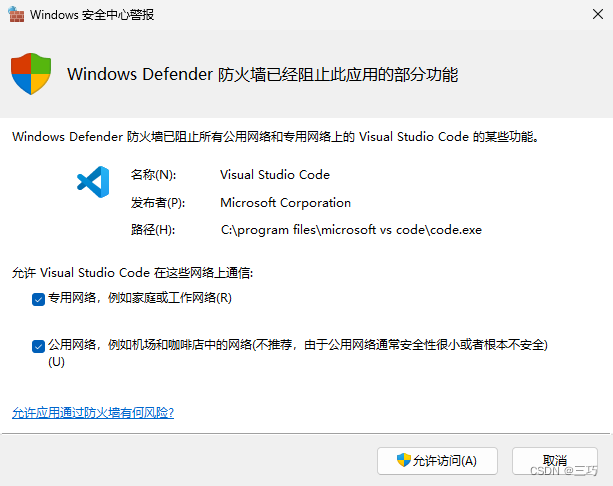
按F5启动调试
成功输出Hello World!

5.4编译
运行命令
go build
运行命令.\hello_go.exe

6、安装fyne库
1.Fyne v2 版本的框架包
运行go get fyne.io/fyne/v2
2.Fyne 的命令行工具
运行go install fyne.io/fyne/v2/cmd/fyne@latest
3.go-findfont(顺带就安装了)
运行go get github.com/flopp/go-findfont7、安装msys2
7.1下载
中科大镜像
清华大学开源软件镜像站
南京大学开源镜像站
北京外国语大学开源软件镜像站
上海交通大学
msys2官网
下载msys2-x86_64-20230718.exe7.2安装
1.双击
msys2-x86_64-20230718.exe运行安装包
2.记录安装位置,不知道位置和没安装一样
3.开始菜单快捷方式不要动,直接点击下一步

4.等待安装

5.取消勾选立即运行 MSYS2

7.3更新安装
1.Windows开始菜单搜索
MSYS2 MINGW64,打开该软件(%AppData%\Microsoft\Windows\Start Menu\Programs\MSYS2)
2.运行pacman -Syu

Proceed with installation? [Y/n],直接点击回车即可(默认的选择就是Y)

To complete this update all MSYS2 processes including this terminal will be closed. Confirm to proceed [Y/n]
直接点击回车即可(默认的选择就是Y)

3.在Windows开始菜单再次搜索MSYS2 MINGW64并打开该软件
4.运行pacman -S git mingw-w64-x86_64-toolchain

Enter a selection (default=all):
直接点击回车即可(默认的选择就是all)

Proceed with installation? [Y/n],直接点击回车即可(默认的选择就是Y)

光标跳动则安装完成,关闭窗口

7.4环境变量
1.找到gcc.exe的位置(找不到的用Everything搜索)

2.默认位置为C:\msys64\mingw64\bin
3.访问rapidee官网下载软件Rapid Environment Editor
下载地址https://www.rapidee.com/download/RapidEEx64.zip
4.右键rapidee.exe以管理员身份运行
5.改为中文

6.左侧找到Path,右键Path,选择添加值

7.写入gcc.exe文件的实际所在文件夹(默认位置为C:\msys64\mingw64\bin),回车确认输入

8.点击保存,关闭软件

7.5判断安装成功
访问判断工具下载地址
解压后运行Fyne Setup.exe

8、清空原hello代码重新编辑
main.go8.1编辑
package main import ( "fyne.io/fyne/v2/app" "fyne.io/fyne/v2/widget" ) func main() { a := app.New() w := a.NewWindow("Hello, World!") w.SetContent(widget.NewLabel("Hello, world!")) w.ShowAndRun() }- 1
- 2
- 3
- 4
- 5
- 6
- 7
- 8
- 9
- 10
- 11
- 12
- 13
- 14
- 15
编辑完有很多报错
运行go mod tidy后,等待一下就恢复了,报错就没有了8.2编译
运行命令
go build
运行命令.\hello_go.exe

9、中文支持(findfont)
9.0安装
其实之前安装过了,不小心弄没了就再安装一下
安装go-findfont
运行go get github.com/flopp/go-findfont9.1编辑
清空原代码重新编辑
main.gopackage main import ( "os" "strings" "github.com/flopp/go-findfont" "fyne.io/fyne/v2" "fyne.io/fyne/v2/app" "fyne.io/fyne/v2/widget" ) func init() { //设置中文字体:解决中文乱码问题(很明显,这是Windows平台的方案,苹果电脑哪来的微软雅黑?) fontPaths := findfont.List() for _, path := range fontPaths { // 微软雅黑 msyh.ttf // 黑体 simhei.ttf // 宋体 SIMSUN.TTF // 楷体 simkai.ttf if strings.Contains(path, "msyh.ttf") || strings.Contains(path, "simhei.ttf") || strings.Contains(path, "simsun.ttc") || strings.Contains(path, "simkai.ttf") { os.Setenv("FYNE_FONT", path) break } } } func main() { a := app.New() w := a.NewWindow("你好 世界!") w.Resize(fyne.NewSize(240, 40)) w.SetContent(widget.NewLabel("哈喽 沃德!")) w.ShowAndRun() }- 1
- 2
- 3
- 4
- 5
- 6
- 7
- 8
- 9
- 10
- 11
- 12
- 13
- 14
- 15
- 16
- 17
- 18
- 19
- 20
- 21
- 22
- 23
- 24
- 25
- 26
- 27
- 28
- 29
- 30
- 31
- 32
- 33
- 34
- 35
- 36
- 37
编辑完可能会有警告,运行
go mod tidy修复9.2编译
运行命令
go build
运行命令.\hello_go.exe

10、中文支持(bundle)
10.1在
main.go中删除不用的findfont最终结果如下
package main import ( "fyne.io/fyne/v2" "fyne.io/fyne/v2/app" "fyne.io/fyne/v2/widget" ) func main() { a := app.New() w := a.NewWindow("你好 世界!") w.Resize(fyne.NewSize(240, 40)) w.SetContent(widget.NewLabel("哈喽 沃德!")) w.ShowAndRun() }- 1
- 2
- 3
- 4
- 5
- 6
- 7
- 8
- 9
- 10
- 11
- 12
- 13
- 14
- 15
- 16
- 17
运行
go mod tidy,去掉在go.mod中记录的 findfont 依赖项10.2下载字体
访问猫啃网下载霞鹜漫黑
解压后获得字体文件.\霞鹜漫黑0.200_猫啃网\霞鹜漫黑\LXGWMarkerGothic-Regular.ttf10.3打包字体
(打包字体时禁止以任何形式使用PowerShell直接调用fyne bundle,但是可以使用PowerShell调用cmd调用fyne bundle)
在字体文件所在文件夹
.\霞鹜漫黑0.200_猫啃网\霞鹜漫黑运行cmd.exe /c "fyne bundle LXGWMarkerGothic-Regular.ttf >> bundle.go"
得到.\霞鹜漫黑0.200_猫啃网\霞鹜漫黑\bundle.go10.3主题
1.在项目中新建文件夹
.\hello_go\theme
2.将bundle.go复制到项目中:.\hello_go\theme\bundle.go
3.将bundle.go中的package main改为package theme(包名需要与其所在的文件夹名称相同)
4.新建自定义主题文件.\hello_go\theme\theme.go
(后记:忘记首字母大写,自己改吧,反正编辑器会报错(首字母大写,代表对外部可见))package theme import ( "fyne.io/fyne/v2" "fyne.io/fyne/v2/theme" "image/color" ) type MyTheme struct{} var _ fyne.Theme = (*MyTheme)(nil) // return bundled font resource // resourceLXGWMarkerGothicRegularTtf 即是 bundle.go 文件中 var 的变量名 func (m MyTheme) Font(s fyne.TextStyle) fyne.Resource { return resourceLXGWMarkerGothicRegularTtf } func (*MyTheme) Color(n fyne.ThemeColorName, v fyne.ThemeVariant) color.Color { return theme.DefaultTheme().Color(n, v) } func (*MyTheme) Icon(n fyne.ThemeIconName) fyne.Resource { return theme.DefaultTheme().Icon(n) } func (*MyTheme) Size(n fyne.ThemeSizeName) float32 { return theme.DefaultTheme().Size(n) }- 1
- 2
- 3
- 4
- 5
- 6
- 7
- 8
- 9
- 10
- 11
- 12
- 13
- 14
- 15
- 16
- 17
- 18
- 19
- 20
- 21
- 22
- 23
- 24
- 25
- 26
- 27
- 28
- 29
- 30
10.4使用主题
编辑
main.gopackage main import ( "hello_go/theme" "fyne.io/fyne/v2" "fyne.io/fyne/v2/app" "fyne.io/fyne/v2/widget" ) func main() { a := app.New() a.Settings().SetTheme(&theme.MyTheme{}) w := a.NewWindow("你好 世界!") w.Resize(fyne.NewSize(240, 40)) w.SetContent(widget.NewLabel("哈喽 沃德!")) w.ShowAndRun() }- 1
- 2
- 3
- 4
- 5
- 6
- 7
- 8
- 9
- 10
- 11
- 12
- 13
- 14
- 15
- 16
- 17
- 18
- 19
- 20
10.5运行
运行命令
go run main.go

11、发布应用程序
11.1图片
准备一张图片,命名为
icon.png,放到项目中:.\hello_go\icon.png

11.2打包
1.运行
fyne package -os windows -icon icon.png
2.exe文件图标修改效果

3.窗口左上角图标修改效果

12、对比一下发布后的程序大小
原字体文件: 2.61 MB (2,742,208 字节)
内嵌方案: 34.2 MB (35,903,711 字节)
findfont方案:31.6 MB (33,202,283 字节)内嵌方案 findfont方案 大小 34.2 MB (35,903,711 字节) 31.6 MB (33,202,283 字节) 特点 开箱即用,但是乱选字体有侵权风险 读取系统字体,但是系统都没有字体那就完了 字体 原字体文件: 2.61 MB (2,742,208 字节) 无 链接
Go语言中文文档
Fyne toolkit 开发文档
Fyne Setup
fyne started
Go 技术论坛
打包字体
引用字体

-
相关阅读:
layui增删改查
Llama3 中文通用 Agent 微调模型来啦!(附手把手微调实战教程)
Shell编程之免交互
Flutter图标
教程图文详解 - 数据通信基础(第二章)
Altium Designer 相同模块的布局布线复用-AD
Py之tiktoken:tiktoken的简介、安装、使用方法之详细攻略
熟悉又陌生的package.json
小米发布CyberOn仿生机器人;多伦多大学『3D和几何深度学习』课程资料;英伟达神经场工具库;商汤开源项目集锦;前沿论文 | ShowMeAI资讯日报
多线程的创建、线程的状态和调度and同步、join和yield以及单例设计模式的种类
- 原文地址:https://blog.csdn.net/qq_39124701/article/details/132940216
