-
VMware虚拟化基础操作实战(基于ESXi6.7 操作系统安装CentOS7.5)
任务要求
环境要求
1、PC终端一台(CPU 大于 8 核,内存大于8GB,Windows10 操作系统)
2、VM虚拟机(VMware workstation14 起)
3、安装在虚拟机上的操作系统(ESXi6.7 操作系统)
4、在操作系统上存在的安装介质(CentOS7.5)
(PS:这题有套娃的感觉。)其他要求
1、VMware Workstation 配置网络模式为 NAT 模式,网段配置为 10.0.0.0/24
段,网关设置为 10.0.0.1。
2、在 VMware Workstation 创建一台虚拟机,安装 ESXi6.7 操作系统,并配
置 IP 为 10.0.0.5,账号、密码为 root。题目要求
1、正确登录控制台页面,将 CentOS7.5 安装镜像上传至虚拟化存储上。
2、按照要求正确创建虚拟机,完成虚拟机操作系统安装。正确配置操作系统 root 密码。
3、正确创建虚拟机快照。
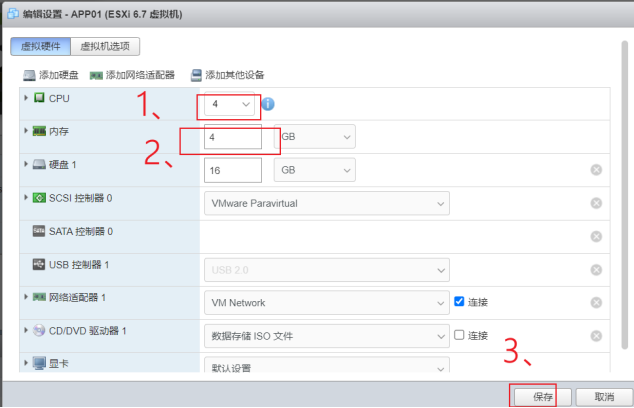
4、完成虚拟机 CPU、内存配置变更。正文
1.1、环境准备
需要按照下图进行配置,配置成题目要求的10.0.0.0/24 网段。
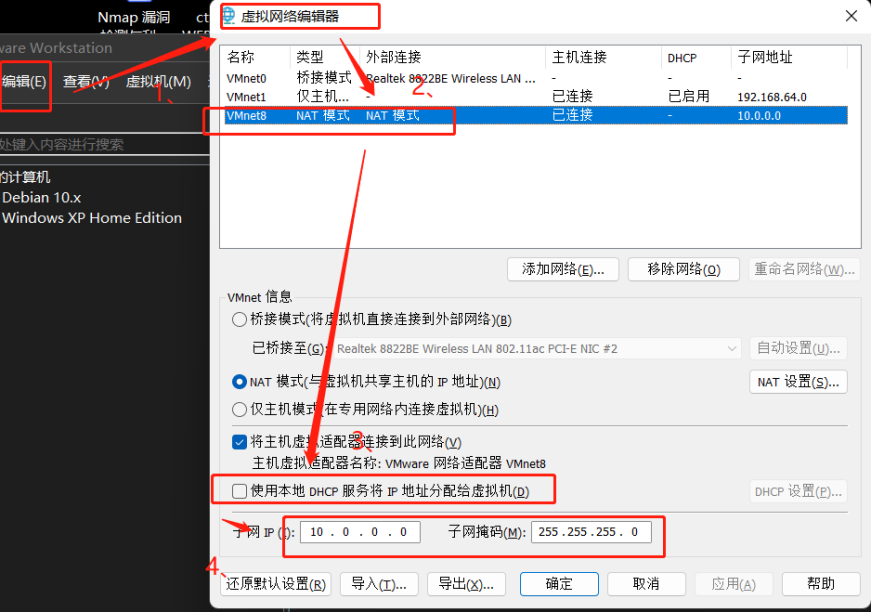
需要注意的是,网关要按照题目要求设置成10.0.0.1。

接下来就是在Vmware中安装 ESXi6.7 操作系统,这里不再赘述,详情请参考此链接1
在改密码阶段,记得改成root。
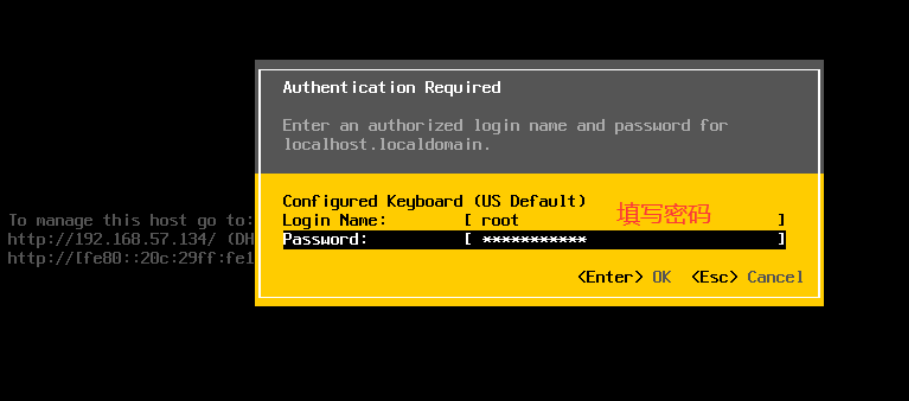
记得IPV4 Configuration中将地址IP改为静态IP,这样才能通过浏览器登录到web端的ESXi6.7 操作系统当中。
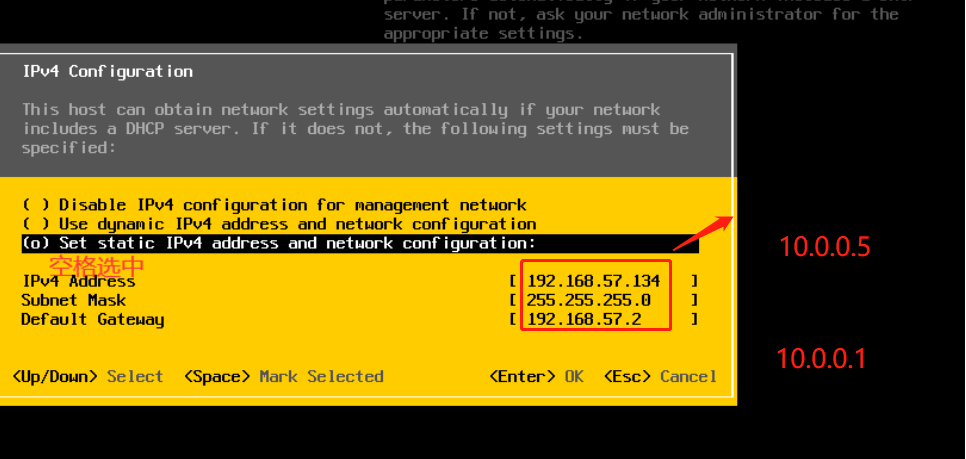
至此,环境已经搭建好了。
1.2、按照要求登录控制台页面
在网页端中输入网址,按照刚才配置好的账号密码进行登录。

2.1、将 CentOS7.5 安装镜像上传至虚拟化存储上
首先,找到存储、数据存储浏览器。

选择上载,把CentOS7.5传入到数据库里。

当CentOS7.5上传好后,下一步就需要在ESXi6.7 操作系统中创建虚拟机。


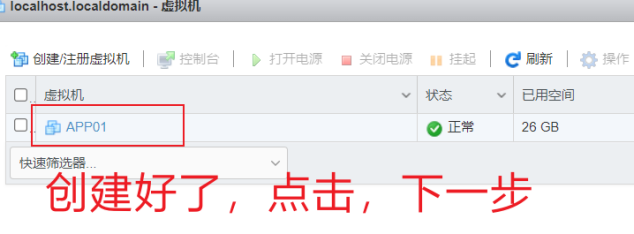
当按照上图一步一步进行操作后,至此,虚拟机已经创建好了。3.1、完成虚拟机操作系统安装。正确配置操作系统 正确创建虚拟机快照
接下来,就是启动虚拟机。


到这一步,都是按照系统默认操作去设置即可。等到下一步启动安装的时候,就需要设置CentOS的账号密码了。
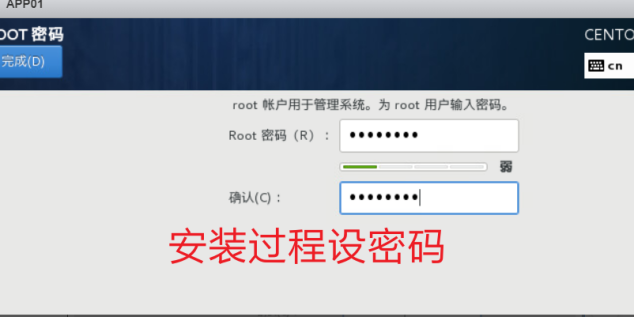
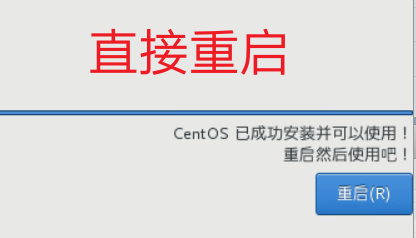
当按照上图一步一步进行操作后,至上图所示,即可完成CeontOS的重启。3.2、完成虚拟机快照拍摄
在“操作”中,选择“快照”即可。

4.1、完成虚拟机 CPU、内存配置变更
关闭CentOS7.5系统

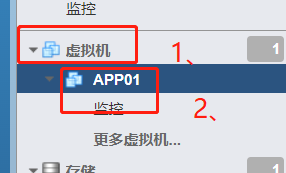
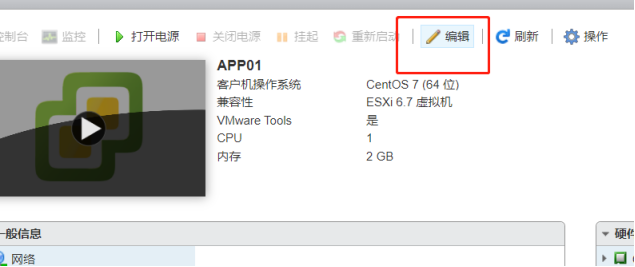
在“虚拟机”——“编辑”中更改配置即可
参考文献:
VMware ESXi 6.7基础配置 ↩︎
-
相关阅读:
HTML简单实现v-if与v-for与v-model
Django(四、路由层)
iOS模拟器 Unable to boot the Simulator —— Ficow笔记
杭州悦数加入龙蜥社区,共同探索图数据库的未来
图文并茂使用VUE+Quasar CLI开发和构建PWA
渗透测试--3.1.社会工程学攻击
Jetpack Compose学习(9)——Compose中的列表控件(LazyRow和LazyColumn)
安卓手机APP开发__媒体开发部分__媒体项
ChatGPT追祖寻宗:GPT-2论文要点解读
【Shell牛客刷题系列】SHELL21 格式化输出:来看个printf命令的小彩蛋~
- 原文地址:https://blog.csdn.net/qq_25953411/article/details/132912018