-
APP自动化之weditor工具

由于最近事情颇多,许久未更新文章。大家在做APP自动化测试过程中,可能使用的是Appium官方提供的inspect进行元素定位,但此工具调试不方便,于是今天给大家分享一款更好用的APP定位元素工具:weditor
weditor基于web网页端调试,无需下载应用包,使用起来非常方便
(一)weditor简介
weditor是基于python的查看APP元素的工具,能够提供辅助编写脚本、定位元素、调试代码等功能。相较于appium提供的inspect,使用起来更加灵活方便,便于调试
(二)如何使用
- 安装weditor
pip install --pre weditor
2. 启动weditor
python -m weditor
3. 连接设备
通过adb命令检测是否已连接设备:adb devices
4. 设备安装atx-agent
- # 安装命令
- python -m uiautomator2 init
5.weditor连接手机
备注:当weditor启动后,会自动打开浏览器进入如下图页面
连接手机成功后,会自动获取连接设备的屏幕截图,查看相应的元素

(三)如何抓取页面元素
元素定位
定位元素的方法支持uiautomator的定位方法,也可以支持xpath和坐标定位:
· 1.可以查看元素的resourceId属性
· 2.自动生成xpath定位方法
· 3.支持坐标点击,根据屏幕的比例
· 4.自动生成uiautomator定位方法参考代码
· 5.可以勾选强制使用xpath

coding在线调试
1.导入uiautomator2库,并连接当前设备
- import uiautomator2 as u2
- # 连接并启动
- d = u2.connect()
- # 打印当前链接设备信息
- print(d.info)
- # 控制台输入结果
- {'currentPackageName': 'com.addcn.android.house591', 'displayHeight': 2186
2.使用uiautomator2中的定位元素方法
- # 2.定位元素输入框,使用属性定位
- # uiautomator2定位方式:d(定位方式=定位值)
- d(description="請輸入社區/街道名稱搜尋").click()
- # 3.在输入框输入内容,并点击提交
- d(text="請輸入社區/街道名稱搜尋").send_keys('测试')
- # 清除输入框内容
- d.clear_text()
- # 点击回车键
- d.press('enter')
3.使用uiautomator2中xpath定位方法
- # 1. 定位元素点击元素,使用xpath定位
- d.xpath('//*[@text="中古屋"]').click()
由于weditor定位工具是基于uiautomator2框架定位的,但里面一些元素的属性、XPath等方式同样适用于Appium框架,并且更加友好,而且能够立马进行调试的,能够大大节省调试脚本的时间
最后感谢每一个认真阅读我文章的人,礼尚往来总是要有的,虽然不是什么很值钱的东西,如果你用得到的话可以直接拿走:
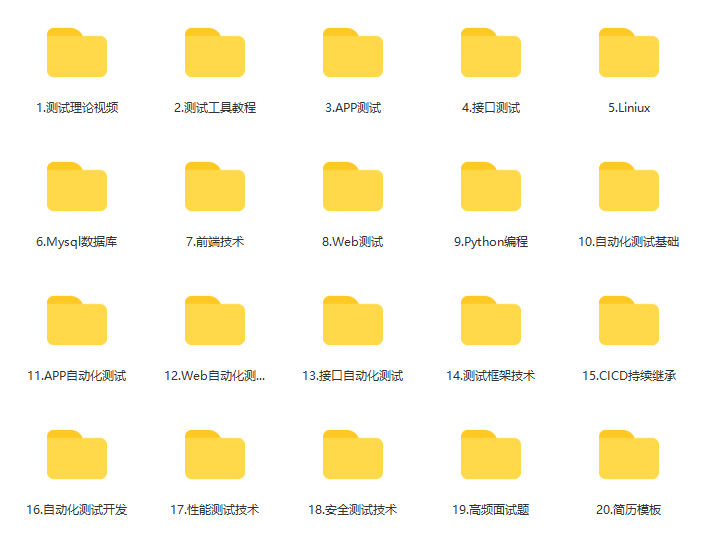
这些资料,对于【软件测试】的朋友来说应该是最全面最完整的备战仓库,这个仓库也陪伴上万个测试工程师们走过最艰难的路程,希望也能帮助到你!
-
相关阅读:
(万字详解)指针进阶
springboot生成PDF,并且添加水印
33.Mybatis-Plus
SpringMVC基础:RestFul风格
Spring-Cloud-Zipkin-05
(附源码)ssm网上零食销售系统 毕业设计 180826
DP读书:《openEuler 操作系统》(一)操作系统基本概念
植物大战僵尸各种僵尸攻略(四)
nrf52382之定时器使用
【PHP】单例模式
- 原文地址:https://blog.csdn.net/2301_78276982/article/details/132902321