-
汇总selenium利用xpath等找网页节点的方法
一、通过子节点定位父节点,模拟建立一个test.html
- <html>
- <body>
- <div id="A">
- <div>定位到这里1
- <div>定位到这里2
- <div>定位到这里3
- <div id="C">子节点div>
- div>
- div>
- div>
- div>
- body>
- html>
直接上代码
- from selenium import webdriver
- from selenium.webdriver.support.ui import WebDriverWait
- from selenium.webdriver.support import expected_conditions as EC
- from selenium.webdriver.common.by import By
- driver = webdriver.Chrome()
- driver.get('D:\\LC\\PycharmProjects\\xpath_css_dingwei\\test.html')
- # .代表当前节点, ..代表父节点
- node=driver.find_element(By.XPATH,'//div[@id="C"]/../..')
- str=node.text
- print(str)#会输出父节点内所有的文本
- str_list=str.split('\n')
- print(str_list)#如想只输出指定父节点内的文本,先拆分str,然后指定输出,如str_list[0]
- # node=WebDriverWait(driver, 10).until(EC.presence_of_element_located((By.XPATH, '//div[@id="C"]/../..')))
- # print(node.text)
- driver.quit()
输出结果:
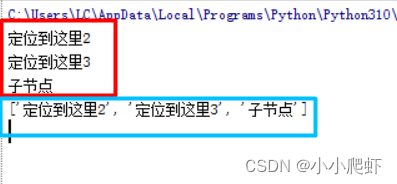
二、利用节点属性来定位,模拟建立一个login.html
- <button onclick="alert('你点击了按钮')" data-var="loginBtn"
- data-type="click_navMembership" data-path="sign in"
- class="nav-btn p0-sm body-3 u-bold ml2-sm mr2-sm"
- data-pre="ILink">
- <span>登录span>
- button>
利用节点的指定属性来定位,代码如下
- from selenium import webdriver
- from selenium.webdriver.common.by import By
- from selenium.webdriver.support.ui import WebDriverWait
- from selenium.webdriver.support import expected_conditions as EC
- import time
- driver = webdriver.Chrome()
- driver.get('D:\\LC\\PycharmProjects\\xpath_css_dingwei\\login.html')
- #利用某个指定属性来定位,如data-var属性
- button = WebDriverWait(driver, 5).until(
- EC.element_to_be_clickable((By.XPATH, "//button[@data-var='loginBtn']"))
- )
- button.click()
- time.sleep(5)
- driver.quit()
如果一个属性下有多个值,比如class="nav-btn p0-sm body-3 u-bold ml2-sm mr2-sm" 怎么办呢?
第一种,必须将所有的值都写上才能定位成功。
- button = WebDriverWait(driver, 5).until(
- EC.element_to_be_clickable((By.XPATH, "//button[@class='nav-btn p0-sm body-3 u-bold ml2-sm mr2-sm']"))
- )
第二种,只需要填一个值就行(其实填包含于就行,如"//button[contains(@class,'nav-btn p0-')]")
- button = WebDriverWait(driver, 5).until(
- EC.element_to_be_clickable((By.XPATH, "//button[contains(@class,'nav-btn')]"))
- )
第三种,有时可能只需要选择其中几个值,此时需要使用and
- button = WebDriverWait(driver, 5).until(
- EC.element_to_be_clickable((By.XPATH, "//button[contains(@class,'p0-sm') and contains(@class,'ml2-sm')]"))
- )
三、利用节点文本来定位,仍使用login.html测试代码
- #本段代码为示例代码,与login.html无关
- #新selenium中,find_element_by_xpath已经无法使用,需要By.XPATH替代
- driver.find_element_by_xpath('//a[text()="使用电子邮件登录。")]')
- 或者
- driver.find_element(By.XPATH, '//a[contains(text(), "下一页")]')
下面实测:仍使用login.html测试代码如下:
- #完美运行,模糊包含定位。注意button内部还有span,不能省略掉span
- button = WebDriverWait(driver, 5).until(
- EC.element_to_be_clickable((By.XPATH, '//button/span[contains(text(), "登录")]'))
- )
不过以下精确匹配代码却报错,仍未解决,期待博友指教。
- button = WebDriverWait(driver, 5).until(
- EC.element_to_be_clickable((By.XPATH, '//button/span[text()="登录")]'))
- )
节点定位花样非常多,后续继续写。
2023/9/15继续更新:针对上述问题,我又设置了个login_2.html,增加了一个标签
- <button onclick="alert('你点击了按钮')" data-var="loginBtn"
- data-type="click_navMembership" data-path="sign in"
- class="nav-btn p0-sm body-3 u-bold ml2-sm mr2-sm"
- data-pre="ILink" myname="prev_12345678">
- <span>登录</span>
- </button>
- <a href="http://www.baidu.com">百度搜索</a>
采用文本精确匹配定位,程序运行正确。
- from selenium import webdriver
- from selenium.webdriver.common.by import By
- import time
- driver = webdriver.Chrome()
- driver.get('D:\\LC\\PycharmProjects\\xpath_css_dingwei\\login_2.html')
- node=driver.find_element(By.XPATH,"//a[text()='百度搜索'] ")
- node.click()
- time.sleep(5)
- driver.quit()
文本精确匹配定位,测试button,实测也是正确的。
- #文本精确匹配定位
- node_button=driver.find_element(By.XPATH,"//button/span[text()='登录'] ")
- node_button.click()
-
相关阅读:
32-Docker-常用命令详解-docker start/stop/restart
摩尔信使MThings的协议转换(数据网关)功能
Cesium初学者:如何在本地查看示例、文档
新建stm32工程——基于标准库也就是库函数的方式
IOS手机耗电量测试
uni-admin 利用云数据表自动生成页面
python多线程系列—线程池ThreadPoolExecutor(八)
xss漏洞及排查
Pytest运行指定的case,这个方法真的很高效……
Dive into Deep Learning笔记——下
- 原文地址:https://blog.csdn.net/kxltsuperr/article/details/132890234
