-
CSS总结第八天 HTML5 + CSS3提高
目标
- 能够说出 3~5 个 HTML5 新增布局和表单标签
- 能够说出 CSS3 的新增特性有哪些
HTML5新特性
概述
HTML5 的新增特性主要是针对于以前的不足,增加了一些新的标签、新的表单和新的表单属性等。
这些新特性都有兼容性问题,基本是 IE9+ 以上版本的浏览器才支持,如果不考虑兼容性问题,可以大量使用这些新特性。
语义化标签 (★★)
以前布局,我们基本用 div 来做。div 对于搜索引擎来说,是没有语义的
<div class=“header”> div> <div class=“nav”> div> <div class=“content”> div> <div class=“footer”> div>- 1
- 2
- 3
- 4
发展到了HTML5后,新增了一些语义化标签,这样的话更加有利于浏览器的搜索引擎搜索,也方便了网站的seo(Search Engine Optimization,搜索引擎优化),下面就是新增的一些语义化标签
导航标签内容标签定义文档某个区域侧边栏标签尾部标签

注意:
这种语义化标准主要是针对搜索引擎的
这些新标签页面中可以使用多次
在IE9中,需要把这些元素转换为块级元素
其实,我们移动端更喜欢使用这些标签
HTML5还增加了很多其他标签,我们后面再慢慢学
多媒体标签
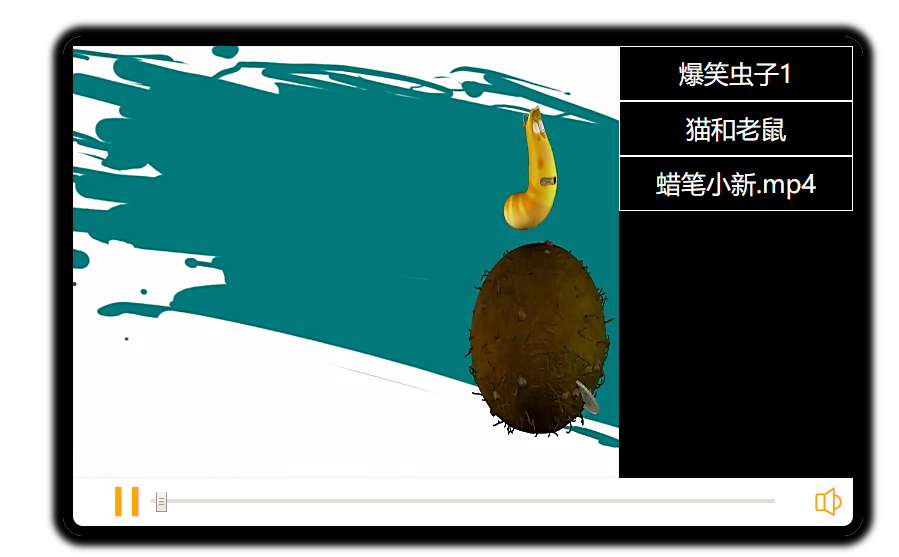
多媒体标签分为 音频 audio 和视频 video 两个标签 使用它们,我们可以很方便的在页面中嵌入音频和视频,而不再去使用落后的flash和其他浏览器插件了。
因为多媒体标签的 属性、方法、事件比较多,因此我们需要什么功能的时候,就需要去查找相关的文档进行学习使用。
视频标签- video(★★★)
基本使用
当前
元素支持三种视频格式: 尽量使用 mp4格式使用语法:
<video src="media/mi.mp4">video>- 1

兼容写法
由于各个浏览器的支持情况不同,所以我们会有一种兼容性的写法,这种写法了解一下即可
<video controls="controls" width="300"> <source src="move.ogg" type="video/ogg" > <source src="move.mp4" type="video/mp4" > 您的浏览器暂不支持 <video> 标签播放视频- 1
- 2
- 3
- 4
- 5
上面这种写法,浏览器会匹配video标签中的source,如果支持就播放,如果不支持往下匹配,直到没有匹配的格式,就提示文本
video 常用属性

属性很多,有一些属性需要大家重点掌握:
autoplay自动播放- 注意: 在google浏览器上面,默认禁止了自动播放,如果想要自动播放的效果,需要设置 muted属性
width宽度height高度loop循环播放src播放源muted静音播放
示例代码:
<video src="media/mi.mp4" autoplay="autoplay" muted="muted" loop="loop" poster="media/mi9.jpg">video>- 1
音频标签 - audio
基本使用
当前
元素支持三种视频格式: 尽量使用 mp3格式使用语法:
<audio src="media/music.mp3">audio>- 1

兼容写法
由于各个浏览器的支持情况不同,所以我们会有一种兼容性的写法,这种写法了解一下即可
< audio controls="controls" > <source src="happy.mp3" type="audio/mpeg" > <source src="happy.ogg" type="audio/ogg" > 您的浏览器暂不支持 <audio> 标签。- 1
- 2
- 3
- 4
- 5
上面这种写法,浏览器会匹配audio标签中的source,如果支持就播放,如果不支持往下匹配,直到没有匹配的格式,就提示文本
audio 常用属性

示例代码:
<audio src="media/music.mp3" autoplay="autoplay" controls="controls">audio>- 1
小结
- 音频标签和视频标签使用方式基本一致
- 浏览器支持情况不同
- 谷歌浏览器把音频和视频自动播放禁止了
- 我们可以给视频标签添加 muted 属性来静音播放视频,音频不可以**(可以通过JavaScript解决)**
- 视频标签是重点,我们经常设置自动播放,不使用 controls 控件,循环和设置大小属性
新增的表单元素 (★★)
在H5中,帮我们新增加了很多类型的表单,这样方便了程序员的开发
课堂案例:在这个案例中,熟练了新增表单的用法

案例代码:
<form action=""> <ul> <li>邮箱: <input type="email" />li> <li>网址: <input type="url" />li> <li>日期: <input type="date" />li> <li>时间: <input type="time" />li> <li>数量: <input type="number" />li> <li>手机号码: <input type="tel" />li> <li>搜索: <input type="search" />li> <li>颜色: <input type="color" />li> <li> <input type="submit" value="提交">li> ul> form>- 1
- 2
- 3
- 4
- 5
- 6
- 7
- 8
- 9
- 10
- 11
- 12
- 13
- 14
- 15
常见输入类型
text password radio checkbox button file hidden submit reset image- 1
新的输入类型

类型很多,我们现阶段重点记忆三个:
numbertelsearchHTML5新增的表单属性

// 可以通过以下设置方式修改 placeholder 里面的字体颜色 input::placeholder { color: pink; }- 1
- 2
- 3
- 4
CSS3新特性
CSS3 的现状
- 新增的CSS3特性有兼容性问题,ie9+才支持
- 移动端支持优于 PC 端
- 不断改进中
- 应用相对广泛
- 现阶段主要学习:新增选择器和盒子模型以及其他特性
CSS3 新增选择器
CSS3 给我们新增了选择器,可以更加便捷,更加自由的选择目标元素。
- 属性选择器
- 结构伪类选择器
- 伪元素选择器
属性选择器(★★)
属性选择器,按照字面意思,都是根据标签中的属性来选择元素

^表示开头$表示结尾,在后面的正则表达式中也会学习到。示例代码:
/* 只选择 type =text 文本框的input 选取出来 */ input[type=text] { color: pink; } /* 选择首先是div 然后 具有class属性 并且属性值 必须是 icon开头的这些元素 */ div[class^=icon] { color: red; } /* 选择首先是section 然后 具有class属性 并且属性值 必须是 data结尾的这些元素 */ section[class$=data] { color: blue; }- 1
- 2
- 3
- 4
- 5
- 6
- 7
- 8
- 9
- 10
- 11
- 12
- 属性选择器,按照字面意思,都是根据标签中的属性来选择元素
- 属性选择器可以根据元素特定属性的来选择元素。 这样就可以不用借助于类或者id选择器
- 属性选择器也可以选择出来自定义的属性
- 注意:类选择器、属性选择器、伪类选择器,权重为 10。
包含属性选择器的权重计算:
div[class^=icon] { // 这里是属性选择器 + 标签选择器 权重为 11 color: red; } .icon1 { // 这里只有类选择器 权重为 10 color: skyblue; } a:hover { // 伪类选择器 权重为 10 color: red; }- 1
- 2
- 3
- 4
- 5
- 6
- 7
- 8
- 9
结构伪类选择器
结构伪类选择器主要根据文档结构来选择器元素, 常用于根据父级选择器里面的子元素

E:first-child
匹配父元素的第一个子元素E
<style> ul li:first-child{ background-color: red; } style> <ul> <li>列表项一li> <li>列表项二li> <li>列表项三li> <li>列表项四li> ul>- 1
- 2
- 3
- 4
- 5
- 6
- 7
- 8
- 9
- 10
- 11
- 12

E:last-child 则是选择到了最后一个li标签
E:nth-child(n)(★★★)
匹配到父元素的第n个元素
-
匹配到父元素的第2个子元素
ul li:nth-child(2){} -
匹配到父元素的序号为奇数的子元素
ul li:nth-child(odd){}odd 是关键字 奇数的意思(3个字母 ) -
匹配到父元素的序号为偶数的子元素
ul li:nth-child(even){}even(4个字母 ) -
匹配到父元素的前3个子元素
ul li:nth-child(-n+3){}选择器中的 n 是怎么变化的呢?
因为 n是从 0 ,1,2,3… 一直递增
所以 -n+3 就变成了
- n=0 时 -0+3=3
- n=1时 -1+3=2
- n=2时 -2+3=1
- n=3时 -3+3=0
- …
一些常用的公式: 公式不是死的,在这里列举出来让大家能够找寻到这个模式,能够理解代码,这样才能写出满足自己功能需求的代码

常用的结构伪类选择器是:
nth-child(n) {...}E:nth-child 与 E:nth-of-type 的区别
这里只讲明 E:nth-child(n) 和 E:nth-of-type(n) 的区别 剩下的 E:first-of-type E:last-of-type E:nth-last-of-type(n) 同理做推导即可
<style> ul li:nth-child(2){ /* 字体变成红色 */ color: red; } ul li:nth-of-type(2){ /* 背景变成绿色 */ background-color: green; } style> <ul> <li>列表项一li> <p>乱来的p标签p> <li>列表项二li> <li>列表项三li> <li>列表项四li> ul>- 1
- 2
- 3
- 4
- 5
- 6
- 7
- 8
- 9
- 10
- 11
- 12
- 13
- 14
- 15
- 16
- 17
- 18
- 19
- 20

也就是说:
E:nth-child(n)匹配父元素的第n个子元素E,也就是说,nth-child 对父元素里面所有孩子排序选择(序号是固定的) 先找到第n个孩子,然后看看是否和E匹配E:nth-of-type(n)匹配同类型中的第n个同级兄弟元素E,也就是说,对父元素里面指定子元素进行排序选择。 先去匹配E ,然后再根据E 找第n个孩子
小结
- 结构伪类选择器一般用于选择父级里面的第几个孩子
- nth-child 对父元素里面所有孩子排序选择(序号是固定的) 先找到第n个孩子,然后看看是否和E匹配
- nth-of-type 对父元素里面指定子元素进行排序选择。 先去匹配E ,然后再根据E 找第n个孩子
- 关于 nth-child(n) 我们要知道 n 是从 0 开始计算的,要记住常用的公式
- 如果是无序列表,我们肯定用 nth-child 更多
- 类选择器、属性选择器、伪类选择器,权重为 10
伪元素选择器(★★★)
伪元素选择器可以帮助我们利用CSS创建新标签元素,而不需要HTML标签,从而简化HTML结构

示例demo
<style> div { width: 200px; height: 200px; background-color: pink; } /* div::before 权重是2 */ div::before { /* 这个content是必须要写的 */ content: '我'; } div::after { content: '小猪佩奇'; } style> <body> <div> 是 div> body>- 1
- 2
- 3
- 4
- 5
- 6
- 7
- 8
- 9
- 10
- 11
- 12
- 13
- 14
- 15
- 16
- 17
- 18
- 19
- 20
注意:
- before 和 after 创建一个元素,但是属于行内元素
- 新创建的这个元素在文档树中是找不到的,所以我们称为伪元素
- 语法:
element::before {} - before 和 after 必须有 content 属性
- before 在父元素内容的前面创建元素,after 在父元素内容的后面插入元素
伪元素选择器和标签选择器一样,权重为 1
应用场景一: 字体图标
在实际工作中,字体图标基本上都是用伪元素来实现的,好处在于我们不需要在结构中额外去定义字体图标的标签,通过content属性来设置字体图标的 编码
步骤:
- 结构中定义div盒子
- 在style中先申明字体 @font-face
- 在style中定义after伪元素 div::after{…}
- 在after伪元素中 设置content属性,属性的值就是字体编码
- 在after伪元素中 设置font-family的属性
- 利用定位的方式,让伪元素定位到相应的位置;记住定位口诀:子绝父相
<head> ... <style> @font-face { font-family: 'icomoon'; src: url('fonts/icomoon.eot?1lv3na'); src: url('fonts/icomoon.eot?1lv3na#iefix') format('embedded-opentype'), url('fonts/icomoon.ttf?1lv3na') format('truetype'), url('fonts/icomoon.woff?1lv3na') format('woff'), url('fonts/icomoon.svg?1lv3na#icomoon') format('svg'); font-weight: normal; font-style: normal; font-display: block; } div { position: relative; width: 200px; height: 35px; border: 1px solid red; } div::after { position: absolute; top: 10px; right: 10px; font-family: 'icomoon'; /* content: ''; */ content: '\e91e'; /* 这两种形式都是可以的 */ color: red; font-size: 18px; } style> head> <body> <div>div> body>- 1
- 2
- 3
- 4
- 5
- 6
- 7
- 8
- 9
- 10
- 11
- 12
- 13
- 14
- 15
- 16
- 17
- 18
- 19
- 20
- 21
- 22
- 23
- 24
- 25
- 26
- 27
- 28
- 29
- 30
- 31
- 32
- 33
- 34
- 35
- 36
- 37
应用场景二: 仿土豆效果
把之前的代码进行了改善
步骤:
- 找到之前写过的仿土豆的结构和样式,拷贝到自己的页面中
- 删除之前的mask遮罩
- 在style中,给大的div盒子(类名叫tudou的),设置 before伪元素
- 这个伪元素充当的是遮罩的角色,所以我们不用设置内容,但是需要设置content属性,属性的值为空字符串
- 给这个遮罩设置宽高,背景颜色,默认是隐藏的
- 当鼠标移入到 div盒子时候,让遮罩显示,利用 hover 来实现
下面的小案例比较重要,其中有一个 CSS 关于伪元素的小技巧
<head> ... <style> .tudou { position: relative; width: 444px; height: 320px; background-color: pink; margin: 30px auto; } .tudou img { width: 100%; height: 100%; } .tudou::before { content: ''; /* 隐藏遮罩层 */ display: none; position: absolute; top: 0; left: 0; width: 100%; height: 100%; background: rgba(0, 0, 0, .4) url(images/arr.png) no-repeat center; } /* 当我们鼠标经过了 土豆这个盒子,就让里面before遮罩层显示出来 */ .tudou:hover::before { // 这是一种有意思的写法 /* 而是显示元素 */ display: block; } style> head> <body> <div class="tudou"> <img src="images/tudou.jpg" alt=""> div> <div class="tudou"> <img src="images/tudou.jpg" alt=""> div> <div class="tudou"> <img src="images/tudou.jpg" alt=""> div> <div class="tudou"> <img src="images/tudou.jpg" alt=""> div> body>- 1
- 2
- 3
- 4
- 5
- 6
- 7
- 8
- 9
- 10
- 11
- 12
- 13
- 14
- 15
- 16
- 17
- 18
- 19
- 20
- 21
- 22
- 23
- 24
- 25
- 26
- 27
- 28
- 29
- 30
- 31
- 32
- 33
- 34
- 35
- 36
- 37
- 38
- 39
- 40
- 41
- 42
- 43
- 44
- 45
- 46
- 47
- 48
- 49
- 50
应用场景三: 清除浮动
回忆一下清除浮动的方式:
- 额外标签法也称为隔墙法,是 W3C 推荐的做法。
- 父级添加 overflow 属性
- 父级添加after伪元素
- 父级添加双伪元素
额外标签法也称为隔墙法,是 W3C 推荐的做法

注意: 要求这个新的空标签必须是块级元素
后面两种伪元素清除浮动算是第一种额外标签法的一个升级和优化


盒子模型(★★★)
CSS3 中可以通过 box-sizing 来指定盒模型,有2个值:即可指定为 content-box、border-box,这样我们计算盒子大小的方式就发生了改变
可以分成两种情况:
- box-sizing: content-box 盒子大小为 width + padding + border (以前默认的)
- box-sizing: border-box 盒子大小为 width
如果盒子模型我们改为了box-sizing: border-box , 那padding和border就不会撑大盒子了(前提padding和border不会超过width宽度)
其他特性(★)
图标变模糊 – CSS3滤镜filter
filter CSS属性将模糊或颜色偏移等图形效果应用于元素
语法:
filter: 函数(); --> 例如: filter: blur(5px); --> blur模糊处理 数值越大越模糊- 1

计算盒子宽度 – calc 函数
calc() 此CSS函数让你在声明CSS属性值时执行一些计算,如果有能力就用这种写法,这样可以提高自己的不可替代性。
语法:
width: calc(100% - 80px);- 1
括号里面可以使用 + - * / 来进行计算
CSS3 过渡(★★★)
过渡(transition)是CSS3中具有颠覆性的特征之一,我们可以在不使用 Flash 动画或 JavaScript 的情况下,当元素从一种样式变换为另一种样式时为元素添加效果。
过渡动画: 是从一个状态 渐渐的过渡到另外一个状态
可以让我们页面更好看,更动感十足,虽然 低版本浏览器不支持(ie9以下版本) 但是不会影响页面布局。
我们现在经常和 :hover 一起 搭配使用。
语法:
transition: 要过渡的属性 花费时间 运动曲线 何时开始;- 1
- 属性 : 想要变化的 css 属性, 宽度高度 背景颜色 内外边距都可以 。如果想要所有的属性都变化过渡, 写一个all 就可以
- 花费时间: 单位是 秒(必须写单位) 比如 0.5s
- 运动曲线: 默认是 ease (可以省略)
- 何时开始:单位是 秒(必须写单位)可以设置延迟触发时间 默认是 0s (可以省略)
- 后面两个属性可以省略
- 记住过渡的使用口诀: 谁做过渡给谁加

过渡练习

步骤:
- 创建两个div的盒子,属于的嵌套关系,外层类名叫 bar,里层类名叫 bar_in
- 给外层的bar 这个盒子设置边框,宽高,圆角边框
- 给里层的bar_in 设置 初试的宽度,背景颜色,过渡效果
- 给外层的 bar 添加 hover事件,当触发了hover事件 让里层的bar_in 来进行宽度的变化
代码:
<head> ... <style> .bar { width: 150px; height: 15px; border: 1px solid red; border-radius: 7px; padding: 1px; } .bar_in { width: 50%; height: 100%; background-color: red; /* 谁做过渡给谁加 */ transition: all .7s; } .bar:hover .bar_in { width: 100%; } style> head> <body> <div class="bar"> <div class="bar_in">div> div> body>- 1
- 2
- 3
- 4
- 5
- 6
- 7
- 8
- 9
- 10
- 11
- 12
- 13
- 14
- 15
- 16
- 17
- 18
- 19
- 20
- 21
- 22
- 23
- 24
- 25
- 26
- 27
<style> div{ width: 200px; height: 100px; background-color: pink; /* transition:变化的属性花费时间运动曲线何时开始; */ /* transition: width .5s ease es, height .5s ease 1s; */ /* 如果想要写多个属性,利用逗号进行分割 */ /* transition: width .5s,height .5s; */ /* 如果想要多个属性都变化,属性写aLL就可以了 */ /* transition: height .5s ease 1s; */ /* 谁做过渡,给谁加 */ transition: all 0.5s; } div: hover { width: 400px; height: 200px; background-color: skyblue; } style> <body> <div> div> body>- 1
- 2
- 3
- 4
- 5
- 6
- 7
- 8
- 9
- 10
- 11
- 12
- 13
- 14
- 15
- 16
- 17
- 18
- 19
- 20
- 21
- 22
- 23
- 24
- 25
- 26
广义H5说法 了解
狭隘H5

广义H5
- 广义的 HTML5 是 HTML5 本身 + CSS3 + JavaScript 。
- 这个集合有时称为 HTML5 和朋友,通常缩写为 HTML5 。
- 虽然 HTML5 的一些特性仍然不被某些浏览器支持,但是它是一种发展趋势。
- HTML5 MDN 介绍:
https://developer.mozilla.org/zh-CN/docs/Web/Guide/HTML/HTML
-
相关阅读:
19 Java 转换流&& 对象操作流 && Properties集合
在 Flutter 中自定义画笔 Painter
websocket 在web項目中的应用(服务器推消息)
Apache Doris 系列: 入门篇-安装部署
Android数据存储及Room数据库的使用和原理分析
node-sass报错无法安装
uni-app监听页面滚动
SQLAlchemy学习-2.query() 查询数据
Qt安装使用
高压放大器在复合视觉的深度测量技术中的应用
- 原文地址:https://blog.csdn.net/WU3087676106/article/details/132772912

- 最新文章
-
沪漂五周年了:我越来越迷茫了
Agentic Skill Routing 实战:别再把所有 Skill 塞进 AI Agent 上下文
MySQL-Seconds_behind_master的精度误差
[MAF预定义ChatClient中间件-03]CachingChatClient——利用缓存省钱省时间
AI的至暗历史:从万众期待到被政府撤资,AI的两次死亡徘徊
Agent OS :五种驯服不确定性的范式
PortSwigger SQL注入LAB11
数据库即时编译JIT
[Begin]AI Learn Data Day 0
深度学习进阶(二十七)现代 LLM 的核心架构设计其二:SwiGLU