-
华为云云耀云服务器L实例评测|StackEdit中文版在线Markdown笔记工具
华为云云耀云服务器L实例评测|StackEdit中文版在线Markdown笔记工具
一、云耀云服务器L实例介绍
1.1 云服务器介绍
随着云计算时代的进一步深入,越来越多的中小企业企业与开发者需要一款简单易用、高能高效的云计算基础设施产品来支撑自身业务运营和创新开发。基于这种需求,华为云焕新推出华为云云服务器实例新品。华为云云服务器具有智能不卡顿、价优随心用、上手更简单、管理特省心这四个优点,从而帮您快速上云!

从8月底到10月中旬,参与华为云云服务器开启评测活动,可以获得54.99元的优惠券,购买 华为云云耀云服务器L实例 轻量服务器一个月仅需支付0.03元。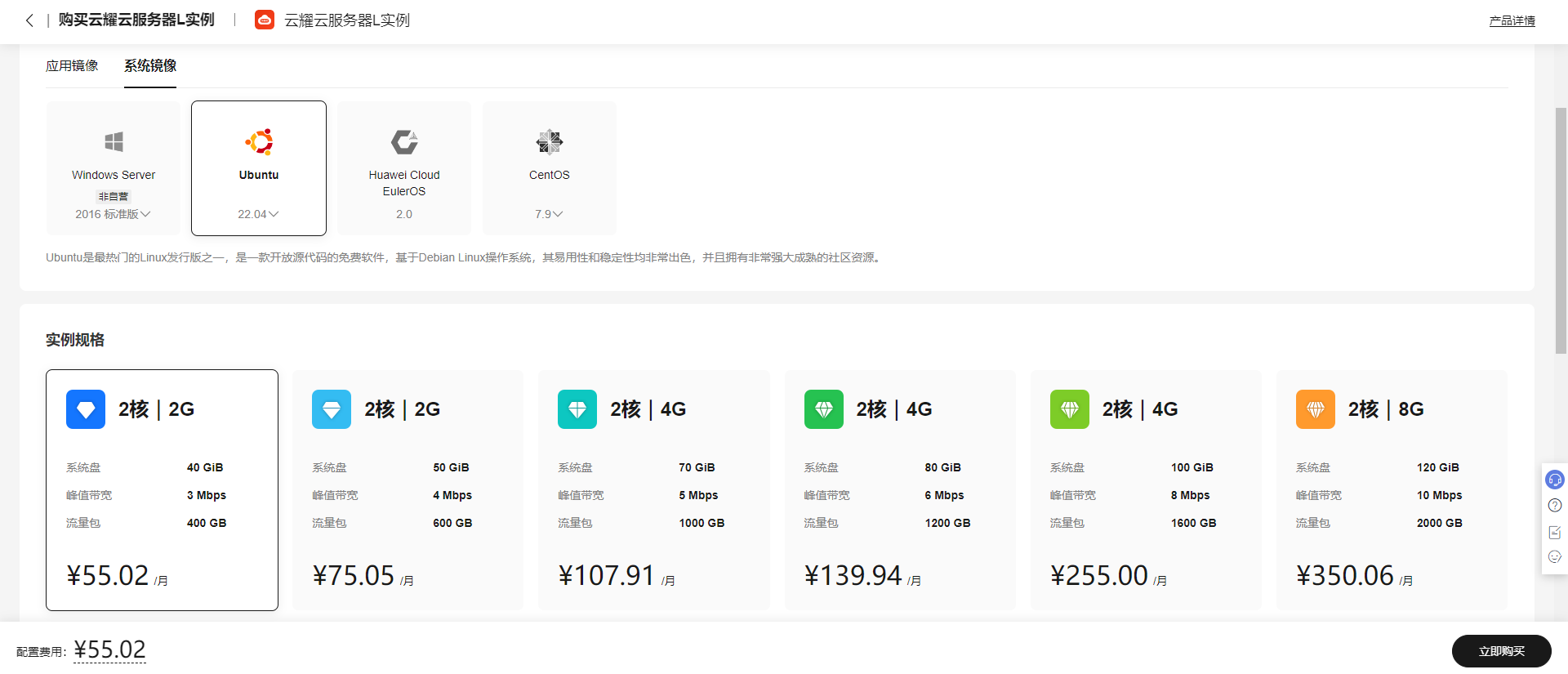
1.2 应用场景
云耀云服务器L实例适用于支撑小型网站、Web应用、博客、论坛、云端开发环境等轻量级、低负载且访问量适中的应用场景。
- 电商店铺管理:快速搭建外贸独立站、店铺管理环境,为海内外顾客提供稳定、优质的服务。
- 建站:提供常用建站类应用模板,快速构建满足业务诉求的网站,如企业官网、资讯、博客、论坛、电商等。
- 小程序后台:适合于构建微信小程序以及公众号后台服务,降低维护成本,让用户专注于业务开发。
- 小游戏:帮助客户搭建PC单机游戏、休闲小游戏等,快速上线,性能稳定。
- 开发测试:适合云端构建即开即用的远程开发、测试项目,运行定时任务、自动任务等。
- 云端学习:帮助学生、开发者在云端做一些实验、论文等。
- 搭建博客/论坛:方便个人开发者搭建博客、论坛,性价比高。
1.3 支持镜像
镜像 简介 系统镜像 仅包含了初始操作系统,不包含任何应用数据和环境配置。选用系统镜像创建云服务器后,服务器中是一个纯净的操作系统环境。您可以根据实例的业务需求自行安装应用。 应用镜像 包含应用及相关初始化数据、应用所需的运行环境及操作系统。选用应用镜像创建云服务器后,您可以直接使用预置的应用程序,也可以根据实际的业务需求自定义应用配置。减少了应用的上传、安装等环节。 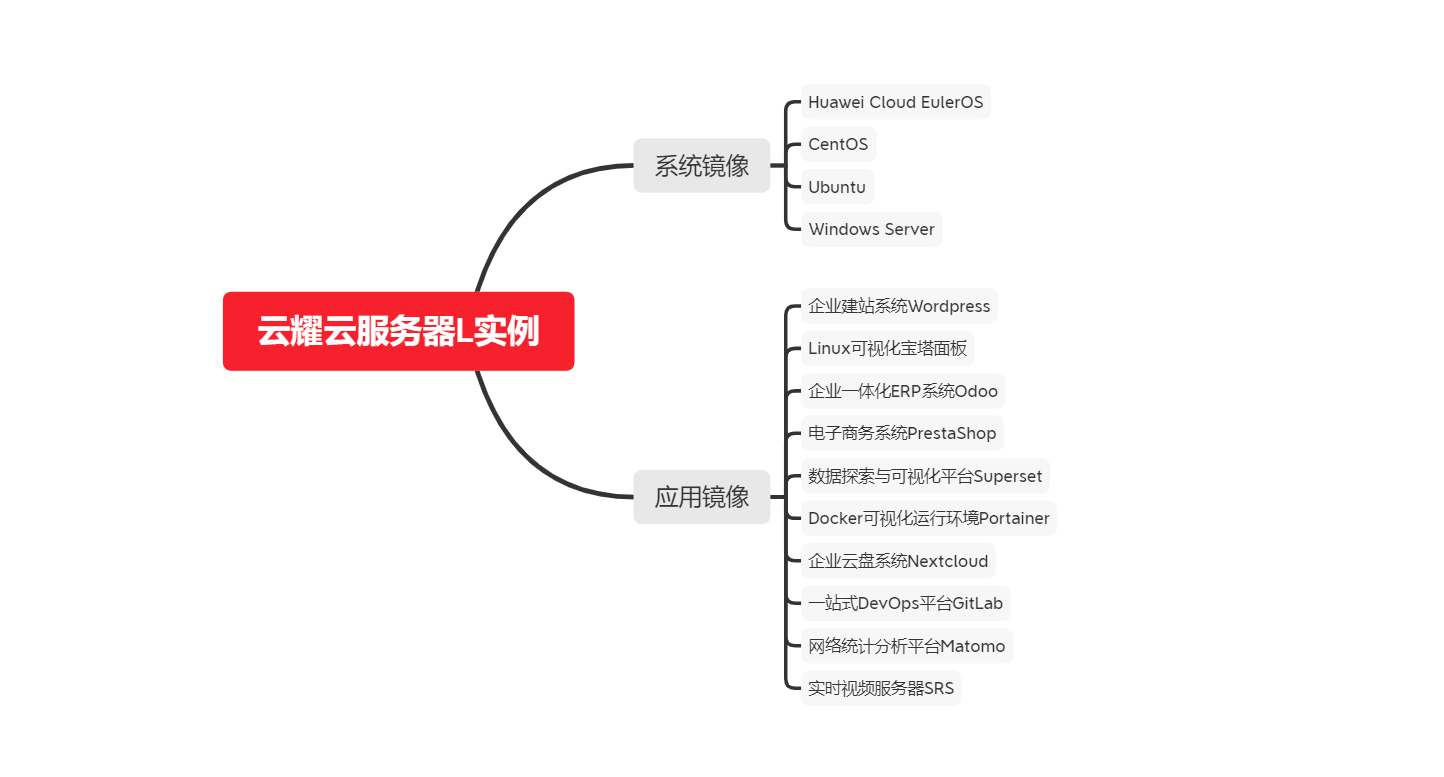
想要了解更多可以参考 官方文档
二、云耀云服务器L实例配置
2.1 重置密码
购买完成后,会短信通过你的云服务器信息,重点是公网IP地址和用户名。首先我们需要打开你的服务器控制台,完成重置密码
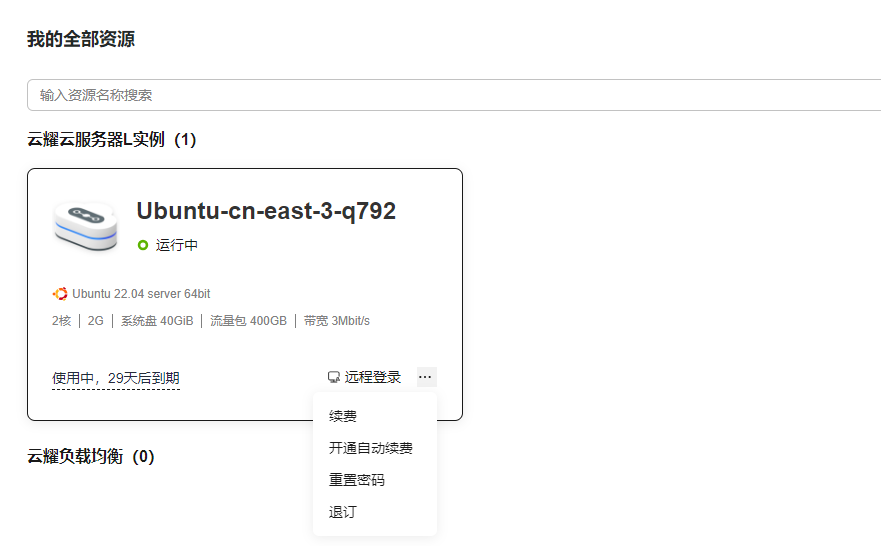
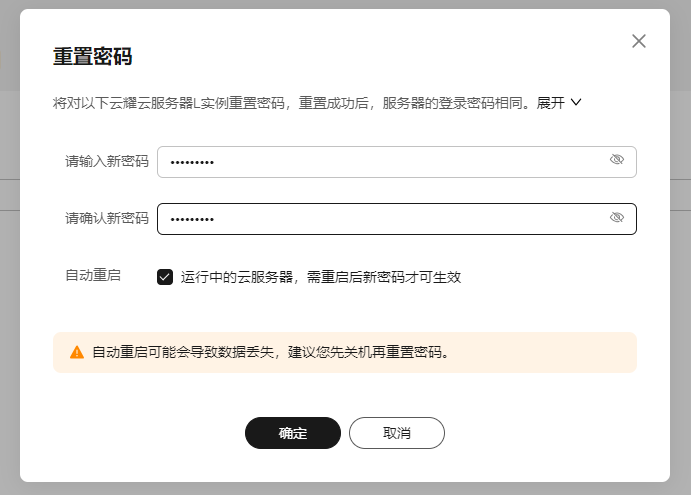
勾选自动重启,点击确定即可。
2.2 服务器连接
-
方式一:使用控制台提供的VNC方式登录
-
方式二:使用Putty、Xshell等工具登录Linux弹性云服务器,
a) 下载安装登录工具,例如Putty。
b) 输入弹性公网IP。
c) 输入用户名:root、密码,单击“确定”。 -
方式三:使用Linux/Mac OS系统主机登录Linux弹性云服务器。
a) 执行连接命令。
ssh 弹性公网IP
例如:ssh 123.xxx.xxx.456
b) 输入用户名:root、密码,登录服务器。
我个人习惯使用
MobaXterm这款软件,添加SSH连接,输出公网IP、用户名和端口(默认22),连接即可。
2.3 安全组配置
安全组是一个逻辑上的分组,为同一个VPC内的云服务器提供访问策略。用户可以在安全组中定义各种访问规则,当云服务器加入该安全组后,即受到这些访问规则的保护。
系统为每个网卡默认创建一个默认安全组,默认安全组的规则是对出方向上的数据报文全部放行,入方向访问受限。您可以使用默认安全组,也可以根据需要创建自定义的安全组。
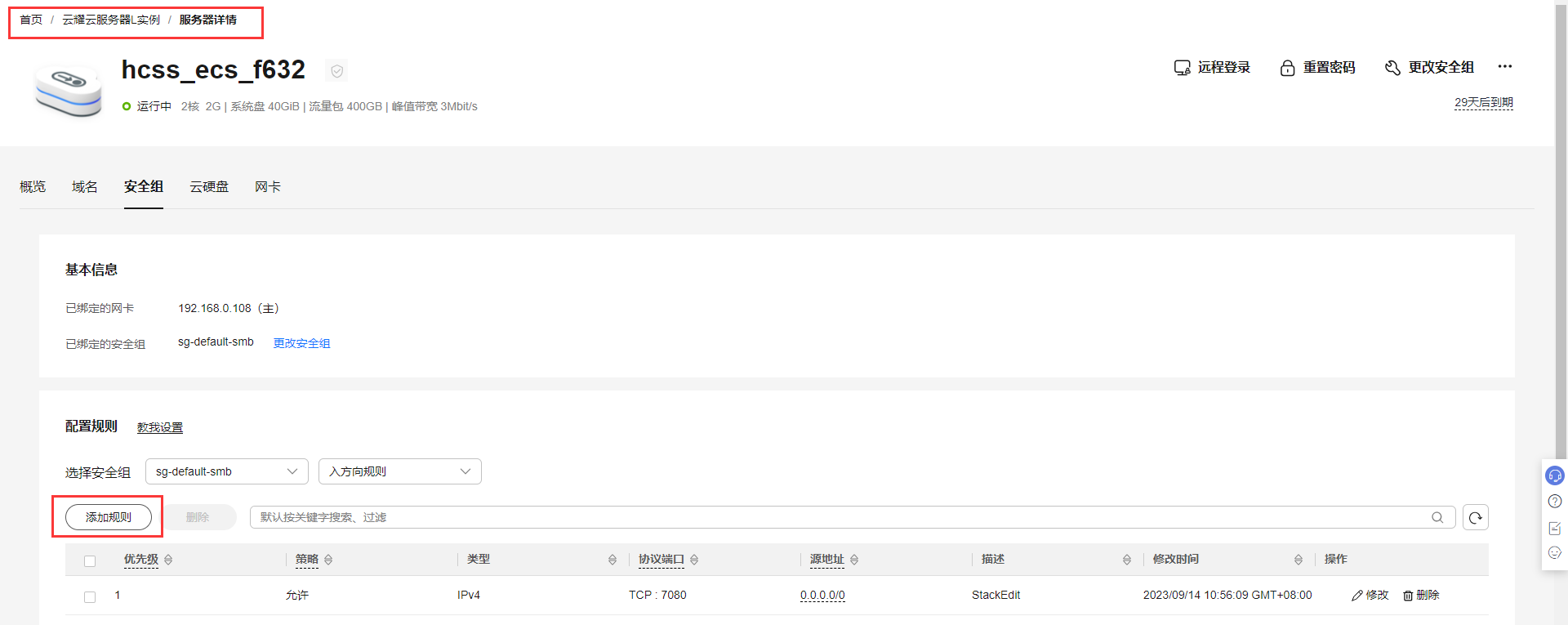
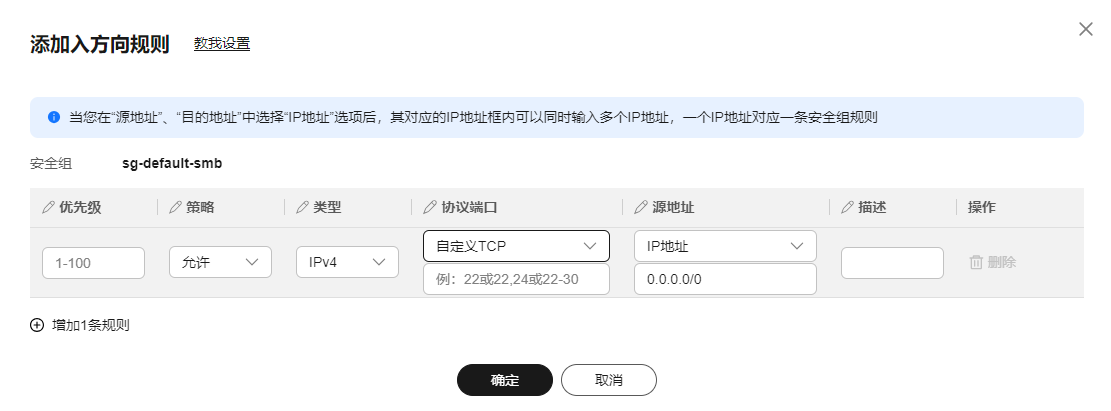
主要需要填写优先级(默认填1即可)、协议端口信息(一般选择你项目需要暴露的端口即可),其他默认点击确定即可。安全组配置主要是暴露端口可以给外网访问。
如果还不清楚可以参考文档:安全组配置示例三、部署 StackEdit 中文版
3.1 StackEdit 介绍
StackEdit 中文版不仅是 Markdown 在线编辑工具,还是支持 Gitee、GitHub、Gitea 等仓库保存 Markdown 笔记的在线笔记工具,另外还支持了拖拽 / 粘贴上传图片,支持了文件搜索,支持切换为炫酷的暗黑主题等易用功能,非常适合喜欢用 Markdown 写笔记的朋友。
- 官网:https://stackedit.cn/
特色功能
- 实时编辑、HTML 预览并自动滚动定位到编辑处
- 笔记支持 Gitee、GitHub、Gitea 等 Git 仓库存储。
- 支持直接上传图片,也支持多种外部图床(GitHub、Gitea、SM.MS、自定义图床)粘贴或拖拽上传。
- 支持历史版本管理,不用担心编辑覆盖后无法回滚。
- 支持 KaTeX 数学表达式、Mermaid UML 图、乐谱等扩展。
- Markdown Extra 支持 Prettify/Highlight.js 的语法高亮
3.2 环境搭建
本次服务器环境是ubuntu系统镜像,需要自己安装docker环境
服务器类别 系统镜像 内网IP地址 Docker版本 操作系统版本 云耀云服务器L实例 Ubuntu 192.168.0.168 20.10.24 Ubuntu 22.04.1 LTS 使用
snap命令安装dockerroot@hcss-ecs-f632:~# snap install docker docker 20.10.24 from Canonical✓ installed- 1
- 2
或者其他安装方法( 推荐)
$ curl -fsSL https://get.docker.com | bash -s docker --mirror Aliyun测试
docker安装是否成功root@hcss-ecs-f632:~# docker -v Docker version 20.10.24, build 297e128- 1
- 2
检查
docker服务状态root@hcss-ecs-f632:~# systemctl status docker ● docker.service - Docker Application Container Engine Loaded: loaded (/lib/systemd/system/docker.service; enabled; vendor preset: enabled) Active: active (running) since Thu 2023-09-14 14:25:21 CST; 2 days ago TriggeredBy: ● docker.socket Docs: https://docs.docker.com Main PID: 30672 (dockerd) Tasks: 73 Memory: 137.0M CPU: 2min 37.906s CGroup: /system.slice/docker.service- 1
- 2
- 3
- 4
- 5
- 6
- 7
- 8
- 9
- 10
- 11
检查
docker compose版本root@hcss-ecs-f632:~# docker compose version Docker Compose version v2.17.2- 1
- 2
3.3 StackEdit 部署
- 下载镜像
从docker hub拉取StackEdit镜像,该镜像为StackEdit的中文版本,地址:https://hub.docker.com/r/mafgwo/stackedit
root@hcss-ecs-f632:~# docker pull mafgwo/stackedit:5.15.17-1 5.15.17-1: Pulling from mafgwo/stackedit a4d8138d0f6b: Pull complete dbdc36973392: Pull complete f59d6d019dd5: Pull complete aaef3e026258: Pull complete 6e454d3b6c28: Pull complete c717a7c205aa: Pull complete 69b68470ed80: Pull complete 05a0d45743c9: Pull complete d0523573a78c: Pull complete aaa7fb6a0c05: Pull complete 4014eb25fd56: Pull complete e2fffdec16ff: Pull complete 18eebf116bef: Pull complete 985f8f003263: Pull complete 23129b2e8670: Pull complete 0492a922d077: Pull complete fef3abdcd55c: Pull complete 6559bf0c908b: Pull complete 6562b54e0fe4: Pull complete 90363f900bd6: Pull complete Digest: sha256:a03b30d349fd0644bf4548bbb3782f82cd35a9afa0f74c3acb611e987816a54d Status: Downloaded newer image for mafgwo/stackedit:5.15.17-1 docker.io/mafgwo/stackedit:5.15.17-1- 1
- 2
- 3
- 4
- 5
- 6
- 7
- 8
- 9
- 10
- 11
- 12
- 13
- 14
- 15
- 16
- 17
- 18
- 19
- 20
- 21
- 22
- 23
- 24
- 25
- 配置安全组
在华为云云耀云服务器L实例的安全组管理页面,添加入方向规则,接下来我们启动服务需要监听9090端口,所以添加安全组为
TCP:9090协议端口。

- 启动服务
可以使用以下命令启服务
docker run -d -p 9090:9090/tcp mafgwo/stackedit- 1
或者通过
docker-compose方式启动,先创建文件docker-compose.ymlversion: "3.7" services: stackedit: image: mafgwo/stackedit:5.15.17-1 container_name: stackedit environment: - LISTENING_PORT=9090 - ROOT_URL=/ - USER_BUCKET_NAME=root ports: - 9090:9090/tcp network_mode: bridge restart: always- 1
- 2
- 3
- 4
- 5
- 6
- 7
- 8
- 9
- 10
- 11
- 12
- 13
关于
environment环境变量环境变量 默认 描述 LISTENING_PORT8000内部服务器监听端口 ROOT_URL/要使用的根 URL,与反向代理一起使用时很有用 USER_BUCKET_NAMEstackedit-users用户存储桶名称 如果将上述代码片段保存在名为 docker-compose.yml 的文件中,则只需从同一文件夹中运行
docker compose up -d即可自动拉取 stackedit 映像,并创建并启动一个容器。up表示启动服务,-d表示在后台执行。docker-compose up -d- 1
- 检查容器状态
检查StackEdit容器状态,确保容器正常启动
root@hcss-ecs-f632:~/edit# docker ps CONTAINER ID IMAGE COMMAND CREATED STATUS PORTS NAMES f2a12009f295 mafgwo/stackedit:5.15.17-1 "docker-entrypoint.s…" 13 hours ago Up 13 hours 0.0.0.0:9090->9090/tcp, :::9090->9090/tcp stackedit- 1
- 2
- 3
- 访问地址
内网:http://localhost:9090
外网:http://公网IP:90903.4 StackEdit 使用
- 访问StackEdit首页

- 点击开始写作,进入编辑界面

- 实时预览,左侧文件栏,右侧设置栏,支持很多功能,可以配置同步备份、导入/导出功能,完全可以作为个人的笔记工具,更多功能就等体验探索吧!

四、总结
华为云耀云服务器L实例作为轻量级云服务器,即开即用,轻松运维,我们可以部署很多有意思的开源项目,DockerHub上很多镜像部署也超方便。
-
相关阅读:
js检索(捕获)字符串中的正则表达式的匹配exec的使用
垃圾判断算法与4大引用
GBase 8d的性能指标
微服务项目:尚融宝(19)(后端搭建:阿里云短信服务整合)
java基础篇(1)
关于#区块链#的问题:怎么设置区块链系统黑名单,把node3设为黑名单禁止并通过控制台验证node3的Peers
如何避免手动修改文件名,批量重命名文件的方法
MCU如何选型?
7. 吴恩达机器学习-PCA
金仓数据库 KingbaseGIS 使用手册(6.2. 管理函数)
- 原文地址:https://blog.csdn.net/weixin_44008788/article/details/132889233