-
tensorflow cuda gpu 安装
Windows 安装 CUDA/cuDNN
需要注意的是一定要选择 TensorFlow 和 CUDA相匹配,还需要查看下自己GPU的驱动版本,如果不匹配会出现很多问题。GPU驱动的版本可在 NVIDIA控制面板里找到:

CUDA个版本与驱动的关系如下:

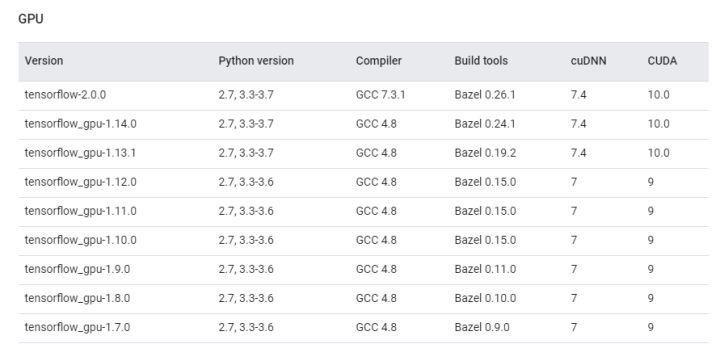
GPU版本的 TensorFlow 与CUDA和cuDNN的对应版本关系可以参考:https://www.tensorflow.org/install/source#tested_build_configurations。

可以看到如果选择 CUDA10.0 那么对应的 cuDNN是7.4,TensorFlow则需要1.13-2.0版本。
下载 CUDA
去 NVIDIA 下载 CUDA,下载地址为:https://developer.nvidia.com/cuda-downloads。本次使用的是 Windows10 64位,因此此处选择 Windows10 64位版本,为了安装方便选择 local 版本。默认的下载是最新版本的 CUDA,此时最新的是10.2,此处选择下载最新版本
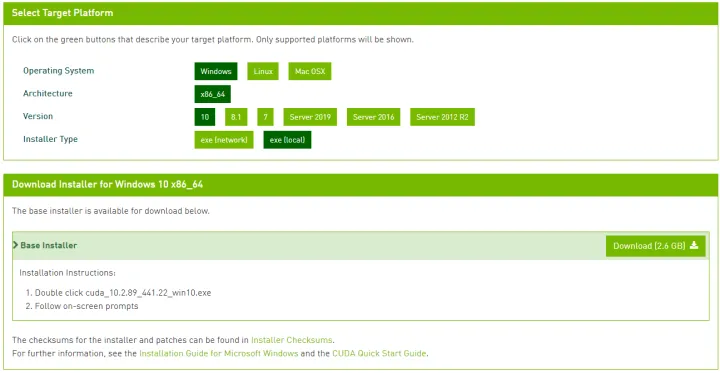
若要下载其他版本的 CUDA,可以点击下面的 Legacy Releases,下载自己需要的 CUDA:

安装CUDA
下载安装软件之后,双击安装,会弹出选择提取安装保存位置,默认即可

之后开始提取安装文件

提取完成之后弹出安装界面

检查系统兼容性需要一点时间,之后按照提示一步步安装

接下来有两种安装选项,一个是精简安装,一个是自定义安装。精简安装会安装CUDA相关组件,同时也会将显卡驱动重新安装,如果不想重新安装显卡驱动,可以选择自定义安装,这里选择自定义安装

之后选择需要安装的组件,这里将驱动组件取消,其他保持勾选

之后会让选择CUDA开发组件、文档、示例的安装位置,此处默认即可,默认安装位置在
C:\Program Files\NVIDIA GPU Computing Toolkit\CUDA\版本:
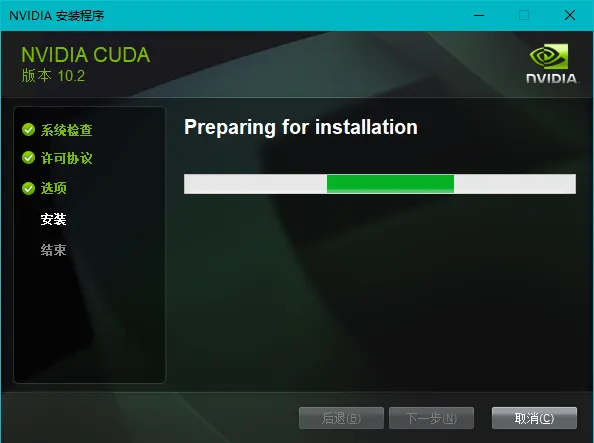
同意相关协议之后,进行安装前的准备,之后安装,安装需要一些时间:

如果电脑安装了杀毒软件,安装的过程中会出现如下提示,允许所有程序即可。

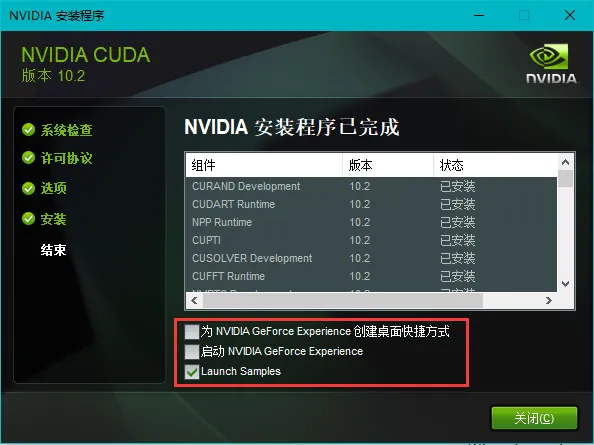
安装完成,提示如下:

根据需要,下面的可勾选也可以不勾选
安装完成CUDA,使用
nvcc -V验证是否安装成功,看到如下信息说明安装成功
接下来就可以安装 cuDNN 了。
安装cuDNN
下载 cuDNN,下载之前需要先注册一下 Nvidia 的账号,下载地址为:https://developer.nvidia.com/rdp/cudnn-download 根据上面的对应关系,此处下载7.4版本:

选择Windows10版本下载

下载完成之后将其解压,解压之后的目录如下:
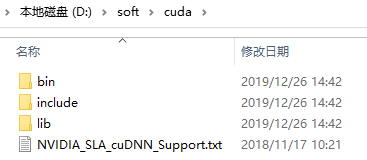
需要将以上三个文件复制到CUDA的安装目录中,通过上面的安装,我们将CUDA安装到了
C:\Program Files\NVIDIA GPU Computing Toolkit\CUDA\v10.2目录中:
那么我们需要将:
- cuDNN中
bin目录下的文件移动到 CUDA 的bin目录中
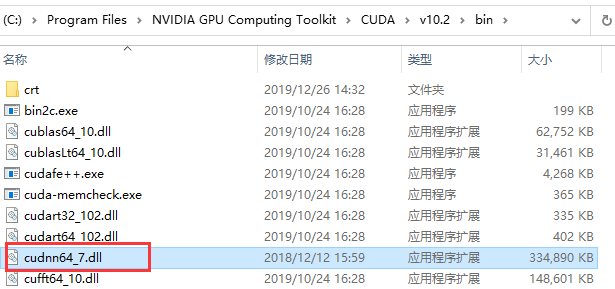
- cuDNN目录中的
include中的文件移动到 CUDA 的include目录中 - cuDNN目录中的
lib中的文件移动到 CUDA 的lib目录中
这样就完成了cuDNN的安装。
验证安装
通过NVIDIA提供的
deviceQuery.exe和bandwidthTest.exe来查看GPU的状态,两者均在安装目录的extras\demo_suite文件夹中
首先运行
deviceQuery.exe,可以看到如下结果: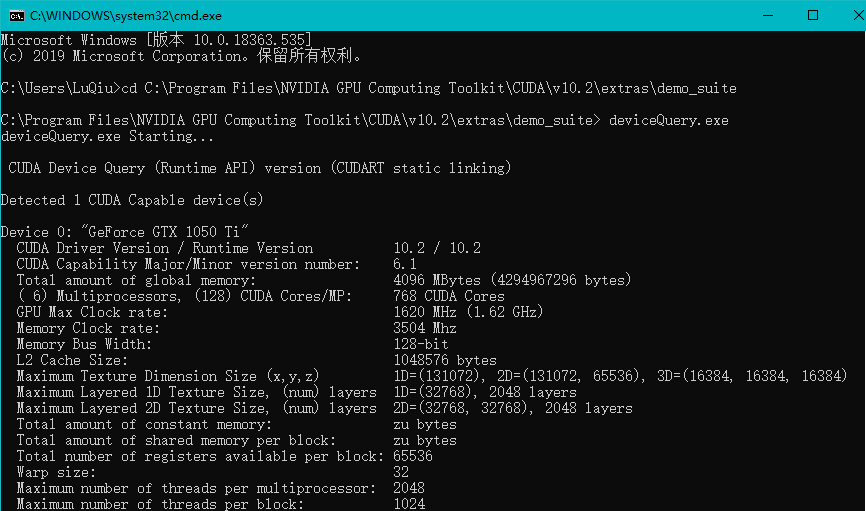
运行
bandwidthTest.exe看到如下结果:
- cuDNN中
-
相关阅读:
install.bat 创建服务 uninstall.bat卸载服务
SingleStore数据库,离开 HTAP,人工智能是不切实际的
1.NVIDIA Deepstream开发指南中文版--欢迎使用 DeepStream 文档
Blazor/Hybird 触屏下单程序调优笔记
Spring Cloud 学习纪要一:Eureka
企业上云原来如此简单,华为云带你体验云上风采
30分钟使用百度EasyDL实现烟雾检测
手把手带你玩摄像头模组
51单片机实现换能器超声波测水深
Vmware Tools最新安装教程(RHEL8)
- 原文地址:https://blog.csdn.net/zb313982521/article/details/132874382