-
React复习日志大纲
文章目录
- React基础篇
- 创建项目
- 启动项目
- 项目目录说明调整
- 项目src剩余目录
- 01基本使用
- 02 列表渲染
- 03 条件渲染
- 04 样式处理
- 05 函数和类组件创建和渲染
- 06 事件绑定
- 07 事件对象e
- 08 传递额外参数
- 09 组件状态修改
- 10 受控组件
- 11 非受控组件
- 12 组件通信父传子
- 13 Props说明
- 14 组件通信子传父
- 15 组件通信兄弟传值
- 16 createContext跨组件通信
- 17 组件的children属性
- 18 props校验和默认值
- 19 生命周期挂载阶段
- 20 更新和卸载阶段
- 21 Hooks函数useState
- 22 useEffect
- 23 清除副作用
- 24 发送网络请求
- 25 useRef使用
- 26 useContext使用
- React路由篇
- Mobx
- Redux使用
本套笔记对应视频React基础篇
创建项目
npx create-react-app 项目名- 1
- a. npx create-react-app 是固定命令,create-react-app是React脚手架的名称
- b. react-basic表示项目名称,可以自定义,保持语义化
- c. npx 命令会帮助我们临时安装create-react-app包,然后初始化项目完成之后会自自动删掉,所以不需要全局安装create-react-app
启动项目
$ yarn start or $ npm start- 1
- 2
- 3
项目目录说明调整
- 目录说明
– a. src 目录是我们写代码进行项目开发的目录
– b. package.json 中俩个核心库:react 、react-dom - 目录调整
– a. 删除src目录下自带的所有文件,只保留app.js根组件和index.js
– b. 创建index.js文件作为项目的入口文件,在这个文件中书写react代码即可 - 入口文件说明
import React from 'react' import ReactDOM from 'react-dom' import './index.css' // 引入根组件App import App from './App' // 通过调用ReactDOM的render方法渲染App根组件到id为root的dom节点上 ReactDOM.render( <React.StrictMode> <App /> </React.StrictMode>, document.getElementById('root') )- 1
- 2
- 3
- 4
- 5
- 6
- 7
- 8
- 9
- 10
- 11
- 12
index.js改造如下
import React from 'react'; import ReactDOM from 'react-dom/client'; import './index.css'; import App from './App'; const root = ReactDOM.createRoot(document.getElementById('root')); root.render( // 去掉严格模式节点 // 会添加useEffect的执行时机 //<App /> // ); - 1
- 2
- 3
- 4
- 5
- 6
- 7
- 8
- 9
- 10
- 11
- 12
- 13
项目src剩余目录

后续所有代码片段都是在App.js里面写的
01基本使用
// 1.识别常规变量 const name = "萧寂"; // 2.原生js方法调用 const getAge = () => { return 18; }; // 3.三元运算符 const flag = true; function App() { return ( <div className="App"> <div>{name}</div> <div>{getAge()}</div> <div>{flag ? "1234" : "456"}</div> </div> ); } export default App;- 1
- 2
- 3
- 4
- 5
- 6
- 7
- 8
- 9
- 10
- 11
- 12
- 13
- 14
- 15
- 16
- 17
- 18
- 19
- 20
02 列表渲染
// 列表渲染 // 注意事项,遍历列表时,同样需要一个不可重复的key // key仅仅在内部使用,不会渲染到页面上 const songs = [ { id: 1, name: "痴心绝对" }, { id: 2, name: "像我这样的人" }, { id: 3, name: "南山南" }, ]; function App() { return ( <div className="App"> <ul> {songs.map((item) => ( <li key={songs.id}>{item.name}</li> ))} </ul> </div> ); } export default App;- 1
- 2
- 3
- 4
- 5
- 6
- 7
- 8
- 9
- 10
- 11
- 12
- 13
- 14
- 15
- 16
- 17
- 18
- 19
- 20
- 21
- 22
- 23
03 条件渲染
// 条件渲染 // 技术方案:1.三元表达式,2.逻辑运算符 const flag = true function App() { return ( <div className="App"> {/* 条件渲染字符串 */} {flag ? "react真有趣" : "vue真有趣"} {/* 条件渲染标签/组件 */} {flag ? <h2>this is span</h2> : null} {/* 逻辑运算 */} {true && <h2>this is span</h2>} </div> ); } export default App;- 1
- 2
- 3
- 4
- 5
- 6
- 7
- 8
- 9
- 10
- 11
- 12
- 13
- 14
- 15
- 16
- 17
- 18
04 样式处理
// 样式处理 // 1.类名样式 导入样式 import "./04 app.css"; // 2.内联/行内样式,在元素身上绑定一个style即可 const style = { color: "red", fontSize: "30px" }; // 动态控制类名 const activeflag = true; function App() { return ( <div className="App"> {/* 测试类名样式,通过className */} <span className={activeflag ? "active" : ""}>测试类名样式</span> <br></br> {/* 内联/行内样式 */} <span style={{ color: "red", fontSize: "30px" }}>this is span</span> <br></br> <span style={style}>this is span</span> </div> ); } export default App;- 1
- 2
- 3
- 4
- 5
- 6
- 7
- 8
- 9
- 10
- 11
- 12
- 13
- 14
- 15
- 16
- 17
- 18
- 19
- 20
- 21
- 22
- 23
样式渲染对应的css文件内容为
.active{ color: blue; }- 1
- 2
- 3
05 函数和类组件创建和渲染
import React from "react" // 函数组件的创建和渲染 // 创建函数组件 // 1. 组件的名称必须首字母大写,react内部会根据这个来判断是组件还是普通的HTML标签 // 2. 函数组件必须有返回值,表示该组件的 UI 结构;如果不需要渲染任何内容,则返回 null // 3. 组件就像 HTML 标签一样可以被渲染到页面中。组件表示的是一段结构内容,对于函数组件来说,渲染的内容是函数的返回值就是对应的内容 // 4. 使用函数名称作为组件标签名称,可以成对出现也可以自闭合 function Hello () { return <div>我是函数组件创建的组件</div> } // 创建类组件 // 1. 类名称也必须以大写字母开头 // 2. 类组件应该继承 React.Component 父类,从而使用父类中提供的方法或属性 // 3. 类组件必须提供 render 方法render 方法必须有返回值,表示该组件的 UI 结构 class HelloComponent extends React.Component { render () { return <div>我是类组件创建的组件</div> } } function App () { return <div className="App"> {/* 渲染函数组件 */} <Hello></Hello> {/* 渲染类组件创建的 */} <HelloComponent></HelloComponent> </div> } export default App- 1
- 2
- 3
- 4
- 5
- 6
- 7
- 8
- 9
- 10
- 11
- 12
- 13
- 14
- 15
- 16
- 17
- 18
- 19
- 20
- 21
- 22
- 23
- 24
- 25
- 26
- 27
- 28
- 29
- 30
- 31
06 事件绑定
import React from "react" function Hello () { // 事件绑定 // 绑定函数组件的点击事件 const clickHandler = () => { console.log('函数组件的点击事件被触发了') } return <div onClick={clickHandler}>我是函数组件创建的组件</div> } class HelloComponent extends React.Component { // 绑定类组件的点击事件 // 事件回调函数标准写法,避免this指向问题 // 这样写,回调函数中的this指向的是当前组件实例对象 clickHandler2 = () => { console.log('类组件的点击事件被触发了') } render () { return <div onClick={this.clickHandler2}>我是类组件创建的组件</div> } } function App () { return <div className="App"> {/* 渲染函数组件 */} <Hello></Hello> {/* 渲染类组件创建的 */} <HelloComponent></HelloComponent> </div> } export default App- 1
- 2
- 3
- 4
- 5
- 6
- 7
- 8
- 9
- 10
- 11
- 12
- 13
- 14
- 15
- 16
- 17
- 18
- 19
- 20
- 21
- 22
- 23
- 24
- 25
- 26
- 27
- 28
07 事件对象e
import React from "react" function Hello () { const clickHandler = (e) => { console.log('函数组件的点击事件被触发了', e) // 阻止a链接跳转 e.preventDefault() } return <div onClick={clickHandler}><a href="http://baidu.com">点击跳转百度</a></div> } class HelloComponent extends React.Component { clickHandler2 = (e) => { console.log('类组件的点击事件被触发了', e) } render () { return <div onClick={this.clickHandler2}>我是类组件创建的组件</div> } } function App () { return <div className="App"> {/* 渲染函数组件 */} <Hello></Hello> {/* 渲染类组件创建的 */} <HelloComponent></HelloComponent> </div> } export default App- 1
- 2
- 3
- 4
- 5
- 6
- 7
- 8
- 9
- 10
- 11
- 12
- 13
- 14
- 15
- 16
- 17
- 18
- 19
- 20
- 21
- 22
- 23
- 24
- 25
- 26
- 27
- 28
08 传递额外参数
import React from "react" function Hello () { // 传递额外参数 // 当需要有参数传入并且也需要事件对象时,传参时需要把箭头函数的事件对象传入函数,只需要这样一个额外参数 // 只需要一个额外参数 () => onDel(item.id) // 既需要事件对象也需要额外参数 (e) => onDel(e,item.id) const clickHandler = (msg, e) => { console.log('函数组件的点击事件被触发了', msg, e) } // 传参时候需要使用箭头函数 return <div onClick={(e) => clickHandler("this is msg", e)}>我是函数组件创建的组件</div> } class HelloComponent extends React.Component { clickHandler2 = () => { console.log('类组件的点击事件被触发了') } render () { return <div onClick={this.clickHandler2}>我是类组件创建的组件</div> } } function App () { return <div className="App"> {/* 渲染函数组件 */} <Hello></Hello> {/* 渲染类组件创建的 */} <HelloComponent></HelloComponent> </div> } export default App- 1
- 2
- 3
- 4
- 5
- 6
- 7
- 8
- 9
- 10
- 11
- 12
- 13
- 14
- 15
- 16
- 17
- 18
- 19
- 20
- 21
- 22
- 23
- 24
- 25
- 26
- 27
- 28
- 29
- 30
09 组件状态修改
// 组件状态 类组件进行演示 import React from "react" class TextComponent extends React.Component { // 定义组件状态 state = { // 这里定义各种属性 全都是当前组件状态 name: "cp teacher", count: 0 }; changeName = () => { // 修改state中的状态name // 注意:不可以直接做复制修改,必须通过一个方法 setState this.setState({ name: "萧寂" }) }; changeCount = () => { // 让count的值加1 this.setState({ count: this.state.count + 1 }) }; render () { return (<div> {/* 渲染name */} 当前name为:{this.state.name} {/* 修改name状态 */} <button onClick={this.changeName}>修改name状态</button> <button onClick={this.changeCount}>修改count++,当前为{this.count}</button> </div>) } } function App () { return <div className="App"> <TextComponent></TextComponent> </div> } export default App /** * 总结 * 1. 编写组件其实就是编写原生js类或者函数 * 2. 定义状态必须通过state 实例属性的方法 提供一个对象 名称是固定的就叫做state * 3. 修改state中的任何属性 都不可以通过直接赋值 必须走setState方法 这个方法来自于继承得到 * 4. 这里的this关键字 很容易出现指向错误的问题 上面的写法是最推荐和最规范的 没有this指向问题 */- 1
- 2
- 3
- 4
- 5
- 6
- 7
- 8
- 9
- 10
- 11
- 12
- 13
- 14
- 15
- 16
- 17
- 18
- 19
- 20
- 21
- 22
- 23
- 24
- 25
- 26
- 27
- 28
- 29
- 30
- 31
- 32
- 33
- 34
- 35
- 36
- 37
- 38
- 39
- 40
- 41
- 42
- 43
10 受控组件
// 表单处理 // 目标任务: 能够使用受控组件的方式获取文本框的值 // 使用React处理表单元素,一般有俩种方式: // 1. 受控组件 (推荐使用) // 2. 非受控组件 (了解) // 什么是受控组件? input框自己的状态被React组件状态控制 // React组件的状态的地方是在state中,input表单元素也有自己的状态是在value中, // React将state与表单元素的值(value)绑定到一起,由state的值来控制表单元素的值, // 从而保证单一数据源特性 // 以获取文本框的值为例,受控组件的使用步骤如下: // 1. 在组件的state中声明一个组件的状态数据 // 2. 将状态数据设置为input标签元素的value属性的值 // 3. 为input添加change事件,在事件处理程序中,通过事件对象e获取到当前文本框的值(即用户当前输入的值) // 4. 调用setState方法,将文本框的值作为state状态的最新值 import React from 'react' class InputComponent extends React.Component { // 声明组件状态 state = { message: 'this is message', } // 声明事件回调函数 changeHandler = (e) => { this.setState({ message: e.target.value }) } render () { return ( <div> {this.state.message}<br></br> {/* 绑定value 绑定事件*/} <input value={this.state.message} onChange={this.changeHandler} /> </div> ) } } function App () { return ( <div className="App"> <InputComponent /> </div> ) } export default App- 1
- 2
- 3
- 4
- 5
- 6
- 7
- 8
- 9
- 10
- 11
- 12
- 13
- 14
- 15
- 16
- 17
- 18
- 19
- 20
- 21
- 22
- 23
- 24
- 25
- 26
- 27
- 28
- 29
- 30
- 31
- 32
- 33
- 34
- 35
- 36
- 37
- 38
- 39
- 40
- 41
- 42
- 43
- 44
- 45
- 46
- 47
- 48
- 49
- 50
11 非受控组件
// 非受控组件 import React, { createRef } from "react" class Input extends React.Component { msgRef = createRef() // 创建一个容器 getValue = () => { // 通过ref获取输入框的值 // this.msgRef.current为绑定的原生dom元素 console.log(this.msgRef.current.value) } render () { return ( <> <input type="text" ref={this.msgRef} /> <button onClick={this.getValue}>点击获取输入框的值</button> </> ) } } function App () { return ( <div className="App"> <Input></Input> </div> ) } export default App- 1
- 2
- 3
- 4
- 5
- 6
- 7
- 8
- 9
- 10
- 11
- 12
- 13
- 14
- 15
- 16
- 17
- 18
- 19
- 20
- 21
- 22
- 23
- 24
- 25
- 26
- 27
12 组件通信父传子
// 组件通信 // 组件是独立且封闭的单元,默认情况下组件只能使用自己的数据(state) // 组件化开发的过程中,完整的功能会拆分多个组件,在这个过程中不可避免的需要互相传递一些数据 // 为了能让各组件之间可以进行互相沟通,数据传递,这个过程就是组件通信 // 1. 父子关系 - 最重要的 // 2. 兄弟关系 - 自定义事件模式产生技术方法 eventBus / 通过共同的父组件通信 // 3. 其它关系 - mobx / redux / zustand // 父传子实现 // 1. 父组件提供要传递的数据 - state // 2. 给子组件标签添加属性值为 state中的数据 // 3. 子组件中通过 props 接收父组件中传过来的数据 // a. 类组件使用this.props获取props对象 // b. 函数式组件直接通过参数获取props对象 import React from "react" // App父组件(类组件) Son子组件(函数式和类组件) function SonB (props) { // props是一个对象 里面存着通过父组件传入的所有数据 // props为只读对象,不能修改 // props可以传递任何类型的数据(数组,对象,字符串,布尔,数字,JSX...) return ( <div>我是函数子组件,--{props.msg}</div> ) } class SonA extends React.Component { // 在类组件直接使用this.props.属性名拿到父组件传来的数据,这里的prop是固定的 render () { return (<div>我是类子组件,--{this.props.msg}</div>) } } class App extends React.Component { state = { message: "this is message" } render () { return (<div> {/* 子组件身上绑定属性,属性名可以自定义 保持语义化 */} <SonA msg={this.state.message}></SonA> <SonB msg={this.state.message}></SonB> </div>) } } export default App- 1
- 2
- 3
- 4
- 5
- 6
- 7
- 8
- 9
- 10
- 11
- 12
- 13
- 14
- 15
- 16
- 17
- 18
- 19
- 20
- 21
- 22
- 23
- 24
- 25
- 26
- 27
- 28
- 29
- 30
- 31
- 32
- 33
- 34
- 35
- 36
- 37
- 38
- 39
- 40
- 41
- 42
- 43
- 44
- 45
- 46
- 47
13 Props说明
// 组件通信 // props是一个对象 里面存着通过父组件传入的所有数据 // props为只读对象,不能修改 // props可以传递任何类型的数据(数组,对象,字符串,布尔,数字,JSX...) import React from "react" function SonA (props) { console.log('props', props) // 这里也可以将props进行解构赋值取数据,也可以直接在形参那里解构 return ( <div> {/* 数组 */} 我是函数子组件,--{props.list.map(item => <p key={item}>{item}</p>)} {/* 对象 */} {props.userinfo.name} {/* 函数 */} <button onClick={props.getMes}>-- 父组件的函数</button><br /> {/* JSX */} {props.child} </div> ) } class App extends React.Component { state = { list: [1, 2, 3], userinfo: { name: "cp", age: 30 }, }; getMes = () => { console.log('父组件中的函数') } render () { return (<div> {/* 模拟传入数组,对象,函数和JSX的场景 */} <SonA list={this.state.list} userinfo={this.state.userinfo} getMes={this.getMes} child={<span>我是传过来的JSX</span>}></SonA> </div>) } } export default App- 1
- 2
- 3
- 4
- 5
- 6
- 7
- 8
- 9
- 10
- 11
- 12
- 13
- 14
- 15
- 16
- 17
- 18
- 19
- 20
- 21
- 22
- 23
- 24
- 25
- 26
- 27
- 28
- 29
- 30
- 31
- 32
- 33
- 34
- 35
- 36
- 37
- 38
- 39
- 40
- 41
- 42
- 43
- 44
14 组件通信子传父
// 组件通信 // 父传子 props 函数 // 子传父:子组件调用父组件传递过来的函数,并且把想要传递的数据当成函数的实参 // 传入即可 import React from "react" function Son (props) { const { getSonMsg } = props return ( <div> this is son {/* 子组件向父组件传递参数 */} <button onClick={() => getSonMsg("这里是来自于子组件的数据") }>点击执行</button> </div> ) } class App extends React.Component { // 准备数据 state = { list: [1, 2, 3] }; // 准备一个函数,传给子组件 getSonMsg = (a) => { console.log('a',a); } render () { return (<div> <Son getSonMsg={this.getSonMsg}></Son> </div>) } } export default App- 1
- 2
- 3
- 4
- 5
- 6
- 7
- 8
- 9
- 10
- 11
- 12
- 13
- 14
- 15
- 16
- 17
- 18
- 19
- 20
- 21
- 22
- 23
- 24
- 25
- 26
- 27
- 28
- 29
- 30
- 31
- 32
- 33
- 34
- 35
15 组件通信兄弟传值
// 组件通信 // 目标,把B的数据传入A // 技术方案: // 1.先把B中的数据通过子传父传给App // 2.再把App接收到的SonB的数据 通过父传子 传给A import React from "react" function SonA (props) { return ( <div> <div>this is A</div> <p>B组件传来的值---({props.num})</p> </div> ) } function SonB (props) { const bMsg = "这是来自于B组件的数据" return ( <div> <div>this is B</div> <button onClick={() => { props.getMsg(bMsg) }}>点击按钮将B组件的数据传给A组件</button> </div> ) } class App extends React.Component { state = { num: "" } // 声明一个传递给B组件的方法 getMsg = (msg) => { console.log('msg',msg); this.setState({ num : msg }) } render () { return (<div> <SonA num={this.state.num}></SonA> <SonB getMsg={this.getMsg}></SonB> </div>) } } export default App- 1
- 2
- 3
- 4
- 5
- 6
- 7
- 8
- 9
- 10
- 11
- 12
- 13
- 14
- 15
- 16
- 17
- 18
- 19
- 20
- 21
- 22
- 23
- 24
- 25
- 26
- 27
- 28
- 29
- 30
- 31
- 32
- 33
- 34
- 35
- 36
- 37
- 38
- 39
- 40
- 41
- 42
- 43
- 44
- 45
- 46
- 47
16 createContext跨组件通信
// 组件通信 // 爷孙组件跨组件通信 // app - a - c // app - c // 注意事项:上层组件和下层组件关系是相对的,只要存在就可以使用,通常我们会以app作为数据提供方 // 这里涉及的语法都是固定的,有两处,提供的位置value提供位置 获取的位置 {value=>{value}获取 // 步骤: // 1.导入createContent方法并执行 import React, { createContext } from "react" // 解构提供者和消费者 const { Provider, Consumer } = createContext() function SonA (props) { return ( <div> <div>这是A组件</div> <SonC></SonC> </div> ) } function SonC (props) { return ( <div> <div>这是C组件</div> {/* 3. 这里的value接收上层传来的数据 */} <Consumer> {value => <span>{value}</span>} </Consumer> </div> ) } class App extends React.Component { state = { message: "this is message" } render () { return ( // 2. 使用包裹Provider根组件,value就是传递的数据 <Provider value={this.state.message}> <div> <SonA></SonA> </div> </Provider> ) } } export default App- 1
- 2
- 3
- 4
- 5
- 6
- 7
- 8
- 9
- 10
- 11
- 12
- 13
- 14
- 15
- 16
- 17
- 18
- 19
- 20
- 21
- 22
- 23
- 24
- 25
- 26
- 27
- 28
- 29
- 30
- 31
- 32
- 33
- 34
- 35
- 36
- 37
- 38
- 39
- 40
- 41
- 42
- 43
- 44
- 45
- 46
- 47
- 48
- 49
- 50
- 51
- 52
17 组件的children属性
// children属性 import React from "react" // 渲染列表 function ListItem ({ children }) { // 这里可以直接解构出children属性,当children内容多时,会形成一个数组,需要那部分可以直接通过索引取得 return ( <div> ListItem {children[0]} <button onClick={children[1]}>点击触发函数</button> </div> ) } class App extends React.Component { render () { return ( <div> <ListItem> {/* 打开调试工具会发现在props里面多了个children属性,值就是组件内部的值 children的值可以为普通文本,普通标签元素,函数和JSX */} <div>this is children</div> {() => { console.log('12345') }} </ListItem> </div> ) } } export default App- 1
- 2
- 3
- 4
- 5
- 6
- 7
- 8
- 9
- 10
- 11
- 12
- 13
- 14
- 15
- 16
- 17
- 18
- 19
- 20
- 21
- 22
- 23
- 24
- 25
- 26
- 27
- 28
- 29
- 30
- 31
- 32
- 33
18 props校验和默认值
// props校验 // 实现步骤 // 1. 安装属性校验包:npm install prop-types // 2. 导入prop-types 包 // 3. 使用 组件名.propTypes = {} 给组件添加校验规则 import React from "react" // 里面有各种各样的内置校验规则 import propTypes from "prop-types" function Test ({ list }) { return ( <div> <div>this is list</div> {list.map(item => <p key={item}>{item}</p>)} </div> ) } // 定义规则 Test.propTypes = { list: propTypes.array.isRequired //限定Test组件的prop的list属性类型为array,并且为必传项 } // 定义默认值(函数组件和类组件不一样) // 函数组件 // 第一种方式(官方比较推荐的方式) function List1 ({ pageSize = 10, pageSize2 }) { return ( <div> 此处展示函数组件props第一种显示的默认值:{pageSize} 此处展示函数组件props第二种显示的默认值:{pageSize2} </div> ) } // 第二种方式,设置pageSize2的默认值为20 List1.defaultProps = { pageSize2: 20 } // 类组件 // 第一种传参方式(比较推荐) class List2 extends React.Component { static defaultProps = { pageSize1: 10 } render () { return ( <div> 此处展示类组件props第一种显示的默认值:{this.props.pageSize1} {/* 这里有问题,把传参方式2注释掉第一种方式才能正常显示,如果同时存在只会显示方式2,我也不知道是什么原因 */} 此处展示类组件props第二种显示的默认值:{this.props.pageSize2} </div> ) } } // 第二种传参方式 List2.defaultProps = { pageSize2: 30 } class App extends React.Component { render () { return ( <div> <Test list={[1, 2, 3]}></Test> <List1></List1> <List2></List2> </div> ) } } export default App- 1
- 2
- 3
- 4
- 5
- 6
- 7
- 8
- 9
- 10
- 11
- 12
- 13
- 14
- 15
- 16
- 17
- 18
- 19
- 20
- 21
- 22
- 23
- 24
- 25
- 26
- 27
- 28
- 29
- 30
- 31
- 32
- 33
- 34
- 35
- 36
- 37
- 38
- 39
- 40
- 41
- 42
- 43
- 44
- 45
- 46
- 47
- 48
- 49
- 50
- 51
- 52
- 53
- 54
- 55
- 56
- 57
- 58
- 59
- 60
- 61
- 62
- 63
- 64
- 65
- 66
- 67
- 68
- 69
- 70
- 71
- 72
- 73
- 74
- 75
- 76
19 生命周期挂载阶段
// 生命周期 //只有类组件才有生命周期,函数组件无生命周期 // 生命周期图示 // https://cdn.nlark.com/yuque/0/2022/png/274425/1654490729034-d2d80cce-7fab-4dd8-bcbc-29e33bdffb63.png?date=1694351792480 // 钩子函数 触发时机 作用 // constructor 创建组件时,最先执行,初始化的时候只执行一次 1. 初始化state 2. 创建 Ref 3. 使用 bind 解决 this 指向问题等 // render 每次组件渲染都会触发(例如按钮数字自增页面重新变化) 渲染UI(注意: 不能在里面调用setState() ) // componentDidMount 组件挂载(完成DOM渲染)后执行,初始化的时候执行一次 1. 发送网络请求 2.DOM操作 import React from "react" class App extends React.Component { constructor() { super() //这个需要加,不然会报错 console.log('counstructor') } componentDidMount () { // 在这个生命周期里面适合发送网络请求和对DOM操作 console.log('componentDidMount') } state = { count: 0 } clickHandler = () => { this.setState({ count: this.state.count + 1 }) } render () { console.log('render') return ( <div> <button onClick={this.clickHandler}>点击自增加1,当前count为{this.state.count}</button> </div> ) } } export default App- 1
- 2
- 3
- 4
- 5
- 6
- 7
- 8
- 9
- 10
- 11
- 12
- 13
- 14
- 15
- 16
- 17
- 18
- 19
- 20
- 21
- 22
- 23
- 24
- 25
- 26
- 27
- 28
- 29
- 30
- 31
- 32
- 33
- 34
- 35
- 36
- 37
- 38
- 39
- 40
- 41
20 更新和卸载阶段
// 生命周期 //只有类组件才有生命周期,函数组件无生命周期 // 生命周期图示 // https://cdn.nlark.com/yuque/0/2022/png/274425/1654490729034-d2d80cce-7fab-4dd8-bcbc-29e33bdffb63.png?date=1694351792480 // 钩子函数 触发时机 作用 // render 每次组件渲染都会触发 渲染UI(与 挂载阶段 是同一个render) // componentDidUpdate 组件更新后(DOM渲染完毕) DOM操作,可以获取到更新后的DOM内容,不要直接调用setState // componentWillUnmount 组件卸载(从页面中消失) 执行清理工作(比如:清理定时器等) import React from "react" // 演示组件卸载 class Test extends React.Component { // 如果数据是组件的状态需要去影响视图,定义到state中 // 而如果我们需要的数据状态,不和视图绑定,定义成一个普通的实例属性就可以啦 // state中尽量保持简洁 timer = null // 组件挂载开启定时器 componentDidMount () { this.timer = setInterval(() => { console.log('定时器开启') }, 0) } componentWillUnmount () { // 组件卸载时清理定时器 clearInterval(this.timer) console.log('组件销毁了') } render () { return (<div>Test</div>) } } class App extends React.Component { componentDidUpdate () { console.log('页面更新啦') } state = { count: 0, flag: true } clickHandler = () => { this.setState({ count: this.state.count + 1, flag: !this.state.flag }) } render () { console.log('render') return ( <div> {/* 通过一个数据状态的切换,让test组件销毁重建 */} <button onClick={this.clickHandler}>点击自增加1,当前count为{this.state.count}</button> {this.state.flag ? (<Test></Test>) : null} </div> ) } } export default App- 1
- 2
- 3
- 4
- 5
- 6
- 7
- 8
- 9
- 10
- 11
- 12
- 13
- 14
- 15
- 16
- 17
- 18
- 19
- 20
- 21
- 22
- 23
- 24
- 25
- 26
- 27
- 28
- 29
- 30
- 31
- 32
- 33
- 34
- 35
- 36
- 37
- 38
- 39
- 40
- 41
- 42
- 43
- 44
- 45
- 46
- 47
- 48
- 49
- 50
- 51
- 52
- 53
- 54
- 55
- 56
- 57
- 58
- 59
- 60
- 61
- 62
- 63
- 64
- 65
- 66
- 67
- 68
21 Hooks函数useState
// Hooks函数 // 快速使用 // useState // 1.导入useState函数 // 2.执行这个函数并且传入初始值 必须在函数组件中 // 3.[数据,修改数据的方法] // 4.使用数据 修改数据 // 状态的读取和修改 // const [count, setCount] = useState(0) // 1.useState传过来的参数作为count的初始值 // 2.[count, setCount]这里的写法是一个解构赋值 useState的返回值是一个数组 // 名字可以自定义吗?? 当然可以自定义,保持语义化,第二个参数为set+count的首字母大写 // 这两个参数顺序可以换吗??? 当然不可以 第一个参数就是数据状态,第二个参数就是修改数据的方法 // 3.setCount函数 作用用来修改count 依旧保持不能修改原值还是生成一个新值替换原值 // setCount(基于原值计算得到的新值,还是不能使用++ --) // 4.count和setCount是一对 是绑在一起的 setCount只能用来修改对应的count值 // 组件的更新过程 // 当调用setCount的时候,更新过程 // 首次渲染 // 首次被渲染的时候 组件内部的代码会被执行一次 // 其中useState也会跟着执行 这里重点注意 // 更新渲染(setCount都会更新) // 1.app组件会再次渲染 这个函数会再次执行 // 2.useState再次执行 得到的新的count值不是0,而是修改之后的1 模板会用新值渲染 // 重点一句话:useState初始值只在首次渲染生效,后续只要调用setCoun整个app代码都会执行 // 此时count每次拿到的都是最新值 // useState的使用规则 // 1. useState 函数可以执行多次,每次执行互相独立,每调用一次为函数组件提供一个状态 // 2. useState 注意事项 // a. 只能出现在函数组件或者其他hook函数中 // b. 不能嵌套在if/for/其它函数中(react按照hooks的调用顺序识别每一个hook) 写到最外层函数中 // 3. 可以通过开发者工具查看hooks状态 import { useState } from 'react' function App () { // count:数据状态 // setCount:修改count的函数(专有函数) const [count, setCount] = useState(0) return ( <div> <button onClick={() => setCount(count + 1)}> {count} </button> </div> ) } export default App- 1
- 2
- 3
- 4
- 5
- 6
- 7
- 8
- 9
- 10
- 11
- 12
- 13
- 14
- 15
- 16
- 17
- 18
- 19
- 20
- 21
- 22
- 23
- 24
- 25
- 26
- 27
- 28
- 29
- 30
- 31
- 32
- 33
- 34
- 35
- 36
- 37
- 38
- 39
- 40
- 41
- 42
- 43
- 44
- 45
- 46
- 47
- 48
- 49
- 50
- 51
- 52
- 53
22 useEffect
// Hooks函数 // 什么是副作用 // 副作用是相对于主作用来说的,一个函数除了主作用,其他的作用就是副作用。对于 React 组件来说,主作用就是根据数据(state/props)渲染 UI,除此之外都是副作用(比如,手动修改 DOM) // 常见的副作用 // 1. 数据请求 ajax发送 // 2. 手动修改dom // 3. localstorage操作 // useEffect函数的作用就是为react函数组件提供副作用处理的! // 在修改数据之后将count值放到页面标题中 // 1.导入useEffect函数 // 2.在函数组件中执行 传入回调 并且定义副作用 // 当我们修改状态更新组件时,副作用也会不断执行 // 依赖项控制副作用的执行时机 // 1.默认状态(无依赖项)组件初始化的时候先执行一次 等到每次数据修改组件更新再次执行 // 2.参数二添加空数组,只会在组件初始化时执行一次,后续不会执行 // 3.添加特定依赖项,组件初始化执行一次,参数二数组内部添加指定数据,代表只有指定数据修改才会执行,数组内部没有的数据不会再次执行(依赖的特定项发生变化才会再次执行) // 4.注意事项:只要在useEffect回调函数中用到的数据状态就应该出现在依赖项数组中声明 否则可能有bug // 某种意义上 hook的出现 就是想不用生命周期概念也可以写业务代码 import { useEffect, useState } from 'react' function App () { const [count, setCount] = useState(0) const [name, setName] = useState('') useEffect(() => { console.log('副作用执行了') // 定义副作用 document.title = count console.log('name', name) }, [count, name]) return ( <div> <button onClick={() => setCount(count + 1)}> {count} </button> <button onClick={() => setName("cp")}> {name}点击 </button> </div> ) } export default App- 1
- 2
- 3
- 4
- 5
- 6
- 7
- 8
- 9
- 10
- 11
- 12
- 13
- 14
- 15
- 16
- 17
- 18
- 19
- 20
- 21
- 22
- 23
- 24
- 25
- 26
- 27
- 28
- 29
- 30
- 31
- 32
- 33
- 34
- 35
- 36
- 37
- 38
- 39
- 40
- 41
- 42
- 43
- 44
- 45
- 46
- 47
- 48
- 49
23 清除副作用
// Hooks函数 // 清理副作用 import { useEffect, useState } from 'react' function Text () { useEffect(() => { let timer = setInterval(() => { console.log('定时器执行了') }, 1000) return () => { // 这里写清理副作用的代码(当组件销毁时会清理副作用) clearInterval(timer) } }, []) return ( <div> this is Text </div> ) } function App () { const [flag, setFlag] = useState(true) return ( <div> {flag ? (<Text></Text>) : null} <button onClick={() => setFlag(!flag)}>swith</button> </div> ) } export default App- 1
- 2
- 3
- 4
- 5
- 6
- 7
- 8
- 9
- 10
- 11
- 12
- 13
- 14
- 15
- 16
- 17
- 18
- 19
- 20
- 21
- 22
- 23
- 24
- 25
- 26
- 27
- 28
- 29
- 30
- 31
- 32
- 33
24 发送网络请求
// Hooks函数 import { func } from "prop-types" import { useEffect } from "react" // 发送网络请求 // 类组件 如何发送网络请求 // 生命周期钩子 componentDidMount // 执行时机? // 在初始化的时候dom渲染完毕只执行一次 // useEffect // 1.不加依赖项 -初始化 +重新渲染 // 2.第二个参数加[],初始化执行一次 // 3.加特定依赖项[count,name] - 首次执行+任一变化执行 function App () { useEffect(() => { function data () { fetch("https://api.vvhan.com/api/weather?ip=180.149.130.16").then((response) => response.json()).then((data) => console.log(data)) } data() }) return ( <div> </div> ) } export default App- 1
- 2
- 3
- 4
- 5
- 6
- 7
- 8
- 9
- 10
- 11
- 12
- 13
- 14
- 15
- 16
- 17
- 18
- 19
- 20
- 21
- 22
- 23
- 24
- 25
- 26
- 27
- 28
- 29
- 30
- 31
25 useRef使用
// Hooks函数 import React, { useEffect, useRef } from "react" // 组件实例(类组件) // dom对象 标签 class Test extends React.Component { state={ name:"test name" } getName=()=>{ return "this is child Test" } render () { return (<div>我是类组件</div>) } } function App () { const testRef = useRef(null) const h1Ref = useRef(null) useEffect(() => { console.log('testRef', testRef.current) //组件实例对象 console.log('testRef', testRef.current.state.name) //组件实例对象里面的数据 console.log('testRef', testRef.current.getName()) //组件实例对象里面的方法 console.log('h1Ref', h1Ref.current) //dom对象 }, []) return ( <div> <Test ref={testRef}></Test> <div ref={h1Ref}>this is div</div> </div> ) } export default App- 1
- 2
- 3
- 4
- 5
- 6
- 7
- 8
- 9
- 10
- 11
- 12
- 13
- 14
- 15
- 16
- 17
- 18
- 19
- 20
- 21
- 22
- 23
- 24
- 25
- 26
- 27
- 28
- 29
- 30
- 31
- 32
- 33
- 34
26 useContext使用
// Hooks函数 import React, { createContext, useContext, useState } from "react" const Context = createContext() function ComA () { // 这里可以接收上层传来的value的数据 const count = useContext(Context) return ( <div>this is ComA<br></br> 顶层传来的count数据为---{count} <ComC></ComC> </div> ) } function ComC () { // 可以嵌套 const count = useContext(Context) return ( <div>this is ComC<br></br> 顶层传来的count数据为---{count} </div> ) } function App () { const [count, setCount] = useState(0) return ( // 这里提供数据给下层使用 //下面这个标签也可以直接包裹index.js里面的,相当于在顶层组件传递数据了 <Context.Provider value={count}> <div> <ComA></ComA> <button onClick={() => setCount(count + 1)}>点击修改count数据</button> </div> </Context.Provider> ) } export default App - 1
- 2
- 3
- 4
- 5
- 6
- 7
- 8
- 9
- 10
- 11
- 12
- 13
- 14
- 15
- 16
- 17
- 18
- 19
- 20
- 21
- 22
- 23
- 24
- 25
- 26
- 27
- 28
- 29
- 30
- 31
- 32
- 33
- 34
- 35
- 36
- 37
- 38
- 39
- 40
- 41
- 42
React路由篇
路由demo案例
创建项目
npx create-react-app react-router
安装最新版本路由
cnpm install react-router-dom@6项目结构

创建两个组件Home.js和About.jsAbout.js内容为
function About(){ return( <div>about</div> ) } export default About- 1
- 2
- 3
- 4
- 5
- 6
Home.js内容为
function Home(){ return( <div>home</div> ) } export default Home- 1
- 2
- 3
- 4
- 5
- 6
App.js内容为
// 安装react-router包 // npm install react-router-dom@6 // 进行路由配置 import { BrowserRouter, Link, Routes, Route } from 'react-router-dom' // 引入About和Home组件 import About from './About' import Home from './Home' function App () { return ( <div> {/* 最外层包裹,用来声明一个非hash模式的路由 */} <BrowserRouter> {/* link相当于按钮,可以实现跳转,to属性代表跳转的路由地址 */} <Link to="/">首页</Link> <Link to="/about">关于</Link> {/* 路由出口,路由对应的组件会在这里渲染 */} <Routes> {/* 这里是路由的配置,path代表路径,element代表当前路径需要匹配的组件 */} <Route path='/' element={<Home></Home>}> </Route> <Route path='/about' element={<About></About>}> </Route> </Routes> </BrowserRouter> </div> ) } export default App- 1
- 2
- 3
- 4
- 5
- 6
- 7
- 8
- 9
- 10
- 11
- 12
- 13
- 14
- 15
- 16
- 17
- 18
- 19
- 20
- 21
- 22
- 23
- 24
- 25
- 26
- 27
- 28
- 29
- 30
- 31
- 32
效果图

路由各个组件说明
路由组件说明 BrowserRouter,HashRouter(路由模式,包裹整个项目,一个项目只用到一次) BrowserRouter(history模式:http://localhost:3000/first)[推荐] HashRouter(hash模式:http://localhost:3000/#/first) Link:作用用于指定导航链接,完成路由跳转 语法说明:组件通过to属性指定路由地址,最终会渲染为a链接元素 Routes:作用提供一个路由出口,满足条件的路由组件会渲染到组件内部 Route:作用用于指定导航链接,完成路由匹配 语法说明:path属性指定匹配的路径地址,element属性指定要渲染的组件 以上面的小demo为例,当url路径为'/about'时,会渲染<About/>组件- 1
- 2
- 3
- 4
- 5
- 6
- 7
- 8
- 9
- 10
- 11
- 12
- 13
编程式导航使用
改写App.js
在项目中加入一个login组件,以上面的demo为例,将App.js改写如下:
简单来说就是引入login组件并且在路由出口也配置了一下// 进行路由配置 import { BrowserRouter, Link, Routes, Route } from 'react-router-dom' // 引入About和Home和Login组件 import About from './About' import Home from './Home' import Login from './Login' function App () { return ( <div> <BrowserRouter> <Link to="/">首页</Link> <Link to="/about">关于</Link> <Routes> <Route path='/' element={<Home></Home>}> </Route> <Route path='/about' element={<About></About>}> </Route> <Route path='/login' element={<Login></Login>}> </Route> </Routes> </BrowserRouter> </div> ) } export default App- 1
- 2
- 3
- 4
- 5
- 6
- 7
- 8
- 9
- 10
- 11
- 12
- 13
- 14
- 15
- 16
- 17
- 18
- 19
- 20
- 21
- 22
- 23
- 24
- 25
- 26
- 27
- 28
- 29
Login.js组件代码(使用编程式导航三步走)
// 跳转到关于 // 1. 导入一个 useNavigate 钩子函数 import { useNavigate } from "react-router-dom" function Login () { // 2. 执行 useNavigate 函数 得到 跳转函数 const navigate = useNavigate() function goabout () { navigate('/about') } return ( <div> login {/* 3. 在事件中执行跳转函数完成路由跳转 */} <button onClick={goabout}>点击跳转关于页面</button> </div> ) } export default Login- 1
- 2
- 3
- 4
- 5
- 6
- 7
- 8
- 9
- 10
- 11
- 12
- 13
- 14
- 15
- 16
- 17
- 18
- 19
功能就是:在浏览器地址栏手动跳转login组件,点击按钮能跳转到about组件,在login.js里面使用的是编程式导航
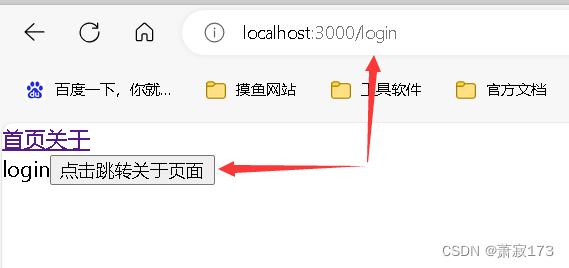
在这里有个问题,当点击登录后跳转到about界面了,但是点击浏览器的后退还是能会到登录页,解决方式如下navigate('/about',{replact:true}) //将参数二的replace的值改为true以后,会以替换形式跳转而不是叠加跳转- 1
跳转携带参数(两种方式)
场景:在跳转是需要携带参数的情况
1.searchParams传参(在跳转前的组件传参)
import { useNavigate } from "react-router-dom" //下面两个代码要写到组件内 const navigate = useNavigate() navigate('/about?id=1001') // 取参(在跳转的目标组件取参) import { useSearchParams } from "react-router-dom" let [params] = useSearchParams() let id = params.get('id')- 1
- 2
- 3
- 4
- 5
- 6
- 7
- 8
上案例(还是以上面的demo为主)
Login代码为
// 跳转到关于 // 1. 导入一个 useNavigate 钩子函数 import { useNavigate } from "react-router-dom" function Login () { // 2. 执行 useNavigate 函数 得到 跳转函数 const navigate = useNavigate() function goabout () { navigate('/about?id=1001', { replace: true }) } return ( <div> login {/* 3. 在事件中执行跳转函数完成路由跳转 */} <button onClick={goabout}>点击跳转关于页面</button> </div> ) } export default Login- 1
- 2
- 3
- 4
- 5
- 6
- 7
- 8
- 9
- 10
- 11
- 12
- 13
- 14
- 15
- 16
- 17
- 18
- 19
About代码为
// 取参 import { useSearchParams } from "react-router-dom" function About () { // 这里解构的params的包裹符号为中扩号,useSearchParams()是一个数组 const [params] = useSearchParams() // params是一个对象,对象里面有一个get方法用来获取对应的参数,把参数名作为get方法的实参传过来 const id = params.get('id') //多参数的话,需要得到哪个参数这里的id就换成什么参数,参数名有重复的话只能获取最靠前的参数的属性 return ( <div>about得到的参数id为----{id}</div> ) } export default About- 1
- 2
- 3
- 4
- 5
- 6
- 7
- 8
- 9
- 10
- 11
- 12
- 13
2.params传参
这种方式需要在配置路由使用占位符,在App.js页面的将如下代码进行修改
修改前 <Route path='/about/:id' element={- 1
- 2
- 3
- 4
// 传参 import { useNavigate } from "react-router-dom" //下面两个代码要写到组件内 const navigate = useNavigate() navigate('/about/1001') // 取参 import { useParams } from "react-router-dom" let params = useParams() let id = params.id- 1
- 2
- 3
- 4
- 5
- 6
- 7
- 8
- 9
上案例(还是以上面的demo为主)
Login.js// 跳转到关于 // 1. 导入一个 useNavigate 钩子函数 import { useNavigate } from "react-router-dom" function Login () { // 2. 执行 useNavigate 函数 得到 跳转函数 const navigate = useNavigate() function goabout () { navigate('/about/1001', { replace: true }) } return ( <div> login {/* 3. 在事件中执行跳转函数完成路由跳转 */} <button onClick={goabout}>点击跳转关于页面</button> </div> ) } export default Login- 1
- 2
- 3
- 4
- 5
- 6
- 7
- 8
- 9
- 10
- 11
- 12
- 13
- 14
- 15
- 16
- 17
- 18
- 19
About.js
// 取参 import { useSearchParams,useParams } from "react-router-dom" function About () { const params = useParams() const id = params.id return ( <div>about得到的参数id为----{id}</div> ) } export default About- 1
- 2
- 3
- 4
- 5
- 6
- 7
- 8
- 9
- 10
- 11
嵌套路由
基础配置
这里以App.js和Layou.js代码为例,其余引入的组件代码和layout.js一样,只是没有二级出口
App.js
// 进行路由配置 import { BrowserRouter, Link, Routes, Route } from 'react-router-dom' // 引入Login和Login组件 import Layout from './Layout' import Login from './Login' // 引入二级路由组件 import Article from './Article' import Board from './Board' function App () { return ( <div> <BrowserRouter> <Link to="/">首页</Link> <Routes> {/* 一级路由 */} <Route path='/' element={<Layout></Layout>}> {/* 二级路由 */} {/* 这里可以写好多个子路由 */} <Route path="board" element={<Board></Board>}></Route> </Route> {/* 一级路由 */} <Route path='/login' element={<Login></Login>}> {/* 二级路由 */} <Route path="article" element={<Article></Article>}></Route> </Route> </Routes> </BrowserRouter> </div> ) } export default App- 1
- 2
- 3
- 4
- 5
- 6
- 7
- 8
- 9
- 10
- 11
- 12
- 13
- 14
- 15
- 16
- 17
- 18
- 19
- 20
- 21
- 22
- 23
- 24
- 25
- 26
- 27
- 28
- 29
- 30
- 31
- 32
- 33
- 34
- 35
Layout.js
import { Outlet } from "react-router-dom" function Layout () { return ( <div> Layout {/* 定义二级路由出口 */} <Outlet></Outlet> </div> ) } export default Layout- 1
- 2
- 3
- 4
- 5
- 6
- 7
- 8
- 9
- 10
- 11
- 12
- 13
效果图

默认二级路由设置
<Routes> {/* 一级路由 */} <Route path='/' element={<Layout></Layout>}> {/* 二级路由 */} {/* 这里可以写好多个子路由 */} //}> //将上面的path属性去掉,给Route加上index属性就是默认显示的子路由 <Route index element={<Board></Board>}></Route> </Route> </Routes>- 1
- 2
- 3
- 4
- 5
- 6
- 7
- 8
- 9
- 10

404页配置
场景:当所有路径都没有匹配的时候显示
语法说明:在各级路由的最后添加*路由作为兜底//这个要放到所有路由后面,当没有路由匹配时显示此路由 <Route path="*" element={<NotFound></NotFound>}></Route>- 1
- 2
Mobx
简介
全局状态管理,同redux
优势:
1.简单:编写无模板的的极简代码来精确描述你的意图(原生js)
2.轻松实现最优渲染,依赖自动追踪最小渲染优化
3.架构自由,可移植,可测试环境配置
配置说明
Mobx是一个独立的响应式的库,可以独立于任何UI框架而存在,但是通常人们把它和react来绑定使用,用mobx来做响应式数据建模,React作为UI视图框架渲染内容所以配置方面需要三个部分
1.一个通过create-react-app创建好的react项目环境
2.mobx本身
3.一个连接mobx和react的中间部件(因为他们两个都是独立的)# 创建项目 npx create-react-app react-mobx-app # 安装mobx和中间件工具 mobx-react-lite 只能函数组件中使用 npm install mobx mobx-react-lite- 1
- 2
- 3
- 4
- 5
编写第一个Mobx的store
需求:
使用Mobx实现计数器案例,点击加号按钮实现递增运算项目结构

初始化Mobx
实现步骤
1.定义数据状态(state)
2.数据响应式处理
3.定义action函数(修改数据)
4.实例化并导出实例在counter.js里面加入Mobx代码
// 编写第一个mobx store小案例 // 使用Mobx实现计数器案例,点击加号按钮实现递增运算 import { makeAutoObservable } from "mobx" class CounterStore { // 1.定义数据 count = 0 constructor(){ // 2.把数据变成响应式 makeAutoObservable(this) } // 3.定义action函数(修改数据) addCount=()=>{ this.count++ } } // 4.实例化,然后导出给react使用 const counterStore = new CounterStore() export {counterStore}- 1
- 2
- 3
- 4
- 5
- 6
- 7
- 8
- 9
- 10
- 11
- 12
- 13
- 14
- 15
- 16
- 17
- 18
- 19
连接react
实现步骤
1.导入store实例
2.使用store数据
3.修改store中的数据
4.让组件视图响应数据变化在App.js引入并完成数据的使用和响应式实现
// 1.导入countStore实例 import { counterStore } from "./store/counter" // 2.导入中间件连接Mobx react完成响应式变化 import { observer } from "mobx-react-lite" function App () { return ( <div> {/* 把counter.js的count数据渲染一下 */} {counterStore.count} {/* 点击事件触发action函数修改count的值 */} <button onClick={counterStore.addCount}>+</button> </div> ) } // 3.包裹App使其具有响应式 export default observer(App)- 1
- 2
- 3
- 4
- 5
- 6
- 7
- 8
- 9
- 10
- 11
- 12
- 13
- 14
- 15
- 16
- 17
Mobx的计算属性computed
实现步骤
1.声明一个存在的数据
2.定义get计算属性
3.在makeAutoObservable方法中标记还是以上面项目结构为例,在counter.js里面加入Mobx代码
import { computed, makeAutoObservable } from "mobx" class CounterStore { // 1.定义一个原始数据 list list = [1, 2, 3, 4, 5] constructor() { // 3.在makeAutoObservable方法中标记 makeAutoObservable(this,{ filterList:computed }) } // 2.定义get计算属性 get filterList(){ return this.list.filter(item=>item>2) } // 定义方法修改list addList=()=>{ return this.list.push(7,8,9) } } const counterStore = new CounterStore() export { counterStore }- 1
- 2
- 3
- 4
- 5
- 6
- 7
- 8
- 9
- 10
- 11
- 12
- 13
- 14
- 15
- 16
- 17
- 18
- 19
- 20
- 21
- 22
在App.js引入并完成数据的使用和响应式实现
import { counterStore } from "./store/counter2" import { observer } from "mobx-react-lite" function App () { return ( <div> {/* 使用计算属性,数组不能直接在react展示,因此要拼接一下 */} {counterStore.filterList.join('-')} <button onClick={counterStore.addList}>修改数组</button> </div> ) } export default observer(App)- 1
- 2
- 3
- 4
- 5
- 6
- 7
- 8
- 9
- 10
- 11
- 12
拆分子模块和创建根模块(模块化)
怎么做??
1.拆分Count和List模块,每个模块定义自己的独立的state/actions
2.在store/index.js中导入拆分之后的模块,进行模块组合
3.使用React的useCountext机制 导出useStore方法,供业务组件统一使用项目目录

子模块一counter.store.js的代码如下
// 编写第一个mobx store小案例 // 使用Mobx实现计数器案例,点击加号按钮实现递增运算 import { computed, makeAutoObservable } from "mobx" class CounterStore { // 定义数据 count = 0 // 定义一个原始数据 list list = [1, 2, 3, 4, 5] constructor() { // 在makeAutoObservable方法中标记 makeAutoObservable(this, { filterList: computed }) } // 定义action函数(修改数据) addCount = () => { this.count++ } // 定义get计算属性 get filterList () { return this.list.filter(item => item > 2) } // 定义方法修改list addList = () => { return this.list.push(7, 8, 9) } } // 实例化,然后导出给react使用 export { CounterStore }- 1
- 2
- 3
- 4
- 5
- 6
- 7
- 8
- 9
- 10
- 11
- 12
- 13
- 14
- 15
- 16
- 17
- 18
- 19
- 20
- 21
- 22
- 23
- 24
- 25
- 26
- 27
- 28
- 29
- 30
子模块二list.store.js代码如下
import { makeAutoObservable } from "mobx" class ListStore { list = ["react", "vue"] constructor() { makeAutoObservable(this) } addlist = () => { this.list.push("angular") console.log('this.list', this.list) } } export { ListStore }- 1
- 2
- 3
- 4
- 5
- 6
- 7
- 8
- 9
- 10
- 11
- 12
- 13
- 14
业务模块index.js代码如下
// 组合子模块 // 封装统一导出的供业务使用的方法 import React from "react"; // 引入子模块 import { CounterStore } from "./counter.store"; import { ListStore } from "./list.store"; // 1.声明一个rootStore class RootStore{ constructor(){ // 对子模块进行实例化操作 // 将来实例化根store的时候 // 根store有两个属性 分别是counterStore和listStore // 各自对应的值 就是我们导入的子模块实例对象 this.counterStore = new CounterStore() this.listStore=new ListStore() } } // 实例化操作 // 使用react context机制 完成统一方法封装 // 以下代码为固定代码,不用死记 // 通过new得到一个根实例对象 const rootStore = new RootStore() // 使用react context机制,完成方法的统一封装 // Provider value = {传递的数据} // 查找机制:useContext 优先从Provider value找,如果找不到就会找createContext方法1传递过来的默认参数 const context = React.createContext(rootStore) // 这个方法作用:通过useContext拿到rootStore实例对象 然后返回 // 只要在这个业务组件中调用useStore()=>rootStore const useStore = ()=>React.useContext(context) // 再导出useStore方法,供组件通过调用该方法使用根实例 export {useStore}- 1
- 2
- 3
- 4
- 5
- 6
- 7
- 8
- 9
- 10
- 11
- 12
- 13
- 14
- 15
- 16
- 17
- 18
- 19
- 20
- 21
- 22
- 23
- 24
- 25
- 26
- 27
- 28
- 29
- 30
- 31
- 32
- 33
App.js代码如下
// 1.导入业务组件 import { useStore } from "./store" // 2.导入中间件连接Mobx react完成响应式变化 import { observer } from "mobx-react-lite" function App () { const rootStore = useStore() //也可以解构赋值 console.log('rootStore', rootStore) return ( <div> <div>第一个Store里面的数据操作</div> {/* 使用counterStore里面的数据 */} {rootStore.counterStore.count} {/* 调用counterStore里面的方法 */} <button onClick={rootStore.counterStore.addCount}>点击使count自增加1</button><br /> {/* 调用counterStore里面的数组list */} {rootStore.counterStore.filterList.join('-')} {/* 调用counterStore里面的方法 */} <button onClick={rootStore.counterStore.addList}>点击给list加新值</button><br /><hr /> <div>第二个Store里面的数据操作</div> {rootStore.listStore.list} <button onClick={rootStore.listStore.addlist}>点击给list加新值</button><br /><hr /> </div> ) } // 3.包裹App使其具有响应式 export default observer(App)- 1
- 2
- 3
- 4
- 5
- 6
- 7
- 8
- 9
- 10
- 11
- 12
- 13
- 14
- 15
- 16
- 17
- 18
- 19
- 20
- 21
- 22
- 23
- 24
- 25
- 26
- 27
- 28
App.js里面打印的结果图

Redux使用
-
相关阅读:
LeetCode每日一题(2012. Sum of Beauty in the Array)
水位传感器检测原理
注解@PostConstruct分析
UE5 虚幻引擎,打开空间蓝图,出现未识别的选项卡
微信小程序设计之主体文件app-json-pages
Java中的异步日志记录与性能优化
消息队列面试题
2022 年牛客多校第六场补题记录
@DateTimeFormat 和 @JsonFormat 的详细研究
React---简单原理
- 原文地址:https://blog.csdn.net/weixin_68658847/article/details/132817957

- 最新文章
-
沪漂五周年了:我越来越迷茫了
Agentic Skill Routing 实战:别再把所有 Skill 塞进 AI Agent 上下文
MySQL-Seconds_behind_master的精度误差
[MAF预定义ChatClient中间件-03]CachingChatClient——利用缓存省钱省时间
AI的至暗历史:从万众期待到被政府撤资,AI的两次死亡徘徊
Agent OS :五种驯服不确定性的范式
PortSwigger SQL注入LAB11
数据库即时编译JIT
[Begin]AI Learn Data Day 0
深度学习进阶(二十七)现代 LLM 的核心架构设计其二:SwiGLU