-
《python趣味工具》——酷炫二维码(3)计算机二级考试题
昨天我们学习了如何批量制作合适的二维码,今天来刷几道题练练手!

1. 制作名单
秋招来了!hr部门需要获得简历初筛后的候选者名单,所有候选者简历都按照“小明_xx大学.pdf”命名放在文件夹内,使用昨天学习的内容,可以迅速获取候选人名单么🤔
步骤如下:
-
获取文件夹内所有文件的名称;
-
如果文件名里有"_",就分割文件名,获取第一个元素即姓名;
-
将所有的名称放入列表中,并输出。
文件夹路径:“/Users/minmin/简历合集”
# 导入os模块 import os # 将文件夹路径"/Users/minmin/简历合集",赋值给变量pathFile pathFile = "/Users/minmin/简历合集" # 使用os.listdir()函数获取该路径下所有文件名,并赋值给变量allItems allItems=os.listdir(pathFile) # 初始化列表name_list,存储名单 name_list = [] # for循环遍历allItems,赋值给变量item for item in allItems: # 如果文件名有"_" if("_" in item): # 通过"_"分割文件名 # 索引第一个元素赋值给变量name name=item.split("_")[0] # 使用append方法将name添加到name_list中 name_list.append(name) # 使用print()输出name_list print(name_list)- 1
- 2
- 3
- 4
- 5
- 6
- 7
- 8
- 9
- 10
- 11
- 12
- 13
- 14
- 15
- 16
- 17
- 18
- 19
- 20
- 21
- 22
- 23
- 24
- 25
2. 年会抽奖来啦
年末啦,邹邹任职的公司组织了年会,年会上怎么少得了抽奖呢!从 1-200 的工号中随机抽取一位数,并找出对应的员工姓名,这该怎么实现呢?🤔

步骤如下:
-
从 1- 200 中随机成生成一个数;
-
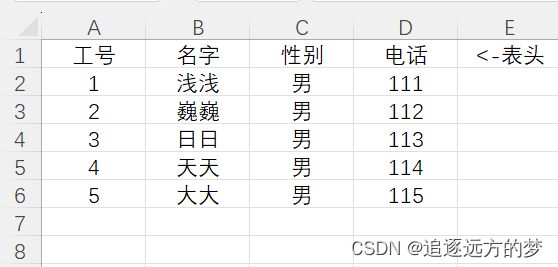
读取 Excel 文件,获取第一张工作表中非表头数据;
-
按行遍历工作表中的数据,将每一行的数据放在列表中;
- 3.1. 如果列表中的第一个元素与随机数匹配,那么就获取列表第二个元素;
- 3.2 格式化字符串输出"获奖者是工号为{工号}的{名字}"。
工作表部分截图
1️⃣.nrows属性可以获取工作表的行数rows = table.nrows print(rows)- 1
- 2
2️⃣从列表中随机选取一个元素
import random num = random.randint([1, 2, 3, 4]) print(num)- 1
- 2
- 3
示例代码如下:
# 导入xlrd import xlrd # 导入 random import random # 将Excel文件夹路径/Users/minmin/资料.xlsx,赋值给变量path path = "/Users/minmin/资料.xlsx" # 读取path的工作簿并赋值给变量data data = xlrd.open_workbook(path) # 使用sheets()获取工作表对象,索引第一个元素赋值给变量table table = data.sheets()[0] # 获取table的行数,并赋值给变量rows rows=table.nrows # 随机从1到200选一个数,赋值给num num=random.randint(1,200) # for循环遍历工作表非表头的行数,赋值给变量row for row in range(1,rows): # 使用row_values()得到工作表的对应行数据,并赋值给变量data_row data_row=table.row_values(row) # 如果列表data_row第一个元素为num if(data_row[0]==num): # 将列表第二个元素赋值给name name=data_row[1] # 格式化输出"获奖者是工号为{工号}的{名字}" print(f"获奖者是工号为{num}的{name}") break # 退出循环!- 1
- 2
- 3
- 4
- 5
- 6
- 7
- 8
- 9
- 10
- 11
- 12
- 13
- 14
- 15
- 16
- 17
- 18
- 19
- 20
- 21
- 22
- 23
- 24
- 25
- 26
- 27
- 28
- 29
- 30
- 31
- 32
- 33
- 34
- 35
- 36
- 37
3. 精准查找
天啊~敏敏在整理同事们的头像时,不小心混入了非公司员工的图片,要一一比对查找出可太费时了,这可怎么办呀🤔
通过今天的学习敏敏想到了好办法,可以将Excel文件中的名字与文件夹中的文件名进行比对,找出不小心混入的图片。
解题步骤:
-
导入 xlrd 模块,使用 xlrd.open_workbook() 读取指定工作簿,sheets() 获取第一个工作表,col_values() 将表格中的名字全部提取出来;
-
导入 os 模块,使用 os.listdir() 获取文件夹路径下所有文件名;
-
遍历存储文件名的列表;
- 3.1 如果文件名不是".DS_Store",调用 split() 分割文件名,得到文件名称;
- 3.2 如果文件名称不在名字中,则用格式化字符串输出"xx非公司员工"。
文件路径:
Excel 文件:/Users/minmin/资料.xlsx
头像文件夹:/Users/minmin/Selfie
示例代码如下:
# 冲 import xlrd path="/Users/minmin/资料.xlsx" data=xlrd.open_workbook(path) work1=data.sheets()[0] work1Names=work1.col_values(1) import os pathFile="/Users/minmin/Selfie" fileName=os.listdir(pathFile) count=0 for name in fileName: if(name!=".DS_Store"): myname=name.split(".")[0] if myname in work1Names: count+=1 else: print(f"{myname}非公司员工")- 1
- 2
- 3
- 4
- 5
- 6
- 7
- 8
- 9
- 10
- 11
- 12
- 13
- 14
- 15
- 16
- 17
- 18
- 19
- 20
- 21
- 22
- 23
- 24
- 25
- 26
- 27
- 28
- 29
- 30
- 31
- 32
哈哈,今天到这里就结束了呢,敬请期待下一个趣味项目吧!

-
-
相关阅读:
postgresql简单导出数据与手动本地恢复(小型数据库)
Qt5开发从入门到精通——第二篇(控件篇)
html支持网络串流flv视频播放
标签类目体系(面向业务的数据资产设计方法论)-读书笔记4
Android修行手册-实现利用POI将图片插入到Excel中(文末送书)
KingbaseES数据库 kdb_schedule 自动定时任务
ES 查询用法
线程池详解及完整代码实现
EPICS自定义设备支持--longin记录的异步设备支持编写
Docker Compose及Docker 知识点整理
- 原文地址:https://blog.csdn.net/weixin_73453526/article/details/132636841
