-
Linux指令二【进程,权限,文件】
进程是一个具有一定独立功能的程序在一个数据集上的一次动态执行的过程,是操作系统进行
资源分配和调度的一个独立单位,是应用程序运行的载体。

一、进程基本指令
1.ps:当前的用户进程
- ps 只显示隶属于自己的进程状态
- ps -aux 显示所有进程
- ps –aux | grep xxx 过滤出要查看的进程

2.kill:进程杀死命令
-
Kill pid 杀死进程进程编号为pid的进程

-
Kill -1 pid 重新启动pid的进程

-
Kill -9 pid 强制杀死pid进程
慎用!,很危险!
3.top;查看进程的信息
- top 动态的显示进程状态(类似于windows的任务管理器)

4.uptime :命令可以显示的信息显示依次为:现在时间、系统已经运行了多长时间、
目前有多少登陆用户、系统在过去的1分钟、5分钟和15分钟内的平均负载

5.free : 可以显示当前系统未使用的和已使用的内存数目,还可以显示被内核使用的内
存缓冲区
空闲内存:available = free + buffer(缓冲) + cache(缓存)

6.mpstat :CPU核状态

7.ifstat : 网卡网络状态
8.df :查看磁盘的使用率
9.对于shell来说执行程序产生的进程分为前台进程和后台进程
执行一个程序的时候如果需要将它变为后台进程时 在执行命令后加&
帮助查询命令
1.man手册
是Linux下的帮助指令,通过man指令可以查看Linux中的指令帮助、配置文件帮助和编程帮助等信
息。- man ls 通过man手册查看ls;
- man -f ls 简要的查看ls的作用

2.find:按文件名称
-
find -name “*.txt” 在当前文件夹下查找以.txt结尾的文件;

-
find -name “.txt” -o -name “*.pdf”在当前目录下查找以.txt结尾的或这以.pdf结尾;

-
find -iname “AA” 忽略大小写查找AA文件;

-
find -type f 在当前文件夹下查找普通文件;

-
find -type d 在当前目录下查找目录;

-
find -maxdepth 3 -type f当前目录开始深度为3层的所有普通文件;

3.date:显示时间
-
date +“%Y-%m-%d %H-%M-%S” 格式化显示时间

-
date -s “20180523 00:20:00” 设置时间

4.cal:显示日历
-
cal 显示当年当月的日历

-
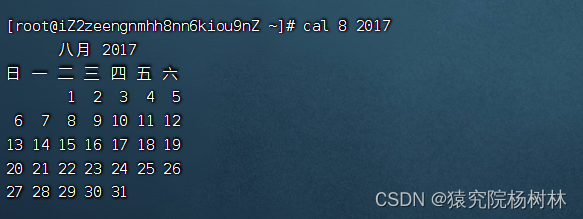
cal 8 2017 显示2017年8月的日历
-
cal -j 8 2017 显示8月的是当年的第几天

5.du:文件大小
- du kk 查看kk文件的大小

6.ln:连接
ln命令用来为文件创件连接,连接类型分为硬连接和符号连接两种,默认的连接类型是硬连接。如果要创建符号连接必须使用"-s"选项。- ln file1 file2 将file1文件做一个硬连接到file2

- ln -s file1 file2 将file1 文件做一个软连接到file2

7.exit:退出shell - exit 退出shell

8.grep:文本查找
- grep “text” -n file_name 输出包含匹配字符串

- grep -v “text” file_name 输出除之外的所有行

可选项:
-i 忽略字符大小写的差别;
-n 在显示符合范本样式的那一列之前;
标示出该列的编号;
-v 反转查找;
9.wc:统计文本
- wc xxx.txt 显示文本的行号 字符数 单词数

- wc -c 显示字符数

10.cat:查看文本内容
- cat xxx.txt 显示文本的内容直接输出在屏幕上

- cat -n xxx.txt 在每一行前加行号

11.more:查看文本内容
- more xxx.txt 分进度显示文本内容

12.less:查看文本内容
- less xxx.txt 分屏显示文本内容

13.head:查看文本内容
- head -5 xxx.txt 查看头5行

14.tail:查看文本内容
- tail -5 xxx.txt 查看尾5行

15.echo 控制台输出
- echo “hello” 在终端输出hello

用户管理、权限
在Linux中,用户的身份可以分为以下三种:

用户的权限:

1.adduser:新建用户- adduser test01 添加用户test01

2.id:查看用户ID
- id -u 查看当前用户的用户id

- id test 查看test的用户id组id

3.chown:改变文件的所属
- chown -R test /kk 将/kk目录下的所有文件改为test用户所有

4.chmod:改变文件的权限
- 未改变之前:

- chmod u+x,g+w kk 文件kk设置权限

- chmod u=rwx,g=rw,o=r kk 给kk文件设置权限

- chmod 777 kk 文件kk设置权限

编辑文件
文本编辑器有很多,比如图形模式的gedit、OpenOffice 等,文本模式下的编辑器有vi、vim(vi的增强版本)等。vi和vim是我们在Linux中最常用的编辑器。
1.vim/vi:编辑器- vim kk 使用vim 来创建或这编辑kk文件;

Vim编辑器下的三种模式:

三种模式下的常用操作:


例如:在Vim命令模式下对编辑器做保存并退出

-
相关阅读:
【C++】反向迭代器--迭代器适配器
【Java Web】开发关注、取关功能
计算机网路复习01
基础—SQL—DQL(数据查询语言)分页查询
from sklearn import cross_validation 报错的解决方法
linux more,less,tail,cat,grep命令
随机二次元图片api接口地址
进入小公司的初级程序员要如何自我提高?
网络攻防中黑客常用技术跨站脚本技术:html, js 的自解码机制,解码顺序,浏览器urlencode 的影响,测试样例
新零售SaaS架构:客户管理系统的应用架构设计
- 原文地址:https://blog.csdn.net/HSQdePYZ/article/details/132764218
- 最新文章
-
Paxos算法:如何解决分布式系统中的共识问题?
和AI一起搞事情#5:技能进阶与Claude Design初体验
.NET 11 Preview 4 正式发布:Runtime-Async 全面启用、Process API 大幅扩展
大数据没那么远:把散乱数据理顺,让业务敢用
高性能百度OCR ONNX Runtime C#实现
C#/.NET/.NET Core技术前沿周刊 | 第 70 期(2026年5.01-5.10)
Triton学习 · Part 1 · Hello, world!
manyspeech-cli 本地命令行语音识别工具
PortSwigger SQL注入LAB5 & LAB6
Go-Spring 项目概览