-
已经2023年了,你还不会手撕轮播图?

一、前言
目前,在
移动端或是网页端对于轮播图的需求并不可少,我们有许多代替好的框架或者组件实现这个功能,但不如我们今天自己着手定制一个原生js轮播图,顺便总结提高一下相关知识点。轮播图目前出现在各大购物网站的首页用来展示商品信息,现在也出了很多插件帮助我们更加便捷的实现多种多样的轮播图。京东
天猫

淘宝

纯手写轮播图对于初学者可能很难,也会有公司面试出轮播图来考察面试者的基础能力了。其实轮播图只要细分成几个小的模块,逐步实现起来还是比较简单的。下面,带大家来实现一下简易的
轮播图。二、动画基础
我们都知道轮播图是有一个动画过程的,那如何封装实现这一个动画函数呢?
1. 定时器
前端的定时器有两种,一种是一次性定时器
setTimeout,一种是重复性定时器setInterval
如上图所示,
setTimeout你只有点击一下按钮物体才会向前跑过了15ms就向前跑10px。而对于setInterval只需要点击一次便会每间隔15ms执行一次,页面中的倒计时效果也是这样做的。所以,我们的轮播图肯定要选择
setInterval第二种方案了。2. left与offsetLeft
left就是我们加了定位的物体距离左侧的位置,这里可以参考一些常见的定位属性。offsetLeft是一个只读属性(不能修改值),返回当前元素相对于offsetParent节点左边界的偏移像素值。当前父亲节点是整个页面,所以只需要把offsetLeft赋值给object的left偏移量就行了。3. 封装函数
有了定时器之后,我们就要考虑把这段代码封装成动画函数,想要的时候调用就行了。
封装函数要注意参数问题,那么我们定时器要传进来什么参数呢?
物体目标点回调函数3.1 物体
物体为我们要移动的
dom元素,就是上面哪个在屏幕行动的粉色盒子。3.2 目标点
上面的盒子运动方向是有了,但是它一旦执行起来一个劲的向前冲,这也不行呀!
所以,我们试着修改一下上面的代码,比如让它到达
800px就清楚定时器让它停下来,否则继续向前运动。
这时候我们只需要在定时器加了一个if else判断就行了。if(object.offsetLeft==500){ clearInterval(timer); } else{ object.style.left=object.offsetLeft+10+'px'; }- 1
- 2
- 3
- 4
- 5
- 6

目标点满足了,但是还有两个疑问?
- 到达800px后,如何后退?
- 如何改变物体的运动曲线?
这两个问题只需要一个解决方案,只需要加一个
step的变量,代表每一次移动的值代替固定的10px。这个变量只需要改成下面的公式计算就行:
var step = (target - obj.offsetLeft) / 10;- 1
我们一开始的运动曲线是这样的,匀速状态:
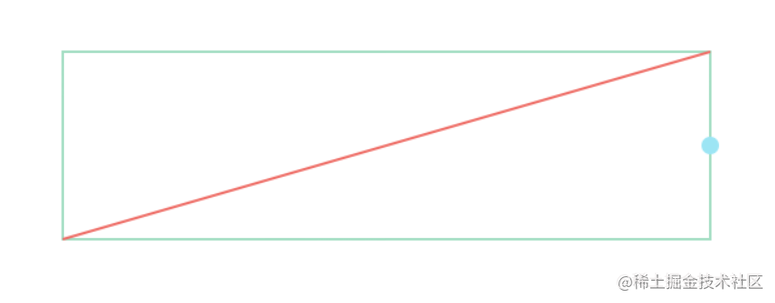
通过这样的公式既可以保证物体可以后退,又满足了先加速后减速的
曲线运动。
这个公式如果仔细查看
css的距离其实会有偏差的,比实际的目标点偏小,由于浮点数的计算问题,所以要使用公式,做近似处理。step = step > 0 ? Math.ceil(step) : Math.floor(step);- 1
3.3 回调函数
回调函数顾名思义当我调用这个定时器函数时,到达目标点了,定时器被清空了,就可以执行我传入的回调函数了。下面让到达
800px的物体,进行变色效果。
当然,后面也可以根据自己的要求实现特点的效果。
4.封装
我们把上面写好的代码统一到一个
animate.js的文件中,需要的时候引入就行了。function animate(obj, target, callback) { //排他原理 clearInterval(obj.timer); obj.timer = setInterval(function () { //步长 var step = (target - obj.offsetLeft) / 10; step = step > 0 ? Math.ceil(step) : Math.floor(step); if (obj.offsetLeft == target) { clearInterval(obj.timer); //回调函数 callback && callback(); } else { obj.style.left = obj.offsetLeft + step + 'px'; } }, 15); }- 1
- 2
- 3
- 4
- 5
- 6
- 7
- 8
- 9
- 10
- 11
- 12
- 13
- 14
- 15
- 16
- 17
为了优化代码,防止用户过度点击,我们要在定时器执行的一开始通过
排他原理预先清空之前的定时器,然后再执行我们自己的定时器。三、基础结构

搭建
html页面的结构其实很简单,我们主要把它分成三个部分,分别是中间的焦点图、左右两侧的按钮、底部的小圆点。3.1 焦点图

<ul class="rotate-middle"> <li><a href="#"><img src="images/1.jpg" alt="">a>li> <li><a href="#"><img src="images/2.jpg" alt="">a>li> <li><a href="#"><img src="images/3.jpg" alt="">a>li> <li><a href="#"><img src="images/4.jpg" alt="">a>li> <li><a href="#"><img src="images/5.jpg" alt="">a>li> ul>- 1
- 2
- 3
- 4
- 5
- 6
- 7
焦点图在底部先定义一个
400*300的盒子,盒子里面放入一张张的图片。这时候要注意每一个li加上浮动,ul盒子的大小也需要伸长到足够容纳这一行排列图片的大小。3.2 按钮
<button class="btn-lt"><button> <button class="btn-rt">>button>- 1
- 2
按钮我没采用
字体图标、伪元素之类的,直接粗暴的使用普通的< >了,样式就合适的更改就行了。按钮额外要注意添加
z-index提高位置,防止被图片压住了。3.3 小圆点
<ol class="rotate-bottom"> <li class="current">li> <li>li> <li>li> <li>li> <li>li> ol>- 1
- 2
- 3
- 4
- 5
- 6
- 7
底部小
圆点现在我是直接在html里面写了,但是后面在js代码中会根据实际的图片数量实时更新。3.4 总结
这三个基础的结构统一采用
position定位(子绝父相),并且对于我们的ul也要加一个position: absolute;,因为后面要对这个盒子进行动画移动。四、按钮显示
这部分我们的要求就是,让鼠标移动到
图片的时候,按钮显示,离开不显示。正式写代码之前我们先来弄清楚一个问题?mouseenter和mouseover有什么区别?
推荐文章:mouseenter与mouseover为何这般纠缠不清?
看完之后,选择
mouseenter避免冒泡,获取时间源后,直接添加程序执行,按钮的隐藏还是显示直接使用display。focus.addEventListener('mouseenter', function () { lt.style.display = 'block'; rt.style.display = 'block'; }); focus.addEventListener('mouseleave', function () { lt.style.display = 'none'; rt.style.display = 'none'; });- 1
- 2
- 3
- 4
- 5
- 6
- 7
- 8
五、圆点
5.1 生成
for (var i = 0; i < ul.children.length; i++) { //创建ol li var cloneli = this.document.createElement('li'); ol.appendChild(cloneli); }- 1
- 2
- 3
- 4
- 5

一开始,我们在
html没给圆点,后面在js代码中根据图片的数量生成li。5.2 属性
//自定义属性 ol.children[i].setAttribute('index', i);- 1
- 2
为了后面更好的移动轮播图,我们需要给每一个
ol li定义一个属性index,这里我们是5张图片,index范围就是0~4。5.3 移动
//绑定事件 ol.children[i].addEventListener('click', function () { // 排他原理 for (var j = 0; j < ol.children.length; j++) { ol.children[j].className = ''; } this.className = 'current'; index = this.getAttribute('index'); num = index; circle = index; animate(ul, -fixWidth * index); })- 1
- 2
- 3
- 4
- 5
- 6
- 7
- 8
- 9
- 10
- 11
- 12
- 13

这时候,我们每点击一个圆点就获取它当前的
index的值,然后调用动画函数传入目标值 ul距离- 盒子的大小 * inddex,就可以移动图片了。六、按钮
6.1 准备
左右两侧按钮移动本质上是一致的,我们先来做右侧按钮。预期目标是我每点击一次
右侧按钮,图片就会向后移动一张。那么这里我们还需要给每个图片也加上
自定义属性吗?其实不用,自定义一个变量
num,随着点击的次数++就行了。6.2 出错

如上面的图片一样,有几个问题:
- 图片是动了,但是小圆点没动?
- 到了最后一张图片,怎么返回?
下面,我们一个个解决。
6.2.1 小圆点跟随
小圆点跟随简单,我们也定义一个变量
circle,当按钮每点击一次,circle++,然后让对应的圆点填充颜色就行了。注意,这里和
num我们要改善一下边界问题,到达最后一张图片是就不能继续++,要归零才行。if (circle == 4) { circle = 0; } else { circle++; }- 1
- 2
- 3
- 4
- 5
- 6
6.2.2 图片返回
其实,当我们到达最后一张图片再点击是不连贯的,失去了平缓过度的效果。其实,我们可以在最后一张后面
克隆第一张图片加上去。当图片向后移动时,会过渡到最后一张(也就是第一张的克隆版本),这个时候再点击我们就快速回到第一张图片就行了。
//节点操作,复制照片 var cloneimg = ul.children[0].cloneNode(true); ul.appendChild(cloneimg);- 1
- 2
- 3
6.3 bug

如上图,我们点击圆点到达第三张图,然后点击右侧的按钮,没回到第四张图,为啥又退回了第二张图片。这主要是因为我们
ol li的index和num cirle没同步导致的。如何改善,很简单,把
index实时赋值给num cirle就可以改善了。左侧按钮,直接复制粘贴,改几个数值就行了,我不细讲了。
七、定时器
为了让轮播图按时移动,我们需要在最后加一个定时器效果,其实很简单,定时器内部直接调用右侧按钮的代码就行了。
var timer = this.setInterval(function () { rt.click(); }, 1000);- 1
- 2
- 3
- 4

每次间隔一秒,图片向右移动一张,鼠标接触,停止轮播图,鼠标移开,继续轮播图。
八、总结
本篇文章主要实现了一个简易的轮播图效果,下次再见!

-
相关阅读:
记录一次gcc的编译
Spring----IOC、注解
第三课-软件升级-Stable Diffusion教程
UE5 C++ 使用TimeLine时间轴实现开关门
路由跟踪命令 tracert 命令详解
matlab调用python自定义函数模块进行数据分析总结
CentOS Stream 9 配置静态 IP
win系统环境搭建(二)——Windows安装JDK8
NumPy创建数组的方法
MVCC:多版本并发控制案例分析(一)
- 原文地址:https://blog.csdn.net/qq_53673551/article/details/128486591

- 最新文章
-
沪漂五周年了:我越来越迷茫了
Agentic Skill Routing 实战:别再把所有 Skill 塞进 AI Agent 上下文
MySQL-Seconds_behind_master的精度误差
[MAF预定义ChatClient中间件-03]CachingChatClient——利用缓存省钱省时间
AI的至暗历史:从万众期待到被政府撤资,AI的两次死亡徘徊
Agent OS :五种驯服不确定性的范式
PortSwigger SQL注入LAB11
数据库即时编译JIT
[Begin]AI Learn Data Day 0
深度学习进阶(二十七)现代 LLM 的核心架构设计其二:SwiGLU