-
kubeadm搭建kubernetes(k8s)
kubeadm搭建kubernetes(k8s)
一、环境准备
节点 IP 安装软件 master(2C/4G,cpu核心数要求大于2) 192.168.174.15 docker、kubeadm、kubelet、kubectl、flannel node01(2C/2G) 192.168.174.18 docker、kubeadm、kubelet、kubectl、flannel node02(2C/2G) 192.168.174.19 docker、kubeadm、kubelet、kubectl、flannel Harbor节点(hub.exo.com) 192.168.174.16 docker、docker-compose、harbor-offline-v1.2.2 1.所有节点,关闭防火墙规则,关闭selinux,关闭swap交换
systemctl stop firewalld systemctl disable firewalld setenforce 0 sed -i 's/enforcing/disabled/' /etc/selinux/config iptables -F && iptables -t nat -F && iptables -t mangle -F && iptables -X swapoff -a #交换分区必须要关闭 sed -ri 's/.*swap.*/#&/' /etc/fstab #永久关闭swap分区,&符号在sed命令中代表上次匹配的结果 #加载 ip_vs 模块 for i in $(ls /usr/lib/modules/$(uname -r)/kernel/net/netfilter/ipvs|grep -o "^[^.]*");do echo $i; /sbin/modinfo -F filename $i >/dev/null 2>&1 && /sbin/modprobe $i;done- 1
- 2
- 3
- 4
- 5
- 6
- 7
- 8
- 9
2.修改主机名
hostnamectl set-hostname master01 hostnamectl set-hostname node01 hostnamectl set-hostname node02- 1
- 2
- 3
3.所有节点修改hosts文件
vim /etc/hosts 192.168.174.15 master01 192.168.174.18 node01 192.168.174.19 node02- 1
- 2
- 3
- 4
4.调整内核参数
cat > /etc/sysctl.d/kubernetes.conf << EOF #开启网桥模式,可将网桥的流量传递给iptables链 net.bridge.bridge-nf-call-ip6tables=1 net.bridge.bridge-nf-call-iptables=1 #关闭ipv6协议 net.ipv6.conf.all.disable_ipv6=1 net.ipv4.ip_forward=1 EOF- 1
- 2
- 3
- 4
- 5
- 6
- 7
- 8
5.生效参数
sysctl --system- 1
二、 安装软件
1.所有节点安装docker
yum install -y yum-utils device-mapper-persistent-data lvm2 yum-config-manager --add-repo https://mirrors.aliyun.com/docker-ce/linux/centos/docker-ce.repo yum install -y docker-ce docker-ce-cli containerd.io cat > /etc/docker/daemon.json <- 1
- 2
- 3
- 4
- 5
- 6
- 7
- 8
- 9
- 10
- 11
- 12
- 13
- 14
- 15
- 16
- 17
- 18
- 19
- 20

2.所有节点安装kubeadm,kubelet和kubectl
(1)定义kubernetes源
cat > /etc/yum.repos.d/kubernetes.repo << EOF [kubernetes] name=Kubernetes baseurl=https://mirrors.aliyun.com/kubernetes/yum/repos/kubernetes-el7-x86_64 enabled=1 gpgcheck=0 repo_gpgcheck=0 gpgkey=https://mirrors.aliyun.com/kubernetes/yum/doc/yum-key.gpg https://mirrors.aliyun.com/kubernetes/yum/doc/rpm-package-key.gpg EOF yum install -y kubelet-1.20.11 kubeadm-1.20.11 kubectl-1.20.11- 1
- 2
- 3
- 4
- 5
- 6
- 7
- 8
- 9
- 10
- 11
(2)开机自启kubelet
systemctl enable kubelet.service #K8S通过kubeadm安装出来以后都是以Pod方式存在,即底层是以容器方式运行,所以kubelet必须设置开机自启- 1
- 2
三、部署K8S集群
1.查看初始化需要的镜像
kubeadm config images list- 1
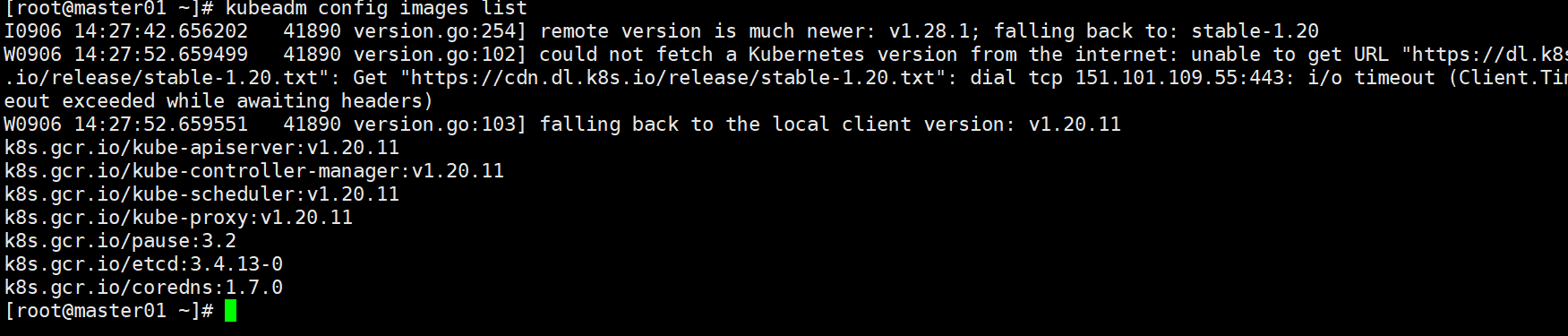
(1)在 master 节点上传 v1.20.11.zip压缩包至 /opt 目录
unzip v1.20.11.zip -d /opt/k8s cd /opt/k8s/v1.20.11 for i in $(ls *.tar); do docker load -i $i; done- 1
- 2
- 3
(2)复制镜像和脚本到 node 节点,并在 node 节点上执行脚本加载镜像文件
scp -r /opt/k8s root@192.168.174.18:/opt scp -r /opt/k8s root@192.168.174.19:/opt cd /opt/k8s/v1.20.11 for i in $(ls *.tar); do docker load -i $i; done- 1
- 2
- 3
- 4
(3)初始化kubeadm
方法一: kubeadm config print init-defaults > /opt/kubeadm-config.yaml cd /opt/ vim kubeadm-config.yaml ...... 11 localAPIEndpoint: 12 advertiseAddress: 192.168.174.15 #指定master节点的IP地址 13 bindPort: 6443 ...... 34 kubernetesVersion: v1.20.11 #指定kubernetes版本号 35 networking: 36 dnsDomain: cluster.local 37 podSubnet: "10.244.0.0/16" #指定pod网段,10.244.0.0/16用于匹配flannel默认网段 38 serviceSubnet: 10.96.0.0/16 #指定service网段 39 scheduler: {} #末尾再添加以下内容 --- apiVersion: kubeproxy.config.k8s.io/v1alpha1 kind: KubeProxyConfiguration mode: ipvs #把默认的kube-proxy调度方式改为ipvs模式 kubeadm init --config=kubeadm-config.yaml --upload-certs | tee kubeadm-init.log #--experimental-upload-certs 参数可以在后续执行加入节点时自动分发证书文件,K8S V1.16版本开始替换为 --upload-certs #tee kubeadm-init.log 用以输出日志- 1
- 2
- 3
- 4
- 5
- 6
- 7
- 8
- 9
- 10
- 11
- 12
- 13
- 14
- 15
- 16
- 17
- 18
- 19
- 20
- 21
- 22
- 23
- 24
- 25
- 26

2.查看 kubeadm-init 日志
less kubeadm-init.log kubernetes配置文件目录 ls /etc/kubernetes/ //存放ca等证书和密码的目录 ls /etc/kubernetes/pki- 1
- 2
- 3
- 4
- 5
- 6
- 7
方法二:
kubeadm init \ --apiserver-advertise-address=192.168.174.15 \ --image-repository registry.aliyuncs.com/google_containers \ --kubernetes-version=v1.20.11 \ --service-cidr=10.96.0.0/16 \ --pod-network-cidr=10.244.0.0/16 \ --token-ttl=0 初始化集群需使用kubeadm init命令,可以指定具体参数初始化,也可以指定配置文件初始化。 可选参数: --apiserver-advertise-address:apiserver通告给其他组件的IP地址,一般应该为Master节点的用于集群内部通信的IP地址,0.0.0.0表示节点上所有可用地址 --apiserver-bind-port:apiserver的监听端口,默认是6443 --cert-dir:通讯的ssl证书文件,默认/etc/kubernetes/pki --control-plane-endpoint:控制台平面的共享终端,可以是负载均衡的ip地址或者dns域名,高可用集群时需要添加 --image-repository:拉取镜像的镜像仓库,默认是k8s.gcr.io --kubernetes-version:指定kubernetes版本 --pod-network-cidr:pod资源的网段,需与pod网络插件的值设置一致。Flannel网络插件的默认为10.244.0.0/16,Calico插件的默认值为192.168.0.0/16; --service-cidr:service资源的网段 --service-dns-domain:service全域名的后缀,默认是cluster.local --token-ttl:默认token的有效期为24小时,如果不想过期,可以加上 --token-ttl=0 这个参数 方法二初始化后需要修改 kube-proxy 的 configmap,开启 ipvs kubectl edit cm kube-proxy -n=kube-system 修改mode: ipvs- 1
- 2
- 3
- 4
- 5
- 6
- 7
- 8
- 9
- 10
- 11
- 12
- 13
- 14
- 15
- 16
- 17
- 18
- 19
- 20
- 21
- 22
- 23
- 24
- 25
- 26
3.设定kubectl
kubectl需经由API server认证及授权后方能执行相应的管理操作,kubeadm 部署的集群为其生成了一个具有管理员权限的认证配置文件 /etc/kubernetes/admin.conf,它可由 kubectl 通过默认的 “$HOME/.kube/config” 的路径进行加载。
mkdir -p $HOME/.kube cp -i /etc/kubernetes/admin.conf $HOME/.kube/config chown $(id -u):$(id -g) $HOME/.kube/config- 1
- 2
- 3
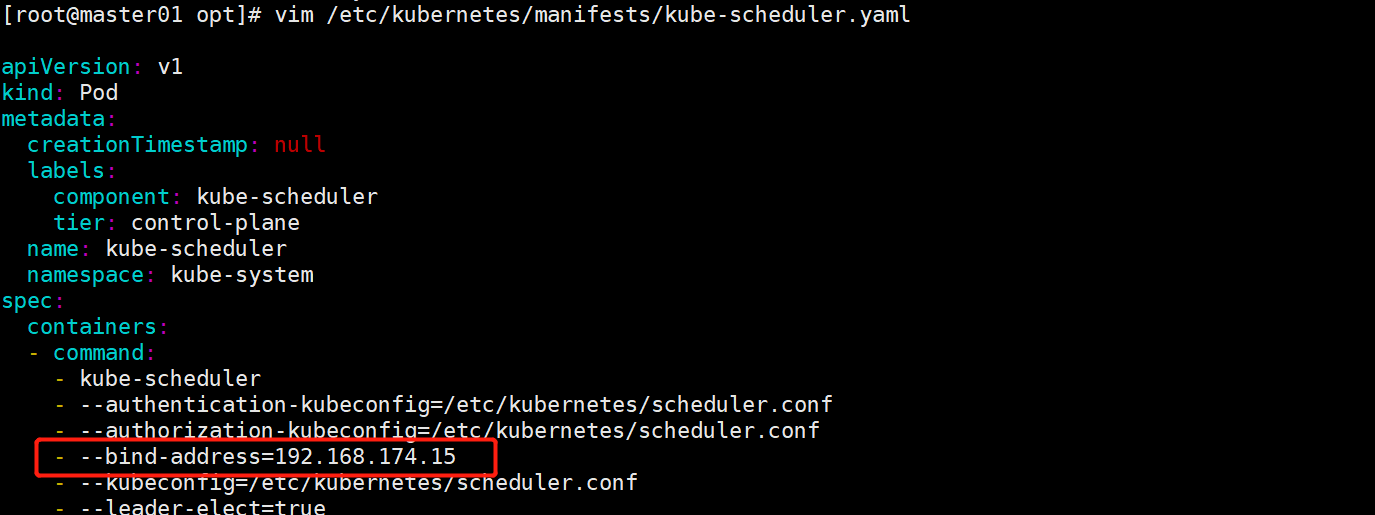
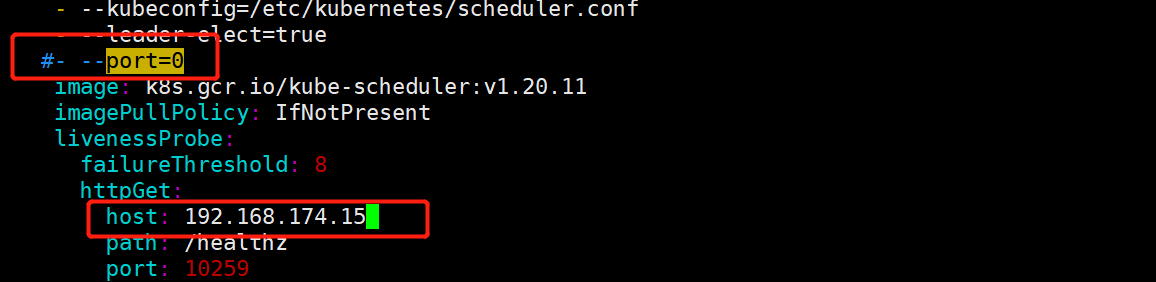
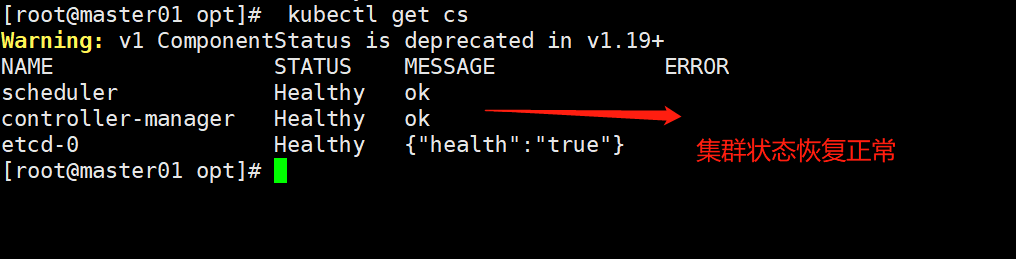
(1)如果 kubectl get cs 发现集群不健康,更改以下两个文件

vim /etc/kubernetes/manifests/kube-scheduler.yaml vim /etc/kubernetes/manifests/kube-controller-manager.yaml 修改如下内容 把--bind-address=127.0.0.1变成--bind-address=192.168.174.15 #修改成k8s的控制节点master01的ip 把httpGet:字段下的hosts由127.0.0.1变成192.168.174.15(有两处) #- --port=0 # 搜索port=0,把这一行注释掉 systemctl restart kubelet- 1
- 2
- 3
- 4
- 5
- 6
- 7
- 8
- 9
- 10
4.所有节点部署网络插件flannel
方法一:
(1)所有节点上传flannel镜像 flannel.tar 到 /opt 目录,master节点上传 kube-flannel.yml 文件cd /opt unzip kuadmin-flannel.zip docker load -i flannel-cni-v1.2.0.tar docker load -i flannel-v0.22.2.tar mv cni cni_bak mkdir cni/bin -p tar zxvf cni-plugins-linux-amd64-v1.2.0.tgz -C cni/bin ll cni/bin- 1
- 2
- 3
- 4
- 5
- 6
- 7
- 8
(2)在 master 节点创建 flannel 资源
kubectl apply -f kube-flannel.yml- 1
方法二:
kubectl apply -f https://raw.githubusercontent.com/coreos/flannel/master/Documentation/kube-flannel.yml kubectl apply -f https://github.com/flannel-io/flannel/releases/latest/download/kube-flannel.yml- 1
- 2
- 3
5.在 node 节点上执行 kubeadm join 命令加入群集
kubeadm join 192.168.174.15:6443 --token abcdef.0123456789abcdef \ --discovery-token-ca-cert-hash sha256:c93b6ce2fe56803f792c49da16d0faf04c001f93c8ee8abd24a5fb344474b50c- 1
- 2
6.在master节点查看节点状态
kubectl get nodes kubectl get pods -n kube-system NAME READY STATUS RESTARTS AGE coredns-bccdc95cf-c9w6l 1/1 Running 0 71m coredns-bccdc95cf-nql5j 1/1 Running 0 71m etcd-master 1/1 Running 0 71m kube-apiserver-master 1/1 Running 0 70m kube-controller-manager-master 1/1 Running 0 70m kube-flannel-ds-amd64-kfhwf 1/1 Running 0 2m53s kube-flannel-ds-amd64-qkdfh 1/1 Running 0 46m kube-flannel-ds-amd64-vffxv 1/1 Running 0 2m56s kube-proxy-558p8 1/1 Running 0 2m53s kube-proxy-nwd7g 1/1 Running 0 2m56s kube-proxy-qpz8t 1/1 Running 0 71m kube-scheduler-master 1/1 Running 0 70m- 1
- 2
- 3
- 4
- 5
- 6
- 7
- 8
- 9
- 10
- 11
- 12
- 13
- 14
- 15
- 16
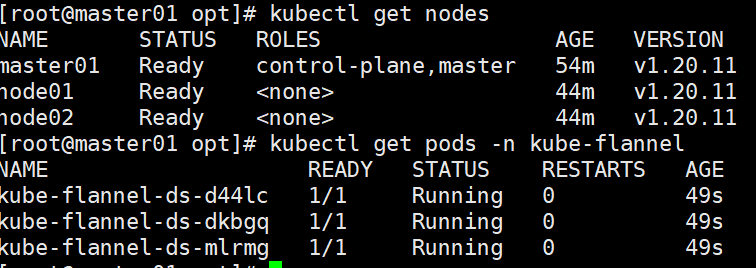
- 报错:

- 解决方案:
(1)查看所有的机器防火墙等是否关闭
(2)执行:kubectl delete -f kube-flannel.yml kubectl apply -f kube-flannel.yml- 1
- 2
(3)执行后需等待可再次查看状态
kubectl get pods -n kube-flannel- 1
7.测试 pod 资源创建
kubectl create deployment nginx --image=nginx kubectl get pods -o wide NAME READY STATUS RESTARTS AGE IP NODE NOMINATED NODE READINESS GATES nginx-6799fc88d8-4bplj 0/1 ContainerCreating 0 6snode02 - 1
- 2
- 3
- 4
- 5
8.暴露端口提供服务
kubectl expose deployment nginx --port=80 --type=NodePort service/nginx exposed kubectl get svc NAME TYPE CLUSTER-IP EXTERNAL-IP PORT(S) AGE kubernetes ClusterIP 10.96.0.1443/TCP 56m nginx NodePort 10.96.173.35 80:30291/TCP 19s - 1
- 2
- 3
- 4
- 5
- 6
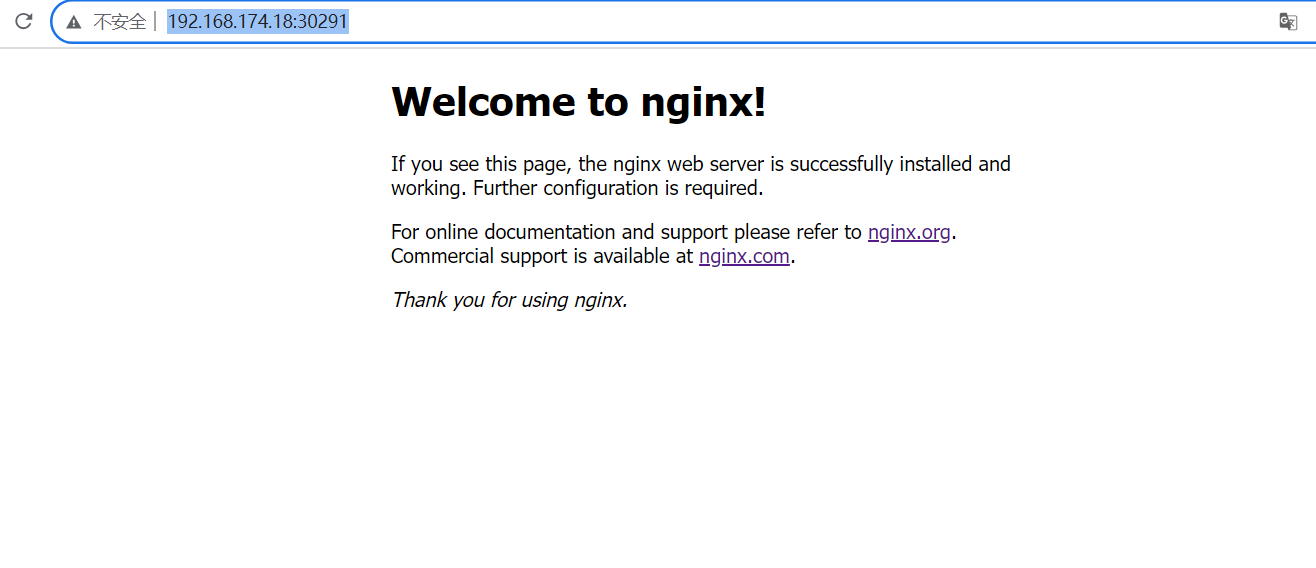
9.测试访问
curl http://192.168.174.18:30291
10.扩展3个副本
kubectl scale deployment nginx --replicas=3 kubectl get pods -o wide NAME READY STATUS RESTARTS AGE IP NODE NOMINATED NODE READINESS GATES nginx-6799fc88d8-4bplj 1/1 Running 0 5m15s 10.244.2.2 node02nginx-6799fc88d8-kn9cc 1/1 Running 0 19s 10.244.2.4 node02 nginx-6799fc88d8-z6r42 1/1 Running 0 19s 10.244.2.3 node02 - 1
- 2
- 3
- 4
- 5
- 6
四、部署 Dashboard
1.在 master01 节点上操作
#上传 recommended.yaml 文件到 /opt/k8s 目录中 cd /opt/k8s vim recommended.yaml #默认Dashboard只能集群内部访问,修改Service为NodePort类型,暴露到外部: kind: Service apiVersion: v1 metadata: labels: k8s-app: kubernetes-dashboard name: kubernetes-dashboard namespace: kubernetes-dashboard spec: ports: - port: 443 targetPort: 8443 nodePort: 30001 #添加 type: NodePort #添加 selector: k8s-app: kubernetes-dashboard kubectl apply -f recommended.yaml- 1
- 2
- 3
- 4
- 5
- 6
- 7
- 8
- 9
- 10
- 11
- 12
- 13
- 14
- 15
- 16
- 17
- 18
- 19
- 20
- 21
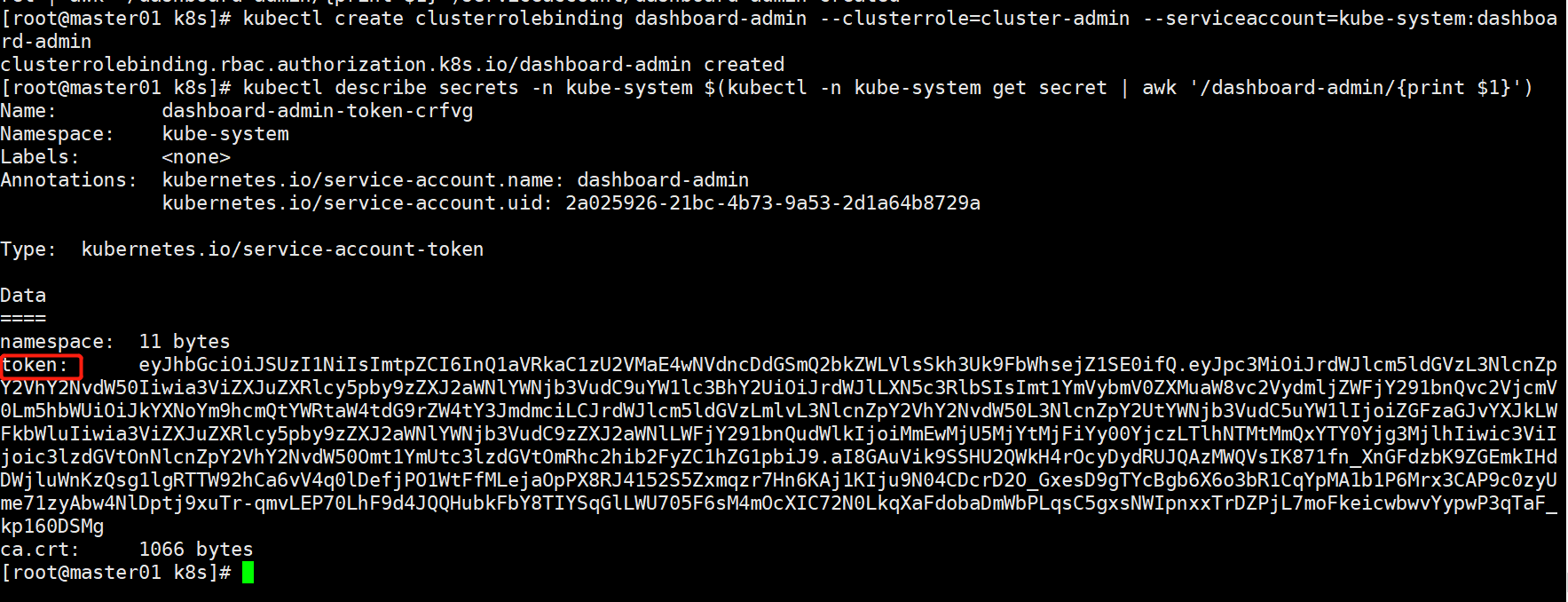
2.创建service account并绑定默认cluster-admin管理员集群角色
kubectl create serviceaccount dashboard-admin -n kube-system kubectl create clusterrolebinding dashboard-admin --clusterrole=cluster-admin --serviceaccount=kube-system:dashboard-admin kubectl describe secrets -n kube-system $(kubectl -n kube-system get secret | awk '/dashboard-admin/{print $1}')- 1
- 2
- 3
3.使用输出的token登录Dashboard
https://192.168.174.18:30001- 1
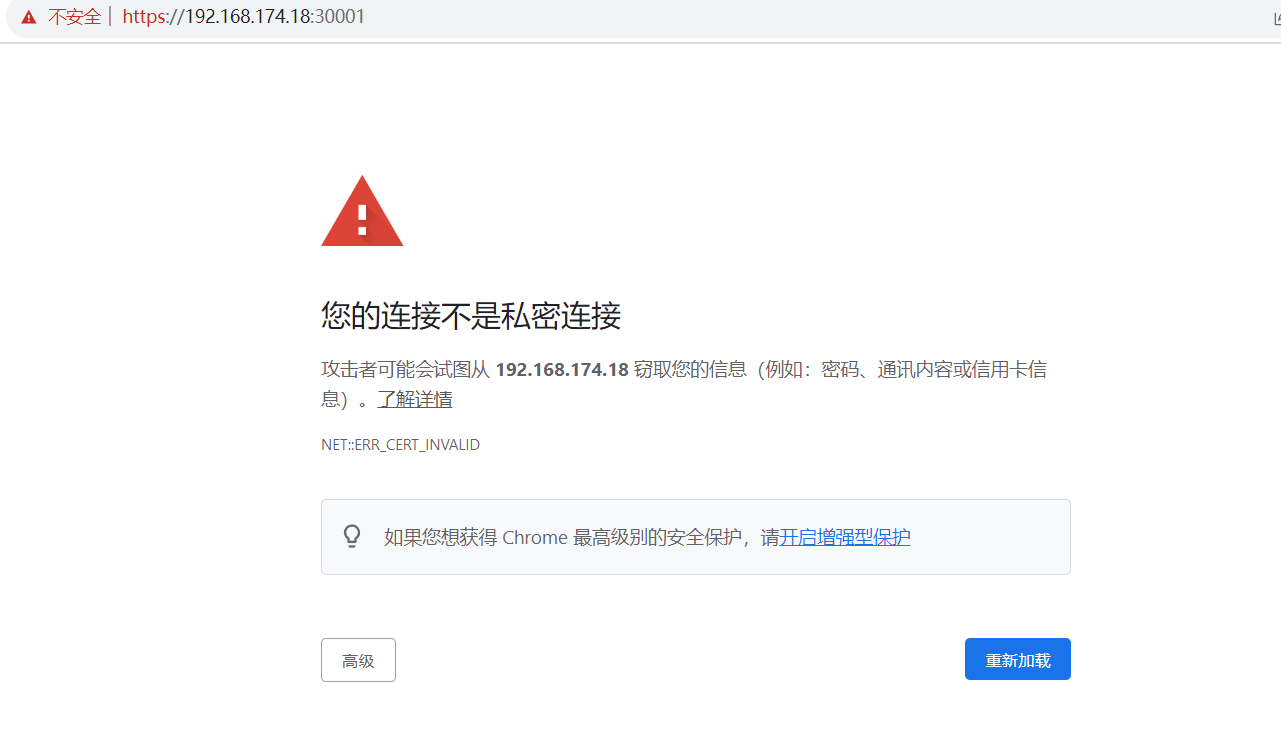
(1)空敲this is unsafe (不用空格),回车即可,选择token输入查到的token登录即可
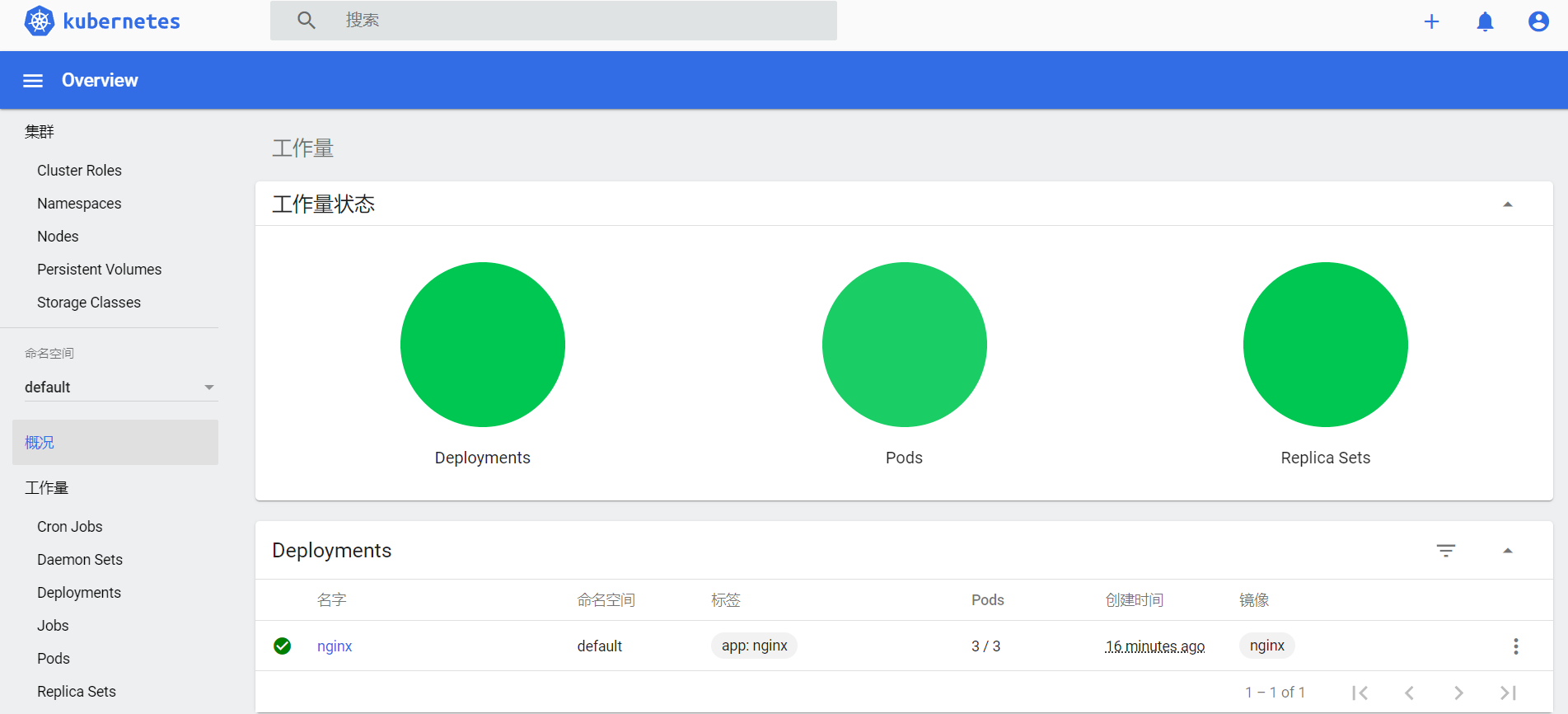
五、安装Harbor私有仓库
1.修改主机名
hostnamectl set-hostname hub.exo.com- 1
2.所有节点加上主机名映射
echo '192.168.174.16 hub.exo.com' >> /etc/hosts- 1
3.安装 docker
yum install -y yum-utils device-mapper-persistent-data lvm2 yum-config-manager --add-repo https://mirrors.aliyun.com/docker-ce/linux/centos/docker-ce.repo yum install -y docker-ce docker-ce-cli containerd.io mkdir /etc/docker cat > /etc/docker/daemon.json <- 1
- 2
- 3
- 4
- 5
- 6
- 7
- 8
- 9
- 10
- 11
- 12
- 13
- 14
- 15
- 16
- 17
- 18
- 19
4.所有 node 节点都修改 docker 配置文件,加上私有仓库配置
cat > /etc/docker/daemon.json <
- 1
- 2
- 3
- 4
- 5
- 6
- 7
- 8
- 9
- 10
- 11
- 12
- 13
- 14
5.安装 Harbor
(1)上传 harbor-offline-installer-v1.2.2.tgz 和 docker-compose 文件到 /opt 目录
cd /opt
cp docker-compose /usr/local/bin/
chmod +x /usr/local/bin/docker-compose

tar zxvf harbor-offline-installer-v1.2.2.tgz
cd harbor/
vim harbor.cfg
5  hostname = hub.exo.com
9  ui_url_protocol = https
24 ssl_cert = /data/cert/server.crt
25 ssl_cert_key = /data/cert/server.key
59 harbor_admin_password = Harbor12345
- 1
- 2
- 3
- 4
- 5
- 6
- 7
- 8
- 9
- 10
- 11
- 12
(2)生成证书
mkdir -p /data/cert
cd /data/cert
#生成私钥
openssl genrsa -des3 -out server.key 2048
输入两遍密码:123456

#生成证书签名请求文件
openssl req -new -key server.key -out server.csr
输入私钥密码:123456
输入国家名:cn
输入省名:js
输入市名:nj
输入组织名:exo
输入机构名:exo
输入域名:hub.exo.com
输入管理员邮箱:admin@exo.com
其它全部直接回车

#备份私钥
cp server.key server.key.org

#清除私钥密码
openssl rsa -in server.key.org -out server.key
输入私钥密码:123456

#签名证书
openssl x509 -req -days 1000 -in server.csr -signkey server.key -out server.crt

chmod +x /data/cert/*

cd /opt/harbor/
./install.sh
- 1
- 2
- 3
- 4
- 5
- 6
- 7
- 8
- 9
- 10
- 11
- 12
- 13
- 14
- 15
- 16
- 17
- 18
- 19
- 20
- 21
- 22
- 23
- 24
- 25
- 26
- 27
- 28
- 29
- 30
- 31
- 32
6.测试
在本地使用火狐浏览器访问:https://hub.exo.com
添加例外 -> 确认安全例外
用户名:admin
密码:Harbor12345
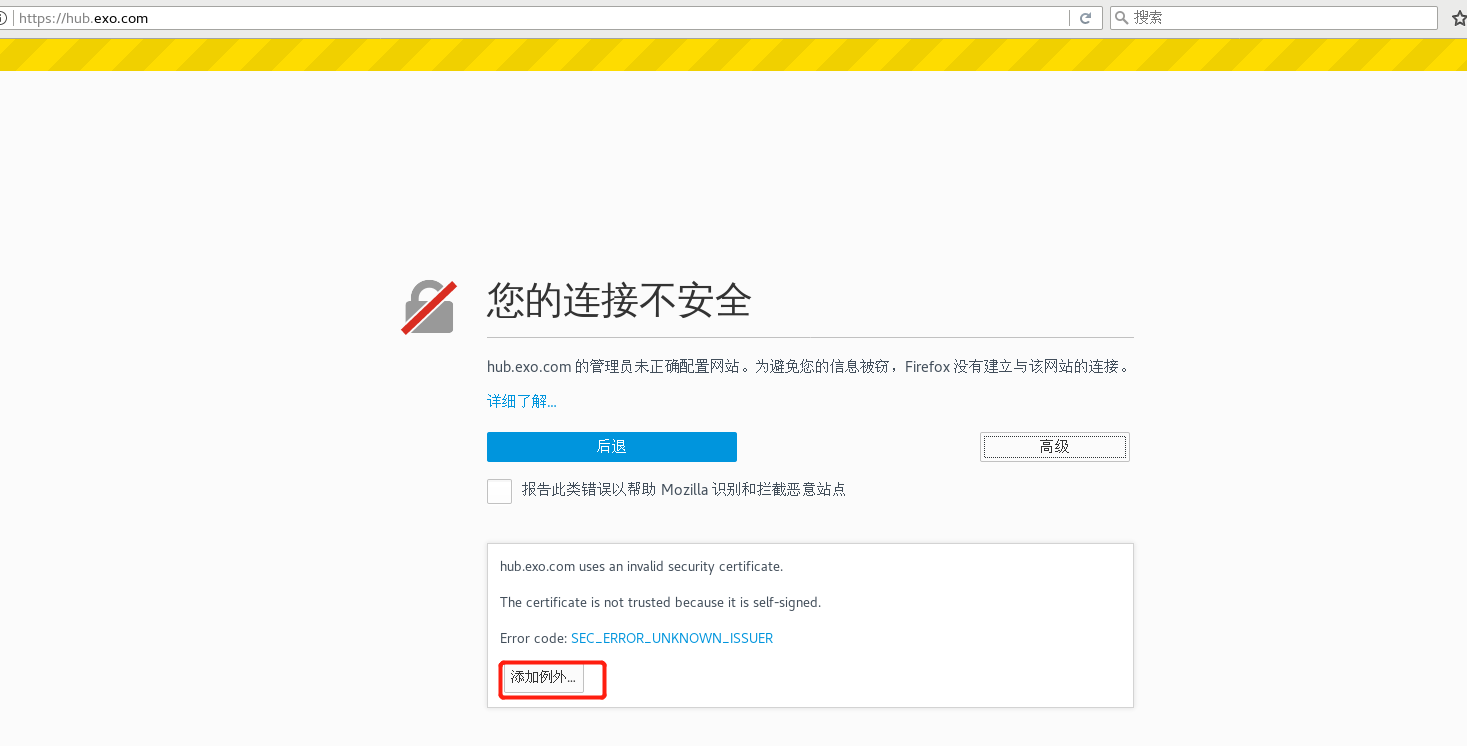
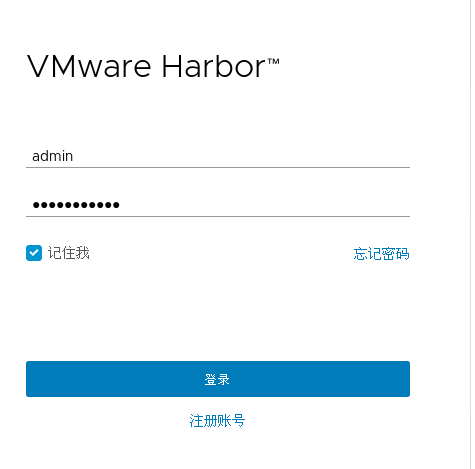
7.在一个node节点上登录harbor
docker login -u admin -p Harbor12345 https://hub.exo.com
- 1
(1)上传镜像
docker pull nginx
docker tag nginx:latest hub.exo.com/library/nginx:v1
docker push hub.exo.com/library/nginx:v1
- 1
- 2
- 3
(2)在master节点上删除之前创建的nginx资源
kubectl delete deployment nginx

kubectl create deployment nginx-deployment --image=hub.exo.com/library/nginx:v1 --port=80 --replicas=3

kubectl expose deployment nginx-deployment --port=30000 --target-port=80

kubectl get svc,pods
NAME                       TYPE        CLUSTER-IP      EXTERNAL-IP   PORT(S)        AGE
service/kubernetes         ClusterIP   10.96.0.1               443/TCP        163m
service/nginx              NodePort    10.96.173.35            80:30291/TCP   106m
service/nginx-deployment   ClusterIP   10.96.134.133           30000/TCP      18s

NAME                                    READY   STATUS             RESTARTS   AGE
pod/nginx-deployment-6ff97578b8-2d4z6   0/1     ImagePullBackOff   0          24s
pod/nginx-deployment-6ff97578b8-g8z8k   0/1     ImagePullBackOff   0          24s
pod/nginx-deployment-6ff97578b8-xwgbw   0/1     ImagePullBackOff   0          24s


yum install ipvsadm -y
ipvsadm -Ln

curl 10.96.134.133:30000


kubectl edit svc nginx-deployment
25   type: NodePort						#把调度策略改成NodePort

kubectl get svc
NAME               TYPE        CLUSTER-IP      EXTERNAL-IP   PORT(S)           AGE
kubernetes         ClusterIP   10.96.0.1               443/TCP           172m
nginx              NodePort    10.96.173.35            80:30291/TCP      116m
nginx-deployment   NodePort    10.96.134.133           30000:32070/TCP   9m59s
- 1
- 2
- 3
- 4
- 5
- 6
- 7
- 8
- 9
- 10
- 11
- 12
- 13
- 14
- 15
- 16
- 17
- 18
- 19
- 20
- 21
- 22
- 23
- 24
- 25
- 26
- 27
- 28
- 29
- 30
- 31
- 32
- 33
- 34
(3)浏览器访问:
192.168.174.15:32070
192.168.174.18:32070
192.168.174.19:32070
- 1
- 2
- 3
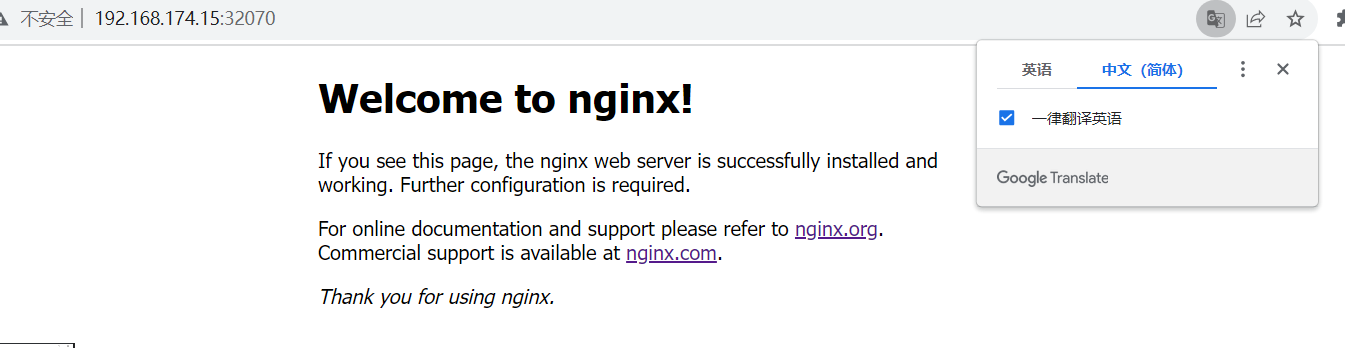
8.将cluster-admin角色权限授予用户system:anonymous
kubectl create clusterrolebinding cluster-system-anonymous --clusterrole=cluster-admin --user=system:anonymous
- 1
9.内核参数优化方案
cat > /etc/sysctl.d/kubernetes.conf <- 1
- 2
- 3
- 4
- 5
- 6
- 7
- 8
- 9
- 10
- 11
- 12
- 13
- 14
- 15