-
LNMP架构:搭建Discuz论坛
1. 编译安装Nginx
1.1 前置准备
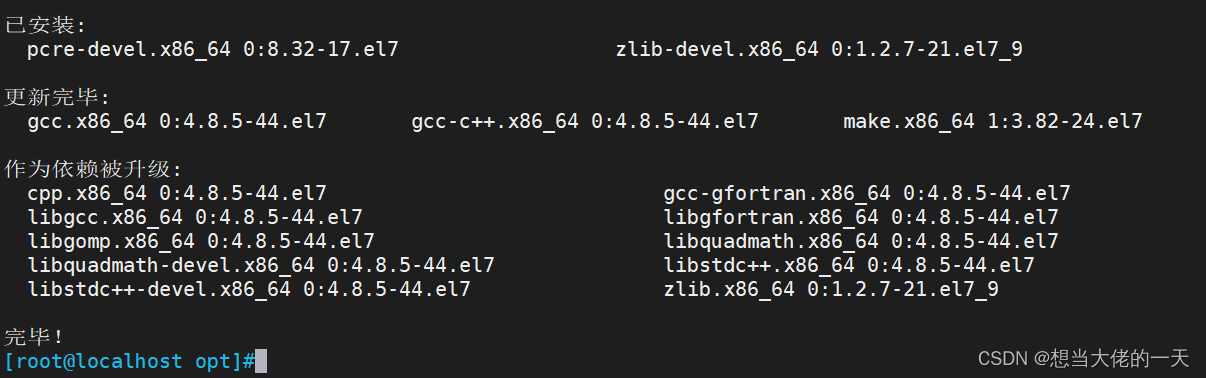
systemctl stop firewalld setenforce 0 #关闭防火墙和selinux服务 yum -y install pcre-devel zlib-devel gcc gcc-c++ make #安装依赖包- 1
- 2
- 3
- 4
- 5
- 6
useradd -M -s /sbin/nologin nginx #Nginx 服务程序默认以 nobody 身份运行,为其创建专门的用户账号,以便更准确地控制其访问权限- 1
- 2
1.2 编译安装
cd /opt tar zxvf nginx-1.22.0.tar.gz -C /opt/ #解压缩源码包- 1
- 2
- 3
- 4

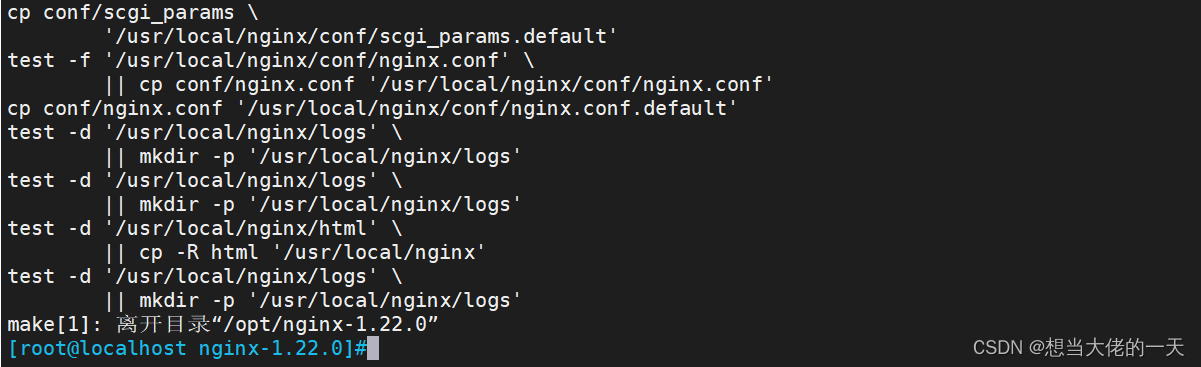
cd nginx-1.22.0/ #搭建编译环境 ./configure --prefix=/apps/nginx \ --user=nginx \ --group=nginx \ --with-http_ssl_module \ --with-http_v2_module \ --with-http_realip_module \ --with-http_stub_status_module \ --with-http_gzip_static_module \ --with-pcre \ --with-stream \ --with-stream_ssl_module \ --with-stream_realip_module make -j2 && make install #编译并安装- 1
- 2
- 3
- 4
- 5
- 6
- 7
- 8
- 9
- 10
- 11
- 12
- 13
- 14
- 15
- 16
- 17
ln -s /apps/nginx/sbin/nginx /usr/sbin/ #让系统识别nginx的操作命令- 1
- 2
1.3 添加nginx系统服务
vim /lib/systemd/system/nginx.service- 1
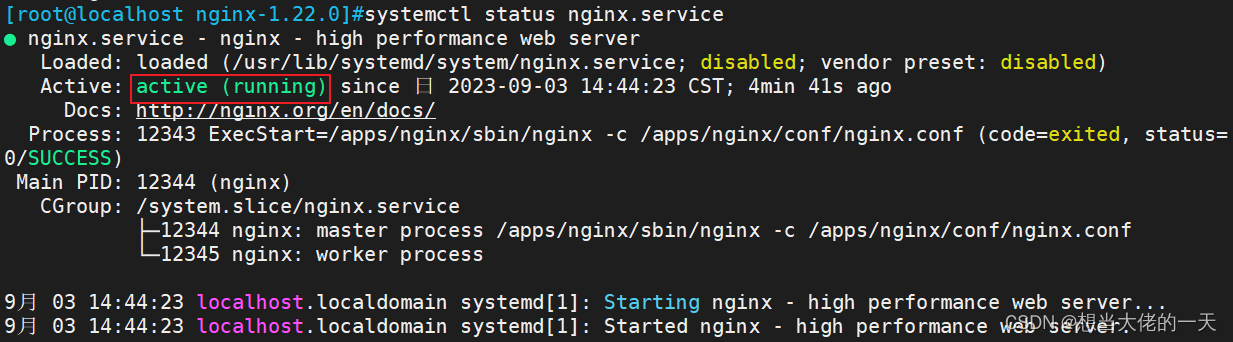
vim /usr/lib/systemd/system/nginx.service #建立文件 [Unit] Description=nginx - high performance web server Documentation=http://nginx.org/en/docs/ After=network-online.target remote-fs.target nss-lookup.target Wants=network-online.target [Service] Type=forking PIDFile=/apps/nginx/logs/nginx.pid #注意文件位置,如果不对 启动不了 ExecStart=/apps/nginx/sbin/nginx -c /apps/nginx/conf/nginx.conf #注意启动文件位置 ExecReload=/bin/kill -s HUP $MAINPID ExecStop=/bin/kill -s TERM $MAINPID [Install] WantedBy=multi-user.target systemctl daemon-reload #重新加载 systemctl start nginx #启动服务- 1
- 2
- 3
- 4
- 5
- 6
- 7
- 8
- 9
- 10
- 11
- 12
- 13
- 14
- 15
- 16
- 17
- 18
- 19
- 20
- 21
- 22
2.编译安装MySql
2.1 前置准备
yum -y install gcc gcc-c++ ncurses ncurses-devel bison cmake #安装Mysql环境依赖包 useradd -M -s /sbin/nologin mysql #创建运行用户- 1
- 2
- 3
- 4
- 5
2.2 编译安装
cd /opt tar zxvf mysql-boost-5.7.20.tar.gz #解压缩软件包- 1
- 2
- 3

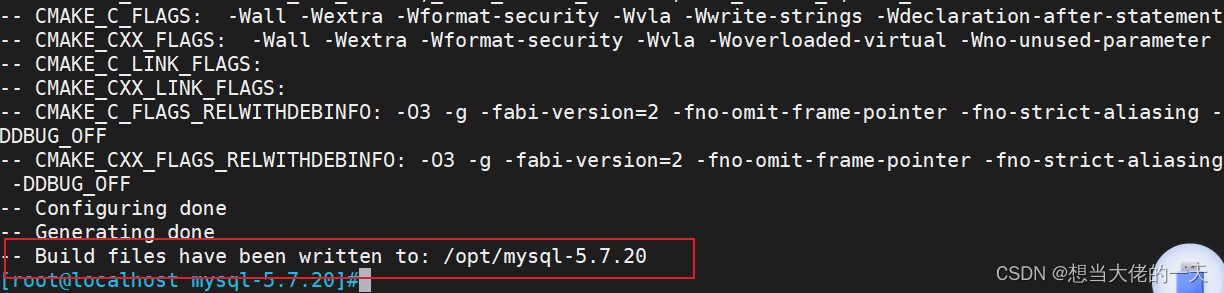
cd /opt/mysql-5.7.20/ #搭建编译环境 cmake \ -DCMAKE_INSTALL_PREFIX=/usr/local/mysql \ -DMYSQL_UNIX_ADDR=/usr/local/mysql/mysql.sock \ -DSYSCONFDIR=/etc \ -DSYSTEMD_PID_DIR=/usr/local/mysql \ -DDEFAULT_CHARSET=utf8 \ -DDEFAULT_COLLATION=utf8_general_ci \ -DWITH_EXTRA_CHARSETS=all \ -DWITH_INNOBASE_STORAGE_ENGINE=1 \ -DWITH_ARCHIVE_STORAGE_ENGINE=1 \ -DWITH_BLACKHOLE_STORAGE_ENGINE=1 \ -DWITH_PERFSCHEMA_STORAGE_ENGINE=1 \ -DMYSQL_DATADIR=/usr/local/mysql/data \ -DWITH_BOOST=boost \ -DWITH_SYSTEMD=1- 1
- 2
- 3
- 4
- 5
- 6
- 7
- 8
- 9
- 10
- 11
- 12
- 13
- 14
- 15
- 16
- 17
- 18
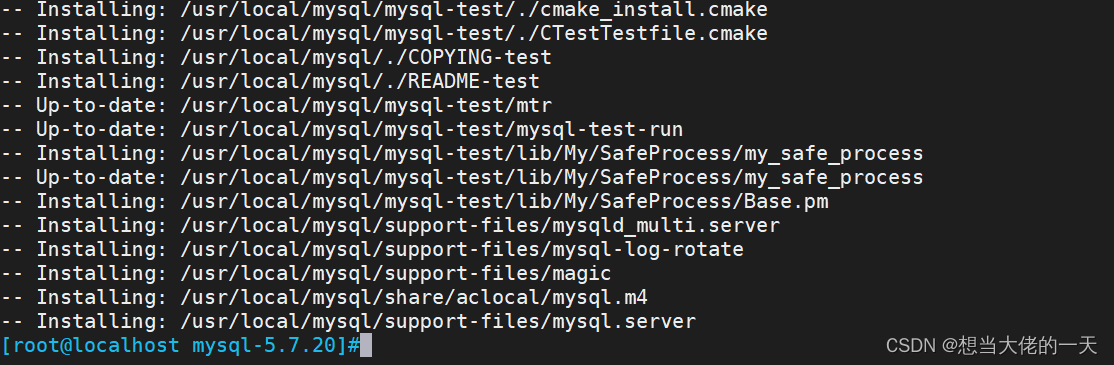
make -j2 && make install #编译并安装- 1
- 2
2.3 修改mysql 配置文件
vim /etc/my.cnf #客户端设置 [client] port = 3306 default-character-set=utf8 socket = /usr/local/mysql/mysql.sock #服务端配置 [mysql] port = 3306 default-character-set=utf8 socket = /usr/local/mysql/mysql.sock #服务全局配置 [mysqld] user = mysql #设置管理用户 basedir = /usr/local/mysql #指定数据库的安装目录 datadir = /usr/local/mysql/data #指定数据库文件的存储路径 port = 3306 #指定端口 character_set_server=utf8 #设置服务器字符集编码格式为utf8 pid-file = /usr/local/mysql/mysqld.pid #指定pid 进程文件路径 socket = /usr/local/mysql/mysql.sock #指定数据库连接文件 server-id = 1 #指定服务ID号 sql_mode=NO_ENGINE_SUBSTITUTION,STRICT_TRANS_TABLES,NO_AUTO_CREATE_USER,NO_AUTO_VALUE_ON_ZERO,NO_ZERO_IN_DATE,NO_ZERO_DATE,ERROR_FOR_DIVISION_BY_ZERO,PIPES_AS_CONCAT,ANSI_QUOTES- 1
- 2
- 3
- 4
- 5
- 6
- 7
- 8
- 9
- 10
- 11
- 12
- 13
- 14
- 15
- 16
- 17
- 18
- 19
- 20
- 21
- 22
- 23
- 24
- 25
- 26
#更改mysql安装目录和配置文件的属主属组 chown -R mysql:mysql /usr/local/mysql/ chown mysql:mysql /etc/my.cnf- 1
- 2
- 3
2.4 设置路径环境变量
echo 'PATH=/usr/local/mysql/bin:/usr/local/mysql/lib:$PATH' >> /etc/profile echo 'export PATH' >> /etc/profile source /etc/profile #刷新使其生效- 1
- 2
- 3
- 4
- 5
2.5 初始化数据库
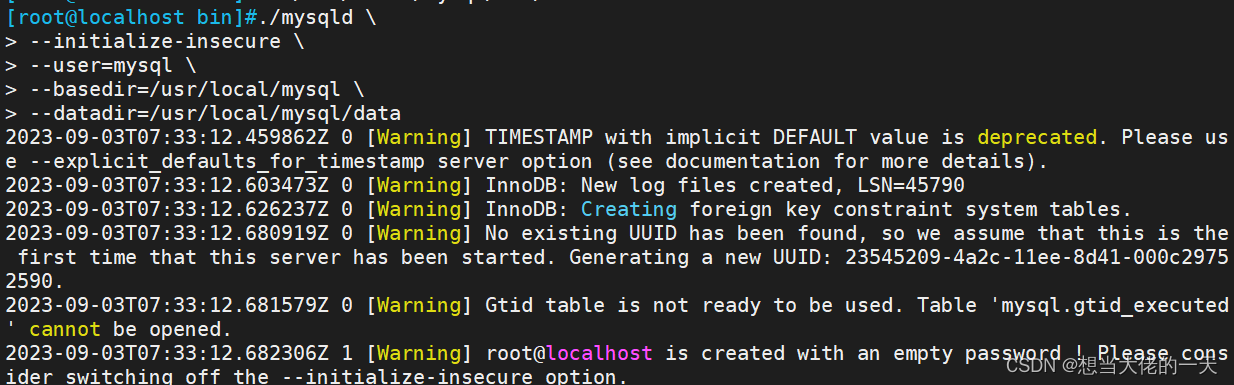
cd /usr/local/mysql/bin/ ./mysqld \ --initialize-insecure \ #生成初始化密码为空 --user=mysql \ #指定管理用户 --basedir=/usr/local/mysql \ #指定数据库的安装目录 --datadir=/usr/local/mysql/data #指定数据库文件的存储路径- 1
- 2
- 3
- 4
- 5
- 6
- 7
2.6 添加musql系统服务
cp /usr/local/mysql/usr/lib/systemd/system/mysqld.service /usr/lib/systemd/system/ #使其能使用systemd服务- 1
- 2
systemctl daemon-reload 刷新识别 systemctl start mysqld.service 开启服务 systemctl enable mysqld 开机自启动 ss -anpt | grep 3306 |tr -s ' ' 查看端口- 1
- 2
- 3
- 4

2.7 修改MySql登录密码
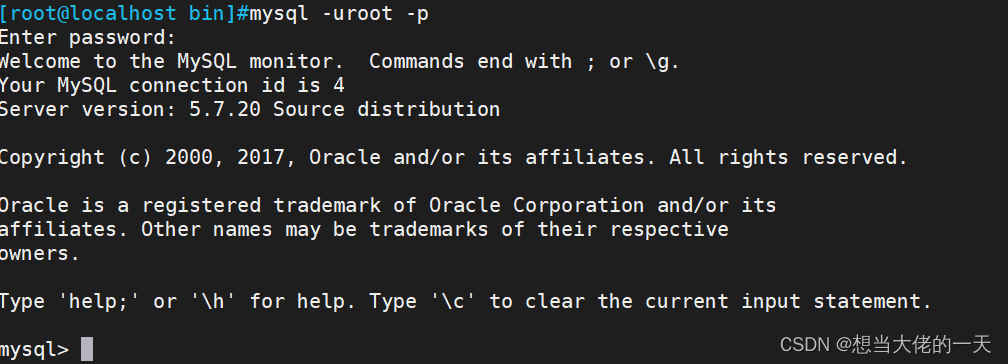
mysqladmin -u root -p password "abc123" #刚开始没密码是空的直接回车- 1
- 2

mysql -u root -p #这个命令敲下,提示要输入密码,这个就是刚才设置的密码abc123- 1
- 2
3. 编译安装PHP
3.1 前置准备
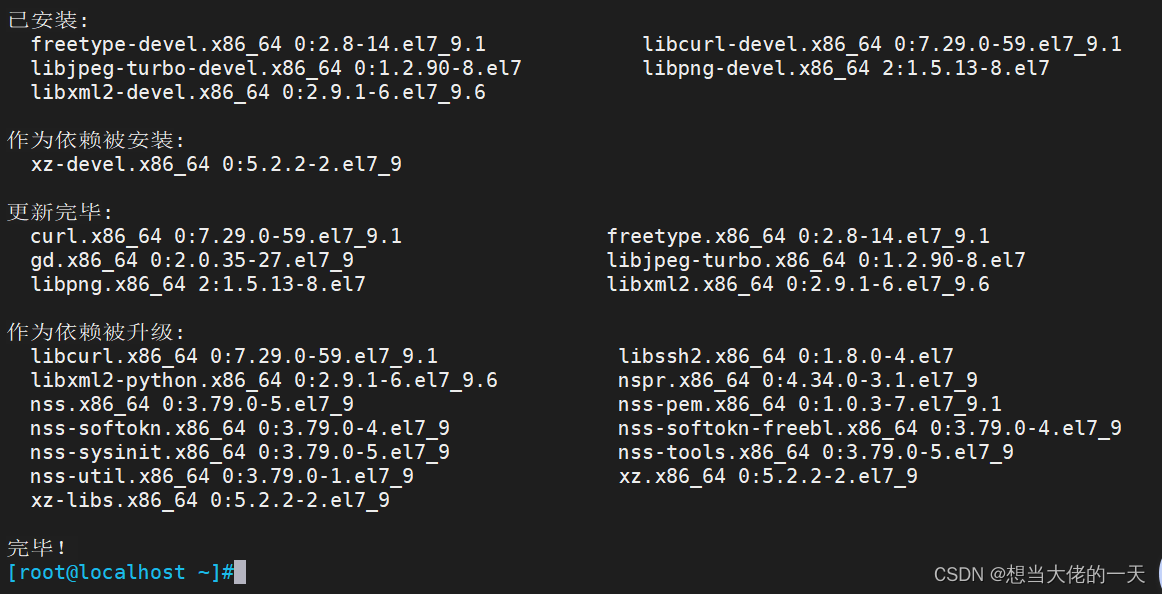
#安装GD库和GD库关联程序,用来处理和生成图片 yum -y install \ gd \ libjpeg libjpeg-devel \ libpng libpng-devel \ freetype freetype-devel \ libxml2 libxml2-devel \ zlib zlib-devel \ curl curl-devel \ openssl openssl-devel- 1
- 2
- 3
- 4
- 5
- 6
- 7
- 8
- 9
- 10
- 11
tar xf php-7.1.10.tar.bz2 #解压软件模块- 1
- 2
3.2 编译安装
cd php-7.1.10 ./configure \ --prefix=/usr/local/php7 \ 指定将 PHP 程序的安装路径 --with-apxs2=/usr/local/httpd/bin/apxs \ 指定Apache httpd服务提供的apxs 模块支持程序的文件位置 --with-mysql-sock=/usr/local/mysql/mysql.sock \ 指定mysql 数据库连接文件的存储路径 --with-config-file-path=/usr/local/php7 设置 PHP 的配置文件 php.ini 将要存放的位置 --with-mysqli \ 添加 MySQL 扩展支持 --with-zlib \ 支持zlib功能,提供数据压缩 --with-curl \ 开启curl扩展功能,实现HTTP的Get下载和Post请求的方法 --with-gd \ 激活gd 库的支持 --with-jpeg-dir \ 激活jpeg 的支持 --with-png-dir \ 激活png 的支持 --with-freetype-dir \ --with-openssl \ --enable-mbstring \ 启用多字节字符串功能,以便支持中文等代码 --enable-xml \ 开启扩展性标记语言模块 --enable-session \ 会话 --enable-ftp \ 文本传输协议 --enable-pdo \ 函数库 --enable-tokenizer \ 令牌解释器 --enable-zip ZIP压缩格式- 1
- 2
- 3
- 4
- 5
- 6
- 7
- 8
- 9
- 10
- 11
- 12
- 13
- 14
- 15
- 16
- 17
- 18
- 19
- 20
- 21
- 22
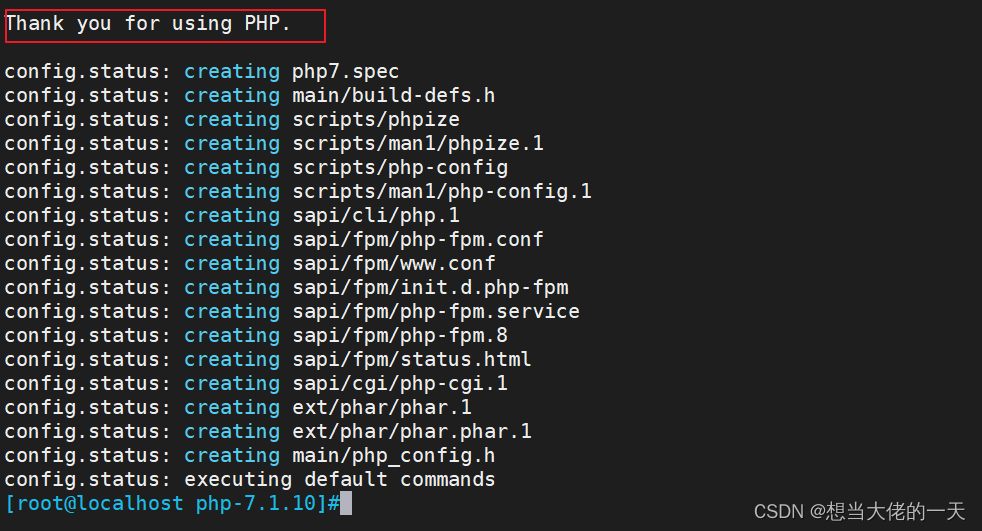
make -j2 && make install #编译并安装- 1
- 2
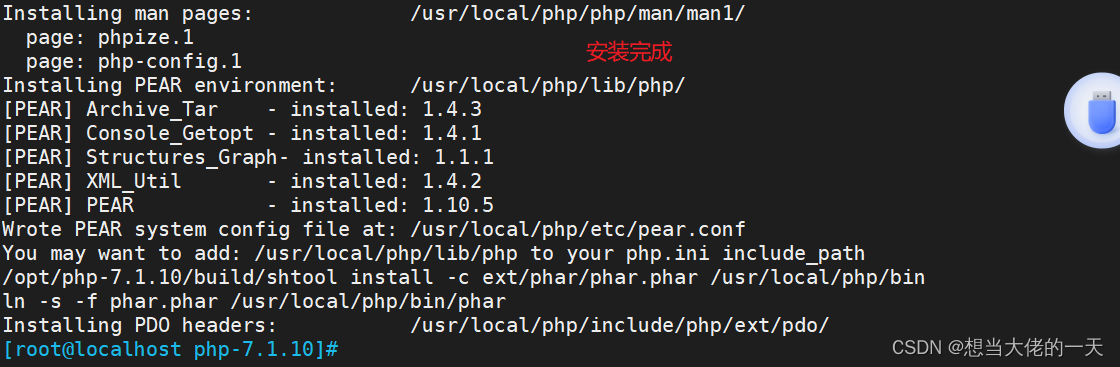
3.3 复制模版文件作为PHP 的主配置文件,进行修改
#php有三个配置文件: php.ini 主配置文件 php-fpm.conf 进程服务配置文件 www.conf 扩展配置文件 cp /opt/php-7.1.10/php.ini-development /usr/local/php/lib/php.ini vim /usr/local/php/lib/php.ini- 1
- 2
- 3
- 4
- 5
- 6
- 7
- 8
- 9


3.4 把PHP 的可执行程序文件放入路径环境变量的目录中便于系统识别
ln -s /usr/local/php/bin/* /usr/local/bin/ ln -s /usr/local/php/sbin/* /usr/local/sbin/ php -m #查看php加载了那些模块- 1
- 2
- 3
- 4
- 5
- 6
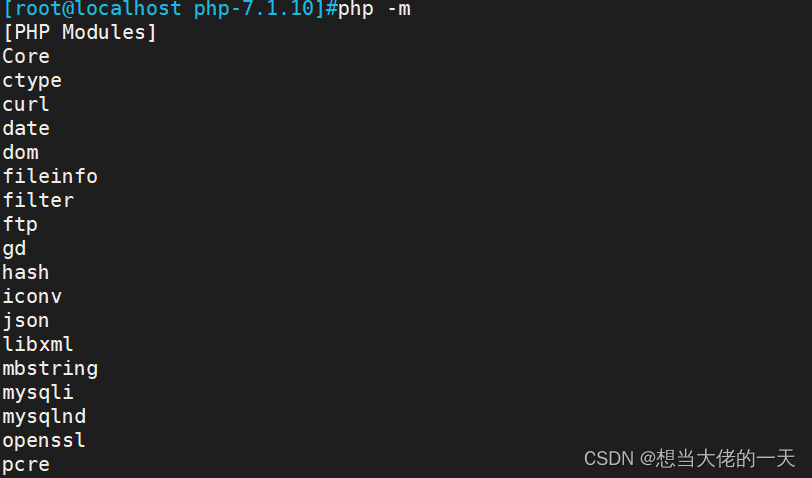
3.5 调整进程服务配置文件
cd /usr/local/php/etc/ cp php-fpm.conf.default php-fpm.conf vim php-fpm.conf- 1
- 2
- 3
- 4
- 5

3.6 调整扩展配置文件
cd /usr/local/php/etc/php-fpm.d/ cp www.conf.default www.conf- 1
- 2
- 3

3.7 启动php-fpm
/usr/local/php/sbin/php-fpm -c /usr/local/php/lib/php.ini #PHP-FPM(FastCGI Process Manager:FastCGI 进程管理器)是一个 PHPFastCGI 管理器, 由于Nginx服务器不能处理动态页面,需要由 Nginx 把动态请求交给 php-fpm 进程进行解析。 ss -natp |grep 9000|tr -s " "- 1
- 2
- 3
- 4

cd /opt/php-7.1.10/sapi/fpm cp php-fpm.service /usr/lib/systemd/system/php-fpm.service #拷贝模板文件 systemctl restart php-fpm.service- 1
- 2
- 3
- 4
- 5
- 6

3.8 配置 Nginx 支持 PHP 解析
vim /apps/nginx/conf/nginx.conf #编辑主配置文件- 1
- 2
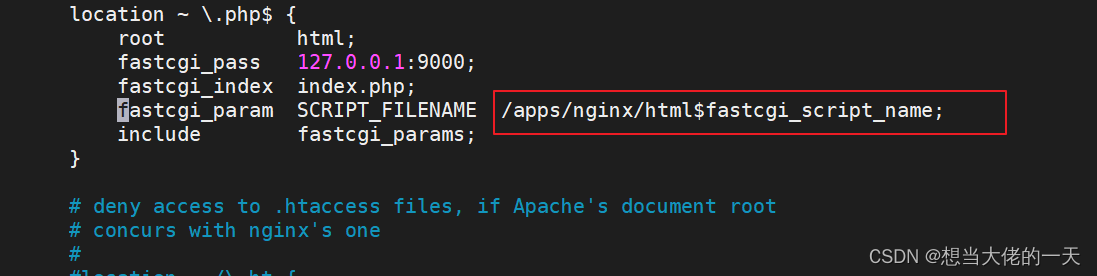
sytemctl restart nginx #重启服务- 1
- 2
3.9 验证PHP测试页
#创建网页文件 vim /apps/nginx/html/index.php <?php phpinfo(); ?> #重启nginx服务 systemctl restart nginx #在网页测试 http://192.168.67.100/index.php- 1
- 2
- 3
- 4
- 5
- 6
- 7
- 8
- 9
- 10
- 11
- 12
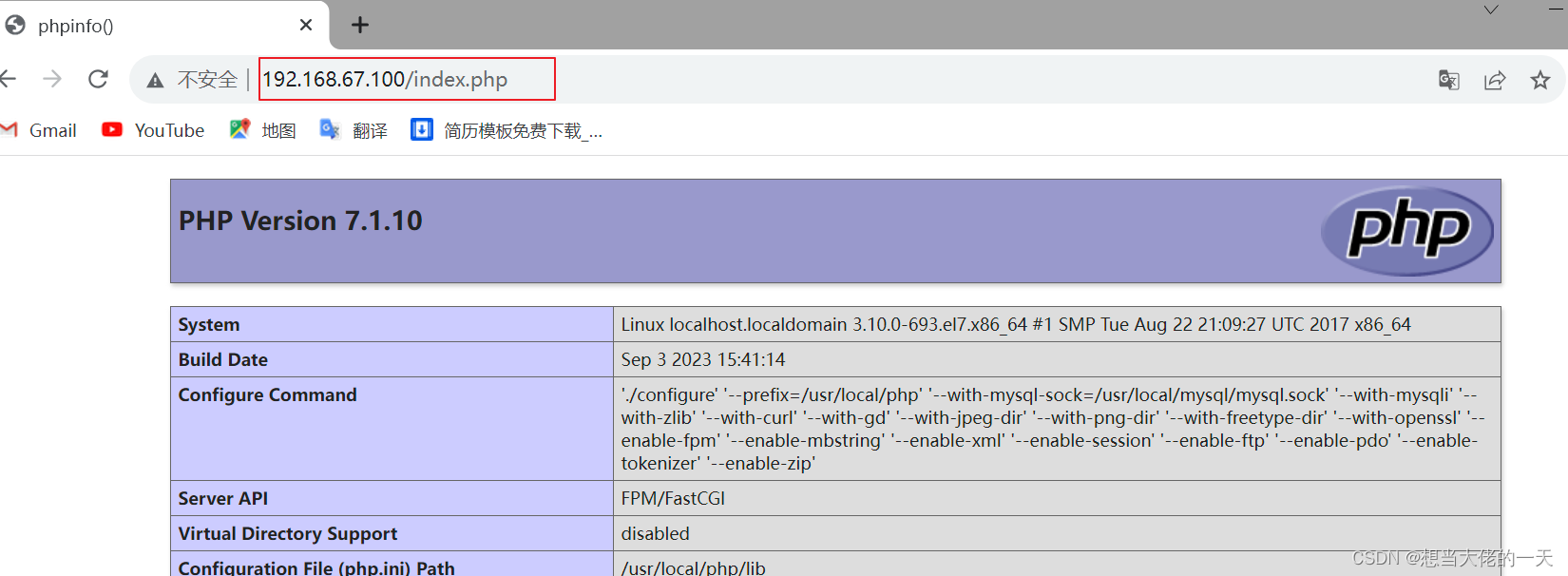
4. 搭建Discuz论坛
4.1 创建数据库并进行授权
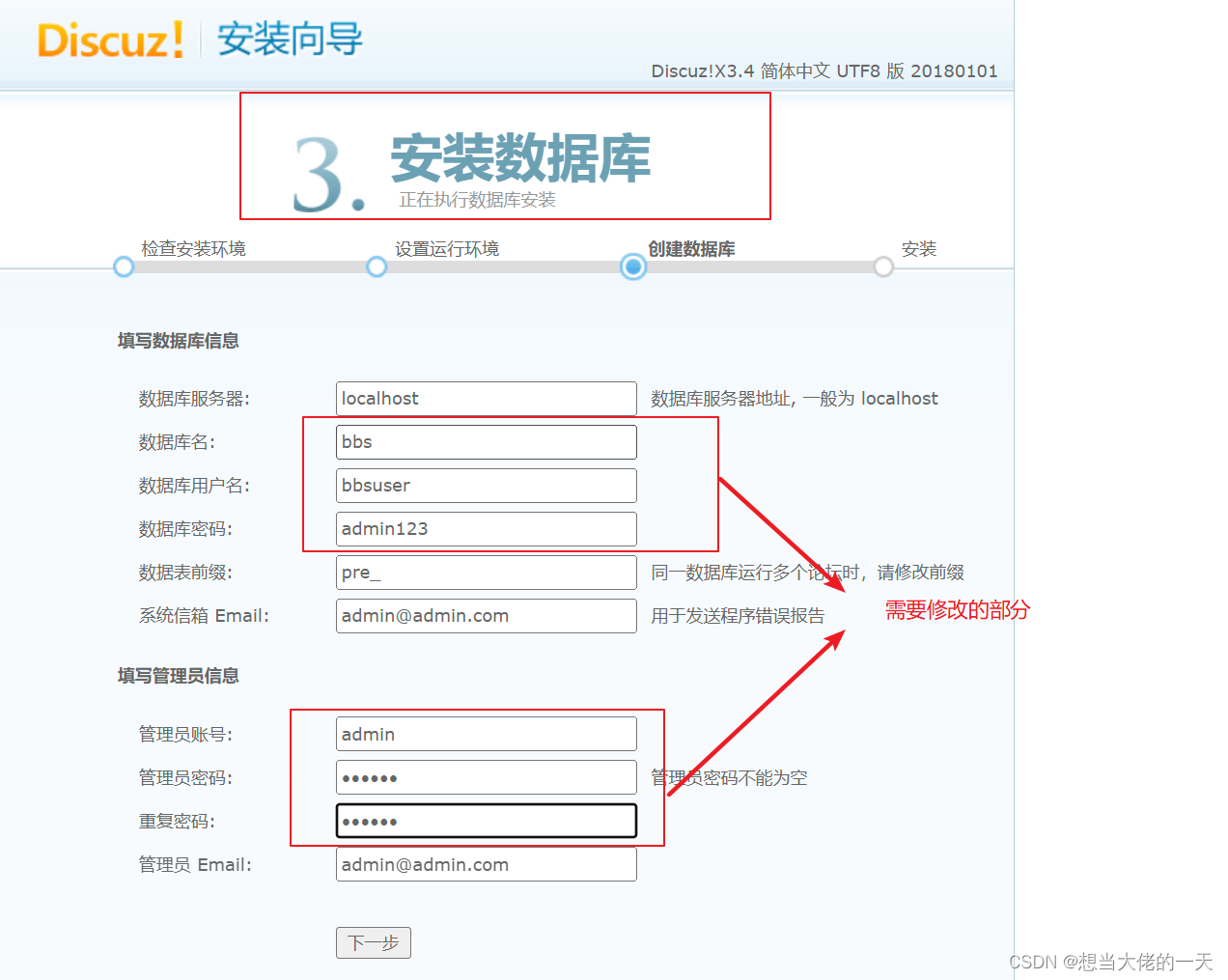
#验证数据库工作是否正常 mysql -u root -p CREATE DATABASE bbs; GRANT all ON bbs.* TO 'bbsuser'@'%' IDENTIFIED BY 'admin123'; GRANT all ON bbs.* TO 'bbsuser'@'localhost' IDENTIFIED BY 'admin123'; flush privileges; #刷新数据库- 1
- 2
- 3
- 4
- 5
- 6
- 7
- 8
- 9
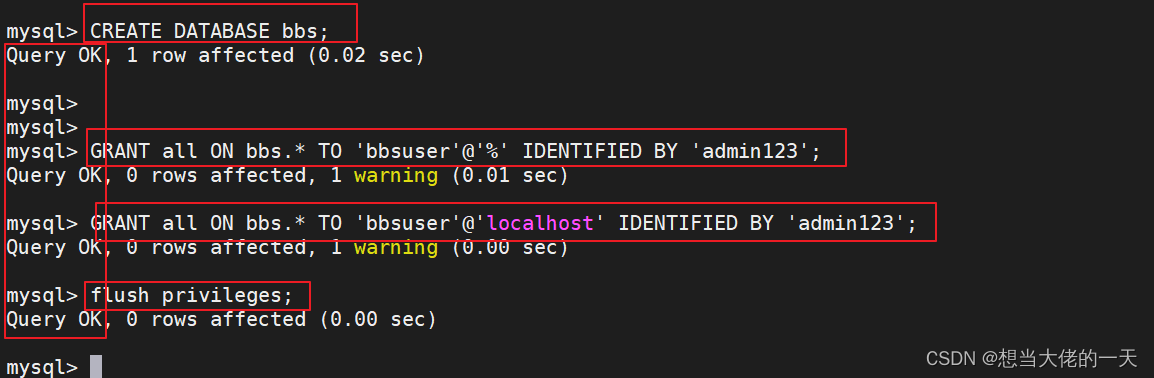
show databases; #查看当前创建数据库- 1
- 2
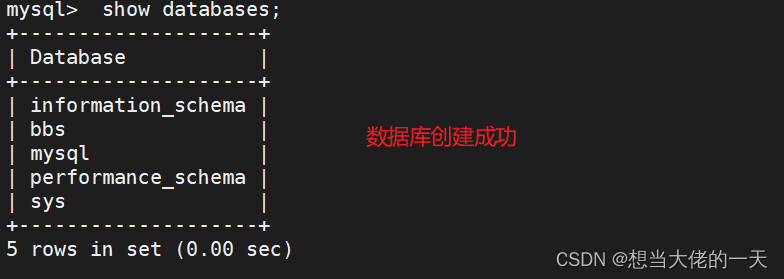
4.2 解压论坛压缩包并上传站点压缩包
unzip Discuz_X3.4_SC_UTF8.zip cd /opt/dis/dir_SC_UTF8/ cp -r upload/ /apps/nginx/html/bbs/- 1
- 2
- 3
- 4
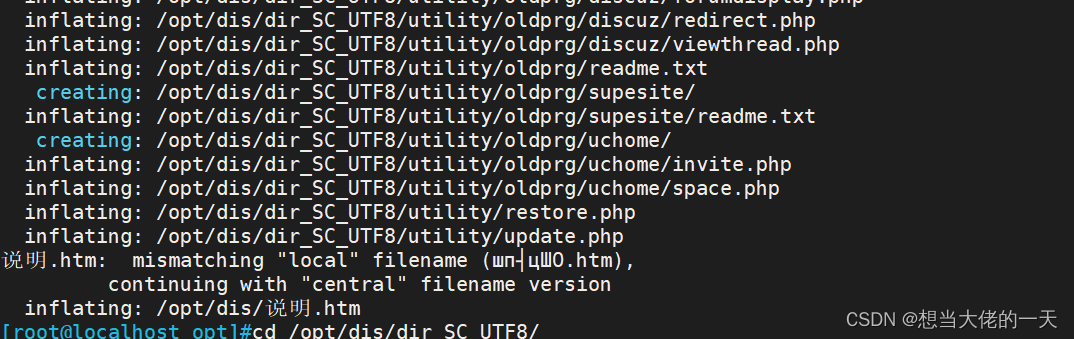
4.3 调整论坛目录的权限
#改权限 改属组属主 cd /apps/nginx/html/bbs/ chown -R root:nginx ./config/ chown -R root:nginx ./data/ chown -R root:nginx ./uc_client/ chown -R root:nginx ./uc_server/ chmod -R 777 ./config/ chmod -R 777 ./data/ chmod -R 777 ./uc_client/ chmod -R 777 ./uc_server/- 1
- 2
- 3
- 4
- 5
- 6
- 7
- 8
- 9
- 10
- 11
- 12
4.4 安装Discuz论坛
http://192.168.67.100/bbs/install/index.php- 1
进入安装向导界面
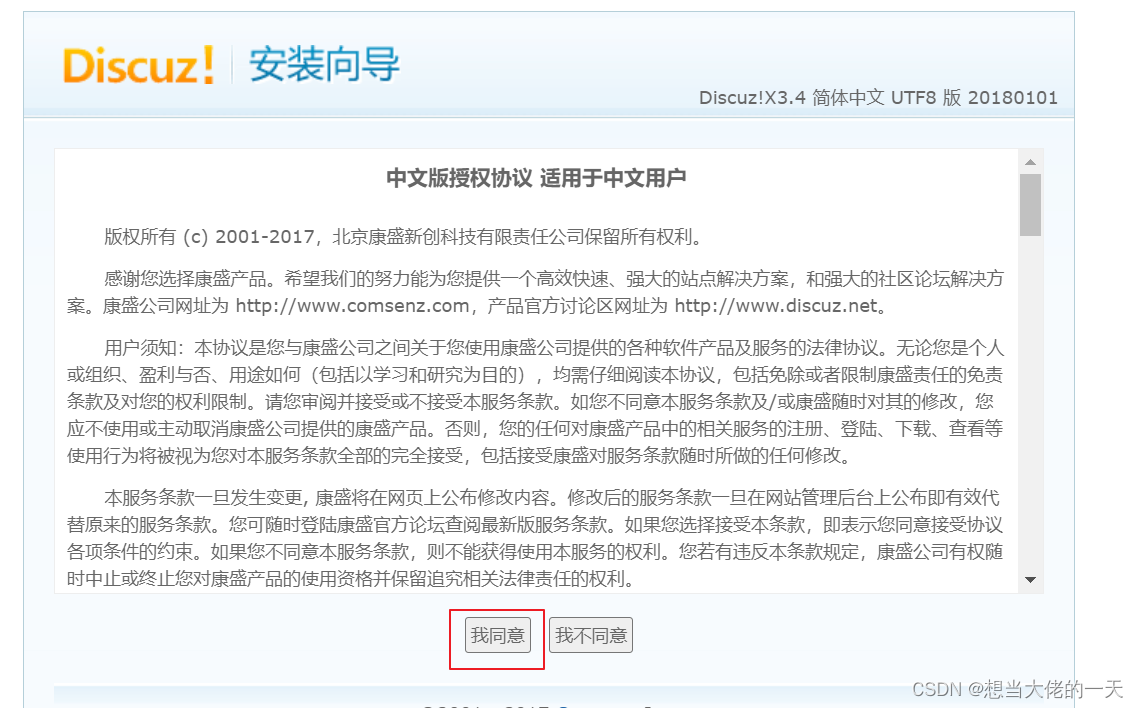
进入开始安装界面

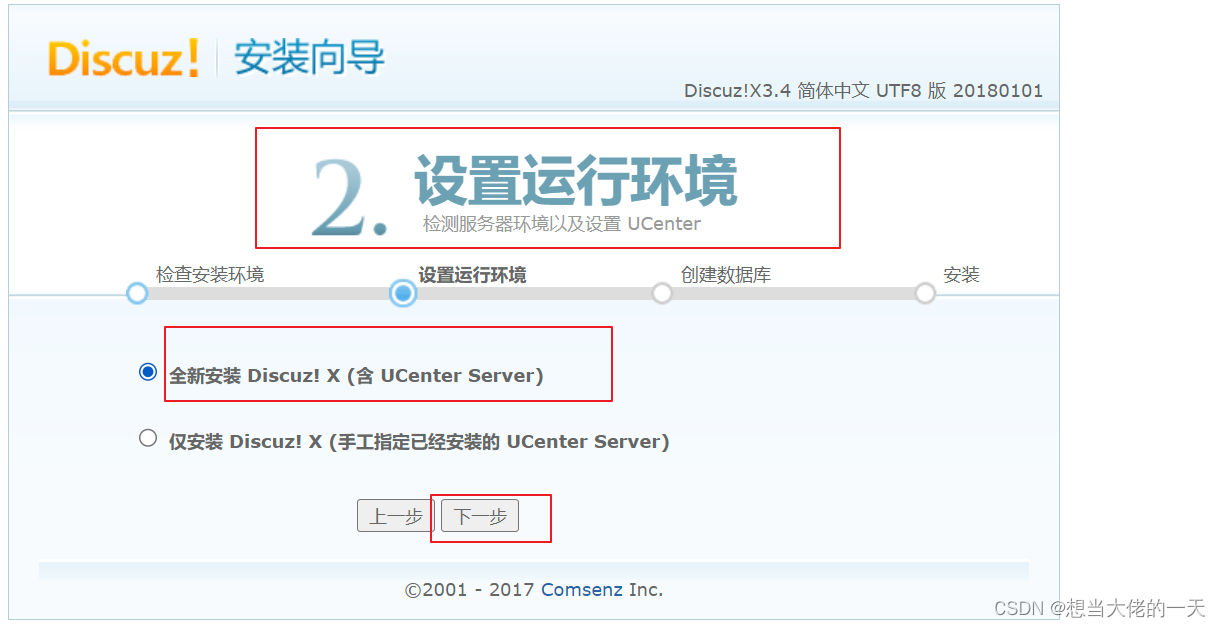
设置运行环境
进入安装数据库界面,等待安装完成
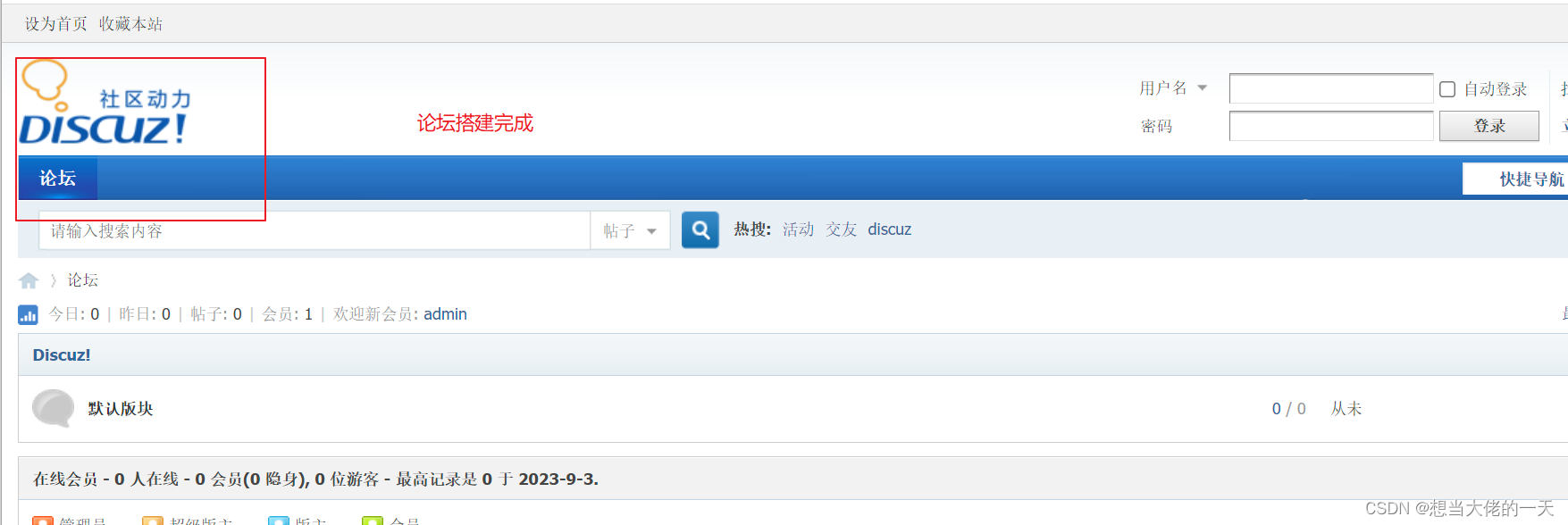
访问论坛
http://192.168.67.100/bbs/index.php- 1
-
相关阅读:
javascript中先加加和后加加区别 ++a,a++
复杂网络中的模体motif(python模体检测和随机网络生成)
qt作业day5
湖科大计网:传输层
MyBatis 源码系列:MyBatis 解析配置文件、二级缓存、SQL
Interview preparation--案例加密后数据的模糊查询
textarea标签改写为富文本框编辑器KindEditor
猜数字游戏
【mysql 大表清理】磁盘占用太多,清理无效大表
面经-虚拟机-类加载
- 原文地址:https://blog.csdn.net/m0_74170357/article/details/132650061
- 最新文章
-
【FHE】我们如何实现同态加密推理(八):SiLU 的密文化——两条路径,和一个 8 字节的开关
SQLcl 中 c/old/new 替换变量为何失效?先定位再替换
不让模型写作文,直接从它脑子里读答案:Jev 决策在 .NET 的两条路线
Halo插件:支持GitHub的图床附件策略
电视投屏界的“一股清流”!SimpleTVCast 6.0.0-beta 抢先体验:无需TV端App,界面大换血!✨
华三VXLAN集中式网关实战指南:Spine多活网关 + 双活接入(M-LAG)
软件更好写之后口碑会更重要
大 O、大 Omega、大 Theta 的区别,O(n) 复杂度是什么意思
Java标签跳转:一个鲜为人知但却很实用的小技巧
多智能体系统论文速读