-
静态路由配置实验:构建多路由器网络拓扑实现不同业务网段互通
摘要:
本实验旨在通过配置网络设备的IP地址和静态路由,实现不同业务网段之间的互通。通过构建一组具有多个路由器的拓扑结构,通过静态路由配置,使得来自不同PC的业务流量能够在网络中正确转发并实现互通。本文详细介绍了实验的背景、目的、拓扑结构以及具体的配置步骤和解决方案。一、实验背景与目的
在现代网络中,不同的子网之间需要能够互相通信,为了实现这种互通,需要在路由器上配置适当的路由策略。本实验通过一个多路由器的网络拓扑,旨在演示如何通过静态路由配置,实现不同业务网段之间的互通。
二、实验拓扑
实验拓扑由多台路由器(R1、R2、R3、R4、R5)和若干台PC(PC6、PC7、PC8)组成,连接形成一个复杂的网络结构。路由器之间通过链路相连,PC连接在不同的子网中。

三、实验需求
- 按照图示配置 IP 地址
- 按照如下路径规划配置静态路由,实现连接 PC 的业务网段互通
192.168.1.0/24 网段到达 192.168.2.0/24 网段经过 R1,R2,R3
192.168.2.0/24 网段到达 192.168.1.0/24 网段经过 R3,R4,R1
192.168.1.0/24 网段到达 192.168.3.0/24 网段经过 R1,R4,R5
192.168.2.0/24 网段到达 192.168.3.0/24 网段经过 R3,R4,R5
192.168.3.0/24 网段到达 192.168.1.0/24 网段和 192.168.2.0/24 网段的路由来回一致
R5 上不允许出现到达其他业务网段的明细路由
所有经过 R4 和 R5 的流量通过等价路由实现负载分担四、实验解法
1. 配置 IP 地址
R1:
[R1]interface g0/0 [R1-GigabitEthernet0/0]ip address 10.2.2.1 24 [R1-GigabitEthernet0/0]interface g0/1 [R1-GigabitEthernet0/1]ip address 10.1.1.1 24 [R1-GigabitEthernet0/1]interface g0/2 [R1-GigabitEthernet0/2]ip address 192.168.1.254 24- 1
- 2
- 3
- 4
- 5
- 6
R2:
[R2]interface g0/0 [R2-GigabitEthernet0/0]ip address 10.2.2.2 24 [R2-GigabitEthernet0/0]interface g0/1 [R2-GigabitEthernet0/1]ip address 10.3.3.2 24- 1
- 2
- 3
- 4
R3:
[R3]interface g0/0 [R3-GigabitEthernet0/0]ip address 10.3.3.3 24 [R3-GigabitEthernet0/0]interface g0/1 [R3-GigabitEthernet0/1]ip address 10.4.4.3 24 [R3-GigabitEthernet0/1]interface g0/2 [R3-GigabitEthernet0/2]ip address 192.168.2.254 24- 1
- 2
- 3
- 4
- 5
- 6
R4:
[R4]interface g0/0 [R4-GigabitEthernet0/0]ip address 10.1.1.4 24 [R4-GigabitEthernet0/0]interface g0/1 [R4-GigabitEthernet0/1]ip address 10.4.4.4 24 [R4-GigabitEthernet0/1]interface g0/2 [R4-GigabitEthernet0/2]ip address 10.6.6.4 24 [R4-GigabitEthernet0/1]interface g5/0 [R4-GigabitEthernet0/2]ip address 10.5.5.4 24- 1
- 2
- 3
- 4
- 5
- 6
- 7
- 8
R5:
[R5]interface g0/0 [R5-GigabitEthernet0/0]ip address 10.6.6.5 24 [R5-GigabitEthernet0/0]interface g0/1 [R5-GigabitEthernet0/1]ip address 10.5.5.5 24 [R5-GigabitEthernet0/1]interface g0/2 [R5-GigabitEthernet0/2]ip address 192.168.3.254 24- 1
- 2
- 3
- 4
- 5
- 6
PC6:

PC7:

PC8:

2. 按照需求配置静态路由,实现连接 PC 的业务网段互通
分析:配置静态路由时,首先要明确一点,是要求全网互通,还是只要求业务网段互通。如果是只要求业务网段互通的话,就只需要配置到达业务网段的静态路由,并不需要配置到达途径的互联网段的静态路由
根据这个思路,就可以得知,只需要按照规划的路径,使沿途每台路由器上具有到达目的业务网段的路由就可以了
另外,对于某些路由器,某些业务网段是其直连网段,路由器会自动产生相应的直连路由,并不需要再额外配置静态路由
步骤 1:配置 192.168.1.0/24 网段到 192.168.2.0 网段的静态路由分析:目的网段是 192.168.2.0/24 网段,需要经过 R1,R2,R3,在 R1 上需要配置静态路由,下一跳指向 R2 ,R2 上也需要配置静态路由,下一跳指向 R3,R3 上会自动产生到达 192.168.2.0/24 网段的直连路由,不需要额外配置
[R1]ip route-static 192.168.2.0 24 10.2.2.2- 1

[R2]ip route-static 192.168.2.0 24 10.3.3.3- 1

步骤 2:配置 192.168.2.0/24 网段到 192.168.1.0 网段的静态路由
分析:目的网段是 192.168.1.0/24 网段,需要经过 R3,R4,R1,在 R3 上需要配置静态路由,下一跳指向 R4 ,R4 上也需要配置静态路由,下一跳指向 R1,R1 上会自动产生到达 192.168.1.0/24 网段的直连路由,不需要额外配置
[R3]ip route-static 192.168.1.0 24 10.4.4.4- 1

[R4]ip route-static 192.168.1.0 24 10.1.1.1- 1

步骤 3:配置 192.168.1.0/24 网段到 192.168.3.0 网段的静态路由
分析:目的网段是 192.168.3.0/24 网段,需要经过 R1,R4,R5,在 R1 上需要配置静态路由,下一跳指向 R4 ,R4 上也需要配置静态路由,下一跳指向 R5,且 R4 到 R5 之间要求有等价路由,R5 上会自动产生到达 192.168.3.0/24 网段的直连路由,不需要额外配置
[R1]ip route-static 192.168.3.0 24 10.1.1.4- 1

[R4]ip route-static 192.168.3.0 24 10.5.5.5 [R4]ip route-static 192.168.3.0 24 10.6.6.5- 1
- 2
- 3

步骤 4:配置 192.168.2.0/24 网段到 192.168.3.0 网段的静态路由
分析:目的网段是 192.168.3.0/24 网段,需要经过 R3,R4,R5,在 R3 上需要配置静态路由,下一跳指向 R4 ,R4 在上一步已经配置过了,无需再次配置,R5 上会自动产生到达 192.168.3.0/24 网段的直连路由,不需要额外配置
[R3]ip route-static 192.168.3.0 24 10.4.4.4- 1

步骤 5:配置 192.168.3.0/24 网段到 192.168.1.0 网段的静态路由(这里是负载分担)
分析:目的网段是 192.168.1.0/24 网段,要求来回路径一致,就是要经过 R5,R4,R1,在 R5 上需要配置静态路由,下一跳指向 R4 ,但又不允许出现明细路由,那么只能通过默认路由来实现,而且 R5 到 R4 上需求有等价路由,R4 在步骤 2 已经配置过了到达 192.168.1.0/24 网段的路由,不需要再次配置,R1 上会自动产生到达 192.168.1.0/24 网段的直连路由,也不需要额外配置
[R5]ip route-static 0.0.0.0 0 10.5.5.4 [R5]ip route-static 0.0.0.0 0 10.6.6.4- 1
- 2

步骤 6:配置 192.168.3.0/24 网段到 192.168.2.0 网段的静态路由
分析:目的网段是 192.168.2.0/24 网段,要求来回路径一致,就是要经过 R5,R4,R3,R5 在上一步已经配置过了默认路由,不需要再次配置,R4 需要配置静态路由,下一跳指向 R3,R3 上会自动产生到达 192.168.3.0/24 网段的直连路由,也不需要额外配置
[R4]ip route-static 192.168.2.0 24 10.4.4.3- 1

测试连通性:
PC6:

PC7:
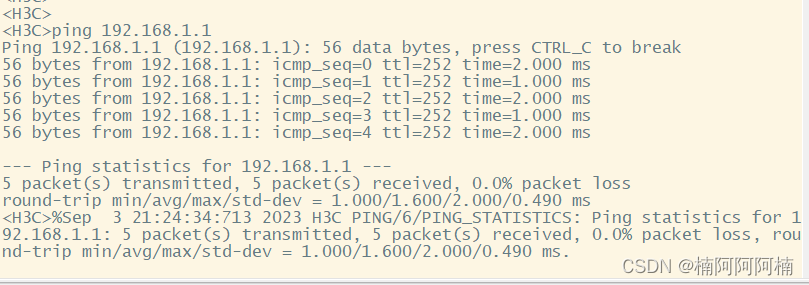
PC8:

如有不详或错误,敬请指出。
-
相关阅读:
网络中地址端口连写方法
HTML零基础入门教程完整版
基于DDR3的串口传图帧缓存系统设计实现
mysql笔记:10. 日志
JVM完整图文学习笔记(含拓展知识广度学习)第二章:GC垃圾回收
React -- nextjs src/pages里的文件在浏览器显示404
MySQL8.0优化 - 事务的状态
完成虚拟机环境配置,还有安装kettle
Tungsten Fabric数据量过大问题处理初探
【人工智能】机器学习中的决策树
- 原文地址:https://blog.csdn.net/superman66697/article/details/132655282