-
【P60】JMeter Jtl 文件的 html 格式输出
一、汇总报告(Summary Report)参数说明
可以查看事务或者取样器在某个时间范围内执行的汇总结果使用场景:用于评估测试结果使用频率:极高汇总报告可以放在线程组下或者某个配置下,右键 >>> 添加>>> 监听器 >>> 汇总报告(Summary Report)

所有数据写入一个文件(Write results to file / Read from file)参数参考 3.1
参数
-
样本(Samples):取样器请求的数量
-
平均值(Average):请求(事务)的平均响应时间
-
最小值(Min):请求的最小响应时间
-
最大值(Max):请求的最大响应时间
-
标准偏差(Std.Dev): 响应时间的标准方差
-
异常 %(Error):请求(事务)错误的数量
-
吞吐量(Throughput):每秒取样器执行的数量,相当于 TPS
-
接收 KB/sec(Received KB/sec):每秒接收的千字节数
-
发送 KB/sec(Sent KB/sec):每秒发送的千字节数
-
平均字节数(Avg.Bytes):取样结果返回的平均大小
二、准备工作
慕慕生鲜: http://111.231.103.117/#/login
-
进入网页后,登录,页面提供了账户和密码
-
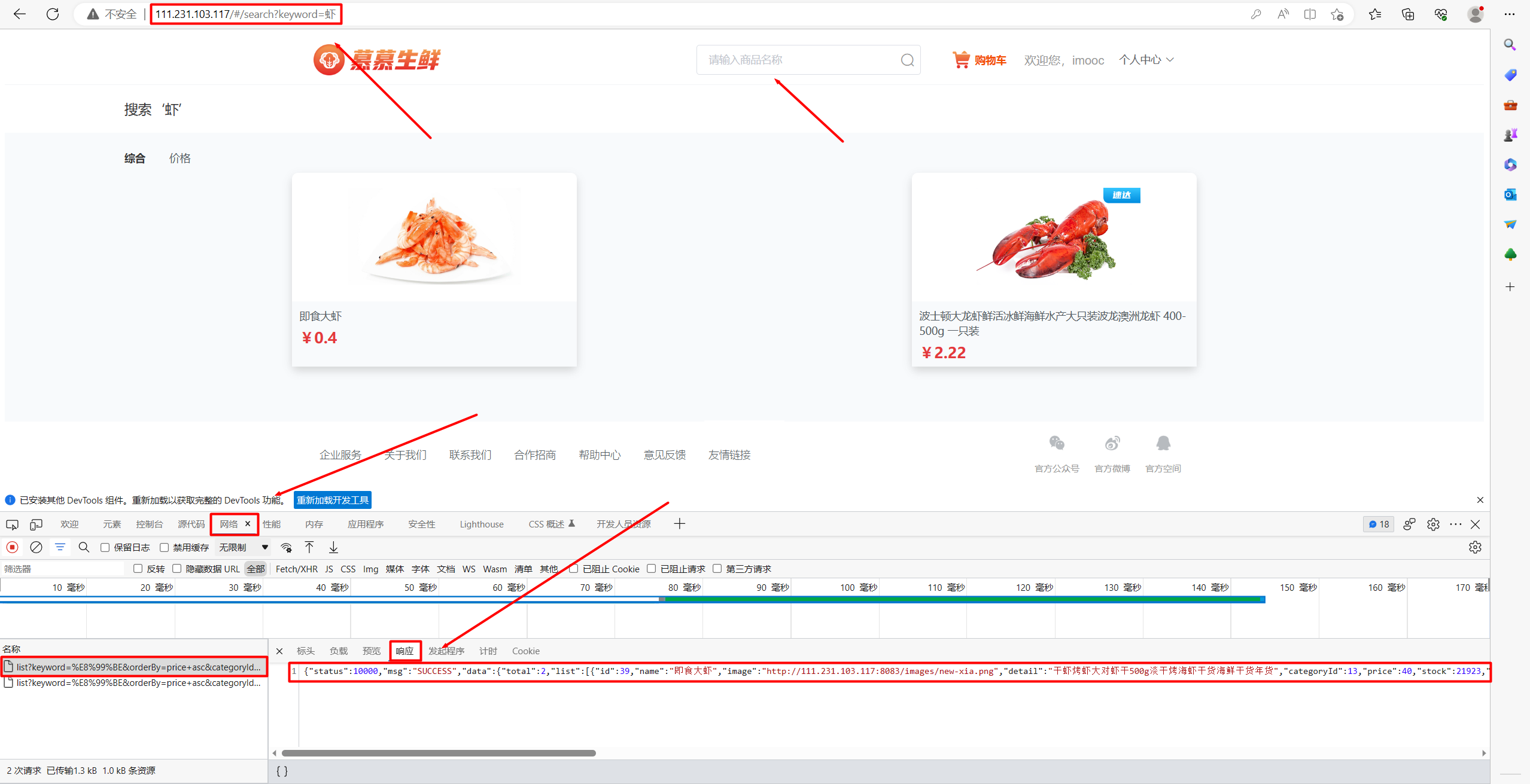
搜索框输入“虾”
-
右键检查或按F12,打开调试工具,点击搜索
三、测试计划设计
(1)、测试计划右键 <<< 添加 <<< 配置元件 <<< 用户定义的变量

- 添加一个参数:ip,值为 111.231.103.117
(2)、测试计划右键 <<< 添加 <<< 测试片段 <<< 测试片段

- 名称:HTTP测试片段
(3)、在网页中,调试中点击网络,找到请求,点击负载,复制参数值

(4)、HTTP测试片段右键 <<< 添加 <<< 取样器 <<< HTTP请求

-
协议:GET
-
路径:/product/list
-
点击从剪切板添加,会自动添加;也可手动添加
(5)、HTTP请求右键 <<< 添加 <<< 配置元件 <<< HTTP请求默认值

-
协议:http
-
服务器名称或IP:${ip}
使用参数 ${ip} 获取-
端口:8083
-
内容编码:utf-8
(6)、在网页中,调试中点击网络,找到请求,点击标头找到请求标头,复制所有请求标头

(7)、HTTP请求右键 <<< 添加 <<< 配置元件 <<< HTTP信息头管理器

- 点击从剪切板添加,会将复制的值自动添加进去
(8)、测试计划右键 <<< 添加 <<< 线程(用户)<<< 线程组

-
线程数:100
-
参数默认即可
(9)、线程组右键 <<< 添加 <<< 逻辑控制器 <<< 模块控制器

- 点击选择 “HTTP测试片段”
(10)、测试计划右键 <<< 添加 <<< 监听器 <<< 汇总报告

(11)、点击启动,弹出Warning!窗口,点击附加到现有文件按钮

如图,启动运行完毕后,在桌面 简单数据写入器.jtl 文件中,生成了取样结果四、Jtl 文件的 html 格式输出
(1)、点击菜单工具按钮,点击 Generate HTML report,弹出 Generate HTML report 窗口

(2)、在 Generate HTML report 窗口中选择参数,点击 Generate report

-
Results file (csv or jtl):选择 jtl 文件路径
-
user.properties file:选择JMeter下载路径中的 …\bin\user.properties 文件
-
Output directory:选择保存 http 文件路径
(3)、如图,代表成功

(4)、点开保存http文件的路径

如图,文件下有 index.html 文件(5)、使用浏览器打开 index.html

-
-
相关阅读:
C语言--每日五道练习题--Day13
【web-解析目标】(1.1.2)解析内容和功能:页面与功能路径逻辑图
️️️Vue3+Element-Plus二次封装一个可定制化的table组件
关于编程本质那些事
十四、城市建成区时空扩张分析——景观格局指数
MySQL 连接查询和存储过程
由生物素参与的D-Biotinol,CAS号:53906-36-8具体特性说明
【JS】获取当前时间的简便方法
跟TED演讲学英文:AI is turning into something totally new by Mustafa Suleyman
【STM32+HAL+Proteus】系列学习教程---串口USART(DMA 方式)定长,不定长收发。
- 原文地址:https://blog.csdn.net/qq_45138120/article/details/131146089