-
Win2016服务器DNS服务搭建
前言
Win2016服务器上部署DNS系统
一、什么是DNS?
1.为什么需要DNS系统
- www.baidu.com与119.75.217.56,哪个更好记住
- 相当与互联网中的114查号台/导航员
2.为DNS(Domain Name System,域名系统)的功能
- 正向解析:根据注册的域名查找对应的IP地址
- 反向解析:根据IP地址查找对应的注册域名
3.域名解决方案的演进
- 早期(本机,hosts文件)C:\Windows\System32\drivers\etc\hosts
- 现在(DNS服务器,分布式解析库)

二、域名介绍
1.域名空间结构
- 根域:“.”
- 顶级域:net、cn、com、gov、mil、org、其他顶级域
- 二级域:baidu、QQ
- 互联网站点:www.baidu.com
- FQDN(Full Qualified Domain Name)指一个完全合格的主机名==站点名.DNS域名后缀
2.常见的顶级域名
- 组织域、国家/地区域名

三、DNS解析原理
1.查询过程及方式
- 客户端→缓存DNS→权威DNS
- 客户端与客户机首选DNS服务器之间递归查询(从客户机首选DNS服务器取得IP地址)
- 客户机首选DNS服务器与权威的DNS服务器之间使用迭代查询(如果客户机首选DNS服务器不认识www.baidu.com,则向其他的权威DNS服务器处询问)

2.DNS的查询分类
- 从查询方式分类
递归查询:客户端只需要发起一次查询,得到的结果只能是成功或失败。
迭代查询:DNS服务器如有客户机请求数据则返回正确地址;没有请求数据则返回一个到下一个DNS服务器的指针。 - 从查询内容分类
正向查询:由域名查找IP地址
反向查询:由IP地址查找域名
四、配置DNS服务
1.提供DNS服务的必要条件
- 有固定的IP地址
- 安装并启动DNS服务
- 有区域文件,配置转发器,或者配置根提示

2.安装DNS服务器角色
- 确认服务器已设置固定IP地址(如192.168.1.1)
- 添加“DNS服务器”角色

3.创建DNS区域
- 使用DNS管理器(Win+R运行dnsmgmt.msc)
- 新建区域test.com


4.配置DNS正向解析
- 资源记录类别

- 配置正向解析
1)右击区域名添加创建A记录
2)添加A记录内容“www→192.168.19.10” - 准备网络环境
1)将客户端与DNS服务器网络连通
2)将客户机首选DNS设为企业自建的DNS
3)使用nslookup查询并观察结果 - 域名解析测试
使用nslookup 域名(查询并观察结果)
例1:HOSTS主机名文件解析
修改PC1的hosts主机名解析文件为本机提供域名解析服务,相关说明如下。
1)在PC1客户机 启用administrator并登录
2)修改PC1本机IP地址为192.168.10.100
3)打开C:\Windows\System32\drivers\etc\hosts
4)hosts文件结尾添加192.168.10.100 www.vip.com
5)进入PC1命令提示符ping www.vip.com 测试- 步骤一:修改HOSTS主机名解析文件
1)在PC1客户机 启用administrator并登录,配置本机IP地址为192.168.10.100

2)打开C:\Windows\System32\drivers\etc\hosts

3)在hosts文件结尾添加一行“192.168.10.100 www.vip.com

4)进入PC1命令提示符ping www.vip.com 测试

例2:安装DNS服务
安装DNS服务器,相关说明如下。
1)为服务器设置固定IP地址(比如192.168.19.10)
2)安装DNS服务
3)运行DNS管理器
4)创建test.com的主区域-
步骤一:安装DNS服务器
1)添加“DNS服务器”角色,通过服务器管理器添加“DNS服务器”角色

2)使用DNS管理器,通过Win+R运行dnsmgmt.msc可快速调出“DNS管理器”

-
步骤二:配置DNS服务器
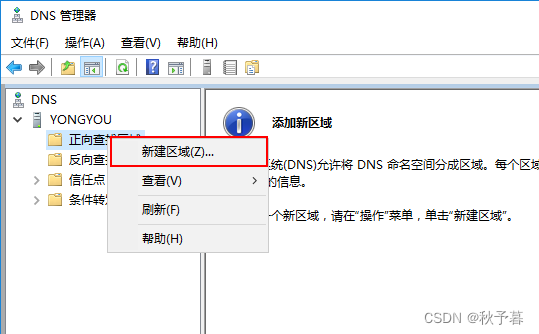
1)添加正向区域 test.com
在DNS管理器中,展开“DNS”–>“SERVER1”–>“正向查找区域”,右击选择“新建区域”,然后依次选“主要区域”、指定区域名称test.com 即可


例3:配置DNS正向解析
添加正向解析A记录并解析测试,相关说明如下。
1)添加正向解析资源记录:打开DNS管理器右击区域名test.com;添加A记录(www.test.com --> 192.168.19.10)
2)在客户机上测试结果:将客户机的首选DNS设为 192.168.19.10;使用 nslookup 查询域名 www.test.com的地址-
步骤一:添加正向解析记录
1)在test.com区域下,右击test.com新建主机(A或AAAA)

2)输入www及192.168.19.10

-
步骤二:测试DNS服务器
1)配置客户端PC1与服务器网络连通,将PC1客户机首选DNS设为企业自建的DNS

2)使用nslookup查询并观察结果,查询www.test.com

总结
- 正向查询:根据域名查找IP地址。
- 反向查询:根据IP地址查找域名。
- 域名www.test.com的层次结构
在根域(.)下商业(com)下辖公司(test)管理的一台网站服务器(www)。 - 递归查询:客户端只需要发起一次查询,得到的结果只能是成功或失败。
- 迭代查询:DNS服务器如有客户机请求数据则返回正确地址;没有请求数据则返回一个到下一个DNS服务器的指针。
- 常用的DNS资源记录类型
SOA:定义了该域中的权威名称服务器。
NS:表示某区域的权威服务器和SQA中指定的该区域的主要服务器和辅助服务器。
A:列出了区域中FQDN(完全合格的域名)到IP地址的映射。
PTR:相对于A资源记录,PTR记录是把IP地址映射到FQDN。
MX:邮件交换器记录,向指定的邮件交换主机提供消息路由。
CNAME:将多个名字映射到同一台计算机上,便于用户访问。
-
相关阅读:
零极点分析
Python 学习之路: 常用断言汇总
湖仓一体(Lakehouse)架构的核心组件之存储层——Lakehouse 架构(三)
【第三趴】uni-app页面搭建与配置(了解工程目录结构、学会搭建页面、配置页面并成功运行)
自己整理博哥爱运维0817-----k8s集成GitLib流水线
C++第三方库【httplib】断点续传
linux api官网
“智能合约审计:确保区块链应用安全的关键步骤“
安装 Windows 7 VM虚拟机
【单片机仿真】(一)Proteus8.9 安装教程
- 原文地址:https://blog.csdn.net/qq_41439534/article/details/130876164