-
1、Flutter使用总结(RichText、Container)
1、创建Flutter项目
flutter create DemoName2、运行项目
flutter run -d ‘iPhone 14 Pro Max’注: 当运用Android Studio时、选择安卓模拟器运行项目、如果项目路径有中文名称: 那么运行报错、如果直接在项目路径下,采用终端运行安卓模拟器、可执行如下命令
- flutter run -d ‘Android SDK built for x86’
- No supported devices found with name or id matching 'Android SDK built for x86'.
- The following devices were found:
此时会输出相应的设备名称及设备标识、比如选择当前USB连接的小米设备标识“46ffd0ad”执行
flutter run -d ‘46ffd0ad’则会运行到当前手机上
3、当对当前项目做了修改时、在当前运行情况下输入 r、即可执行热重载刷新界面
4、当创建Flutter项目时,FlutterPlugin和Flutter Package的区别在于、
FlutterPlugin插件适用于针对iOS原生或Android原生的Dart三方包、
FlutterPackage适用于纯Dart语言应用的三方包、形如一个新的widget
FlutterModule适用于混合开发
5、当项目运行卡死时、
- 采用Command + Q强制结束项目、那么下一次使用Android Studio,会读取之前的缓存文件、如果缓存找回来了就会回到之前的工程、在找回来之前会影响新工程的开启、造成卡死现象.这个时候需要删除缓存文件
rm ~/opt/flutter/bin/cache/lockfile6、MaterialApp初使用
- material.dart 相当于iOS中的UIKit
- runApp相当于UIApplication
- Center是一个位置控件
- child相当于子控件
- 在flutter中,如果内部只有一行代码、可以用箭头符号简写: void main() => runApp(MyWidget());
- 在Flutter中所有的Widget小部件分为两大类:有状态的Stateful和无状态的Stateless、无状态为不可变样式;有状态本质上也是无状态部件,但是它会将状态保留下来。
- 如何将一个部件显示到界面上?
-
- 需要一个渲染方法:build方法,它会将小部件放到小部件渲染树中去,从第一个开始逐步渲染。在build方法中返回渲染样式。
- 在点击Text进入其中可以看到参数实现
-
- 其中的参数都为可选参数、也可以为其设置默认值。
- final表示不可变参数、var表示可变参数
- 重定义一个文字类型 final _textStyle = TextStyle();
- 代码块简写 stl 会创建一个 StatelessWidget代码块, stful会创建一个StatefulWidget代码块
- MaterialApp封装好一系列的便于开发的组件
- Scaffold具备导航条属性的界面,相当于NavigationController
- import 'package:flutter/material.dart';//1.相当于iOS中的UIKit
- // 以下都属于Dart语法、
- // void main(){
- // //2.runApp相当于UIApplication
- // // runApp(
- // // //3.Center是一个位置控件
- // // Center(
- // // //4.child相当于子控件
- // // child: MyWidget(),
- // // )
- // // );
- // //上边代码可以改为
- // runApp(MyWidget());
- // }
- //2、在flutter中,如果内部只有一行代码、可以简写为如下:
- // void main() => runApp(MyWidget());
- void main() => runApp(App());
- // 也就是 => 代表了 {}
- // Command + S保存后可以实现热更新
- /*
- 5.在Flutter中所有的Widget小部件分为两大类:有状态的Stateful和无状态的Stateless、
- 无状态为不可变样式;有状态本质上也是无状态部件,但是它会将状态保留下来。
- */
- //6.创建一个Widget,也就是一个类: MyWidget继承于 StatelessWidget无状态部件
- class MyWidget extends StatelessWidget{
- /*
- 7.如何将一个部件显示到界面上?
- 需要一个渲染方法:build方法,它会将小部件放到小部件渲染树中去,从第一个开始逐步渲染。
- 在build方法中返回渲染样式。
- */
- @override
- Widget build(BuildContext context) {
- //9.重定义一个文字类型
- final _textStyle = TextStyle(
- color: Colors.cyan,//文字颜色
- fontSize: 30,//文字大小
- fontWeight: FontWeight.bold,
- );
- return Center(
- child: Text('Hello My Flutter',
- textDirection: TextDirection.ltr,
- style: _textStyle,),
- );
- }
- Widget func() {
- return Text('Hello My Flutter', textDirection: TextDirection.ltr,);
- }
- }
- //8. 在点击Text进入其中可以看到参数实现
- /*
- * 其中的参数都为可选参数、也可以为其设置默认值。
- * final表示不可变参数、var表示可变参数
- * */
- //10.代码块简写 stl 会创建一个 StatelessWidget代码块, stful会创建一个StatefulWidget代码块
- class App extends StatelessWidget {
- @override
- Widget build(BuildContext context) {
- // 10.1 MaterialApp封装好一系列的便于开发的组件
- return MaterialApp(
- //11. Scaffold具备导航条属性的界面,相当于NavigationController
- home: Scaffold(
- appBar: AppBar( // 导航条
- title: Text('Flutter Demo'),//导航条名称
- foregroundColor: Colors.red,
- ),
- body: MyWidget(), //导航条之外的body
- ),
- theme: ThemeData( //主题
- //Flutter 2.5之后废弃primaryColor,采用colorScheme
- // primaryColor: Colors.black,
- colorScheme: ColorScheme.light().copyWith(primary: Colors.black),
- ),
- );
- }
- }
7、ListView使用及总结
- ListView相当于TableView、需要填充的是 ListView.builder 协议内容
- 其中的itemCount相当于numOfRows、在Flutter中没有Section概念
- 其中的itemBuilder(BuildContext context,int index){} 相当于cellForRow方法
- SizedBox()是一个边距占位方法
- Image.network() 是加载网络图片的方法
- Container中的child在设置时有三种类型:
- Column 纵向布局、
- Row横向布局、
- Stack层级布局
- import 'package:flutter/material.dart';//1.相当于iOS中的UIKit
- import 'model/car.dart'; //导入头文件
- //2、在flutter中,如果内部只有一行代码、可以简写为如下:
- // void main() => runApp(MyWidget());
- void main() => runApp(App());
- class App extends StatelessWidget {
- @override
- Widget build(BuildContext context) {
- return MaterialApp(
- debugShowCheckedModeBanner: false,
- home: Home(),
- theme: ThemeData(
- colorScheme: ColorScheme.light().copyWith(primary: Colors.cyan),
- ),
- );
- }
- }
- 创建一个无状态的组件
- // 12.创建一个无状态的Widget
- class Home extends StatelessWidget {
- // _ 表示私有方法
- Widget _cellForRow(BuildContext context,int index){
- // Container相当于前端中的div
- return Container(
- color: Colors.white,//背景色
- // height: 20,// 给高度、默认填充全屏
- margin: EdgeInsets.all(10),
- // Image.network加载网络图片
- // child: Image.network(datas[index].imageUrl),
- child: Column( //Column 纵向布局、Row横向布局、Stack层级布局
- children:
[ - Image.network(datas[index].imageUrl),
- //文字和图片的空白距离
- SizedBox(height: 10,),
- Text(
- datas[index].name,
- style: TextStyle(
- fontWeight: FontWeight.w800,
- fontSize: 18.0,//字体大小
- fontStyle: FontStyle.values[1],//斜体
- ),
- ),
- ],
- ),
- // 边距设置为底部5
- // margin: EdgeInsets.only(bottom: 5),
- );
- }
- @override
- Widget build(BuildContext context) {
- return Scaffold(
- backgroundColor: Colors.grey[100],
- appBar: AppBar(
- title: Text('FlutterDemo'),
- ),
- body: ListView.builder( // ListView相当于TableView、
- itemCount: datas.length, // numberOfItem, 在Flutter中没有Section概念
- //相当于 cellForRow
- itemBuilder: _cellForRow,
- ),
- );
- }
- }
8、运行Flutter项目报错 dump failed because resource AndroidManifest.xml not found
- 此时回到项目根目录下、终端执行
$flutter clean- 清楚缓存的build文件、然后再执行
$flutter create .- 重新生成编译文件
9、对上述的ListView使用进行再度封装、创建一个 listview_demo.dart文件
- import 'package:flutter/material.dart';
- import 'car.dart';
- class ListViewDemo extends StatelessWidget {
- Widget _cellForRow(BuildContext context,int index){
- // Container相当于前端中的div
- return Container(
- color: Colors.white,//背景色
- // height: 20,// 给高度、默认填充全屏
- margin: EdgeInsets.all(10),
- // Image.network加载网络图片
- // child: Image.network(datas[index].imageUrl),
- child: Column( //Column 纵向布局、Row横向布局、Stack层级布局
- children:
[ - Image.network(datas[index].imageUrl),
- //文字和图片的空白距离
- SizedBox(height: 10,),
- Text(
- datas[index].name,
- style: TextStyle(
- fontWeight: FontWeight.w800,
- fontSize: 18.0,//字体大小
- fontStyle: FontStyle.values[1],//斜体
- ),
- ),
- ],
- ),
- );
- }
- @override
- Widget build(BuildContext context) {
- return ListView.builder( // ListView相当于TableView、
- itemCount: datas.length, // numberOfItem, 在Flutter中没有Section概念
- //相当于 cellForRow
- itemBuilder: _cellForRow,
- );
- }
- }
- 此时main.dart文件的调用为
- import 'package:flutter/material.dart';
- import 'model/listview_demo.dart';
- //widget
- void main() => runApp(App());
- class App extends StatelessWidget {
- @override
- Widget build(BuildContext context) {
- return MaterialApp(
- debugShowCheckedModeBanner: false,
- home: Home(),
- theme: ThemeData(
- primaryColor: Colors.yellow,
- ),
- );
- }
- }
- class Home extends StatelessWidget {
- @override
- Widget build(BuildContext context) {
- return Scaffold(
- backgroundColor: Colors.grey[100],
- appBar: AppBar(
- title: Text('FlutterDemo'),
- ),
- body: ListViewDemo(),
- );
- }
- }
10、Text文本使用
- 文本赋值可以通过字符串插值的方式: ${_title}
- 可自定义TextStyle
- Text最大行数: maxLines
- 文字溢出样式:overflow
- class TextDemo extends StatelessWidget {
- final TextStyle _textStyle = TextStyle(
- fontSize: 16.0, //文字大小
- );
- final String _title = 'iOS 性能优化';
- final String _teacher = 'Holothurian';
- @override
- Widget build(BuildContext context) {
- //1、文本赋值
- return Text(
- '《${_title}》---$_teacher 效率主要是指代码的执行效率、动画的流畅度、应用的冷启动时间和热启动时间、网络通信的阻塞时间等等;消耗主要是指内存的消耗、有没有内存泄漏、CPU的占用率、耗电与应用程序包大小等等;',
- textAlign: TextAlign.center,
- style: _textStyle,
- maxLines: 4,//文字行数
- overflow: TextOverflow.ellipsis,//文字溢出样式:省略号
- );
- }
- }
11.富文本RichText
- RichText表示富文本
- TextStyle表示文本样式
- TextSpan表示指定文本片段的风格及手势交互
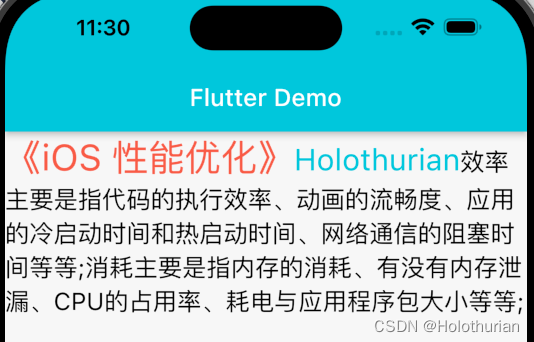
- class RichTextDemo extends StatelessWidget {
- @override
- Widget build(BuildContext context) {
- // 2.RichText 富文本
- return RichText(
- text: TextSpan(
- text: '《iOS 性能优化》',
- style: TextStyle(
- fontSize: 30,
- color: Colors.red
- ),
- children:
[ - TextSpan(
- text: 'Holothurian',
- style: TextStyle(
- fontSize: 25,
- color: Colors.cyan
- ),
- ),
- TextSpan(
- text: '效率主要是指代码的执行效率、动画的流畅度、应用的冷启动时间和热启动时间、网络通信的阻塞时间等等;消耗主要是指内存的消耗、有没有内存泄漏、CPU的占用率、耗电与应用程序包大小等等;',
- style: TextStyle(
- fontSize: 20,
- color: Colors.black
- ),
- )
- ],
- )
- );
- }
- }
- 效果图
12. Container使用补充
- margin表示外边距
- padding表示内边距
- 当Container子控件没有child内容时、不会显示
- class BaseWidgetDemo extends StatelessWidget {
- @override
- Widget build(BuildContext context) {
- return Container(
- color: Colors.yellow,
- child: Row(//横向布局
- children:
[ - // 当Container子控件没有child内容时、不会显示
- Container(
- // 外边距
- margin: EdgeInsets.only(top: 20),
- // 内边距
- padding: EdgeInsets.only(left: 10,right: 10,top: 10,bottom: 10),
- color: Colors.red,
- child: Icon(Icons.add),
- // height: 40,
- ),
- Container(
- color: Colors.red,
- child: Icon(Icons.add_a_photo),
- ),
- ],
- ),
- );
- }
- }
- 效果图

-
相关阅读:
轻松实现视频、音频、文案批量合并,享受批量剪辑的便捷
DSPE-PEG-iRGD,磷脂-聚乙二醇-靶向穿膜肽iRGD,用于主动靶向研究
Sui主网升级至V1.18.1版本
【华为 ICT & HCIA & eNSP 习题汇总】——题目集16
Unity可视化Shader工具ASE介绍——8、UI类型的特效Shader编写
Pycharm开发Django框架Web项目修改项目名称详细教程
Linux 加密安全和私有CA的搭建方法
SQL的INSERT INTO和INSERT INTO SELECT语句
python/pygame 挑战魂斗罗 笔记(三)
连续系统PID的Simulink仿真
- 原文地址:https://blog.csdn.net/SharkToping/article/details/130513942

- 最新文章
-
沪漂五周年了:我越来越迷茫了
Agentic Skill Routing 实战:别再把所有 Skill 塞进 AI Agent 上下文
MySQL-Seconds_behind_master的精度误差
[MAF预定义ChatClient中间件-03]CachingChatClient——利用缓存省钱省时间
AI的至暗历史:从万众期待到被政府撤资,AI的两次死亡徘徊
Agent OS :五种驯服不确定性的范式
PortSwigger SQL注入LAB11
数据库即时编译JIT
[Begin]AI Learn Data Day 0
深度学习进阶(二十七)现代 LLM 的核心架构设计其二:SwiGLU