-
Elasticsearch:如何在 Elastic Agents 中配置 Beats 来采集定制日志
在我之前的文章 “Observability:使用 Elastic Agent 来摄入日志及指标 - Elastic Stack 8.0”,我详细地描述了如何安装 Elasticsearch,Stack 及 Elastic Agents 来采集系统日志及指标。很多开发者可能会有疑问,在我们的实际使用中,我们更多的可能是需要采集定制的应用日志,而不是系统日志。那么在这个时候,我们该如何使用 Elastic Agents 来把这些日志摄入呢?在以前的系统中,我们可以使用如下的几种方式来采集日志:

- 我们可以直接使用 Beats 把数据传入到 Elasticsearch 中。对数据的处理,我们可以使用 Beats 的 processors 来处理数据,或者通过 Elasticsearch 集群的 ingest nodes 来处理数据。
- 我们可以通过 Beats => Logstash => Elasticsearch。针对这种情况,我们可以分别在 Beats,Logstash 或者 Elasticsearch 集群的 ingest nodes 来处理数据。
- 我们可以直接使用各种编程语言来直接向 Elasticsearch 集群进行写入。我们可以使用 Elasticsearch 集群的 ingest nodes 来处理数据。
在今天的文章里,我们来详细地描述如何使用 Elastic Agents 把应用中的定制日志摄入到 Elasticsearch 中并进行分析。在今天的演示中,我将使用如下测试环境:

针对 Elastic Agents 采集数据,究其本质,它也是采用相应的 Beats 比如 Filebeat 来采集日志。我们可以采用 Elasticsearch 集群中的 ingest nodes 来处理数据。这个在我之前的文章 “Observability:如何使用 Elastic Agents 把定制的日志摄入到 Elasticsearch 中” 已经讲到了。在今天的文章中,我来讲该如何配置 Beats 的 processors 来及其相关的设置。关于如何配置 Filebeat 来进行数据采集,请阅读我之前的文章 “Beats:使用 Elastic Stack 记录 Python 应用日志”。
Elastic Agents vs Filebeat
- Elastic-Agent 是一种单一、统一的方式,可以为主机添加对日志、指标和其他类型数据的监控。
- Filebeat 是用于转发和集中日志数 据的轻量级采集器。
我应该使用哪一个? Elastic-Agent 提供最好的体验,一切都可以通过 Kibana 配置,你可以在 Kibana 上看到 Elastic-Agent 的日志以及它的健康状态。如果由于某种原因你无法运行 Elastic-Agent,Filebeat 仍然是一个选项。
Structured logging 几乎已经成为行业标准,可以轻松理解和解析日志。 虽然 Elastic-Agent 提供了与许多应用程序的集成,允许轻松摄取和解析日志,但当涉及到我们自己的应用程序时,还需要做一些工作。
我将使用 Elastic Stack 8.5.2 来进行安装并展示。
准备日志
我在上面的 Ubuntu OS 机器上的目录 /tmp 下创建如下的文件 sample.log:
- liuxg@liuxgu:/tmp$ pwd
- /tmp
- liuxg@liuxgu:/tmp$ cat sample.log
- {"level":"info","time":"2022-11-28T12:00:00+01:00","message":"Starting Advent Calendar demo", "status_code": 200}
- {"level":"info","time":"2022-11-28T12:00:32+01:00","message":"First line", "status_code": 300}
- {"level":"debug","time":"2022-11-28T12:08:32+01:00","message":"Second line", "status_code": 400}
- {"level":"error","time":"2022-11-28T12:09:32+01:00","message":"Third line", "status_code": 500}
- {"level":"info","time":"2022-11-28T12:10:32+01:00","message":"Forth line", "status_code": 100}
- {"level":"warn","time":"2022-11-28T12:11:32+01:00","message":"Fith line", "status_code": 200}
我们在这里有三个字段:
- level:这是日志级别,我们希望将其过滤为 keyworkd(例如:info、error、debug 等)。
- time:是写入日志行的时间,我们需要告诉 Elastic-Agent 使用它作为日志条目的时间而不是摄取时间。
- message:消息本身,我们将其视为自由文本字段。
- status_code:模拟 HTTP 状态代码的数字字段。
安装
在进行下面的练习之前,我们必须安装好 Elasticsearch 及 Kibana。我们可以参考之前的文章:
我们按照上面的要求进行安装 Elasticsearch 及 Kibana。为了能够让 fleet 正常工作,内置的 API service 必须启动。我们必须为 Elasticsearch 的配置文件 config/elasticsearch.yml 文件配置:
xpack.security.authc.api_key.enabled: true配置完后,我们再重新启动 Elasticsearch。针对 Kibana,我们也需要做一个额外的配置。我们需要修改 config/kibana.yml 文件。在这个文件的最后面,添加如下的一行:
- xpack.encryptedSavedObjects.encryptionKey: 'fhjskloppd678ehkdfdlliverpoolfcr'
如果你不想使用上面的这个设置,你可以使用如下的方式来获得:

从上面的输出中,我们可以看出来,有三个输出的 key。我们可以把这三个同时拷贝,并添加到 config/kibana.yml 文件的后面。当然,我们也可以只拷贝其中的一个也可。我们再重新启动 Kibana。
这样我们对 Elasticsearch 及 Kibana 的配置就完成。 针对 Elastic Stack 8.0 以前的版本安装,请阅读我之前的文章 “Observability:如何在最新的 Elastic Stack 中使用 Fleet 摄入 system 日志及指标”。
除此之外,Kibana 需要 Internet 连接才能从 Elastic Package Registry 下载集成包。 确保 Kibana 服务器可以连接到https://epr.elastic.co 的端口 443 上 。如果你的环境有网络流量限制,有一些方法可以解决此要求。 有关详细信息,请参阅气隙环境。
目前,Fleet 只能被具有 superuser role 的用户所使用。
配置 Fleet
使用 Kibana 中的 Fleet 将日志、指标和安全数据导入 Elastic Stack。第一次使用 Fleet 时,你可能需要对其进行设置并添加 Fleet Server。在做配置之前,我们首先来查看一下有没有任何的 integration 被安装:

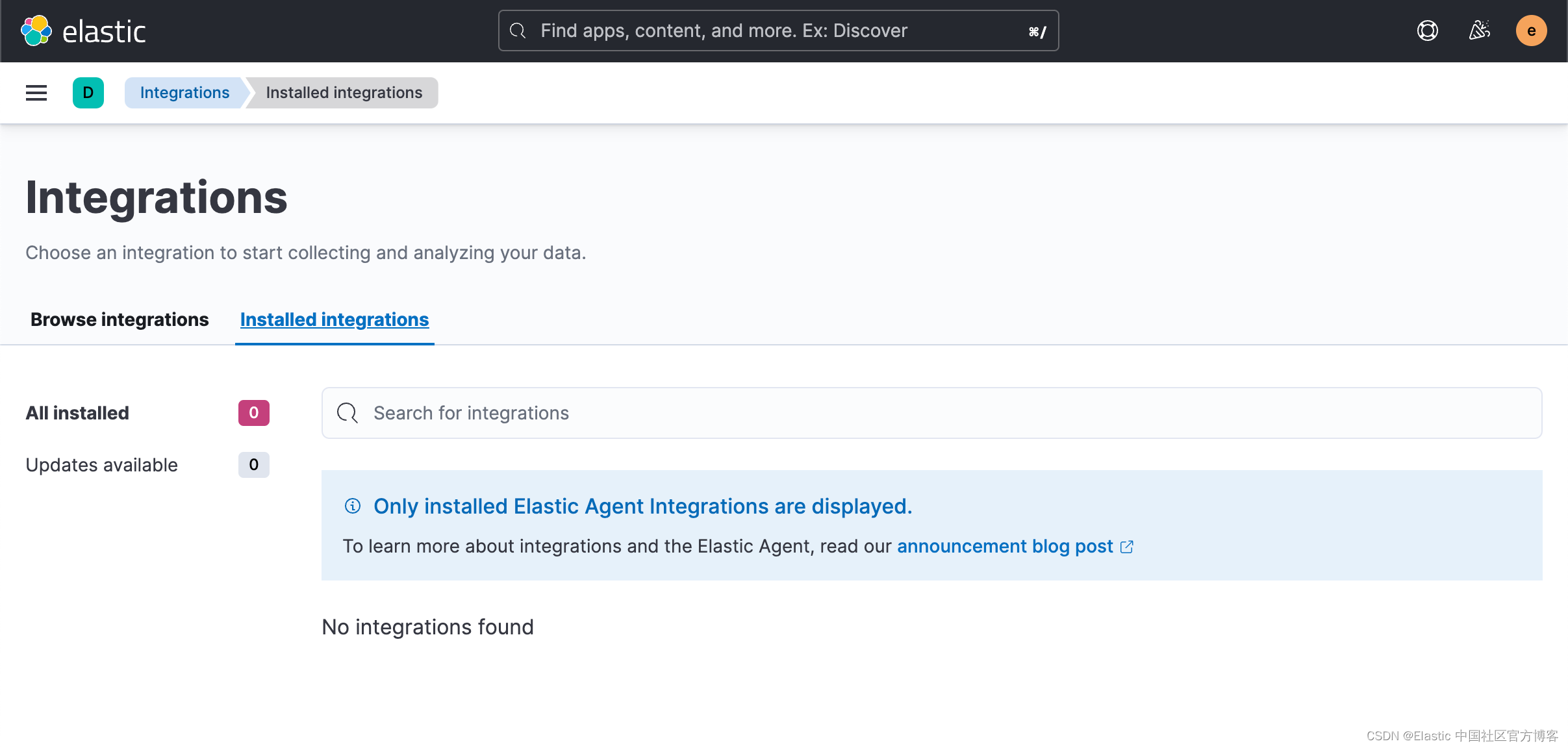 从上面我们可以看出来没有任何安装的 integrations。
我们打开 Fleet 页面:


我们接下来添加 Agent:

 上面显示我们的 Fleet Sever policy 被成功地创建了。我们需要把我们的 Fleet Server 安装到 Ubuntu OS 机器上。
我们的目标机器是 Linux OS。我们点击上面的拷贝按钮,并在 Linux OS 上进行安装:
- curl -L -O https://artifacts.elastic.co/downloads/beats/elastic-agent/elastic-agent-8.3.0-linux-x86_64.tar.gz
- tar xzvf elastic-agent-8.3.0-linux-x86_64.tar.gz
- cd elastic-agent-8.3.0-linux-x86_64
- sudo ./elastic-agent install \
- --fleet-server-es=https://192.168.0.3:9200 \
- --fleet-server-service-token=AAEAAWVsYXN0aWMvZmxlZXQtc2VydmVyL3Rva2VuLTE2NTY1Njg5MTE1NTk6clBaX1pidXNTdTZXc2Fvb0ROcXVhUQ \
- --fleet-server-policy=fleet-server-policy \
- --fleet-server-es-ca-trusted-fingerprint=764021beb30446365d829986a362ffba82d03f4ff7861839a60f7951b8e83e7a
我们按照 Kibana 中的提示来安装:


等过一段时间,我们可以看到这个运用于 192.168.0.4 机器上的 Agents 的状态也变为 healthy:

由于我们的 Elastic Agent 和 Fleet Server 是在一个服务器上运行的,所以,我们直接在 Fleet Server Policy 里添加我们想要的 integration。如果你的 Elastic Agent 可以运行于另外的一个机器上,而不和 Fleet Server 在同一个机器上,你可以创建一个新的 policy,比如 logs。然后让 agent 赋予给这个 新创建的 policy。
我们直接在这个 Fleet Server Policy 里添加一个叫做 custom log 的集成:


在幕后(在撰写本文时)Elastic-Agent 将运行一个 Filebeat 实例,因此这些可选配置的所有文档都是 Filebeat 的文档。 Custom Log 集成在后台使用 Log input,因此我们感兴趣的文档是:
- Processors:顾名思义,它们可以丰富、修改我们的事件。
- Custom configurations:好吧,它们是我们输入的自定义配置。
在上面,我们需要了解如下两个链接的文档:
Procsessors
我们将需要两个处理器:
- timestamp:它将解析我们的时间戳并在最终事件上正确设置它
- drop_fields:这个是可选的,但如果我们已经在事件中正确设置了@timestamp,就不需要保留时间字段。
- - timestamp:
- field: time
- layouts:
- - '2006-01-02T15:04:05Z07:00'
- test:
- - '2022-08-31T12:07:32+02:00'
- - drop_fields:
- fields:
- - time
这里唯一需要注意的是,时间戳处理器仍处于测试阶段,但它足够稳定,可以使用。 无论如何,在使用它时请记住这一点。
Custom configuration
自定义配置是关于告诉日志输入我们希望它将数据解析为 JSON,覆盖事件中已经存在的任何键,如果有错误,向最终事件添加一个错误键,这样我们就可以知道发生了什么。
- json:
- keys_under_root: true
- add_error_key: true
- message_key: message
- overwrite_keys: true
在上面,我们使用 Filebeat 的 processors 来对数据进行加工。如果你对这个不是很熟的话,请参考我之前的文章 “Beats:Beats processors”。
同时,针对 Filebeat 的 input 的配置,请参考文章 “Beats:使用 Elastic Stack 记录 Python 应用日志”。
Mappings
让我们确保 Elasticsearch 正确理解我们的数据,因为我们需要为我们的数据设置映射。
前往 Fleet > Agent Policies,单击 policy 名称,然后单击 integration 名称。 在下一个屏幕上,转到 Change defaults > Advanced options,在最底部有 Mappings 部分。


然后点击 Next,直到 Review 这一步,再点击 Save component template。
在 Kibana 中查看数据
前往 Discover,搜索一些数据,展开其中一个文档,你将看到正确映射的字段。


我们甚至可以针对 status_code 进行一个搜索:

好了,我今天的分享就到这里。希望大家对 Elastic Agents 的使用会更加熟练。在实际的操作中,根据自己的情况进行相应的配置。
-
相关阅读:
2023 收入最高的十大编程语言
docker 镜像分层
【Linux】linux中,你不得不爱的命令集(下)
C语言牛客网(NowCoder)刷题篇
二三里APP逆向- 国庆篇
【一起进大厂】最新Java并发面试题整理
软考高项-十大知识领域五大过程组图
vue3中使用setup语法糖使用
配置elasticsearch用windows account(AD)登录
【红外与可见光图像融合】离散平稳小波变换域中基于离散余弦变换和局部空间频率的红外与视觉图像融合方法(Matlab代码实现)
- 原文地址:https://blog.csdn.net/UbuntuTouch/article/details/128213642