-
第一期 | 整洁,从桌面开始
前言
整洁的桌面是文件管理的第一步。
据说看一个人的电脑桌面,就可以知道他的性格。
我们启动电脑,第一眼看到的就是桌面,桌面的整洁与否,也会影响到工作的情绪以及进入工作的速度。
一、主要内容介绍
文件分类,整理你的桌面:许多人在看到这本教程之前,可能桌面上已经放满了文件。这就来谈谈如何手动管理文件,让桌面清爽起来。
合理归档,让桌面时刻整洁:每一次的整理通常只能维持一小段时间,如果没有一个长期有效的规则,仅靠整理是远远不够的。阅读这部分内容,你将学习到维持桌面整洁的方法。
Fences:栅栏化管理桌面:看完了上面两章,觉得麻烦?没有时间?懒得整理?没事,让整理桌面这种麻烦事交给 Fences 管理去吧。
Dock 栏,给软件找一个归宿:既不想在桌面上放满图标,又想快速打开软件。是不是有点羡慕 macOS 的 Dock 栏?没事,其实 Windows 自带了一个可定制的 Dock 栏。
二、文件分类,整理你的桌面
许多人在看到这本教程之前,可能桌面上已经放满了文件。马上就教你如何手动管理文件,让桌面迅速清爽起来。
通过阅读这一章节的内容,你可以学到如何通过手动整理的方式,把你桌面上的文件进行分类。
适用人群:桌面上有大量文件的用户。
桌面很乱的人一般有两种,一种是因为忙,一种是因为懒。
桌面上通常有哪些图标?
就拿这个桌面举例,各种软件、文档、压缩包、未命名的文件,还有刚刚编辑完的文档、随手接收的文件、曾经草草整理后遗留下的「新建文件夹」……简直是一团糟。1.网格对齐图标,取消自动排列
为了桌面的整洁,先将所有的 图标网格对齐。同时为了留下操作的空间,取消自动排列 ,图标不再会被自动排成一列,方便在桌面上摆放各种文件。
具体操作:1.在桌面上 右键 → 查看 → 关闭 自动排列图标 。 2.在桌面上 右键 → 查看 → 打开 将图标与网格对齐 。- 1
- 2

2.保持工作状态,提取近期文件
因为工作是线性的,为了整理文件而中止手头的所有工作是不现实的。在进行整理期间,应该先把最近需要的文件先拿出来,避免被一同归档。有的人感觉「整理完反而找不到东西」,就是因为把最近需要用到的文件一并整理了,反而影响了之前的工作状态。
具体操作:1.如果你的桌面上有一些「新建文件夹」或者「新建 Microsoft Word 文档.docx」之类意义不明、无法通过名字看出意义的文件(夹)。建议你先将其重命名为自己看得懂的名称,以便整理完后依然能找到它。 2.检阅一下桌面上的文件,看看有哪些是你最近需要用到的,称之为「近期文件」。 3.选中这些文件 → 新建一个文件夹 → 命名为「近期文件」 → 把它们拖放进去。- 1
- 2
- 3

实际上,在进行这一步操作时,大部分人都会意识到,其实最近需要用到的文件不会很多。桌面上有许多文件都是临时放一下,时间久了就不会再碰了。
3.用好排序,让文件一目了然
提取出了常用的文件,就要正式开始整理桌面了。无论什么操作系统,文件排序都是基本功能。排序会让文件根据某个规则进行排列,显得一目了然。「排序」可以帮我们对桌面的文件做一个简单的分类。
具体操作:1.思考一下你的工作是基于项目的,还是基于时间。如果是围绕项目完成的工作,可以按照「项目类型」排列。如果有着明显的时间顺序。可以按照「修改日期」排列。 2.在桌面上 右键 → 排序方式 → 项目类型 或 修改日期,桌面上的所有文件就会按照你选择的方式进行排序了。 3.如果你有良好的文件命名习惯,也可以选择按 名称 排列。如果想要清理掉一些大文件,选择按 大小 排列即可。- 1
- 2
- 3

这时桌面会出现一个较大的变动,显然比刚才更有条理一些。相同类型的文件被放在了一起。
4.分类整理,让文件听你的话
有的人习惯于在桌面积攒大量文件后,将所有文件直接塞进一个文件夹。虽然这样做简单粗暴,但是回看性极差。在不久的将来,除了一个一个点开文件夹,几乎无法知道这些文件夹里究竟有哪些文件。其实,只需要多做一个步骤,就能让情况好转很多,那就是 分类 。
排列的目的是为了更方便地 框选 和 拖放 图标,经过上一步的排序,你可以很轻松的把文件分为几大类。
具体操作:1.先将排在最后的「快捷方式类文件」放在一侧,它们通常是一些软件。 2.将关联度高的文件放在一个区域内,比如「文档类文件」「素材类文件」放置在一起,在视觉上会显得更清晰。 3.删除一次性的、不会再次使用的文件。- 1
- 2
- 3

如果单纯按照文件类型排列,最终会得到类似于图中的结果。还要注意一点,新增文件会自动放在最左侧,在整理时尽量避免在左侧放置文件,以便将来及时处理新增文件。5.按照实际情况作调整
每个人的情况不尽相同。经过前几步的排序和整理,已经筛选出了「近期文件」「软件快捷方式」,并将 无用文件 删除。 文件夹 的内容比较复杂,整理起来基本思路相同,先排序,后归类。如果很杂乱,也可以把它们全部拖到桌面,重新进行归类。在最后一步中,需要结合自身情况,将文件的排列调整到自己最适应的状态。
现在,你的桌面文件是不是清晰多了?做到这一步,整理桌面的工作已经完成大半。这时如果你觉得这样不够美观,下一节就会教你如何利用归档让桌面保持整洁。
三、合理归档,让桌面时刻整洁
单次整理,通常只能维持一小段时间,如果没有一个长期有效的规则,仅靠心血来潮的整理是远远不够的。学习维持桌面整洁的方法,并在日常使用中履行才是长久之计。
通过阅读这一章节的内容,你可以在分类文件的基础上,进行文件归档。在文件不断增加的同时,让历史文件也能有一个属于自己的地方。让桌面始终保持整洁的状态。
适用人群:有分类意识、想让桌面更整洁的用户。
喜欢简洁的人,会把桌面清理到什么都不剩。事务繁忙的人,认为「我自己找得到就行」,将图标铺满桌面。前者过于追求美观,后者又过于凌乱。
如何在保证实用性的前提下,让桌面时刻保持整洁,才是最值得思考的问题。1.桌面应该怎么用
桌面之所以被微软命名为「Desktop」,就是希望用户有一个自由摆放文件的地方。你也会发现,除了桌面,文件夹中通常是不允许图标随意摆放的。如果不好好加以利用,实在是对桌面的浪费。在使用电脑时,会产生很多文件。为了避免桌面逐渐被各种文件侵蚀,我的建议是——
将桌面当做工作台,将硬盘作为仓库。- 1
在桌面上完成大部分工作,完成后将完成的文件归档进硬盘。这些归档起来的文件仅供将来查看使用。回想一下在生活中处理文件,是不是也是这么一个流程?
1.桌面上的文件,应该只有 即将用、正在用 和 经常用 这几种。 2.硬盘则用于存放 历史文件 、软件本体、系统文件等。- 1
- 2
2.哪些文件值得留在桌面?
桌面上的文件,应该只有即将用、正在用和经常用的文件。
1.即将用 的文件:有点类似 GTD 的收集箱,刚刚下载、刚刚接收、即将处理的文件都属于 即将用 的文件。把桌面作为新文件的第一位置,有利于进一步加工处理。例如:上级发给的资料、下载了还没看的电影。 2.正在用 的文件:正在处理的一些文件。工作往往是长期的,一段时间内需要用到的文件,都属于 正在用 。例如:周末之前要完成的表格、需要发送给其他人的压缩文件。 3.经常用 的文件:这部分文件经常需要使用,不要把它们放在文件夹里,以便随时随地快速调用。如果放进文件夹反而会影响效率。例如:软件快捷方式、需要反复使用的 LOGO 图标。- 1
- 2
- 3
3.哪些文件需要归档?
需要及时分类并归档的是 历史文件。
历史文件 是指那些根据工作周期,超出一定时间都没有再次打开过的文件。例如:已完成的表格、不再需要更新的清单、已完成的项目、已看完的电影。
上一节内容中已经为杂乱的桌面做了大致的划分,接下来要将这些文件中的历史文件进行归档 。为什么要对过时的文件进行归档,而不是删除呢?- 1
有的人认为,很多文件用了一次就不会再用第二次,直接把文件删除了。
一时不会有什么影响,但在将来的某一天需要用到「两个月以前同事发给你的一份名单」时,问题就来了。查看 QQ 的文件传输记录,才发现文件早已过期;翻找回收站,昨天才清空的回收站空空如也;让别人帮忙找一找,文件只此一份……
但是在这一系列麻烦中,一定会后悔当初没有做好文件归档工作。
我就经常碰到「你上次发给我的文件重新发一下」的情况,我有自信在短时间内找到近两年任意一个历史文件并发送。能做到这一点,文件归档功不可没。

我相信不仅是文职工作者,很多设计师、程序员都会需要在历史的素材库、代码库中寻找一些以前的素材,稍加修饰又可以焕发新的生机。归档不仅可以让文件更易检索,也能让桌面更清爽。这就是文件归档的好处。
更何况,文件归档并不复杂。
4.马上对桌面文件进行归档
上一节内容中,我们把桌面分割为几大块,让文件的用途更为清晰。其实归档只需要在此基础上多做一步就够了。
具体操作:1.把这些历史文件重命名为易于识别的名称,最好可供将来进行关键词搜索。 2.新建一个以日期为开头的文件夹,比如 2017-09-25-文档类文件归档 。 3.把同类型、相关的文件 拖放 到该文件夹中。 4.将该文件夹 剪切 到 D 盘目录下。- 1
- 2
- 3
- 4
这种简单的归档方式追求的是 简单高效可执行 ,很适合整理桌面文件。如果你有耐心,也可以继续对文件进行细分。关于硬盘文件的归档、备份等操作,会在后面的章节中具体阐述。5.如何保持整洁的状态
完成整理和归档工作只是一时的。在日常使用中,很多人依然会随手将新的文件放在桌面上。时间久了又会回归到最初的状态。
那么,如何才能保持长期整洁的状态呢?
这和使用习惯息息相关,没有步骤可循。如果你不想经常大动干戈整理桌面,建议你养成以下几个小习惯。
几个小习惯:1.随手命名:下载文件到桌面时,随手给它们起一个看得懂的名字。从源头上解决文件名问题。 2.关联文件:把相关的文件放在一起,便于处理事务和及时归档。 3.不乱开文件夹:宁愿等有空整理,也不要把所有文件塞进一个新建文件夹,这只会更难找到历史文件。- 1
- 2
- 3

请反复查看这几个小习惯。在养成习惯的初期,建议用 Windows 10 自带的便利贴(开始菜单中名为 Sticky Notes 的软件)把它们贴在桌面上,一定会有效果的。
注意点:
1。不要把巨大的文件(数 GB 的文件)放在桌面上,这很占用 C 盘的空间,不仅不容易移动,还难以管理,平添了许多麻烦。(Desktop 实际上是 C 盘的一个目录,桌面文件越大,占用 C 盘的空间就越多。) 2.当确信一个临时使用的文件不会再使用时,可以不用归档直接删除。但别急着清空回收站,起码留下一次吃后悔药的机会。 3.你可能需要换一张干净的桌面壁纸,干净利落的壁纸能让桌面整洁不少。比如在 Unsplash 搜索 Wallpaper 就能找到很多不错的壁纸。- 1
- 2
- 3

四、Fences:栅栏化管理桌面
看完了上面两章,觉得麻烦?没有时间?懒得整理?没事,整理桌面 这种麻烦事交给 Fences 管理去吧。通过阅读这一章节的内容,你可以学习到如何利用 Fences 这款软件,对桌面进行自动整理。
适用人群:不介意安装第三方软件的用户,不愿意花太多时间手动整理的用户。我的文件之间相互联系,不容易做分类。 培养时刻整理桌面的习惯需要一段时间,我做不到自觉整理。 我懒……- 1
- 2
- 3
如果看了前两节的内容无动于衷,觉得非常麻烦,发出了以上的感慨。那么你可能需要一个助手来替你完成这些操作。这里为大家推荐的是一款极具代表性的桌面整理软件: Fences。Fences 3 目前已官方支持简体中文。
1.如何获取 Fences
通过 Steam 购买
你可以 下载 Steam,在 Steam 中搜索 Fences,即可购买正版。(目前正在打折)
Steam 只起到购买、安装激活的作用,日常使用 Fences 时无需打开 Steam。你也可以在 Stardock 官网 购买 Fences 或者 免费试用 。- 1

2.Fences 入门
Fences 最基础的功能就是 把桌面分区划分为多个区块进行管理。
成功激活 Fences 后,它会自动将目前的桌面图标按文件类型分为一些「桌面分区」(fences),默认的栅栏会将桌面文件划分为「程序」「文件夹」「文件」三种。
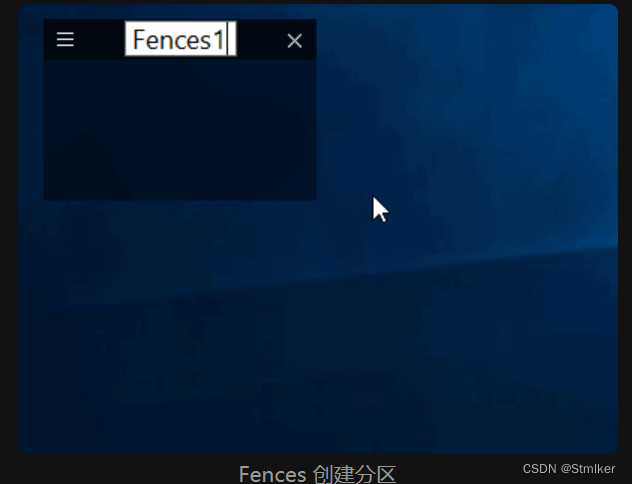
3.创建「桌面分区」
创建是最基本的操作,可以在桌面上绘制多个「桌面分区」。
具体操作:1.按住鼠标左键并拖动,点击在此处创建桌面分区。 2.输入分区名称。- 1
- 2
4.调整分区内排列方式
可以为每个分区选择不同的排列方式,以适应不同类型的文件。
具体操作:1.鼠标移动到 桌面分区 的左上角,选择 桌面分区排列方式。 2.根据文件需求,选择排列方式。- 1
- 2

5.进行更多设置
每个分区的名称都可以根据自己需要进行重命名。分区也支持拖放、拖动调整大小。操作直观,很容易上手。
如果不喜欢分区的颜色、透明度,都可以进行设置。
具体操作:1.在桌面任意位置右键 → 配置桌面分区,可以对 Fences 进行更多设置。 2.Fences 提供了不少实用的功能,接下来我会挑选几个常用的功能进行介绍,更多的使用技巧可以自己发掘。- 1
- 2

五、Dock 栏,给软件找一个归宿
干净整洁的 Dock 栏,一直都是 Mac 的独特标志之一。那么在 Windows 中,在 不使用任何第三方软件 的情况下,我们能否做到类似的效果呢?当然是可以的。
只要利用好「工具栏」,Windows 也能用上原生 Dock 栏 。
通过阅读这一章节的内容,可以在不安装任何软件的情况下,为你的 Windows 电脑手动添加一个 Dock 栏。
适用人群:想让桌面保持干净,希望快速启动各种软件的用户。
先来看看效果图——

在下方的开始菜单上,我添加了一条 Dock 栏。不同于左侧正在使用的软件,这条 Dock 栏上可以放置任意文件、文件夹、软件。还可以对文件本身进行拖放、复制等操作。
跟着下面的步骤,你也可以用上这样的 Dock 栏。1.准备快捷方式
常用文件夹的快捷方式 、依赖于 Chrome 浏览器的 网页版应用 (例如 Todoist 、Trello 等)都可以放进去。
1.首先在电脑的任意一个目录中,新建 一个文件夹,名称随意。 2.把常用的一些 软件的快捷方式 复制 进这个文件夹中。- 1
- 2
2.为菜单栏添加「工具栏」
桌面上的文件,应该只有即将用、正在用和经常用的文件。
1.右键 最下方的菜单栏,选择 工具栏 中的 新建工具栏。 2.选择第一步中创建的文件夹并 确认,你会发现在右下角的位置多出了文件夹名,点击旁边的小箭头可以看到文件夹中的内容。- 1
- 2


为了让它更接近我们脑海中 Dock 栏的模样,还需要接着对它进行一些设置。
3.实现类似 Dock 栏的效果
具体操作:
1.先 右键 任务栏 → 取消 锁定所有任务栏 ,才能对它进一步调整。 2.按住右下角的 || 向左移动,为图标预留出一些位置。 3.右键 || ,依次取消显示文本、显示标题,再选择查看 → 大图标。 4.拖放图标,调整图标的位置,就可以达成图中的效果了。 5.最后重新 锁定所有任务栏,左侧的 || 也会消失。- 1
- 2
- 3
- 4
- 5

4.准备一些图标,进行美化
你可以准备一些统一风格的图标,对它们进行替换。注意一定用要 ico 格式的文件。
具体操作:右键 快捷方式 → 属性 → 快捷方式 → 更改图标 → 浏览 → 选择图标 →确定 ,即可更换图标。- 1
最终效果

这是我自己电脑的 Dock 栏,我把 Word、Photoshop、Chrome 等常用的软件,Todoist、Trello 等网页版应用,以及一些常用的文件夹放在了这里。
通过这样实现的 Dock 栏并不是中看不中用的花瓶。至少在实用性方面都已经不输给 Mac 的 Dock 栏了。相比通过软件实现的 Dock 栏,不会占用额外的系统资源,也不用考虑兼容性问题,只需要做一些简单的操作就可以实现。
在日常使用中,我可以把文件拖到 Chrome 图标上,实现 用 Chrome 打开;可以把文件拖进文件夹,实现 复制到文件夹中 ;也可以把它当成临时的文件中转站,桌面上也可以不用再放多余的东西了。相比一味模仿 Mac 的软件,这才是真正属于 Windows 的 Dock 栏。
总结
1、背景桌面可以选个不错的背景然后自己ps上一些区域,如“常规应用”、“设计工具”、“进行中”等,这样可以做到非强制的功能区域分割。
2、默认保存在桌面的图标是从左上角向下排列的,如果超过三列的话,通常就会与你在桌面上划分的某个区域相重合,会显得非常的乱。
3、尽量不要经常在资源管理器里面一层一层的找东西,即使你很清楚它放在什么位置,经常查找又不想放到桌面上的文件夹(太大的)建议做一个引导文件夹指向指向目标位置。
4、即使你使用了Fences也要经常的进行桌面整理,懒是一种病,千万不要因为一款软件而放弃治疗。我通常都是每三天整理一次(每天整理实在是没时间)。
5、善用win10任务栏自带的搜索工具,一些应用都可以直接搜索出来的。虽然与mac的没法比,但相比win7的搜索不知道好了多少倍。
6、Dock 栏不止可以放软件,文件、文件夹都可以放。 -
相关阅读:
【BurpSuite】插件学习之active-scan-plus-plus
阿里巴巴OceanBase介绍
【遥控器开发基础教程4】疯壳·开源编队无人机-SPI(OLED)
迁移 MySQL 数据到 OceanBase 集群(mysqldump+datax)
go语言教程4:switch和map
【java学习—九】工厂方法FactoryMethod(6)
CoCa论文笔记
【毕业季】走一步看一步?一个自动化er对大学四年的思考
Java linux 部署命令
进阶:spring-bean生命周期流程
- 原文地址:https://blog.csdn.net/lk13636244310/article/details/128180221
- 最新文章
-
Slickflow.AI 基于 Harness 工程规范的多智能体交互过程实现
Dynamic Workflows 深度解析:Claude Code 为什么把多 Agent 编排写进可执行代码
Codex新手保姆级教程:新手从安装到跑通第一个项目!
花了一晚上AI Coding, 在不熟悉的领域,使用AI帮同事解决了跳槽的小问题
一首《谦比希铜矿之歌》厂歌火爆全网,背后是AI的数学本质
园友特惠| 1Panel 企业版 & AI 一体机限量放售,最高直降 5100!
C# 内存安全性的重大演进:重新定义 unsafe 关键字
为了随时随地控制 AI Agent,我做了一个 Web Terminal
AAVE V3 v3.7 版本更新:Isolation Mode 被移除,清算流程精度修复
Agent 架构设计与能力构建