-
Linux/Windows Redis的下载与安装
Redis简介
参考视频教程: https://www.bilibili.com/video/BV13a411q753?p=143

Redis下载与安装
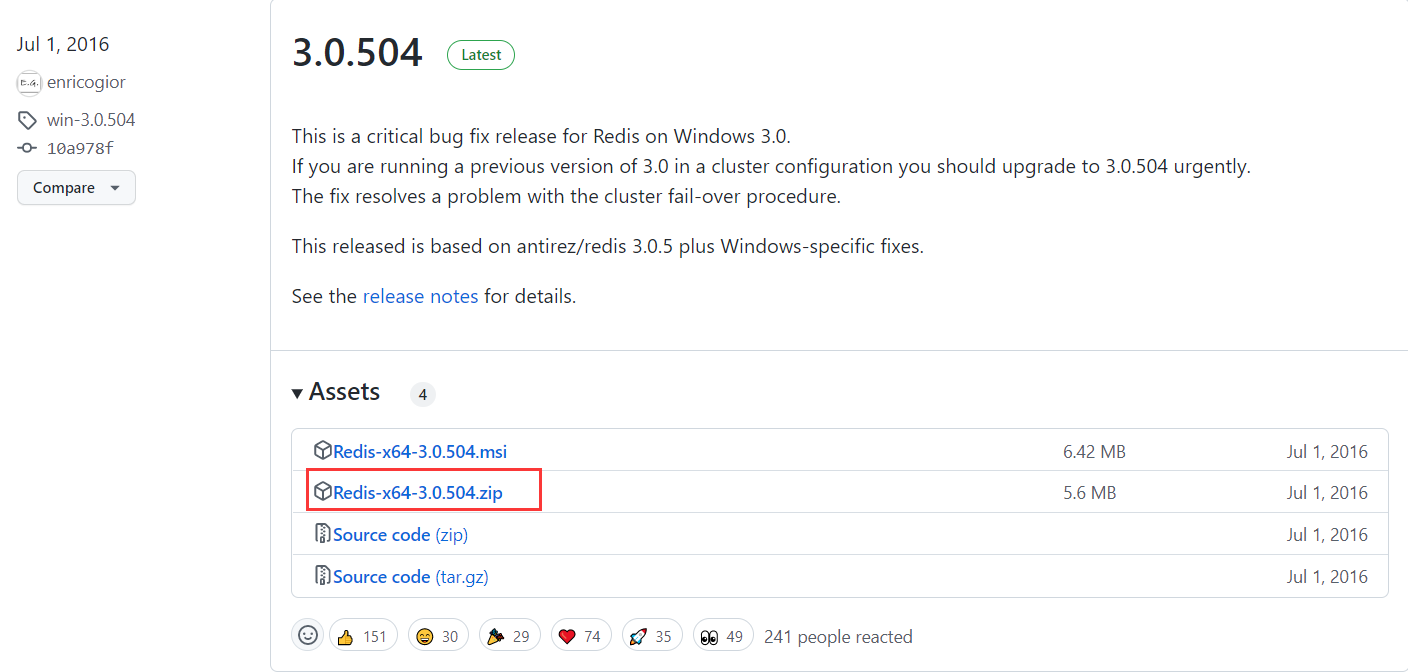
Windows版 下载地址: https://github.com/microsoftarchive/redis/releases
Linux版下载地址: https://download.redis.io/releases/1. Window版本
1.1 redis下载
- 官网下载
Windows版 下载地址: https://github.com/microsoftarchive/redis/releases
- 百度云下载
链接:https://pan.baidu.com/s/1XvS8eS5e38gfXYK02QwjeQ
提取码:2022
1.2 redis安装
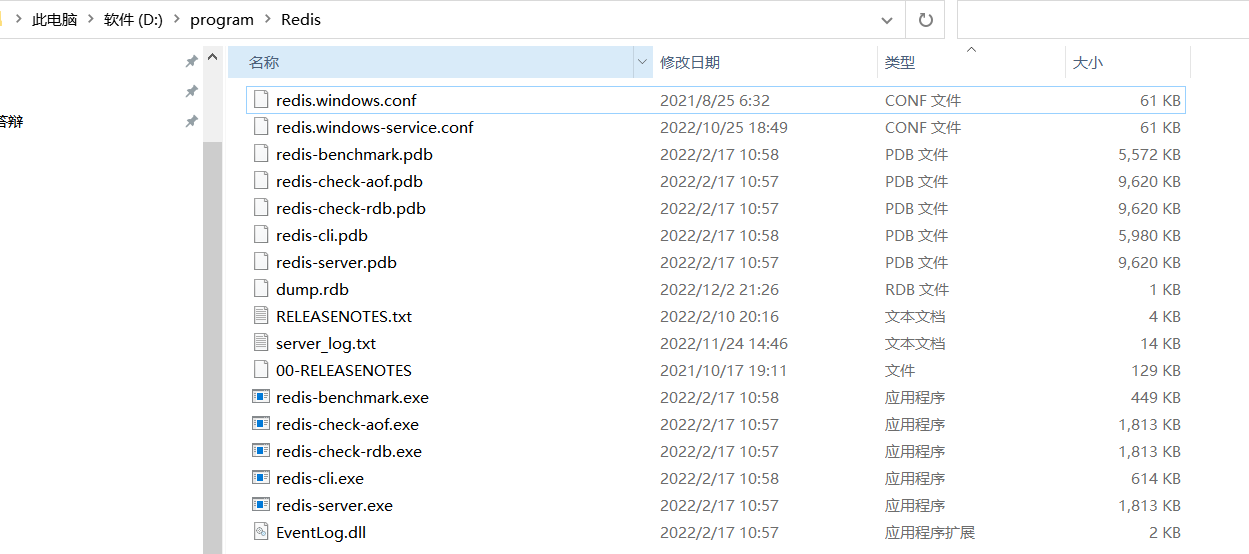
直接解压安装包到相应目录即可
1.3 启动Redis服务
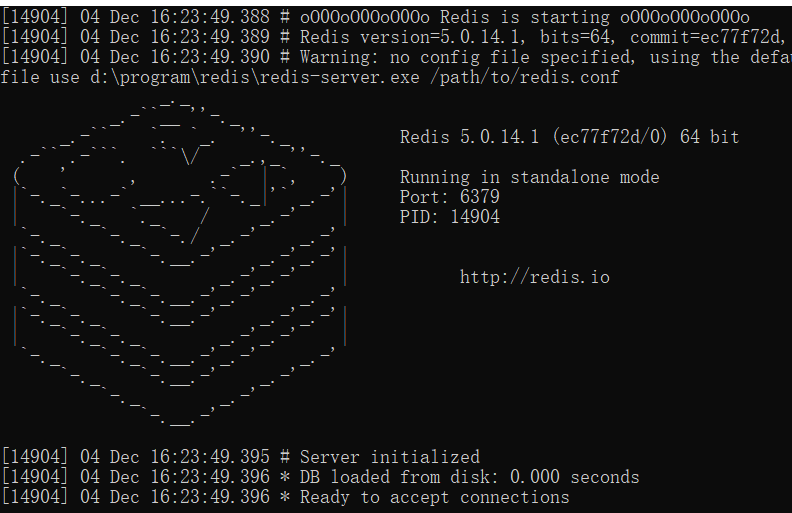
直接双击
redis-server.exe文件即可
1.4 连接Redis服务
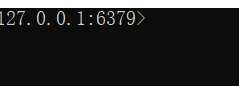
直接双击
redis-cli.exe文件即可
1.5 可能出现的问题
如果双击启动闪退的话 参考博客解决
博客1: https://blog.csdn.net/ls1850147551/article/details/116234724
博客2: https://blog.csdn.net/CrushIT/article/details/1222000462. Liunx版本
1.1 redis下载
1.1.1 官网下载:
Linux版下载地址: https://download.redis.io/releases/
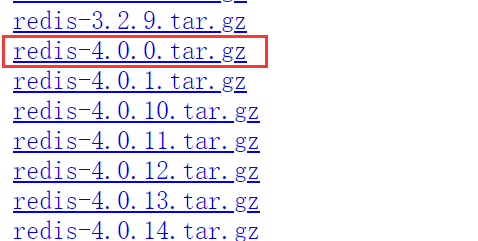
1.1.2 wget命令下载: (推荐)
wget https://download.redis.io/releases/redis-4.0.0.tar.gz- 1
可能出现问题1: -bash: wget: 未找到命令
解决方案:yum -y install wget- 1
可能出现的问题2:颁发的证书已经过期。
解决方案:yum install -y ca-certificates- 1
1.1.3 百度云下载
链接:https://pan.baidu.com/s/1XvS8eS5e38gfXYK02QwjeQ
提取码:2022
如下所示表示成功下载;

2.2 redis安装
步骤:
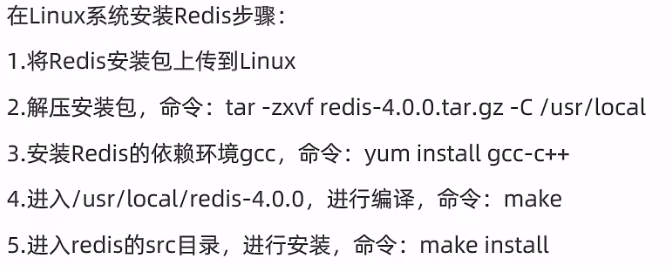
在Linux系统安装Redis步骤:
2.2.1 将Redis安装包上传到Linux
利用xftp或者rz命令上传即可,
2.2.2 解压安装包 (解压到/usr/local中 可自定义)
tar -zxvf redis-4.0.0.tar.gz -C /usr/local- 1
2.2.3 安装Redis的依赖环境gcc
yum install gcc-c++- 1
输入y
2.2.4 进入Redis目录进行编译
cd /usr/local/redis-4.0.0- 1
进行编译
make- 1
2.2.5 进入redis下的src目录进行安装
make install- 1
2.3 启动Redis服务
切换目录
cd /usr/local/redis-4.0.0/src- 1
执行redis/src目录下面的 redis-server文件即可
./redis-server- 1
如下表示启动成功:
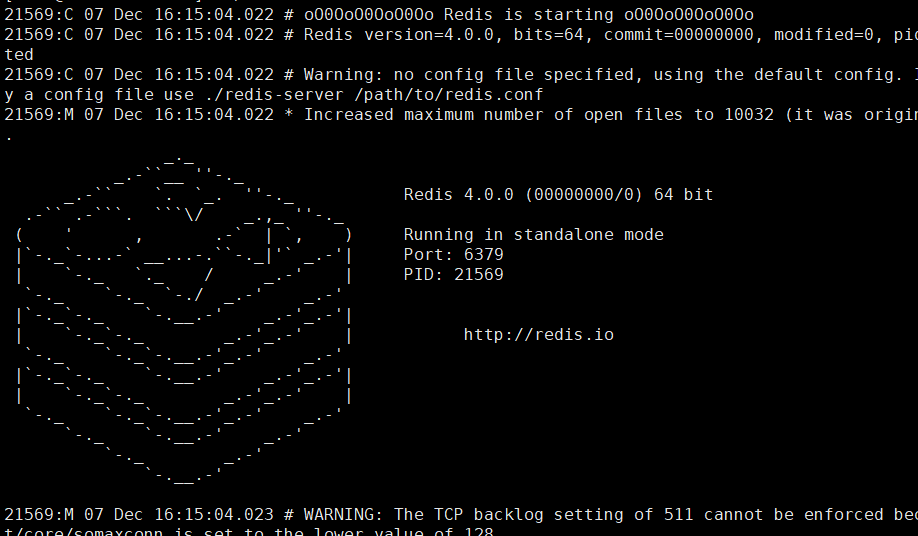
Ctrl+C即可停止Redis服务
2.4 连接Redis服务
切换目录
cd /usr/local/redis-4.0.0/src- 1
执行redis/src目录下面的 redis-server文件即可
./redis-cli- 1
如下所示表示成功连接

以下操作不是必要操作 如有需要配置可以操作
2.5 关闭redis服务
如果是前台运行:
Ctrl+C即可停止Redis服务
如果是后台运行:
找到进程 redis-server
ps -ef | grep redis- 1

根据进程id杀死进程kill -9 27809- 1
到这里已经成功安装下载了Redis,后面服务如有需要则进行配置!!!
2.6 修改Redis服务为后台运行(如有需要)
将redis前台运行改为后台运行
执行redis目录下面的 redis.conf文件即可vim redis.conf- 1
找到这一行(可以在命令模式下利用 /dae 回车查找)
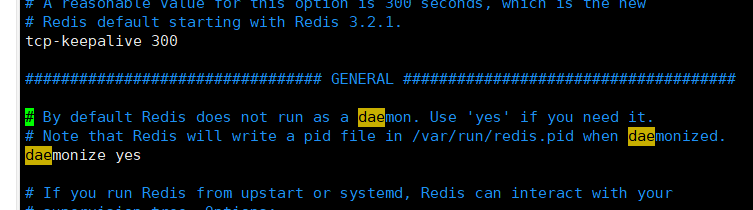
daemonize yes 表示后台运行daemonize yes- 1
daemonize no 表示前台运行(默认)
daemonize no- 1
2.6.1 修改后运行Redis服务
切换目录
cd /usr/local/redis-4.0.0- 1
在redis目录下面执行该命令
src/redis-server ./redis.conf- 1
表示按照修改后的配置启动redis服务

2.7 设置Redis密码(默认没有密码)
2.7.1 设置密码
编辑redis目录下面的redis.conf文件
vim redis.conf- 1
利用斜杆/requirepass 找到设置
# requirepass foodbared- 1
假设我要把redis密码设置为123456 则改为
requirepass 123456- 1
2.7.2 设置成功之后关闭Redis服务重启
找到进程 redis-server
ps -ef | grep redis- 1
根据进程id杀死进程kill -9 27809- 1
重启启动Redis服务
在redis目录下载执行该命令
src/redis-server ./redis.conf- 1
连接Redis服务(进入之后进行认证)
在redis目录下载执行该命令
src/redis-cli- 1
输入keys * 发现报错(这是因为我们设置了密码导致的) 这里没有认证
keys *- 1

输入密码进行认证auth 123456auth 123456- 1
然后再次执行keys * 发现为空
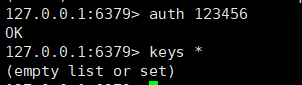
连接Redis服务(直接认证)
在redis目录下面执行该命令
src/redis-cli -h localhost -p 6379 -a 123456- 1
连接成功

3. 远程连接Redis服务(Window连接linux主机为例)
3.1 准备操作
防火墙相关操作: https://blog.csdn.net/qq_45056135/article/details/128172916
查看防火墙状态 如果是启动的, 外部访问linux需要关闭防火墙, 或者是开发6379(redis服务的端口)systemctl status firewalld- 1
如下所示表示防火墙是启动的
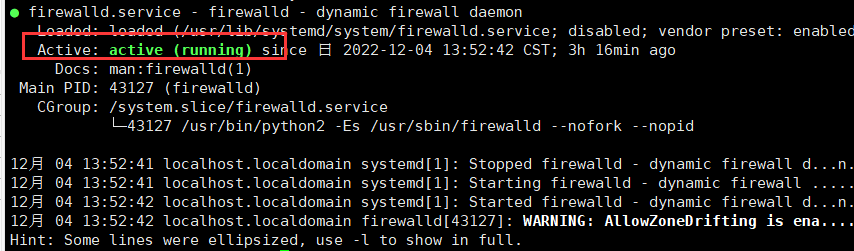
方法1: 关闭防火墙
暂时关闭防火墙(重启服务器防火墙会重新开启)
systemctl stop firewalld- 1
永久关闭防火墙(重启服务器防火墙不会重新开启)
systemctl disable firewalld- 1
方法2: 开启6379端口
开放 6379 端口
firewall-cmd --zone=public --add-port=6379/tcp --permanent- 1
使其立即生效
firewall-cmd --reload- 1
3.2 测试访问
在windows系统中的redis目录下面 shift+右键
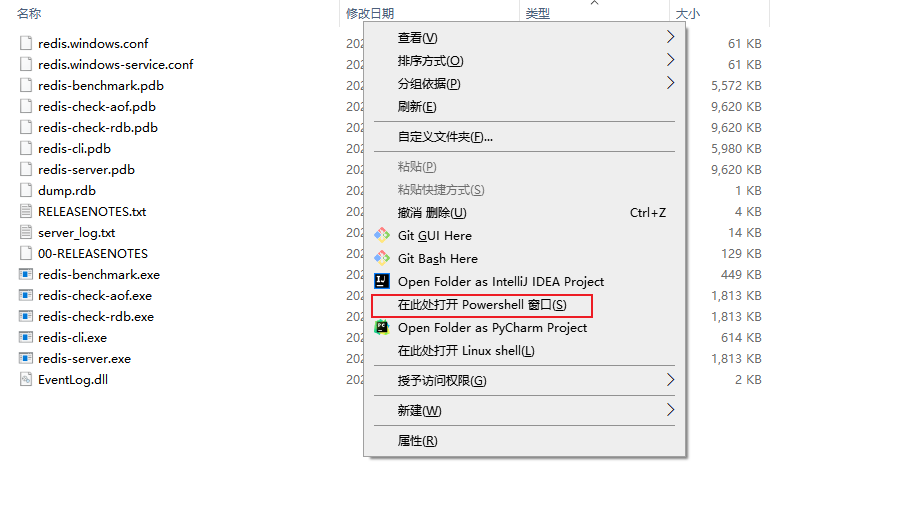
输入.\redis-cli.exe -h 192.168.150.128 -p 6379 -a 123456- 1
192.168.150.128为主机地址
如下所示(这是因为redis默认不开发其他主机的访问权限)

3.3 开发访问Redis访问权限(配置linux主机中的redis.conf文件)
找到bind 127.0.0.1将其注释(不注释默认只能让本地访问)
bind 127.0.0.1- 1
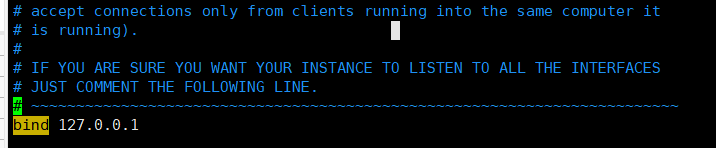
注释# bind 127.0.0.1- 1
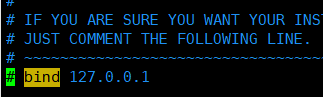
注释之后需要重启服务让后重新访问
关闭服务
ps -ef | grep redis- 1
kill -9 85642- 1
重启服务
src/redis-server redis.conf- 1

3.4 验证连接
.\redis-cli.exe -h 192.168.150.128 -p 6379 -a 123456- 1
如下所示访问成功

- 官网下载
-
相关阅读:
Jumpserver堡垒机
qt指定窗体背景色以及各种颜色(生成调色方案)
【Web前端面试】葵花宝典(2022版本)——React 篇
微信登陆报redirect_uri 参数错误
Prometheus Operator 极简配置方式在k8s一条龙安装Prometheus 监控
QTableWidget 设置列宽行高大小的几种方式及其他常用属性设置
mysql的锁介绍
C语言深入学习 --- 7.程序的编译
SteamCMD是什么怎么用开服教程
SpringBoot动态路由利器--router4j
- 原文地址:https://blog.csdn.net/qq_45056135/article/details/128173321