-
《二进制方式搭建一个完整K8s集群》v1.20-详细版
文章目录
- 《部署一套完整的企业级K8s集群》
- 一、前置知识点
- 二、部署Etcd集群
- 三、安装Docker
- 四、部署Master Node
- 五、部署Worker Node
- 六、部署Dashboard和CoreDNS
- 七、扩容多Master(高可用架构)
《部署一套完整的企业级K8s集群》
v1.20,二进制方式
作者信息 李振良(阿良),微信:k8init DevOps实战学院 http://www.aliangedu.cn 说明 该文档有导航窗格,方便阅读,如果左侧没有显示,请检查word是否启用。转载请注明作者,拒绝不道德行为! 一键部署脚本 https://github.com/lizhenliang/ansible-install-k8s 最后更新时间 2021-04-06 一、前置知识点
1.1 生产环境部署K8s集群的两种方式
- kubeadm
Kubeadm是一个K8s部署工具,提供kubeadm init和kubeadm join,用于快速部署Kubernetes集群。 - 二进制包
从github下载发行版的二进制包,手动部署每个组件,组成Kubernetes集群。 - 小结:Kubeadm降低部署门槛,但屏蔽了很多细节,遇到问题很难排查。如果想更容易可控,推荐使用二进制包部署Kubernetes集群,虽然手动部署麻烦点,期间可以学习很多工作原理,也利于后期维护。
1.2 准备环境
- 服务器要求:
- 建议最小硬件配置:2核CPU、2G内存、30G硬盘
- 服务器最好可以访问外网,会有从网上拉取镜像需求,如果服务器不能上网,需要提前下载对应镜像并导入节点
软件环境:
软件 版本 操作系统 CentOS7.x_x64 (mini) 容器引擎 Docker CE 19 Kubernetes Kubernetes v1.20 服务器整体规划:
角色 IP 组件 k8s-master1|192.168.100.61|kube-apiserver,kube-controller-manager,kube-scheduler,kubelet,kube-proxy,docker,etcd,nginx,keepalived k8s-master2 |192.168.100.64 |kube-apiserver,kube-controller-manager,kube-scheduler,kubelet,kube-proxy,docker,nginx,keepalived k8s-node1 |192.168.100.62 |kubelet,kube-proxy,docker,etcd k8s-node2 |192.168.100.63 |kubelet,kube-proxy,docker,etcd 负载均衡器IP |192.168.100.65 (VIP) |须知:考虑到有些朋友电脑配置较低,一次性开四台机器会跑不动,所以搭建这套K8s高可用集群分两部分实施,先部署一套单Master架构(3台),再扩容为多Master架构(4台或6台),顺便再熟悉下Master扩容流程。
单Master架构图:

单Master服务器规划:
角色 IP 组件 k8s-master 192.168.100.61 kube-apiserver,kube-controller-manager,kube-scheduler,kubelet,kube-proxy,docker,etcd,(3g内存) k8s-node1 192.168.100.62 kubelet,kube-proxy,docker,etcd k8s-node2 192.168.100.63 kubelet,kube-proxy,docker,etcd 1.3 操作系统初始化配置
# 关闭防火墙 systemctl stop firewalld && systemctl disable firewalld # 关闭selinux sed -i 's/enforcing/disabled/' /etc/selinux/config # 永久 setenforce 0 # 临时 # 关闭swap swapoff -a # 临时 sed -ri 's/.*swap.*/#&/' /etc/fstab # 永久 # 根据规划设置主机名 hostnamectl set-hostname# 在master添加hosts cat >> /etc/hosts << EOF 192.168.100.61 k8s-master1 192.168.100.62 k8s-node1 192.168.100.63 k8s-node2 192.168.100.64 k8s-master2 EOF # 将桥接的IPv4流量传递到iptables的链 cat > /etc/sysctl.d/k8s.conf << EOF net.bridge.bridge-nf-call-ip6tables = 1 net.bridge.bridge-nf-call-iptables = 1 EOF sysctl --system # 生效 # 时间同步 yum install ntpdate -y && ntpdate time.windows.com - 1
- 2
- 3
- 4
- 5
- 6
- 7
- 8
- 9
- 10
- 11
- 12
- 13
- 14
- 15
- 16
- 17
- 18
- 19
- 20
- 21
- 22
- 23
- 24
- 25
- 26
- 27
- 28
- 29
- 30
- 31
二、部署Etcd集群
Etcd 是一个分布式键值存储系统,Kubernetes使用Etcd进行数据存储,所以先准备一个Etcd数据库,为解决Etcd单点故障,应采用集群方式部署,这里使用3台组建集群,可容忍1台机器故障,当然,你也可以使用5台组建集群,可容忍2台机器故障。
节点名称 IP etcd-1 192.168.100.61 etcd-2 192.168.100.62 etcd-3 192.168.100.63 注:为了节省机器,这里与K8s节点机器复用。也可以独立于k8s集群之外部署,只要apiserver能连接到就行。
2.1 准备cfssl证书生成工具
cfssl是一个开源的证书管理工具,使用json文件生成证书,相比openssl更方便使用。
找任意一台服务器操作,这里用Master节点。wget https://pkg.cfssl.org/R1.2/cfssl_linux-amd64 wget https://pkg.cfssl.org/R1.2/cfssljson_linux-amd64 wget https://pkg.cfssl.org/R1.2/cfssl-certinfo_linux-amd64 chmod +x cfssl_linux-amd64 cfssljson_linux-amd64 cfssl-certinfo_linux-amd64 mv cfssl_linux-amd64 /usr/local/bin/cfssl mv cfssljson_linux-amd64 /usr/local/bin/cfssljson mv cfssl-certinfo_linux-amd64 /usr/local/bin/cfssl-certinfo- 1
- 2
- 3
- 4
- 5
- 6
- 7
2.2 生成Etcd证书
1. 自签证书颁发机构(CA)
创建工作目录:
mkdir -p ~/TLS/{etcd,k8s} cd ~/TLS/etcd- 1
- 2
- 3
自签CA:
cat > ca-config.json << EOF { "signing": { "default": { "expiry": "87600h" }, "profiles": { "www": { "expiry": "87600h", "usages": [ "signing", "key encipherment", "server auth", "client auth" ] } } } } EOF cat > ca-csr.json << EOF { "CN": "etcd CA", "key": { "algo": "rsa", "size": 2048 }, "names": [ { "C": "CN", "L": "Beijing", "ST": "Beijing" } ] } EOF- 1
- 2
- 3
- 4
- 5
- 6
- 7
- 8
- 9
- 10
- 11
- 12
- 13
- 14
- 15
- 16
- 17
- 18
- 19
- 20
- 21
- 22
- 23
- 24
- 25
- 26
- 27
- 28
- 29
- 30
- 31
- 32
- 33
- 34
- 35
- 36
- 37
生成证书:
[root@k8s-master1 etcd]# cfssl gencert -initca ca-csr.json | cfssljson -bare ca - 2021/12/12 04:18:51 [INFO] generating a new CA key and certificate from CSR 2021/12/12 04:18:51 [INFO] generate received request 2021/12/12 04:18:51 [INFO] received CSR 2021/12/12 04:18:51 [INFO] generating key: rsa-2048 2021/12/12 04:18:51 [INFO] encoded CSR 2021/12/12 04:18:51 [INFO] signed certificate with serial number 366484398928188099463200196143389891567502667552 [root@k8s-master1 etcd]# ll total 20 -rw-r--r--. 1 root root 287 Dec 12 04:01 ca-config.json -rw-r--r--. 1 root root 956 Dec 12 04:18 ca.csr -rw-r--r--. 1 root root 209 Dec 12 04:02 ca-csr.json -rw-------. 1 root root 1675 Dec 12 04:18 ca-key.pem -rw-r--r--. 1 root root 1265 Dec 12 04:18 ca.pem- 1
- 2
- 3
- 4
- 5
- 6
- 7
- 8
- 9
- 10
- 11
- 12
- 13
- 14
- 15

会生成ca.pem和ca-key.pem文件。2. 使用自签CA签发Etcd HTTPS证书
创建证书申请文件:
cat > server-csr.json << EOF { "CN": "etcd", "hosts": [ "192.168.100.61", "192.168.100.62", "192.168.100.63", "192.168.100.64", "192.168.100.65", "192.168.100.66", "192.168.100.67" ], "key": { "algo": "rsa", "size": 2048 }, "names": [ { "C": "CN", "L": "BeiJing", "ST": "BeiJing" } ] } EOF- 1
- 2
- 3
- 4
- 5
- 6
- 7
- 8
- 9
- 10
- 11
- 12
- 13
- 14
- 15
- 16
- 17
- 18
- 19
- 20
- 21
- 22
- 23
- 24
- 25
注:上述文件hosts字段中IP为所有etcd节点的集群内部通信IP,一个都不能少!为了方便后期扩容可以多写几个预留的IP。
生成证书:
cfssl gencert -ca=ca.pem -ca-key=ca-key.pem -config=ca-config.json -profile=www server-csr.json | cfssljson -bare server- 1
会生成server.pem和server-key.pem文件。

2.3 从Github下载二进制文件
下载地址:https://github.com/etcd-io/etcd/releases/download/v3.4.9/etcd-v3.4.9-linux-amd64.tar.gz
[root@k8s-master1 ~]# wget https://github.com/etcd-io/etcd/releases/download/v3.4.9/etcd-v3.4.9-linux-amd64.tar.gz --2021-12-12 04:25:12-- https://github.com/etcd-io/etcd/releases/download/v3.4.9/etcd-v3.4.9-linux-amd64.tar.gz Resolving github.com (github.com)... 20.205.243.166 Connecting to github.com (github.com)|20.205.243.166|:443... connected. HTTP request sent, awaiting response... 302 Found Location: https://objects.githubusercontent.com/github-production-release-asset-2e65be/11225014/7548e300-9b63-11ea-958d-569643dcaaea?X-Amz-Algorithm=AWS4-HMAC-SHA256&X-Amz-Credential=AKIAIWNJYAX4CSVEH53A%2F20211212%2Fus-east-1%2Fs3%2Faws4_request&X-Amz-Date=20211212T122524Z&X-Amz-Expires=300&X-Amz-Signature=b76af2df7138f3044f8f9ca1ecace49a034b1c59fed54d4f4fe3a50cd1b3c470&X-Amz-SignedHeaders=host&actor_id=0&key_id=0&repo_id=11225014&response-content-disposition=attachment%3B%20filename%3Detcd-v3.4.9-linux-amd64.tar.gz&response-content-type=application%2Foctet-stream [following] --2021-12-12 04:25:24-- https://objects.githubusercontent.com/github-production-release-asset-2e65be/11225014/7548e300-9b63-11ea-958d-569643dcaaea?X-Amz-Algorithm=AWS4-HMAC-SHA256&X-Amz-Credential=AKIAIWNJYAX4CSVEH53A%2F20211212%2Fus-east-1%2Fs3%2Faws4_request&X-Amz-Date=20211212T122524Z&X-Amz-Expires=300&X-Amz-Signature=b76af2df7138f3044f8f9ca1ecace49a034b1c59fed54d4f4fe3a50cd1b3c470&X-Amz-SignedHeaders=host&actor_id=0&key_id=0&repo_id=11225014&response-content-disposition=attachment%3B%20filename%3Detcd-v3.4.9-linux-amd64.tar.gz&response-content-type=application%2Foctet-stream Resolving objects.githubusercontent.com (objects.githubusercontent.com)... 185.199.109.133, 185.199.110.133, 185.199.108.133, ... Connecting to objects.githubusercontent.com (objects.githubusercontent.com)|185.199.109.133|:443... connected. HTTP request sent, awaiting response... 200 OK Length: 17364053 (17M) [application/octet-stream] Saving to: ‘etcd-v3.4.9-linux-amd64.tar.gz’ 100%[==============================================================================================================================================>] 17,364,053 132KB/s in 3m 42s 2021-12-12 04:29:08 (76.3 KB/s) - ‘etcd-v3.4.9-linux-amd64.tar.gz’ saved [17364053/17364053] [root@k8s-master1 ~]# [root@k8s-master1 ~]# scp etcd-v3.4.9-linux-amd64.tar.gz root@192.168.100.62:/root root@192.168.100.62's password: etcd-v3.4.9-linux-amd64.tar.gz 100% 17MB 65.9MB/s 00:00 [root@k8s-master1 ~]# scp etcd-v3.4.9-linux-amd64.tar.gz root@192.168.100.63:/root root@192.168.100.63's password: etcd-v3.4.9-linux-amd64.tar.gz 100% 17MB 65.4MB/s 00:00 [root@k8s-master1 ~]#- 1
- 2
- 3
- 4
- 5
- 6
- 7
- 8
- 9
- 10
- 11
- 12
- 13
- 14
- 15
- 16
- 17
- 18
- 19
- 20
- 21
- 22
- 23
- 24
- 25
- 26

2.4 部署Etcd集群
以下在节点1上操作,为简化操作,待会将节点1生成的所有文件拷贝到节点2和节点3.
1. 创建工作目录并解压二进制包
mkdir /opt/etcd/{bin,cfg,ssl} -p tar zxvf etcd-v3.4.9-linux-amd64.tar.gz mv etcd-v3.4.9-linux-amd64/{etcd,etcdctl} /opt/etcd/bin/- 1
- 2
- 3
2. 创建etcd配置文件
# 61 服务器 cat > /opt/etcd/cfg/etcd.conf << EOF #[Member] ETCD_NAME="etcd-1" ETCD_DATA_DIR="/var/lib/etcd/default.etcd" ETCD_LISTEN_PEER_URLS="https://192.168.100.61:2380" ETCD_LISTEN_CLIENT_URLS="https://192.168.100.61:2379" #[Clustering] ETCD_INITIAL_ADVERTISE_PEER_URLS="https://192.168.100.61:2380" ETCD_ADVERTISE_CLIENT_URLS="https://192.168.100.61:2379" ETCD_INITIAL_CLUSTER="etcd-1=https://192.168.100.61:2380,etcd-2=https://192.168.100.62:2380,etcd-3=https://192.168.100.63:2380" ETCD_INITIAL_CLUSTER_TOKEN="etcd-cluster" ETCD_INITIAL_CLUSTER_STATE="new" EOF #62 服务器 cat > /opt/etcd/cfg/etcd.conf << EOF #[Member] ETCD_NAME="etcd-2" ETCD_DATA_DIR="/var/lib/etcd/default.etcd" ETCD_LISTEN_PEER_URLS="https://192.168.100.62:2380" ETCD_LISTEN_CLIENT_URLS="https://192.168.100.62:2379" #[Clustering] ETCD_INITIAL_ADVERTISE_PEER_URLS="https://192.168.100.62:2380" ETCD_ADVERTISE_CLIENT_URLS="https://192.168.100.62:2379" ETCD_INITIAL_CLUSTER="etcd-1=https://192.168.100.61:2380,etcd-2=https://192.168.100.62:2380,etcd-3=https://192.168.100.63:2380" ETCD_INITIAL_CLUSTER_TOKEN="etcd-cluster" ETCD_INITIAL_CLUSTER_STATE="new" EOF #63 服务器 cat > /opt/etcd/cfg/etcd.conf << EOF #[Member] ETCD_NAME="etcd-3" ETCD_DATA_DIR="/var/lib/etcd/default.etcd" ETCD_LISTEN_PEER_URLS="https://192.168.100.63:2380" ETCD_LISTEN_CLIENT_URLS="https://192.168.100.63:2379" #[Clustering] ETCD_INITIAL_ADVERTISE_PEER_URLS="https://192.168.100.63:2380" ETCD_ADVERTISE_CLIENT_URLS="https://192.168.100.63:2379" ETCD_INITIAL_CLUSTER="etcd-1=https://192.168.100.61:2380,etcd-2=https://192.168.100.62:2380,etcd-3=https://192.168.100.63:2380" ETCD_INITIAL_CLUSTER_TOKEN="etcd-cluster" ETCD_INITIAL_CLUSTER_STATE="new" EOF- 1
- 2
- 3
- 4
- 5
- 6
- 7
- 8
- 9
- 10
- 11
- 12
- 13
- 14
- 15
- 16
- 17
- 18
- 19
- 20
- 21
- 22
- 23
- 24
- 25
- 26
- 27
- 28
- 29
- 30
- 31
- 32
- 33
- 34
- 35
- 36
- 37
- 38
- 39
- 40
- 41
- 42
- 43
- 44
- 45
- 46
- 47
- 48
ETCD_NAME:节点名称,集群中唯一
ETCD_DATA_DIR:数据目录
ETCD_LISTEN_PEER_URLS:集群通信监听地址
ETCD_LISTEN_CLIENT_URLS:客户端访问监听地址
ETCD_INITIAL_ADVERTISE_PEERURLS:集群通告地址
ETCD_ADVERTISE_CLIENT_URLS:客户端通告地址
ETCD_INITIAL_CLUSTER:集群节点地址
ETCD_INITIALCLUSTER_TOKEN:集群Token
ETCD_INITIALCLUSTER_STATE:加入集群的当前状态,new是新集群,existing表示加入已有集群3. systemd管理etcd
原来的代码,有问题
cat > /usr/lib/systemd/system/etcd.service << EOF [Unit] Description=Etcd Server After=network.target After=network-online.target Wants=network-online.target [Service] Type=notify EnvironmentFile=/opt/etcd/cfg/etcd.conf ExecStart=/opt/etcd/bin/etcd \ --cert-file=/opt/etcd/ssl/server.pem \ --key-file=/opt/etcd/ssl/server-key.pem \ --peer-cert-file=/opt/etcd/ssl/server.pem \ --peer-key-file=/opt/etcd/ssl/server-key.pem \ --trusted-ca-file=/opt/etcd/ssl/ca.pem \ --peer-trusted-ca-file=/opt/etcd/ssl/ca.pem \ --logger=zap Restart=on-failure LimitNOFILE=65536 [Install] WantedBy=multi-user.target EOF- 1
- 2
- 3
- 4
- 5
- 6
- 7
- 8
- 9
- 10
- 11
- 12
- 13
- 14
- 15
- 16
- 17
- 18
- 19
- 20
- 21
- 22
- 23
- 24
4. 拷贝刚才生成的证书
把刚才生成的证书拷贝到配置文件中的路径:
[root@k8s-node2 cfg]# cp ~/TLS/etcd/ca*pem ~/TLS/etcd/server*pem /opt/etcd/ssl/ [root@k8s-node2 cfg]# ll /opt/etcd/ssl/ total 16 -rw-------. 1 root root 1675 Dec 12 04:40 ca-key.pem -rw-r--r--. 1 root root 1265 Dec 12 04:40 ca.pem -rw-------. 1 root root 1675 Dec 12 04:40 server-key.pem -rw-r--r--. 1 root root 1363 Dec 12 04:40 server.pem- 1
- 2
- 3
- 4
- 5
- 6
- 7
- 8

5. 启动并设置开机启动
systemctl daemon-reload systemctl start etcd && systemctl enable etcd #启动示例如下: [root@k8s-node2 ~]# systemctl daemon-reload [root@k8s-node2 ~]# systemctl start etcd && systemctl enable etcd #启动etcd Created symlink from /etc/systemd/system/multi-user.target.wants/etcd.service to /usr/lib/systemd/system/etcd.service. [root@k8s-node2 ~]# systemctl status etcd.service #查看etcd状态 ● etcd.service - Etcd Server Loaded: loaded (/usr/lib/systemd/system/etcd.service; enabled; vendor preset: disabled) Active: active (running) since Tue 2021-12-14 17:18:03 CST; 3s ago Main PID: 2518 (etcd) CGroup: /system.slice/etcd.service └─2518 /opt/etcd/bin/etcd --cert-file=/opt/etcd/ssl/server.pem --key-file=/opt/etcd/ssl/server-key.pem --peer-cert-file=/opt/etcd/ssl/... Dec 14 17:18:03 k8s-node2 etcd[2518]: {"level":"info","ts":"2021-12-14T17:18:03.401+0800","caller":"rafthttp/stream.go:425","msg":"establ...630fe0"} Dec 14 17:18:03 k8s-node2 etcd[2518]: {"level":"info","ts":"2021-12-14T17:18:03.402+0800","caller":"rafthttp/stream.go:425","msg":"establ...630fe0"} Dec 14 17:18:03 k8s-node2 etcd[2518]: {"level":"info","ts":"2021-12-14T17:18:03.410+0800","caller":"membership/cluster.go:558","msg":"set...":"3.0"} Dec 14 17:18:03 k8s-node2 etcd[2518]: {"level":"info","ts":"2021-12-14T17:18:03.410+0800","caller":"api/capability.go:76","msg":"enabled ...":"3.0"} Dec 14 17:18:03 k8s-node2 etcd[2518]: {"level":"info","ts":"2021-12-14T17:18:03.412+0800","caller":"etcdserver/server.go:2036","msg":"published l... Dec 14 17:18:03 k8s-node2 systemd[1]: Started Etcd Server. Dec 14 17:18:03 k8s-node2 etcd[2518]: {"level":"info","ts":"2021-12-14T17:18:03.413+0800","caller":"embed/serve.go:191","msg":"serving cl...3:2379"} Dec 14 17:18:03 k8s-node2 etcd[2518]: {"level":"info","ts":"2021-12-14T17:18:03.442+0800","caller":"etcdserver/server.go:715","msg":"initialized ... Dec 14 17:18:05 k8s-node2 etcd[2518]: {"level":"info","ts":"2021-12-14T17:18:05.180+0800","caller":"membership/cluster.go:546","msg":"upd...":"3.4"} Dec 14 17:18:05 k8s-node2 etcd[2518]: {"level":"info","ts":"2021-12-14T17:18:05.180+0800","caller":"api/capability.go:76","msg":"enabled ...":"3.4"} Hint: Some lines were ellipsized, use -l to show in full. [root@k8s-node2 ~]# [root@k8s-node2 ~]#- 1
- 2
- 3
- 4
- 5
- 6
- 7
- 8
- 9
- 10
- 11
- 12
- 13
- 14
- 15
- 16
- 17
- 18
- 19
- 20
- 21
- 22
- 23
- 24
- 25
- 26
- 27
- 28
- 29
- 30
- 31
- 32
6. 将上面节点1所有生成的文件拷贝到节点2和节点3
scp -r /opt/etcd/ root@192.168.100.62:/opt/ scp /usr/lib/systemd/system/etcd.service root@192.168.100.62:/usr/lib/systemd/system/ scp -r /opt/etcd/ root@192.168.100.63:/opt/ scp /usr/lib/systemd/system/etcd.service root@192.168.100.63:/usr/lib/systemd/system/- 1
- 2
- 3
- 4
然后在节点2和节点3分别修改etcd.conf配置文件中的节点名称和当前服务器IP:
vi /opt/etcd/cfg/etcd.conf #[Member] ETCD_NAME="etcd-1" # 修改此处,节点2改为etcd-2,节点3改为etcd-3 ETCD_DATA_DIR="/var/lib/etcd/default.etcd" ETCD_LISTEN_PEER_URLS="https://192.168.100.61:2380" # 修改此处为当前服务器IP ETCD_LISTEN_CLIENT_URLS="https://192.168.100.61:2379" # 修改此处为当前服务器IP #[Clustering] ETCD_INITIAL_ADVERTISE_PEER_URLS="https://192.168.100.61:2380" # 修改此处为当前服务器IP ETCD_ADVERTISE_CLIENT_URLS="https://192.168.100.61:2379" # 修改此处为当前服务器IP ETCD_INITIAL_CLUSTER="etcd-1=https://192.168.100.61:2380,etcd-2=https://192.168.100.62:2380,etcd-3=https://192.168.100.63:2380" ETCD_INITIAL_CLUSTER_TOKEN="etcd-cluster" ETCD_INITIAL_CLUSTER_STATE="new"- 1
- 2
- 3
- 4
- 5
- 6
- 7
- 8
- 9
- 10
- 11
- 12
- 13
最后启动etcd并设置开机启动,同上。
7. 查看集群状态
/opt/etcd/bin/etcdctl --cacert=/opt/etcd/ssl/ca.pem --cert=/opt/etcd/ssl/server.pem --key=/opt/etcd/ssl/server-key.pem --endpoints="https://192.168.100.61:2379,https://192.168.100.62:2379,https://192.168.100.63:2379" endpoint health --write-out=table +----------------------------+--------+-------------+-------+ | ENDPOINT | HEALTH | TOOK | ERROR | +----------------------------+--------+-------------+-------+ | https://192.168.100.61:2379 | true | 10.301506ms | | | https://192.168.100.63:2379 | true | 12.87467ms | | | https://192.168.100.62:2379 | true | 13.225954ms | | +----------------------------+--------+-------------+-------+- 1
- 2
- 3
- 4
- 5
- 6
- 7
- 8
- 9
如果输出上面信息,就说明集群部署成功。
如果有问题第一步先看日志:/var/log/message 或 journalctl -u etcd三、安装Docker
这里使用Docker作为容器引擎,也可以换成别的,例如containerd
下载地址:wget https://download.docker.com/linux/static/stable/x86_64/docker-19.03.9.tgz scp docker-19.03.9.tgz root@192.168.100.62:/root/ scp docker-19.03.9.tgz root@192.168.100.63:/root/- 1
- 2
- 3
- 4
以下在所有节点操作。这里采用二进制安装,用yum安装也一样。
3.1 解压二进制包
tar zxvf docker-19.03.9.tgz mv docker/* /usr/bin- 1
- 2
3.2 systemd管理docker
cat > /usr/lib/systemd/system/docker.service << EOF [Unit] Description=Docker Application Container Engine Documentation=https://docs.docker.com After=network-online.target firewalld.service Wants=network-online.target [Service] Type=notify ExecStart=/usr/bin/dockerd ExecReload=/bin/kill -s HUP $MAINPID LimitNOFILE=infinity LimitNPROC=infinity LimitCORE=infinity TimeoutStartSec=0 Delegate=yes KillMode=process Restart=on-failure StartLimitBurst=3 StartLimitInterval=60s [Install] WantedBy=multi-user.target EOF- 1
- 2
- 3
- 4
- 5
- 6
- 7
- 8
- 9
- 10
- 11
- 12
- 13
- 14
- 15
- 16
- 17
- 18
- 19
- 20
- 21
- 22
- 23
- 24
3.3 创建配置文件
mkdir /etc/docker cat > /etc/docker/daemon.json << EOF { "registry-mirrors": ["https://b9pmyelo.mirror.aliyuncs.com"] } EOF- 1
- 2
- 3
- 4
- 5
- 6
- registry-mirrors 阿里云镜像加速器
3.4 启动并设置开机启动
systemctl daemon-reload systemctl start docker && systemctl enable docker- 1
- 2
四、部署Master Node
如果你在学习中遇到问题或者文档有误可联系阿良~ 微信: k8init
4.1 生成kube-apiserver证书
1. 自签证书颁发机构(CA)
cd ~/TLS/k8s cat > ca-config.json << EOF { "signing": { "default": { "expiry": "87600h" }, "profiles": { "kubernetes": { "expiry": "87600h", "usages": [ "signing", "key encipherment", "server auth", "client auth" ] } } } } EOF cat > ca-csr.json << EOF { "CN": "kubernetes", "key": { "algo": "rsa", "size": 2048 }, "names": [ { "C": "CN", "L": "Beijing", "ST": "Beijing", "O": "k8s", "OU": "System" } ] } EOF- 1
- 2
- 3
- 4
- 5
- 6
- 7
- 8
- 9
- 10
- 11
- 12
- 13
- 14
- 15
- 16
- 17
- 18
- 19
- 20
- 21
- 22
- 23
- 24
- 25
- 26
- 27
- 28
- 29
- 30
- 31
- 32
- 33
- 34
- 35
- 36
- 37
- 38
- 39
- 40
生成证书:
cfssl gencert -initca ca-csr.json | cfssljson -bare ca -- 1
会生成ca.pem和ca-key.pem文件。
2. 使用自签CA签发kube-apiserver HTTPS证书
创建证书申请文件:
cat > server-csr.json << EOF { "CN": "kubernetes", "hosts": [ "10.0.0.1", "127.0.0.1", "192.168.100.61", "192.168.100.62", "192.168.100.63", "192.168.100.64", "192.168.100.65", "192.168.100.66", "192.168.100.67", "kubernetes", "kubernetes.default", "kubernetes.default.svc", "kubernetes.default.svc.cluster", "kubernetes.default.svc.cluster.local" ], "key": { "algo": "rsa", "size": 2048 }, "names": [ { "C": "CN", "L": "BeiJing", "ST": "BeiJing", "O": "k8s", "OU": "System" } ] } EOF- 1
- 2
- 3
- 4
- 5
- 6
- 7
- 8
- 9
- 10
- 11
- 12
- 13
- 14
- 15
- 16
- 17
- 18
- 19
- 20
- 21
- 22
- 23
- 24
- 25
- 26
- 27
- 28
- 29
- 30
- 31
- 32
- 33
- 34
注:上述文件hosts字段中IP为所有Master/LB/VIP IP,一个都不能少!为了方便后期扩容可以多写几个预留的IP。
生成证书:cfssl gencert -ca=ca.pem -ca-key=ca-key.pem -config=ca-config.json -profile=kubernetes server-csr.json | cfssljson -bare server- 1
会生成server.pem和server-key.pem文件。
4.2 从Github下载二进制文件
下载地址: https://github.com/kubernetes/kubernetes/blob/master/CHANGELOG/CHANGELOG-1.20.md


wget https://dl.k8s.io/v1.20.13/kubernetes-server-linux-amd64.tar.gz- 1
注:打开链接你会发现里面有很多包,下载一个server包就够了,包含了Master和Worker Node二进制文件。
4.3 解压二进制包
mkdir -p /opt/kubernetes/{bin,cfg,ssl,logs} tar zxvf kubernetes-server-linux-amd64.tar.gz cd kubernetes/server/bin cp kube-apiserver kube-scheduler kube-controller-manager /opt/kubernetes/bin cp kubectl /usr/bin/- 1
- 2
- 3
- 4
- 5
4.4 部署kube-apiserver(master)
1. 创建配置文件
cat > /opt/kubernetes/cfg/kube-apiserver.conf << EOF KUBE_APISERVER_OPTS="--logtostderr=false \\ --v=2 \\ --log-dir=/opt/kubernetes/logs \\ --etcd-servers=https://192.168.100.61:2379,https://192.168.100.62:2379,https://192.168.100.63:2379 \\ --bind-address=192.168.100.61 \\ --secure-port=6443 \\ --advertise-address=192.168.100.61 \\ --allow-privileged=true \\ --service-cluster-ip-range=10.0.0.0/24 \\ --enable-admission-plugins=NamespaceLifecycle,LimitRanger,ServiceAccount,ResourceQuota,NodeRestriction \\ --authorization-mode=RBAC,Node \\ --enable-bootstrap-token-auth=true \\ --token-auth-file=/opt/kubernetes/cfg/token.csv \\ --service-node-port-range=30000-32767 \\ --kubelet-client-certificate=/opt/kubernetes/ssl/server.pem \\ --kubelet-client-key=/opt/kubernetes/ssl/server-key.pem \\ --tls-cert-file=/opt/kubernetes/ssl/server.pem \\ --tls-private-key-file=/opt/kubernetes/ssl/server-key.pem \\ --client-ca-file=/opt/kubernetes/ssl/ca.pem \\ --service-account-key-file=/opt/kubernetes/ssl/ca-key.pem \\ --service-account-issuer=api \\ --service-account-signing-key-file=/opt/kubernetes/ssl/server-key.pem \\ --etcd-cafile=/opt/etcd/ssl/ca.pem \\ --etcd-certfile=/opt/etcd/ssl/server.pem \\ --etcd-keyfile=/opt/etcd/ssl/server-key.pem \\ --requestheader-client-ca-file=/opt/kubernetes/ssl/ca.pem \\ --proxy-client-cert-file=/opt/kubernetes/ssl/server.pem \\ --proxy-client-key-file=/opt/kubernetes/ssl/server-key.pem \\ --requestheader-allowed-names=kubernetes \\ --requestheader-extra-headers-prefix=X-Remote-Extra- \\ --requestheader-group-headers=X-Remote-Group \\ --requestheader-username-headers=X-Remote-User \\ --enable-aggregator-routing=true \\ --audit-log-maxage=30 \\ --audit-log-maxbackup=3 \\ --audit-log-maxsize=100 \\ --audit-log-path=/opt/kubernetes/logs/k8s-audit.log" EOF- 1
- 2
- 3
- 4
- 5
- 6
- 7
- 8
- 9
- 10
- 11
- 12
- 13
- 14
- 15
- 16
- 17
- 18
- 19
- 20
- 21
- 22
- 23
- 24
- 25
- 26
- 27
- 28
- 29
- 30
- 31
- 32
- 33
- 34
- 35
- 36
- 37
- 38
- 39
注:上面两个\ \ 第一个是转义符,第二个是换行符,使用转义符是为了使用EOF保留换行符。
–logtostderr:启用日志
–v:日志等级
–log-dir:日志目录
–etcd-servers:etcd集群地址
–bind-address:监听地址
–secure-port:https安全端口
–advertise-address:集群通告地址
–allow-privileged:启用授权
–service-cluster-ip-range:Service虚拟IP地址段
–enable-admission-plugins:准入控制模块
–authorization-mode:认证授权,启用RBAC授权和节点自管理
–enable-bootstrap-token-auth:启用TLS bootstrap机制
–token-auth-file:bootstrap token文件
–service-node-port-range:Service nodeport类型默认分配端口范围
–kubelet-client-xxx:apiserver访问kubelet客户端证书
–tls-xxx-file:apiserver https证书
1.20版本必须加的参数:–service-account-issuer,–service-account-signing-key-file
–etcd-xxxfile:连接Etcd集群证书
–audit-log-xxx:审计日志
启动聚合层相关配置:–requestheader-client-ca-file,–proxy-client-cert-file,–proxy-client-key-file,–requestheader-allowed-names,–requestheader-extra-headers-prefix,–requestheader-group-headers,–requestheader-username-headers,–enable-aggregator-routing2. 拷贝刚才生成的证书
把刚才生成的证书拷贝到配置文件中的路径:
cp ~/TLS/k8s/ca*pem ~/TLS/k8s/server*pem /opt/kubernetes/ssl/- 1
3. 启用 TLS Bootstrapping 机制
TLS Bootstraping:Master apiserver启用TLS认证后,Node节点kubelet和kube-proxy要与kube-apiserver进行通信,必须使用CA签发的有效证书才可以,当Node节点很多时,这种客户端证书颁发需要大量工作,同样也会增加集群扩展复杂度。为了简化流程,Kubernetes引入了TLS bootstraping机制来自动颁发客户端证书,kubelet会以一个低权限用户自动向apiserver申请证书,kubelet的证书由apiserver动态签署。所以强烈建议在Node上使用这种方式,目前主要用于kubelet,kube-proxy还是由我们统一颁发一个证书。
TLS bootstraping 工作流程:

创建上述配置文件中token文件:
cat > /opt/kubernetes/cfg/token.csv << EOF c47ffb939f5ca36231d9e3121a252940,kubelet-bootstrap,10001,"system:node-bootstrapper" EOF- 1
- 2
- 3
格式:token,用户名,UID,用户组
token也可自行生成替换:head -c 16 /dev/urandom | od -An -t x | tr -d ' '- 1
4. systemd管理apiserver
cat > /usr/lib/systemd/system/kube-apiserver.service << EOF [Unit] Description=Kubernetes API Server Documentation=https://github.com/kubernetes/kubernetes [Service] EnvironmentFile=/opt/kubernetes/cfg/kube-apiserver.conf ExecStart=/opt/kubernetes/bin/kube-apiserver \$KUBE_APISERVER_OPTS Restart=on-failure [Install] WantedBy=multi-user.target EOF- 1
- 2
- 3
- 4
- 5
- 6
- 7
- 8
- 9
- 10
- 11
- 12
- 13
5. 启动并设置开机启动
[root@k8s-master1 bin]# systemctl daemon-reload [root@k8s-master1 bin]# systemctl start kube-apiserver && systemctl enable kube-apiserver [root@k8s-master1 bin]# ps -ef|grep kube-apiserver root 12328 1 52 16:53 ? 00:00:05 /opt/kubernetes/bin/kube-apiserver --logtostderr=false --v=2 --log-dir=/opt/kubernetes/logs --etcd-servers=https://192.168.100.61:2379,https://192.168.100.62:2379,https://192.168.100.63:2379 --bind-address=192.168.100.61 --secure-port=6443 --advertise-address=192.168.100.61 --allow-privileged=true --service-cluster-ip-range=10.0.0.0/24 --enable-admission-plugins=NamespaceLifecycle,LimitRanger,ServiceAccount,ResourceQuota,NodeRestriction --authorization-mode=RBAC,Node --enable-bootstrap-token-auth=true --token-auth-file=/opt/kubernetes/cfg/token.csv --service-node-port-range=30000-32767 --kubelet-client-certificate=/opt/kubernetes/ssl/server.pem --kubelet-client-key=/opt/kubernetes/ssl/server-key.pem --tls-cert-file=/opt/kubernetes/ssl/server.pem --tls-private-key-file=/opt/kubernetes/ssl/server-key.pem --client-ca-file=/opt/kubernetes/ssl/ca.pem --service-account-key-file=/opt/kubernetes/ssl/ca-key.pem --service-account-issuer=api --service-account-signing-key-file=/opt/kubernetes/ssl/server-key.pem --etcd-cafile=/opt/etcd/ssl/ca.pem --etcd-certfile=/opt/etcd/ssl/server.pem --etcd-keyfile=/opt/etcd/ssl/server-key.pem --requestheader-client-ca-file=/opt/kubernetes/ssl/ca.pem --proxy-client-cert-file=/opt/kubernetes/ssl/server.pem --proxy-client-key-file=/opt/kubernetes/ssl/server-key.pem --requestheader-allowed-names=kubernetes --requestheader-extra-headers-prefix=X-Remote-Extra- --requestheader-group-headers=X-Remote-Group --requestheader-username-headers=X-Remote-User --enable-aggregator-routing=true --audit-log-maxage=30 --audit-log-maxbackup=3 --audit-log-maxsize=100 --audit-log-path=/opt/kubernetes/logs/k8s-audit.log root 12368 11582 0 16:53 pts/1 00:00:00 grep --color=auto kube-apiserver [root@k8s-master1 bin]# # 或者如下操作 [root@k8s-master1 bin]# systemctl status kube-apiserver ● kube-apiserver.service - Kubernetes API Server Loaded: loaded (/usr/lib/systemd/system/kube-apiserver.service; enabled; vendor preset: disabled) Active: active (running) since Tue 2021-12-14 17:33:43 CST; 25s ago Docs: https://github.com/kubernetes/kubernetes Main PID: 3154 (kube-apiserver) CGroup: /system.slice/kube-apiserver.service └─3154 /opt/kubernetes/bin/kube-apiserver --logtostderr=false --v=2 --log-dir=/opt/kubernetes/logs --etcd-servers=https://192.168.100.... Dec 14 17:33:43 k8s-master1 systemd[1]: Started Kubernetes API Server. Dec 14 17:33:43 k8s-master1 kube-apiserver[3154]: E1214 17:33:43.605426 3154 instance.go:392] Could not construct pre-rendered response...ot: api Dec 14 17:33:45 k8s-master1 kube-apiserver[3154]: E1214 17:33:45.909923 3154 controller.go:152] Unable to remove old endpoints from kub...rorMsg: Hint: Some lines were ellipsized, use -l to show in full. [root@k8s-master1 bin]#- 1
- 2
- 3
- 4
- 5
- 6
- 7
- 8
- 9
- 10
- 11
- 12
- 13
- 14
- 15
- 16
- 17
- 18
- 19
- 20
- 21
- 22
- 23
- 24
4.5 部署kube-controller-manager
1. 创建配置文件
cat > /opt/kubernetes/cfg/kube-controller-manager.conf << EOF KUBE_CONTROLLER_MANAGER_OPTS="--logtostderr=false \\ --v=2 \\ --log-dir=/opt/kubernetes/logs \\ --leader-elect=true \\ --kubeconfig=/opt/kubernetes/cfg/kube-controller-manager.kubeconfig \\ --bind-address=127.0.0.1 \\ --allocate-node-cidrs=true \\ --cluster-cidr=10.244.0.0/16 \\ --service-cluster-ip-range=10.0.0.0/24 \\ --cluster-signing-cert-file=/opt/kubernetes/ssl/ca.pem \\ --cluster-signing-key-file=/opt/kubernetes/ssl/ca-key.pem \\ --root-ca-file=/opt/kubernetes/ssl/ca.pem \\ --service-account-private-key-file=/opt/kubernetes/ssl/ca-key.pem \\ --cluster-signing-duration=87600h0m0s" EOF- 1
- 2
- 3
- 4
- 5
- 6
- 7
- 8
- 9
- 10
- 11
- 12
- 13
- 14
- 15
- 16
–kubeconfig:连接apiserver配置文件
–leader-elect:当该组件启动多个时,自动选举(HA)
–cluster-signing-cert-file/–cluster-signing-key-file:自动为kubelet颁发证书的CA,与apiserver保持一致2. 生成kubeconfig文件
生成kube-controller-manager证书:
# 切换工作目录 cd ~/TLS/k8s # 创建证书请求文件 cat > kube-controller-manager-csr.json << EOF { "CN": "system:kube-controller-manager", "hosts": [], "key": { "algo": "rsa", "size": 2048 }, "names": [ { "C": "CN", "L": "BeiJing", "ST": "BeiJing", "O": "system:masters", "OU": "System" } ] } EOF # 生成证书 cfssl gencert -ca=ca.pem -ca-key=ca-key.pem -config=ca-config.json -profile=kubernetes kube-controller-manager-csr.json | cfssljson -bare kube-controller-manager- 1
- 2
- 3
- 4
- 5
- 6
- 7
- 8
- 9
- 10
- 11
- 12
- 13
- 14
- 15
- 16
- 17
- 18
- 19
- 20
- 21
- 22
- 23
- 24
- 25
- 26
生成kubeconfig文件(以下是shell命令,直接在终端执行):
KUBE_CONFIG="/opt/kubernetes/cfg/kube-controller-manager.kubeconfig" KUBE_APISERVER="https://192.168.100.61:6443" kubectl config set-cluster kubernetes \ --certificate-authority=/opt/kubernetes/ssl/ca.pem \ --embed-certs=true \ --server=${KUBE_APISERVER} \ --kubeconfig=${KUBE_CONFIG} kubectl config set-credentials kube-controller-manager \ --client-certificate=./kube-controller-manager.pem \ --client-key=./kube-controller-manager-key.pem \ --embed-certs=true \ --kubeconfig=${KUBE_CONFIG} kubectl config set-context default \ --cluster=kubernetes \ --user=kube-controller-manager \ --kubeconfig=${KUBE_CONFIG} kubectl config use-context default --kubeconfig=${KUBE_CONFIG}- 1
- 2
- 3
- 4
- 5
- 6
- 7
- 8
- 9
- 10
- 11
- 12
- 13
- 14
- 15
- 16
- 17
- 18
执行效果demo:
[root@k8s-master1 k8s]# KUBE_CONFIG="/opt/kubernetes/cfg/kube-controller-manager.kubeconfig" [root@k8s-master1 k8s]# KUBE_APISERVER="https://192.168.100.61:6443" [root@k8s-master1 k8s]# [root@k8s-master1 k8s]# kubectl config set-cluster kubernetes \ > --certificate-authority=/opt/kubernetes/ssl/ca.pem \ > --embed-certs=true \ > --server=${KUBE_APISERVER} \ > --kubeconfig=${KUBE_CONFIG} Cluster "kubernetes" set. [root@k8s-master1 k8s]# kubectl config set-credentials kube-controller-manager \ > --client-certificate=./kube-controller-manager.pem \ > --client-key=./kube-controller-manager-key.pem \ > --embed-certs=true \ > --kubeconfig=${KUBE_CONFIG} User "kube-controller-manager" set. [root@k8s-master1 k8s]# kubectl config set-context default \ > --cluster=kubernetes \ > --user=kube-controller-manager \ > --kubeconfig=${KUBE_CONFIG} Context "default" created. [root@k8s-master1 k8s]# kubectl config use-context default --kubeconfig=${KUBE_CONFIG} Switched to context "default". [root@k8s-master1 k8s]# [root@k8s-master1 k8s]# ll /opt/kubernetes/cfg/ total 20 -rw-r--r--. 1 root root 1709 Dec 12 16:51 kube-apiserver.conf -rw-r--r--. 1 root root 582 Dec 12 16:55 kube-controller-manager.conf -rw-------. 1 root root 6344 Dec 12 16:56 kube-controller-manager.kubeconfig -rw-r--r--. 1 root root 84 Dec 12 16:52 token.csv [root@k8s-master1 k8s]#- 1
- 2
- 3
- 4
- 5
- 6
- 7
- 8
- 9
- 10
- 11
- 12
- 13
- 14
- 15
- 16
- 17
- 18
- 19
- 20
- 21
- 22
- 23
- 24
- 25
- 26
- 27
- 28
- 29
- 30
- 31
3. systemd管理controller-manager
cat > /usr/lib/systemd/system/kube-controller-manager.service << EOF [Unit] Description=Kubernetes Controller Manager Documentation=https://github.com/kubernetes/kubernetes [Service] EnvironmentFile=/opt/kubernetes/cfg/kube-controller-manager.conf ExecStart=/opt/kubernetes/bin/kube-controller-manager \$KUBE_CONTROLLER_MANAGER_OPTS Restart=on-failure [Install] WantedBy=multi-user.target EOF- 1
- 2
- 3
- 4
- 5
- 6
- 7
- 8
- 9
- 10
- 11
- 12
- 13
4. 启动并设置开机启动
[root@k8s-master1 k8s]# systemctl daemon-reload [root@k8s-master1 k8s]# systemctl start kube-controller-manager && systemctl enable kube-controller-manager [root@k8s-master1 k8s]# [root@k8s-master1 k8s]# ps -ef|grep kube-controller-manager root 12601 1 1 17:00 ? 00:03:55 /opt/kubernetes/bin/kube-controller-manager --logtostderr=false --v=2 --log-dir=/opt/kubernetes/logs --leader-elect=true --kubeconfig=/opt/kubernetes/cfg/kube-controller-manager.kubeconfig --bind-address=127.0.0.1 --allocate-node-cidrs=true --cluster-cidr=10.244.0.0/16 --service-cluster-ip-range=10.0.0.0/24 --cluster-signing-cert-file=/opt/kubernetes/ssl/ca.pem --cluster-signing-key-file=/opt/kubernetes/ssl/ca-key.pem --root-ca-file=/opt/kubernetes/ssl/ca.pem --service-account-private-key-file=/opt/kubernetes/ssl/ca-key.pem --cluster-signing-duration=87600h0m0s root 18343 13439 0 20:53 pts/1 00:00:00 grep --color=auto kube-controller-manager [root@k8s-master1 k8s]# [root@k8s-master1 k8s]# systemctl status kube-controller-manager ● kube-controller-manager.service - Kubernetes Controller Manager Loaded: loaded (/usr/lib/systemd/system/kube-controller-manager.service; enabled; vendor preset: disabled) Active: active (running) since Tue 2021-12-14 17:35:47 CST; 11s ago Docs: https://github.com/kubernetes/kubernetes Main PID: 3287 (kube-controller) CGroup: /system.slice/kube-controller-manager.service └─3287 /opt/kubernetes/bin/kube-controller-manager --logtostderr=false --v=2 --log-dir=/opt/kubernetes/logs --leader-elect=true --kube... Dec 14 17:35:47 k8s-master1 systemd[1]: Started Kubernetes Controller Manager. Dec 14 17:35:48 k8s-master1 kube-controller-manager[3287]: E1214 17:35:48.652536 3287 core.go:232] failed to start cloud node lifecycle ...ovided Dec 14 17:35:48 k8s-master1 kube-controller-manager[3287]: E1214 17:35:48.655317 3287 core.go:92] Failed to start service controller: WA...l fail Hint: Some lines were ellipsized, use -l to show in full. [root@k8s-master1 k8s]#- 1
- 2
- 3
- 4
- 5
- 6
- 7
- 8
- 9
- 10
- 11
- 12
- 13
- 14
- 15
- 16
- 17
- 18
- 19
- 20
- 21
- 22
- 23
- 24
- 25
4.6 部署kube-scheduler
1. 创建配置文件
cat > /opt/kubernetes/cfg/kube-scheduler.conf << EOF KUBE_SCHEDULER_OPTS="--logtostderr=false \\ --v=2 \\ --log-dir=/opt/kubernetes/logs \\ --leader-elect \\ --kubeconfig=/opt/kubernetes/cfg/kube-scheduler.kubeconfig \\ --bind-address=127.0.0.1" EOF- 1
- 2
- 3
- 4
- 5
- 6
- 7
- 8
–kubeconfig:连接apiserver配置文件
–leader-elect:当该组件启动多个时,自动选举(HA)2. 生成kubeconfig文件
生成kube-scheduler证书:
# 切换工作目录 cd ~/TLS/k8s # 创建证书请求文件 cat > kube-scheduler-csr.json << EOF { "CN": "system:kube-scheduler", "hosts": [], "key": { "algo": "rsa", "size": 2048 }, "names": [ { "C": "CN", "L": "BeiJing", "ST": "BeiJing", "O": "system:masters", "OU": "System" } ] } EOF # 生成证书 cfssl gencert -ca=ca.pem -ca-key=ca-key.pem -config=ca-config.json -profile=kubernetes kube-scheduler-csr.json | cfssljson -bare kube-scheduler- 1
- 2
- 3
- 4
- 5
- 6
- 7
- 8
- 9
- 10
- 11
- 12
- 13
- 14
- 15
- 16
- 17
- 18
- 19
- 20
- 21
- 22
- 23
- 24
- 25
- 26
生成kubeconfig文件:
KUBE_CONFIG="/opt/kubernetes/cfg/kube-scheduler.kubeconfig" KUBE_APISERVER="https://192.168.100.61:6443" kubectl config set-cluster kubernetes \ --certificate-authority=/opt/kubernetes/ssl/ca.pem \ --embed-certs=true \ --server=${KUBE_APISERVER} \ --kubeconfig=${KUBE_CONFIG} kubectl config set-credentials kube-scheduler \ --client-certificate=./kube-scheduler.pem \ --client-key=./kube-scheduler-key.pem \ --embed-certs=true \ --kubeconfig=${KUBE_CONFIG} kubectl config set-context default \ --cluster=kubernetes \ --user=kube-scheduler \ --kubeconfig=${KUBE_CONFIG} kubectl config use-context default --kubeconfig=${KUBE_CONFIG}- 1
- 2
- 3
- 4
- 5
- 6
- 7
- 8
- 9
- 10
- 11
- 12
- 13
- 14
- 15
- 16
- 17
- 18
3. systemd管理scheduler
cat > /usr/lib/systemd/system/kube-scheduler.service << EOF [Unit] Description=Kubernetes Scheduler Documentation=https://github.com/kubernetes/kubernetes [Service] EnvironmentFile=/opt/kubernetes/cfg/kube-scheduler.conf ExecStart=/opt/kubernetes/bin/kube-scheduler \$KUBE_SCHEDULER_OPTS Restart=on-failure [Install] WantedBy=multi-user.target EOF- 1
- 2
- 3
- 4
- 5
- 6
- 7
- 8
- 9
- 10
- 11
- 12
- 13
4. 启动并设置开机启动
systemctl daemon-reload systemctl start kube-scheduler && systemctl enable kube-scheduler ● kube-scheduler.service - Kubernetes Scheduler Loaded: loaded (/usr/lib/systemd/system/kube-scheduler.service; enabled; vendor preset: disabled) Active: active (running) since Tue 2021-12-14 17:37:07 CST; 8s ago Docs: https://github.com/kubernetes/kubernetes Main PID: 3406 (kube-scheduler) CGroup: /system.slice/kube-scheduler.service └─3406 /opt/kubernetes/bin/kube-scheduler --logtostderr=false --v=2 --log-dir=/opt/kubernetes/logs --leader-elect --kubeconfig=/opt/ku... Dec 14 17:37:07 k8s-master1 systemd[1]: Started Kubernetes Scheduler. [root@k8s-master1 k8s]#- 1
- 2
- 3
- 4
- 5
- 6
- 7
- 8
- 9
- 10
- 11
- 12
- 13
- 14
- 15
5. 查看集群状态
生成kubectl连接集群的证书:
cat > admin-csr.json <- 1
- 2
- 3
- 4
- 5
- 6
- 7
- 8
- 9
- 10
- 11
- 12
- 13
- 14
- 15
- 16
- 17
- 18
- 19
- 20
- 21
生成kubeconfig文件:
mkdir /root/.kube KUBE_CONFIG="/root/.kube/config" KUBE_APISERVER="https://192.168.100.61:6443" kubectl config set-cluster kubernetes \ --certificate-authority=/opt/kubernetes/ssl/ca.pem \ --embed-certs=true \ --server=${KUBE_APISERVER} \ --kubeconfig=${KUBE_CONFIG} kubectl config set-credentials cluster-admin \ --client-certificate=./admin.pem \ --client-key=./admin-key.pem \ --embed-certs=true \ --kubeconfig=${KUBE_CONFIG} kubectl config set-context default \ --cluster=kubernetes \ --user=cluster-admin \ --kubeconfig=${KUBE_CONFIG} kubectl config use-context default --kubeconfig=${KUBE_CONFIG}- 1
- 2
- 3
- 4
- 5
- 6
- 7
- 8
- 9
- 10
- 11
- 12
- 13
- 14
- 15
- 16
- 17
- 18
- 19
- 20
通过kubectl工具查看当前集群组件状态:
kubectl get cs NAME STATUS MESSAGE ERROR scheduler Healthy ok controller-manager Healthy ok etcd-2 Healthy {"health":"true"} etcd-1 Healthy {"health":"true"} etcd-0 Healthy {"health":"true"}- 1
- 2
- 3
- 4
- 5
- 6
- 7
如上输出说明Master节点组件运行正常。
6. 授权kubelet-bootstrap用户允许请求证书
kubectl create clusterrolebinding kubelet-bootstrap \ --clusterrole=system:node-bootstrapper \ --user=kubelet-bootstrap- 1
- 2
- 3
如果提示已存在,参考
五、部署Worker Node
如果你在学习中遇到问题或者文档有误可联系阿良~ 微信: k8init
下面还是在Master Node上操作,即同时作为Worker Node5.1 创建工作目录并拷贝二进制文件
在所有worker node创建工作目录:【Node】
mkdir -p /opt/kubernetes/{bin,cfg,ssl,logs} mkdir -p kubernetes/server/bin- 1
- 2
在master上操作
cd ~/kubernetes/server/bin cp kubelet kube-proxy /opt/kubernetes/bin # 需要提前将Master中的/opt/kubernetes/bin/*复制过来,- 1
- 2
5.2 部署kubelet
1. 创建配置文件
cat > /opt/kubernetes/cfg/kubelet.conf << EOF KUBELET_OPTS="--logtostderr=false \\ --v=2 \\ --log-dir=/opt/kubernetes/logs \\ --hostname-override=k8s-master1 \\ --network-plugin=cni \\ --kubeconfig=/opt/kubernetes/cfg/kubelet.kubeconfig \\ --bootstrap-kubeconfig=/opt/kubernetes/cfg/bootstrap.kubeconfig \\ --config=/opt/kubernetes/cfg/kubelet-config.yml \\ --cert-dir=/opt/kubernetes/ssl \\ --pod-infra-container-image=lizhenliang/pause-amd64:3.0" EOF- 1
- 2
- 3
- 4
- 5
- 6
- 7
- 8
- 9
- 10
- 11
- 12
–hostname-override:显示名称,集群中唯一
–network-plugin:启用CNI
–kubeconfig:空路径,会自动生成,后面用于连接apiserver
–bootstrap-kubeconfig:首次启动向apiserver申请证书
–config:配置参数文件
–cert-dir:kubelet证书生成目录
–pod-infra-container-image:管理Pod网络容器的镜像2. 配置参数文件
cat > /opt/kubernetes/cfg/kubelet-config.yml << EOF kind: KubeletConfiguration apiVersion: kubelet.config.k8s.io/v1beta1 address: 0.0.0.0 port: 10250 readOnlyPort: 10255 cgroupDriver: cgroupfs clusterDNS: - 10.0.0.2 clusterDomain: cluster.local failSwapOn: false authentication: anonymous: enabled: false webhook: cacheTTL: 2m0s enabled: true x509: clientCAFile: /opt/kubernetes/ssl/ca.pem authorization: mode: Webhook webhook: cacheAuthorizedTTL: 5m0s cacheUnauthorizedTTL: 30s evictionHard: imagefs.available: 15% memory.available: 100Mi nodefs.available: 10% nodefs.inodesFree: 5% maxOpenFiles: 1000000 maxPods: 110 EOF- 1
- 2
- 3
- 4
- 5
- 6
- 7
- 8
- 9
- 10
- 11
- 12
- 13
- 14
- 15
- 16
- 17
- 18
- 19
- 20
- 21
- 22
- 23
- 24
- 25
- 26
- 27
- 28
- 29
- 30
- 31
- 32
3. 生成kubelet初次加入集群引导kubeconfig文件【master中执行,把得到的文件传到Node中】
KUBE_CONFIG="/opt/kubernetes/cfg/bootstrap.kubeconfig" KUBE_APISERVER="https://192.168.100.61:6443" # apiserver IP:PORT TOKEN="c47ffb939f5ca36231d9e3121a252940" # 与token.csv里保持一致 master中存储位置/opt/kubernetes/cfg/token.csv # 生成 kubelet bootstrap kubeconfig 配置文件 kubectl config set-cluster kubernetes \ --certificate-authority=/opt/kubernetes/ssl/ca.pem \ --embed-certs=true \ --server=${KUBE_APISERVER} \ --kubeconfig=${KUBE_CONFIG} kubectl config set-credentials "kubelet-bootstrap" \ --token=${TOKEN} \ --kubeconfig=${KUBE_CONFIG} kubectl config set-context default \ --cluster=kubernetes \ --user="kubelet-bootstrap" \ --kubeconfig=${KUBE_CONFIG} kubectl config use-context default --kubeconfig=${KUBE_CONFIG}- 1
- 2
- 3
- 4
- 5
- 6
- 7
- 8
- 9
- 10
- 11
- 12
- 13
- 14
- 15
- 16
- 17
- 18

4. systemd管理kubelet
cat > /usr/lib/systemd/system/kubelet.service << EOF [Unit] Description=Kubernetes Kubelet After=docker.service [Service] EnvironmentFile=/opt/kubernetes/cfg/kubelet.conf ExecStart=/opt/kubernetes/bin/kubelet \$KUBELET_OPTS Restart=on-failure LimitNOFILE=65536 [Install] WantedBy=multi-user.target EOF- 1
- 2
- 3
- 4
- 5
- 6
- 7
- 8
- 9
- 10
- 11
- 12
- 13
- 14
5. 启动并设置开机启动
[root@k8s-node1 cfg]# systemctl daemon-reload [root@k8s-node1 cfg]# systemctl start kubelet && systemctl enable kubelet [root@k8s-node1 cfg]# systemctl status kubelet ● kubelet.service - Kubernetes Kubelet Loaded: loaded (/usr/lib/systemd/system/kubelet.service; enabled; vendor preset: disabled) Active: active (running) since Mon 2021-12-13 16:44:45 PST; 9s ago Main PID: 39675 (kubelet) Tasks: 7 Memory: 114.0M CGroup: /system.slice/kubelet.service └─39675 /opt/kubernetes/bin/kubelet --logtostderr=false --v=2 --log-dir=/opt/kubernetes/logs --hostname-override=k8s-master1 --network-plugin=cni --kubeconfig... Dec 13 16:44:45 k8s-node1 systemd[1]: Started Kubernetes Kubelet. [root@k8s-node1 cfg]#- 1
- 2
- 3
- 4
- 5
- 6
- 7
- 8
- 9
- 10
- 11
- 12
- 13
- 14

5.3 批准kubelet证书申请并加入集群[Master中操作]
# 查看kubelet证书请求 [root@k8s-master1 cfg]# kubectl get csr NAME AGE SIGNERNAME REQUESTOR CONDITION node-csr-h1NVsKZinTNyFXXzmUt1hqnuBxJA1Do-ueh6HkXTh1g 51s kubernetes.io/kube-apiserver-client-kubelet kubelet-bootstrap Pending # 批准申请 [root@k8s-master1 cfg]# [root@k8s-master1 cfg]# kubectl certificate approve node-csr-h1NVsKZinTNyFXXzmUt1hqnuBxJA1Do-ueh6HkXTh1g certificatesigningrequest.certificates.k8s.io/node-csr-TCzj1DLD2assioRywrCeVN9zM-xZdCS4MD8tFRgMAfk approved # 查看节点 [root@k8s-master1 cfg]# kubectl get node NAME STATUS ROLES AGE VERSION k8s-master1 NotReady24s v1.20.13 - 1
- 2
- 3
- 4
- 5
- 6
- 7
- 8
- 9
- 10
- 11
- 12
- 13
- 14

注:由于网络插件还没有部署,节点会没有准备就绪 NotReady5.4 部署kube-proxy
1. 创建配置文件
cat > /opt/kubernetes/cfg/kube-proxy.conf << EOF KUBE_PROXY_OPTS="--logtostderr=false \\ --v=2 \\ --log-dir=/opt/kubernetes/logs \\ --config=/opt/kubernetes/cfg/kube-proxy-config.yml" EOF- 1
- 2
- 3
- 4
- 5
- 6
2. 配置参数文件
cat > /opt/kubernetes/cfg/kube-proxy-config.yml << EOF kind: KubeProxyConfiguration apiVersion: kubeproxy.config.k8s.io/v1alpha1 bindAddress: 0.0.0.0 metricsBindAddress: 0.0.0.0:10249 clientConnection: kubeconfig: /opt/kubernetes/cfg/kube-proxy.kubeconfig hostnameOverride: k8s-master1 clusterCIDR: 10.244.0.0/16 EOF- 1
- 2
- 3
- 4
- 5
- 6
- 7
- 8
- 9
- 10
3. 生成kube-proxy.kubeconfig文件【Master】
# 切换工作目录 cd ~/TLS/k8s # 创建证书请求文件 cat > kube-proxy-csr.json << EOF { "CN": "system:kube-proxy", "hosts": [], "key": { "algo": "rsa", "size": 2048 }, "names": [ { "C": "CN", "L": "BeiJing", "ST": "BeiJing", "O": "k8s", "OU": "System" } ] } EOF # 生成证书 cfssl gencert -ca=ca.pem -ca-key=ca-key.pem -config=ca-config.json -profile=kubernetes kube-proxy-csr.json | cfssljson -bare kube-proxy- 1
- 2
- 3
- 4
- 5
- 6
- 7
- 8
- 9
- 10
- 11
- 12
- 13
- 14
- 15
- 16
- 17
- 18
- 19
- 20
- 21
- 22
- 23
- 24
- 25
- 26
生成kubeconfig文件:
KUBE_CONFIG="/opt/kubernetes/cfg/kube-proxy.kubeconfig" KUBE_APISERVER="https://192.168.100.61:6443" kubectl config set-cluster kubernetes \ --certificate-authority=/opt/kubernetes/ssl/ca.pem \ --embed-certs=true \ --server=${KUBE_APISERVER} \ --kubeconfig=${KUBE_CONFIG} kubectl config set-credentials kube-proxy \ --client-certificate=./kube-proxy.pem \ --client-key=./kube-proxy-key.pem \ --embed-certs=true \ --kubeconfig=${KUBE_CONFIG} kubectl config set-context default \ --cluster=kubernetes \ --user=kube-proxy \ --kubeconfig=${KUBE_CONFIG} kubectl config use-context default --kubeconfig=${KUBE_CONFIG}- 1
- 2
- 3
- 4
- 5
- 6
- 7
- 8
- 9
- 10
- 11
- 12
- 13
- 14
- 15
- 16
- 17
- 18
delete ===== 把/opt/kubernetes/cfg/kube-proxy.kubeconfig传到Node节点
delete ===== [root@k8s-master1 k8s]# scp /opt/kubernetes/cfg/kube-proxy.kubeconfig root@192.168.100.62:/opt/kubernetes/cfg/ delete ===== root@192.168.100.62's password: delete ===== kube-proxy.kubeconfig- 1
- 2
- 3
4. systemd管理kube-proxy
cat > /usr/lib/systemd/system/kube-proxy.service << EOF [Unit] Description=Kubernetes Proxy After=network.target [Service] EnvironmentFile=/opt/kubernetes/cfg/kube-proxy.conf ExecStart=/opt/kubernetes/bin/kube-proxy \$KUBE_PROXY_OPTS Restart=on-failure LimitNOFILE=65536 [Install] WantedBy=multi-user.target EOF- 1
- 2
- 3
- 4
- 5
- 6
- 7
- 8
- 9
- 10
- 11
- 12
- 13
- 14
5. 启动并设置开机启动【Node】
systemctl daemon-reload && systemctl start kube-proxy && systemctl enable kube-proxy [root@k8s-node1 cfg]# systemctl daemon-reload && systemctl start kube-proxy && systemctl enable kube-proxy Created symlink from /etc/systemd/system/multi-user.target.wants/kube-proxy.service to /usr/lib/systemd/system/kube-proxy.service. [root@k8s-node1 cfg]# systemctl status kube-proxy ● kube-proxy.service - Kubernetes Proxy Loaded: loaded (/usr/lib/systemd/system/kube-proxy.service; enabled; vendor preset: disabled) Active: active (running) since Mon 2021-12-13 17:00:35 PST; 9s ago Main PID: 42943 (kube-proxy) Tasks: 6 Memory: 47.9M CGroup: /system.slice/kube-proxy.service └─42943 /opt/kubernetes/bin/kube-proxy --logtostderr=false --v=2 --log-dir=/opt/kubernetes/logs --config=/opt/kubernetes/cfg/kube-proxy-config.yml Dec 13 17:00:35 k8s-node1 systemd[1]: Started Kubernetes Proxy. [root@k8s-node1 cfg]#- 1
- 2
- 3
- 4
- 5
- 6
- 7
- 8
- 9
- 10
- 11
- 12
- 13
- 14
- 15
- 16
- 17

5.5 部署网络组件【Master】
Calico是一个纯三层的数据中心网络方案,是目前Kubernetes主流的网络方案。
部署Calico:wget https://docs.projectcalico.org/manifests/calico.yaml kubectl apply -f calico.yaml kubectl get pods -n kube-system- 1
- 2
- 3
等Calico Pod都Running,节点也会准备就绪:
kubectl get node NAME STATUS ROLES AGE VERSION k8s-master Ready37m v1.20.4 - 1
- 2
- 3
- 解决 执行kubectl xxx xxx 出现 Unable to connect to the server: net/http: TLS handshake timeout 问题
- 内存太小,增加到3G即可
[root@k8s-master1 k8s]# kubectl apply -f calico.yaml configmap/calico-config created customresourcedefinition.apiextensions.k8s.io/bgpconfigurations.crd.projectcalico.org created customresourcedefinition.apiextensions.k8s.io/bgppeers.crd.projectcalico.org created customresourcedefinition.apiextensions.k8s.io/blockaffinities.crd.projectcalico.org created customresourcedefinition.apiextensions.k8s.io/clusterinformations.crd.projectcalico.org created customresourcedefinition.apiextensions.k8s.io/felixconfigurations.crd.projectcalico.org created customresourcedefinition.apiextensions.k8s.io/globalnetworkpolicies.crd.projectcalico.org created customresourcedefinition.apiextensions.k8s.io/globalnetworksets.crd.projectcalico.org created customresourcedefinition.apiextensions.k8s.io/hostendpoints.crd.projectcalico.org created customresourcedefinition.apiextensions.k8s.io/ipamblocks.crd.projectcalico.org created customresourcedefinition.apiextensions.k8s.io/ipamconfigs.crd.projectcalico.org created customresourcedefinition.apiextensions.k8s.io/ipamhandles.crd.projectcalico.org created customresourcedefinition.apiextensions.k8s.io/ippools.crd.projectcalico.org created customresourcedefinition.apiextensions.k8s.io/kubecontrollersconfigurations.crd.projectcalico.org created customresourcedefinition.apiextensions.k8s.io/networkpolicies.crd.projectcalico.org created customresourcedefinition.apiextensions.k8s.io/networksets.crd.projectcalico.org created clusterrole.rbac.authorization.k8s.io/calico-kube-controllers created clusterrolebinding.rbac.authorization.k8s.io/calico-kube-controllers created clusterrole.rbac.authorization.k8s.io/calico-node created clusterrolebinding.rbac.authorization.k8s.io/calico-node created daemonset.apps/calico-node created serviceaccount/calico-node created deployment.apps/calico-kube-controllers created serviceaccount/calico-kube-controllers created [root@k8s-master1 k8s]# [root@k8s-master1 k8s]# kubectl get pods -n kube-system NAME READY STATUS RESTARTS AGE calico-kube-controllers-97769f7c7-xpbvf 1/1 Running 0 3m58s calico-node-xmhw9 1/1 Running 0 3m58s [root@k8s-master1 k8s]#- 1
- 2
- 3
- 4
- 5
- 6
- 7
- 8
- 9
- 10
- 11
- 12
- 13
- 14
- 15
- 16
- 17
- 18
- 19
- 20
- 21
- 22
- 23
- 24
- 25
- 26
- 27
- 28
- 29
- 30
- 31
- 32
- 33
- 34

5.6 授权apiserver访问kubelet【Master】
应用场景:例如kubectl logs
cat > apiserver-to-kubelet-rbac.yaml << EOF apiVersion: rbac.authorization.k8s.io/v1 kind: ClusterRole metadata: annotations: rbac.authorization.kubernetes.io/autoupdate: "true" labels: kubernetes.io/bootstrapping: rbac-defaults name: system:kube-apiserver-to-kubelet rules: - apiGroups: - "" resources: - nodes/proxy - nodes/stats - nodes/log - nodes/spec - nodes/metrics - pods/log verbs: - "*" --- apiVersion: rbac.authorization.k8s.io/v1 kind: ClusterRoleBinding metadata: name: system:kube-apiserver namespace: "" roleRef: apiGroup: rbac.authorization.k8s.io kind: ClusterRole name: system:kube-apiserver-to-kubelet subjects: - apiGroup: rbac.authorization.k8s.io kind: User name: kubernetes EOF [root@k8s-master1 k8s]# kubectl apply -f apiserver-to-kubelet-rbac.yaml clusterrole.rbac.authorization.k8s.io/system:kube-apiserver-to-kubelet created clusterrolebinding.rbac.authorization.k8s.io/system:kube-apiserver created [root@k8s-master1 k8s]#- 1
- 2
- 3
- 4
- 5
- 6
- 7
- 8
- 9
- 10
- 11
- 12
- 13
- 14
- 15
- 16
- 17
- 18
- 19
- 20
- 21
- 22
- 23
- 24
- 25
- 26
- 27
- 28
- 29
- 30
- 31
- 32
- 33
- 34
- 35
- 36
- 37
- 38
- 39
- 40
- 41
- 42
5.7 新增加Worker Node
1. 拷贝已部署好的Node相关文件到新节点
在Master节点将Worker Node涉及文件拷贝到新节点192.168.100.62/63
scp -r /opt/kubernetes root@192.168.100.63:/opt/ scp -r /usr/lib/systemd/system/{kubelet,kube-proxy}.service root@192.168.100.63:/usr/lib/systemd/system scp /opt/kubernetes/ssl/ca.pem root@192.168.100.63:/opt/kubernetes/ssl- 1
- 2
- 3
- 4
- 5
2. 删除Node节点中的kubelet证书和kubeconfig文件
rm -f /opt/kubernetes/cfg/kubelet.kubeconfig rm -f /opt/kubernetes/ssl/kubelet*- 1
- 2
注:这几个文件是证书申请审批后自动生成的,每个Node不同,必须删除
3. 修改主机名
vi /opt/kubernetes/cfg/kubelet.conf --hostname-override=k8s-node1 vi /opt/kubernetes/cfg/kube-proxy-config.yml hostnameOverride: k8s-node1- 1
- 2
- 3
- 4
- 5
4. 启动并设置开机启动
systemctl daemon-reload && systemctl start kubelet kube-proxy && systemctl enable kubelet kube-proxy systemctl status kubelet kube-proxy- 1
- 2
5. 在Master上批准新Node kubelet证书申请【Master】
# 查看证书请求 [root@k8s-master1 k8s]# kubectl get csr NAME AGE SIGNERNAME REQUESTOR CONDITION node-csr-h1NVsKZinTNyFXXzmUt1hqnuBxJA1Do-ueh6HkXTh1g 116m kubernetes.io/kube-apiserver-client-kubelet kubelet-bootstrap Approved,Issued node-csr-sRYKEmpGROL8OrybXHVKu8bMjYNiGM6IieT6uYJgAV8 13s kubernetes.io/kube-apiserver-client-kubelet kubelet-bootstrap Pending [root@k8s-master1 k8s]# # 授权请求,使用Pending标记的那个 [root@k8s-master1 k8s]# kubectl certificate approve node-csr-h1NVsKZinTNyFXXzmUt1hqnuBxJA1Do-ueh6HkXTh1g certificatesigningrequest.certificates.k8s.io/node-csr-sRYKEmpGROL8OrybXHVKu8bMjYNiGM6IieT6uYJgAV8 approved [root@k8s-master1 k8s]#- 1
- 2
- 3
- 4
- 5
- 6
- 7
- 8
- 9
- 10
- 11
- 12
6. 查看Node状态【Master】
kubectl get node NAME STATUS ROLES AGE VERSION k8s-master1 Ready47m v1.20.4 k8s-node1 Ready 6m49s v1.20.4 - 1
- 2
- 3
- 4
Node2(192.168.100.63 )节点同上。记得修改主机名!
六、部署Dashboard和CoreDNS
6.1 部署Dashboard
kubectl apply -f kubernertes-dashboard.yaml # 查看部署 kubectl get pods,svc -n kubernetes-dashboard [root@k8s-master1 yml]# kubectl get pods,svc -n kubernetes-dashboard NAME READY STATUS RESTARTS AGE pod/dashboard-metrics-scraper-7b59f7d4df-tnhdn 1/1 Running 0 3m27s pod/kubernetes-dashboard-5dbf55bd9d-dzkhp 1/1 Running 0 3m27s NAME TYPE CLUSTER-IP EXTERNAL-IP PORT(S) AGE service/dashboard-metrics-scraper ClusterIP 10.0.0.2468000/TCP 3m27s service/kubernetes-dashboard NodePort 10.0.0.170 443:30001/TCP 3m28s [root@k8s-master1 yml]# - 1
- 2
- 3
- 4
- 5
- 6
- 7
- 8
- 9
- 10
- 11
- 12
- 13
- 14

访问地址:https://NodeIP:30001
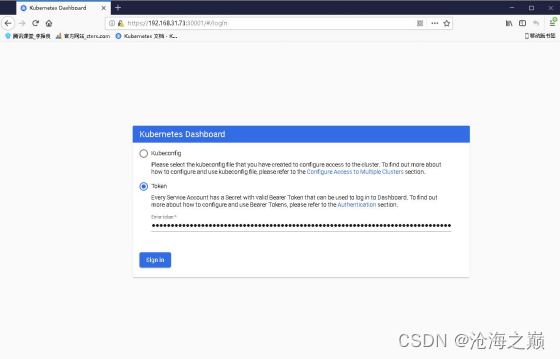
访问地址:https://192.168.100.61:30001/#/login
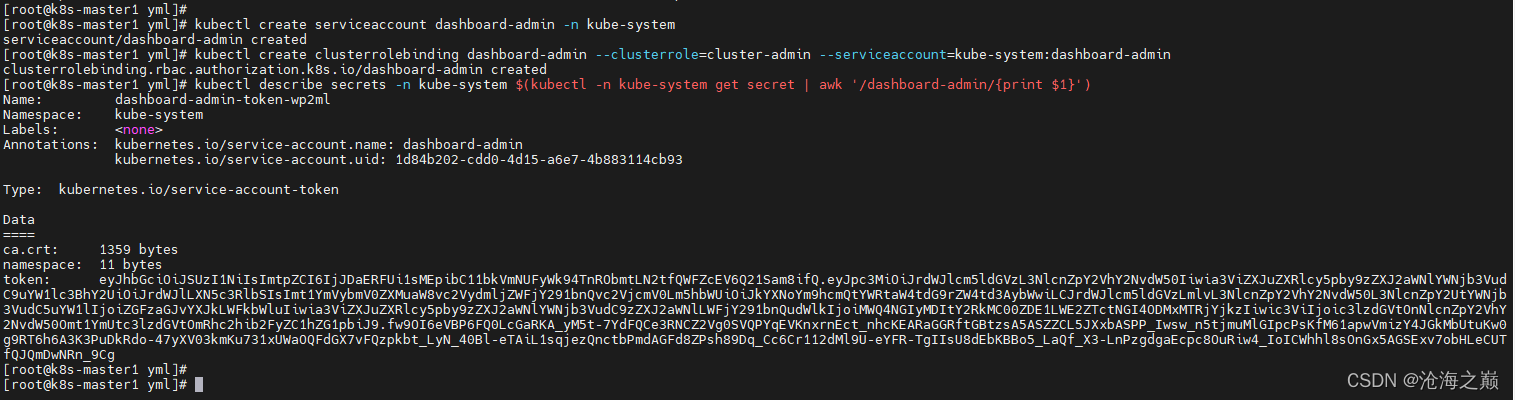
创建service account并绑定默认cluster-admin管理员集群角色:kubectl create serviceaccount dashboard-admin -n kube-system kubectl create clusterrolebinding dashboard-admin --clusterrole=cluster-admin --serviceaccount=kube-system:dashboard-admin kubectl describe secrets -n kube-system $(kubectl -n kube-system get secret | awk '/dashboard-admin/{print $1}')- 1
- 2
- 3
实际操作demo如下:
[root@k8s-master1 yml]# [root@k8s-master1 yml]# kubectl create serviceaccount dashboard-admin -n kube-system serviceaccount/dashboard-admin created [root@k8s-master1 yml]# kubectl create clusterrolebinding dashboard-admin --clusterrole=cluster-admin --serviceaccount=kube-system:dashboard-admin clusterrolebinding.rbac.authorization.k8s.io/dashboard-admin created [root@k8s-master1 yml]# kubectl describe secrets -n kube-system $(kubectl -n kube-system get secret | awk '/dashboard-admin/{print $1}') Name: dashboard-admin-token-wp2ml Namespace: kube-system Labels:Annotations: kubernetes.io/service-account.name: dashboard-admin kubernetes.io/service-account.uid: 1d84b202-cdd0-4d15-a6e7-4b883114cb93 Type: kubernetes.io/service-account-token Data ==== ca.crt: 1359 bytes namespace: 11 bytes token: eyJhbGciOiJSUzI1NiIsImtpZCI6IjJDaERFUi1sMEpibC11bkVmNUFyWk94TnRObmtLN2tfQWFZcEV6Q21Sam8ifQ.eyJpc3MiOiJrdWJlcm5ldGVzL3NlcnZpY2VhY2NvdW50Iiwia3ViZXJuZXRlcy5pby9zZXJ2aWNlYWNjb3VudC9uYW1lc3BhY2UiOiJrdWJlLXN5c3RlbSIsImt1YmVybmV0ZXMuaW8vc2VydmljZWFjY291bnQvc2VjcmV0Lm5hbWUiOiJkYXNoYm9hcmQtYWRtaW4tdG9rZW4td3AybWwiLCJrdWJlcm5ldGVzLmlvL3NlcnZpY2VhY2NvdW50L3NlcnZpY2UtYWNjb3VudC5uYW1lIjoiZGFzaGJvYXJkLWFkbWluIiwia3ViZXJuZXRlcy5pby9zZXJ2aWNlYWNjb3VudC9zZXJ2aWNlLWFjY291bnQudWlkIjoiMWQ4NGIyMDItY2RkMC00ZDE1LWE2ZTctNGI4ODMxMTRjYjkzIiwic3ViIjoic3lzdGVtOnNlcnZpY2VhY2NvdW50Omt1YmUtc3lzdGVtOmRhc2hib2FyZC1hZG1pbiJ9.fw9OI6eVBP6FQ0LcGaRKA_yM5t-7YdFQCe3RNCZ2Vg0SVQPYqEVKnxrnEct_nhcKEARaGGRftGBtzsA5ASZZCL5JXxbASPP_Iwsw_n5tjmuMlGIpcPsKfM61apwVmizY4JGkMbUtuKw0g9RT6h6A3K3PuDkRdo-47yXV03kmKu731xUWaOQFdGX7vFQzpkbt_LyN_40Bl-eTAiL1sqjezQnctbPmdAGFd8ZPsh89Dq_Cc6Cr112dMl9U-eYFR-TgIIsU8dEbKBBo5_LaQf_X3-LnPzgdgaEcpc8OuRiw4_IoICWhhl8sOnGx5AGSExv7obHLeCUTfQJQmDwNRn_9Cg [root@k8s-master1 yml]# - 1
- 2
- 3
- 4
- 5
- 6
- 7
- 8
- 9
- 10
- 11
- 12
- 13
- 14
- 15
- 16
- 17
- 18
- 19
- 20
- 21
- 22
截图如下:
使用输出的token登录Dashboard。
6.2 部署CoreDNS
CoreDNS用于集群内部Service名称解析。
kubectl apply -f coredns.yaml kubectl get pods -n kube-system NAME READY STATUS RESTARTS AGE coredns-5ffbfd976d-j6shb 1/1 Running 0 32s- 1
- 2
- 3
- 4
- 5
DNS解析测试:
kubectl run -it --rm dns-test --image=busybox:1.28.4 sh If you don't see a command prompt, try pressing enter. / # nslookup kubernetes Server: 10.0.0.2 Address 1: 10.0.0.2 kube-dns.kube-system.svc.cluster.local Name: kubernetes Address 1: 10.0.0.1 kubernetes.default.svc.cluster.local- 1
- 2
- 3
- 4
- 5
- 6
- 7
- 8
- 9
解析没问题。
至此一个单Master集群就搭建完成了!这个环境就足以满足学习实验了,如果你的服务器配置较高,可继续扩容多Master集群!6.3 测试kubernetes集群
在Kubernetes集群中创建一个pod,验证是否正常运行:
[root@k8s-master1 ~]# kubectl create deployment nginx --image=nginx [root@k8s-master1 ~]# kubectl expose deployment nginx --port=80 --type=NodePort [root@k8s-master1 ~]# kubectl get pod,svc NAME READY STATUS RESTARTS AGE pod/nginx-6799fc88d8-jpqjv 1/1 Running 0 75s NAME TYPE CLUSTER-IP EXTERNAL-IP PORT(S) AGE service/kubernetes ClusterIP 10.0.0.1443/TCP 115m service/nginx NodePort 10.0.0.31 80:30718/TCP 69s [root@k8s-master1 ~]# curl http://10.0.0.31 Welcome to nginx! Welcome to nginx!
If you see this page, the nginx web server is successfully installed and working. Further configuration is required.
For online documentation and support please refer to nginx.org.
Commercial support is available at nginx.com.Thank you for using nginx.
[参考官方文档](https://www.kubernetes.org.cn/doc-44) [Kubernetes kubectl get 命令详解](http://docs.kubernetes.org.cn/626.html) [root@k8s-master1 ~]#- 1
- 2
- 3
- 4
- 5
- 6
- 7
- 8
- 9
- 10
- 11
- 12
- 13
- 14
- 15
- 16
- 17
- 18
- 19
- 20
- 21
- 22
- 23
- 24
- 25
- 26
- 27
- 28
- 29
- 30
- 31
- 32
- 33
- 34
- 35
- 36
- 37
- 38
- 39
- 40
访问地址:http://NodeIP:Port
七、扩容多Master(高可用架构)
Kubernetes作为容器集群系统,通过健康检查+重启策略实现了Pod故障自我修复能力,通过调度算法实现将Pod分布式部署,并保持预期副本数,根据Node失效状态自动在其他Node拉起Pod,实现了应用层的高可用性。
针对Kubernetes集群,高可用性还应包含以下两个层面的考虑:Etcd数据库的高可用性和Kubernetes Master组件的高可用性。 而Etcd我们已经采用3个节点组建集群实现高可用,本节将对Master节点高可用进行说明和实施。
Master节点扮演着总控中心的角色,通过不断与工作节点上的Kubelet和kube-proxy进行通信来维护整个集群的健康工作状态。如果Master节点故障,将无法使用kubectl工具或者API做任何集群管理。
Master节点主要有三个服务kube-apiserver、kube-controller-manager和kube-scheduler,其中kube-controller-manager和kube-scheduler组件自身通过选择机制已经实现了高可用,所以Master高可用主要针对kube-apiserver组件,而该组件是以HTTP API提供服务,因此对他高可用与Web服务器类似,增加负载均衡器对其负载均衡即可,并且可水平扩容。多Master架构图:

7.1 部署Master2 Node
现在需要再增加一台新服务器,作为Master2 Node,IP是192.168.100.64。
为了节省资源你也可以将之前部署好的Worker Node1复用为Master2 Node角色(即部署Master组件)
Master2 与已部署的Master1所有操作一致。所以我们只需将Master1所有K8s文件拷贝过来,再修改下服务器IP和主机名启动即可。1. 安装Docker
scp /usr/bin/docker* root@192.168.100.64:/usr/bin scp /usr/bin/runc root@192.168.100.64:/usr/bin scp /usr/bin/containerd* root@192.168.100.64:/usr/bin scp /usr/lib/systemd/system/docker.service root@192.168.100.64:/usr/lib/systemd/system scp -r /etc/docker root@192.168.100.64:/etc # 在Master2启动Docker systemctl daemon-reload systemctl start docker systemctl enable docker- 1
- 2
- 3
- 4
- 5
- 6
- 7
- 8
- 9
- 10
2. 创建etcd证书目录
在Master2创建etcd证书目录:
mkdir -p /opt/etcd/ssl- 1
3. 拷贝文件(Master1操作)
拷贝Master1上所有K8s文件和etcd证书到Master2:
scp -r /opt/kubernetes root@192.168.100.64:/opt scp -r /opt/etcd/ssl root@192.168.100.64:/opt/etcd scp /usr/lib/systemd/system/kube* root@192.168.100.64:/usr/lib/systemd/system scp /usr/bin/kubectl root@192.168.100.64:/usr/bin scp -r ~/.kube root@192.168.100.64:~- 1
- 2
- 3
- 4
- 5
4. 删除证书文件
删除kubelet证书和kubeconfig文件:
rm -f /opt/kubernetes/cfg/kubelet.kubeconfig rm -f /opt/kubernetes/ssl/kubelet*- 1
- 2
5. 修改配置文件IP和主机名
修改apiserver、kubelet和kube-proxy配置文件为本地IP:
vi /opt/kubernetes/cfg/kube-apiserver.conf ... --bind-address=192.168.100.64 \ --advertise-address=192.168.100.64 \ ... vi /opt/kubernetes/cfg/kube-controller-manager.kubeconfig server: https://192.168.100.64:6443 vi /opt/kubernetes/cfg/kube-scheduler.kubeconfig server: https://192.168.100.64:6443 vi /opt/kubernetes/cfg/kubelet.conf --hostname-override=k8s-master2 vi /opt/kubernetes/cfg/kube-proxy-config.yml hostnameOverride: k8s-master2 vi ~/.kube/config ... server: https://192.168.100.64:6443- 1
- 2
- 3
- 4
- 5
- 6
- 7
- 8
- 9
- 10
- 11
- 12
- 13
- 14
- 15
- 16
- 17
- 18
- 19
- 20
- 21
6. 启动设置开机启动
systemctl daemon-reload systemctl start kube-apiserver kube-controller-manager kube-scheduler kubelet kube-proxy systemctl enable kube-apiserver kube-controller-manager kube-scheduler kubelet kube-proxy- 1
- 2
- 3
7. 查看集群状态
kubectl get cs NAME STATUS MESSAGE ERROR scheduler Healthy ok controller-manager Healthy ok etcd-1 Healthy {"health":"true"} etcd-2 Healthy {"health":"true"} etcd-0 Healthy {"health":"true"}- 1
- 2
- 3
- 4
- 5
- 6
- 7
8. 批准kubelet证书申请
# 查看证书请求 kubectl get csr NAME AGE SIGNERNAME REQUESTOR CONDITION node-csr-JYNknakEa_YpHz797oKaN-ZTk43nD51Zc9CJkBLcASU 85m kubernetes.io/kube-apiserver-client-kubelet kubelet-bootstrap Pending # 授权请求 kubectl certificate approve node-csr-JYNknakEa_YpHz797oKaN-ZTk43nD51Zc9CJkBLcASU # 查看Node kubectl get node NAME STATUS ROLES AGE VERSION k8s-master1 Ready34h v1.20.4 k8s-master2 Ready 2m v1.20.4 k8s-node1 Ready 33h v1.20.4 k8s-node2 Ready 33h v1.20.4 - 1
- 2
- 3
- 4
- 5
- 6
- 7
- 8
- 9
- 10
- 11
- 12
- 13
- 14
如果你在学习中遇到问题或者文档有误可联系阿良~ 微信: k8init
7.2 部署Nginx+Keepalived高可用负载均衡器
kube-apiserver高可用架构图:

ginx是一个主流Web服务和反向代理服务器,这里用四层实现对apiserver实现负载均衡。
Keepalived是一个主流高可用软件,基于VIP绑定实现服务器双机热备,在上述拓扑中,Keepalived主要根据Nginx运行状态判断是否需要故障转移(漂移VIP),例如当Nginx主节点挂掉,VIP会自动绑定在Nginx备节点,从而保证VIP一直可用,实现Nginx高可用。注1:为了节省机器,这里与K8s Master节点机器复用。也可以独立于k8s集群之外部署,只要nginx与apiserver能通信就行。
注2:如果你是在公有云上,一般都不支持keepalived,那么你可以直接用它们的负载均衡器产品,直接负载均衡多台Master kube-apiserver,架构与上面一样。
在两台Master节点操作。1. 安装软件包(主/备)
yum install epel-release -y yum install nginx keepalived -y- 1
- 2
2. Nginx配置文件(主/备一样)
cat > /etc/nginx/nginx.conf << "EOF" user nginx; worker_processes auto; error_log /var/log/nginx/error.log; pid /run/nginx.pid; include /usr/share/nginx/modules/*.conf; events { worker_connections 1024; } # 四层负载均衡,为两台Master apiserver组件提供负载均衡 stream { log_format main '$remote_addr $upstream_addr - [$time_local] $status $upstream_bytes_sent'; access_log /var/log/nginx/k8s-access.log main; upstream k8s-apiserver { server 192.168.100.61:6443; # Master1 APISERVER IP:PORT server 192.168.100.64:6443; # Master2 APISERVER IP:PORT } server { listen 16443; # 由于nginx与master节点复用,这个监听端口不能是6443,否则会冲突 proxy_pass k8s-apiserver; } } http { log_format main '$remote_addr - $remote_user [$time_local] "$request" ' '$status $body_bytes_sent "$http_referer" ' '"$http_user_agent" "$http_x_forwarded_for"'; access_log /var/log/nginx/access.log main; sendfile on; tcp_nopush on; tcp_nodelay on; keepalive_timeout 65; types_hash_max_size 2048; include /etc/nginx/mime.types; default_type application/octet-stream; server { listen 80 default_server; server_name _; location / { } } } EOF- 1
- 2
- 3
- 4
- 5
- 6
- 7
- 8
- 9
- 10
- 11
- 12
- 13
- 14
- 15
- 16
- 17
- 18
- 19
- 20
- 21
- 22
- 23
- 24
- 25
- 26
- 27
- 28
- 29
- 30
- 31
- 32
- 33
- 34
- 35
- 36
- 37
- 38
- 39
- 40
- 41
- 42
- 43
- 44
- 45
- 46
- 47
- 48
- 49
- 50
- 51
- 52
- 53
- 54
- 55
3. keepalived配置文件(Nginx Master)
cat > /etc/keepalived/keepalived.conf << EOF global_defs { notification_email { acassen@firewall.loc failover@firewall.loc sysadmin@firewall.loc } notification_email_from Alexandre.Cassen@firewall.loc smtp_server 127.0.0.1 smtp_connect_timeout 30 router_id NGINX_MASTER } vrrp_script check_nginx { script "/etc/keepalived/check_nginx.sh" } vrrp_instance VI_1 { state MASTER interface ens33 # 修改为实际网卡名 virtual_router_id 51 # VRRP 路由 ID实例,每个实例是唯一的 priority 100 # 优先级,备服务器设置 90 advert_int 1 # 指定VRRP 心跳包通告间隔时间,默认1秒 authentication { auth_type PASS auth_pass 1111 } # 虚拟IP virtual_ipaddress { 192.168.100.65/24 } track_script { check_nginx } } EOF- 1
- 2
- 3
- 4
- 5
- 6
- 7
- 8
- 9
- 10
- 11
- 12
- 13
- 14
- 15
- 16
- 17
- 18
- 19
- 20
- 21
- 22
- 23
- 24
- 25
- 26
- 27
- 28
- 29
- 30
- 31
- 32
- 33
- 34
- 35
- 36
vrrp_script:指定检查nginx工作状态脚本(根据nginx状态判断是否故障转移)
virtual_ipaddress:虚拟IP(VIP)
准备上述配置文件中检查nginx运行状态的脚本:cat > /etc/keepalived/check_nginx.sh << "EOF" #!/bin/bash count=$(ss -antp |grep 16443 |egrep -cv "grep|$$") if [ "$count" -eq 0 ];then exit 1 else exit 0 fi EOF chmod +x /etc/keepalived/check_nginx.sh 4. keepalived配置文件(Nginx Backup) cat > /etc/keepalived/keepalived.conf << EOF global_defs { notification_email { acassen@firewall.loc failover@firewall.loc sysadmin@firewall.loc } notification_email_from Alexandre.Cassen@firewall.loc smtp_server 127.0.0.1 smtp_connect_timeout 30 router_id NGINX_BACKUP } vrrp_script check_nginx { script "/etc/keepalived/check_nginx.sh" } vrrp_instance VI_1 { state BACKUP interface ens33 virtual_router_id 51 # VRRP 路由 ID实例,每个实例是唯一的 priority 90 advert_int 1 authentication { auth_type PASS auth_pass 1111 } virtual_ipaddress { 192.168.100.65/24 } track_script { check_nginx } } EOF- 1
- 2
- 3
- 4
- 5
- 6
- 7
- 8
- 9
- 10
- 11
- 12
- 13
- 14
- 15
- 16
- 17
- 18
- 19
- 20
- 21
- 22
- 23
- 24
- 25
- 26
- 27
- 28
- 29
- 30
- 31
- 32
- 33
- 34
- 35
- 36
- 37
- 38
- 39
- 40
- 41
- 42
- 43
- 44
- 45
- 46
- 47
准备上述配置文件中检查nginx运行状态的脚本:
cat > /etc/keepalived/check_nginx.sh << "EOF" #!/bin/bash count=$(ss -antp |grep 16443 |egrep -cv "grep|$$") if [ "$count" -eq 0 ];then exit 1 else exit 0 fi EOF chmod +x /etc/keepalived/check_nginx.sh- 1
- 2
- 3
- 4
- 5
- 6
- 7
- 8
- 9
- 10
- 11
注:keepalived根据脚本返回状态码(0为工作正常,非0不正常)判断是否故障转移。
5. 启动并设置开机启动
systemctl daemon-reload systemctl start nginx keepalived systemctl enable nginx keepalived- 1
- 2
- 3
6. 查看keepalived工作状态
ip addr 1: lo:- 1
- 2
- 3
- 4
- 5
- 6
- 7
- 8
- 9
- 10
- 11
- 12
- 13
- 14
- 15
可以看到,在ens33网卡绑定了192.168.100.65 虚拟IP,说明工作正常。
7. Nginx+Keepalived高可用测试
关闭主节点Nginx,测试VIP是否漂移到备节点服务器。
在Nginx Master执行 pkill nginx;
在Nginx Backup,ip addr命令查看已成功绑定VIP。8. 访问负载均衡器测试
找K8s集群中任意一个节点,使用curl查看K8s版本测试,使用VIP访问:
curl -k https://192.168.100.65:16443/version { "major": "1", "minor": "20", "gitVersion": "v1.20.4", "gitCommit": "e87da0bd6e03ec3fea7933c4b5263d151aafd07c", "gitTreeState": "clean", "buildDate": "2021-02-18T16:03:00Z", "goVersion": "go1.15.8", "compiler": "gc", "platform": "linux/amd64" }- 1
- 2
- 3
- 4
- 5
- 6
- 7
- 8
- 9
- 10
- 11
- 12
可以正确获取到K8s版本信息,说明负载均衡器搭建正常。该请求数据流程:curl -> vip(nginx) -> apiserver
通过查看Nginx日志也可以看到转发apiserver IP:tail /var/log/nginx/k8s-access.log -f 192.168.100.61 192.168.100.61:6443 - [02/Apr/2021:19:17:57 +0800] 200 423 192.168.100.61 192.168.100.62:6443 - [02/Apr/2021:19:18:50 +0800] 200 423- 1
- 2
- 3
到此还没结束,还有下面最关键的一步。
7.3 修改所有Worker Node连接LB VIP
试想下,虽然我们增加了Master2 Node和负载均衡器,但是我们是从单Master架构扩容的,也就是说目前所有的Worker Node组件连接都还是Master1 Node,如果不改为连接VIP走负载均衡器,那么Master还是单点故障。
因此接下来就是要改所有Worker Node(kubectl get node命令查看到的节点)组件配置文件,由原来192.168.100.61修改为192.168.100.65(VIP)。
在所有Worker Node执行:sed -i 's#192.168.100.61:6443#192.168.100.65:16443#' /opt/kubernetes/cfg/* systemctl restart kubelet kube-proxy- 1
- 2
检查节点状态:
kubectl get node NAME STATUS ROLES AGE VERSION k8s-master1 Ready32d v1.20.4 k8s-master2 Ready 10m v1.20.4 k8s-node1 Ready 31d v1.20.4 k8s-node2 Ready 31d v1.20.4 - 1
- 2
- 3
- 4
- 5
- 6
至此,一套完整的 Kubernetes 高可用集群就部署完成了!
f7:2c brd ff:ff:ff:ff:ff:ff
inet 192.168.31.80/24 brd 192.168.31.255 scope global noprefixroute ens33
valid_lft forever preferred_lft forever
inet 192.168.100.65/24 scope global secondary ens33
valid_lft forever preferred_lft forever
inet6 fe80::20c:29ff:fe04:f72c/64 scope link
valid_lft forever preferred_lft forever可以看到,在ens33网卡绑定了192.168.100.65 虚拟IP,说明工作正常。 ### 7. Nginx+Keepalived高可用测试 关闭主节点Nginx,测试VIP是否漂移到备节点服务器。 在Nginx Master执行 pkill nginx; 在Nginx Backup,ip addr命令查看已成功绑定VIP。 ### 8. 访问负载均衡器测试 找K8s集群中任意一个节点,使用curl查看K8s版本测试,使用VIP访问:- 1
- 2
- 3
- 4
- 5
- 6
- 7
- 8
curl -k https://192.168.100.65:16443/version
{
“major”: “1”,
“minor”: “20”,
“gitVersion”: “v1.20.4”,
“gitCommit”: “e87da0bd6e03ec3fea7933c4b5263d151aafd07c”,
“gitTreeState”: “clean”,
“buildDate”: “2021-02-18T16:03:00Z”,
“goVersion”: “go1.15.8”,
“compiler”: “gc”,
“platform”: “linux/amd64”
}可以正确获取到K8s版本信息,说明负载均衡器搭建正常。该请求数据流程:curl -> vip(nginx) -> apiserver 通过查看Nginx日志也可以看到转发apiserver IP:- 1
- 2
tail /var/log/nginx/k8s-access.log -f
192.168.100.61 192.168.100.61:6443 - [02/Apr/2021:19:17:57 +0800] 200 423
192.168.100.61 192.168.100.62:6443 - [02/Apr/2021:19:18:50 +0800] 200 423到此还没结束,还有下面最关键的一步。 ## 7.3 修改所有Worker Node连接LB VIP 试想下,虽然我们增加了Master2 Node和负载均衡器,但是我们是从单Master架构扩容的,也就是说目前所有的Worker Node组件连接都还是Master1 Node,如果不改为连接VIP走负载均衡器,那么Master还是单点故障。 因此接下来就是要改所有Worker Node(kubectl get node命令查看到的节点)组件配置文件,由原来192.168.100.61修改为192.168.100.65(VIP)。 在所有Worker Node执行:- 1
- 2
- 3
- 4
- 5
sed -i ‘s#192.168.100.61:6443#192.168.100.65:16443#’ /opt/kubernetes/cfg/*
systemctl restart kubelet kube-proxy检查节点状态:- 1
kubectl get node
NAME         STATUS   ROLES    AGE   VERSION
k8s-master1   Ready       32d   v1.20.4
k8s-master2   Ready       10m   v1.20.4
k8s-node1    Ready       31d   v1.20.4
k8s-node2 Ready 31d v1.20.4至此,一套完整的 Kubernetes 高可用集群就部署完成了!- 1
- 2
- 3

笙默考试管理系统-MyExamTest----codemirror(15)
Vue源码学习(五):<templete>渲染第四步,生成虚拟dom并将其转换为真实dom
全职做自媒体靠谱吗?
[网站]node.js如何在云服务器上搭建
惊喜:2023前瞻版Java面试指南,不止八股文
百度集团副总裁吴甜解读跨模态大模型技术创新,发布AI作画神器文心·一格
Zookeeper高级_选举机制
A Survey on Explainable Artificial Intelligence (XAI): Toward Medical XAI学习笔记
vue3 element-puls 表单封装 form封装