-
举个栗子~Minitab 技巧(5):掌握常用快捷键,提高统计分析效率
在日常使用 Minitab® 时,大部分小伙伴的习惯是使用鼠标进行点击和拖拽等操作。然而,在使用频率很高的情况下,这种方式会带来很多重复且低效的劳动。
其实,Minitab® 软件内置了许多快捷键,可以快速实现新建、打开、保存、关闭、编辑等常规的使用需求。具体如何操作呢?

本期《举个栗子!Minitab 技巧》,我们就来分享:掌握常用快捷键,提高统计分析效率。
下面,我们将根据不同功能场景和不同设备查看常用的快捷按键。PS:桌面和 Web 端分别代表 PC 端和网页端的 Minitab® 。
界面
首先,打开 Minitab® 统计软件。
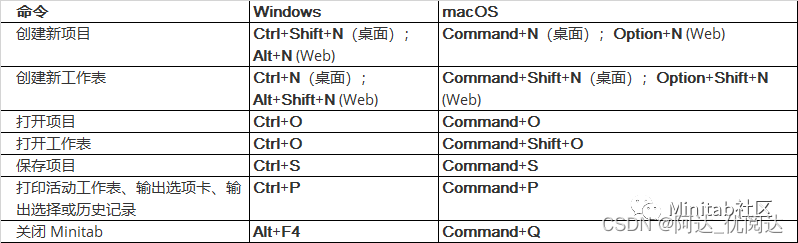
我们想要创建新项目,常规的操作是鼠标单击菜单栏中的“文件”-“新建”-“项目”,这里需要三个步骤。但使用快捷键 Ctrl+Shift+N(Win 桌面),就能一步到位。
编辑
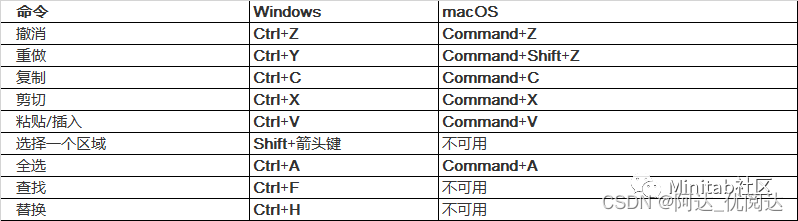
在编辑项目或工作表的过程中,我们需要高频地使用鼠标进行选择。
如果某个步骤出错,想要进行回退,除了单击工具栏的“撤销”图标,还可按住 Ctrl+Z(Win 桌面)进行撤销。
数据窗格
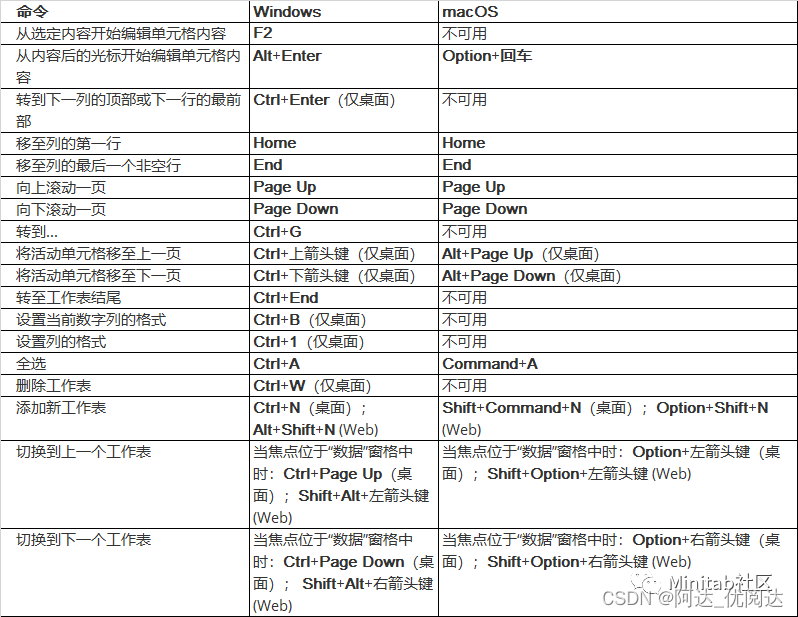
当发现需要分析的数据源中,部分数据不符合分析标准,则可以在“数据”窗格中对其进行调整。
对数字列进行格式设置,是比较常用的需求。记住“Ctrl+1”和“Ctrl+B”,将很有帮助哦~
输出窗格
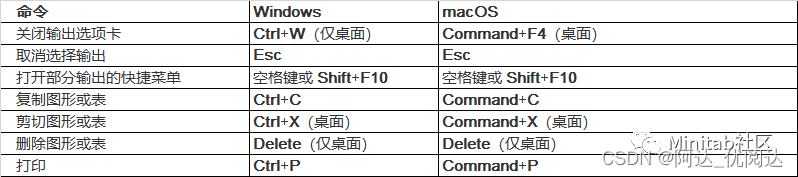
将做好的分析视图打印为纸质版,也是用户常见的需求之一。使用“Ctrl+P”(Win 桌面)进入打印设置模式,只需简单设置,即可一键输出!
对话框
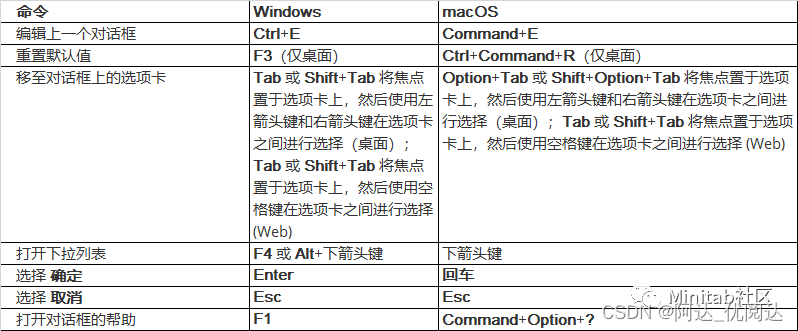
在使用 Minitab® 的过程中,对话框出现的频次非常多,使用鼠标来操作的灵活度会更好。但如果你想使用快捷键进行简单操作,可参考以下列表。
帮助
如果你在 Minitab® 操作过程中,遇到了某些问题,使用快捷键打开对应的帮忙文档,会非常有用!

今天的 Minitab 技巧,你 Get 到了吗?
赶快打开软件试试看吧~

文章部分信息来源于网络,如有侵权请告知
-
相关阅读:
栈(stack)入门详解之C语言版
synchronized(string)
Python分享之对象的属性
sheng的学习笔记-【中英】【吴恩达课后测验】Course 1 - 神经网络和深度学习 - 第四周测验
金仓数据库KingbaseES数据库参考手册(服务器配置参数14. 版本和平台兼容性)
Golang协程的概念、用法、场景及案例
ubuntu20.4 安装sogou五笔
【运维语音播报】Zabbix告警语音声光播报的实现
GO 中优雅编码和降低圈复杂度
Docker compose插件安装
- 原文地址:https://blog.csdn.net/weixin_45588393/article/details/128146088