-
视频播放
- QMediaPlayer不仅可以播放音频,还可以播放视频,不过要在屏幕上显示的话需要使用QVideoWidget和QGraphicsVideoItrm或自定义的类。
- QMovie 播放GIF文件
- QVideoWidget和QGraphicsVideoItrm都属于QMulimedia Widgets模块
- QVideoWidget 继承自QWiaget,可以作为普通窗口显示,也可以嵌入其他窗口
QVideoWidgat
QVideoWidget 类提供了一个小部件,用于呈现由媒体对象生成的视频。
常用的函数:
setAspectRatioMode() 设置宽高比 setBrightness() 设置亮度(-100,100)默认为0 setContrast() 设置对比度(-100,100)默认为0 setFullScreen(bool fullScreen) 设置全屏 setHue(int hue) 设置色调(-100,100)默认为0 setSaturation(intsaturation) 设置饱和度(-100,100)默认为0 在pro文件中修改:
把:QT +=core gui
修改为:QT += core gui multimedia multimediawidgets
在widget.h中添加类的前置声明:
- class QMediaPlayer;
- class QVideoWidget;
再添加两个私有对象:
- QMediaPlayer *player;
- QVideoWidget *video;
在ui界面中添加以下控件:
把widget的大小改为600×600
把左边4个滑块在ui界面的属性框中修改为-100-100
音量滑块为:0-100
倍数滑块为:1-3
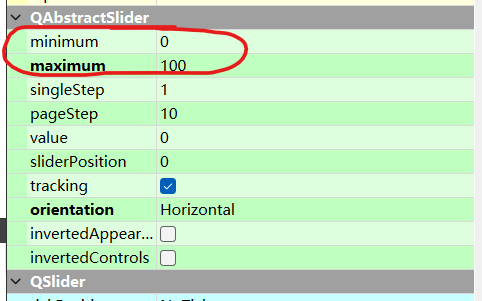

widget.cpp中实现:
添加两个头文件:
- #include
- #include
构造函数中实现:
- player=new QMediaPlayer(this);
- video=new QVideoWidget(this);
- video->resize(400,300);//设置播放器大小
- video->move(0,0);
- player->setVideoOutput(video);//设置播放器
- player->setMedia(QUrl::fromLocalFile("F:\\video\\bd.mkv"));//设置播放对象
- connect(ui->pushButton,&QPushButton::clicked,[=]()
- {
- player->play();//点击开始按钮,播放视频
- });
- connect(ui->pushButton_2,&QPushButton::clicked,[=]()
- {
- player->pause();//点击暂停按钮,暂停视频
- });
- //亮度的设置
- ui->horizontalSlider->setValue(video->brightness());//设置初始亮度
- //当滑块移动,亮度也跟着移动
- connect(ui->horizontalSlider,&QSlider::sliderMoved,video,&QVideoWidget::setBrightness);
- //当亮度改变,滑块也跟着移动
- connect(video,&QVideoWidget::brightnessChanged,ui->horizontalSlider,&QSlider::setValue);
- //对比度的设置
- ui->horizontalSlider_2->setValue(video->saturation());//设置初始对比度
- connect(ui->horizontalSlider_2,&QSlider::sliderMoved,video,&QVideoWidget::setContrast);
- connect(video,&QVideoWidget::contrastChanged,ui->horizontalSlider_2,&QSlider::setValue);
- //饱和度的设置
- ui->horizontalSlider_3->setValue(video->contrast());//设置初始对比度
- connect(ui->horizontalSlider_3,&QSlider::sliderMoved,video,&QVideoWidget::setSaturation);
- connect(video,&QVideoWidget::saturationChanged,ui->horizontalSlider_3,&QSlider::setValue);
- //色相的设置
- ui->horizontalSlider_4->setValue(video->hue());//设置初始对比度
- connect(ui->horizontalSlider_4,&QSlider::sliderMoved,video,&QVideoWidget::setHue);
- connect(video,&QVideoWidget::hueChanged,ui->horizontalSlider_4,&QSlider::setValue);
- //音量的设置
- ui->horizontalSlider_5->setValue(player->volume());//设置初始音量
- connect(ui->horizontalSlider_5,&QSlider::sliderMoved,player,&QMediaPlayer::setVolume);
- connect(player,&QMediaPlayer::volumeChanged,ui->horizontalSlider_5,&QSlider::setValue);
- //倍速的设置
- ui->horizontalSlider_6->setValue(player->playbackRate());//设置初始音量
- connect(ui->horizontalSlider_6,&QSlider::sliderMoved,player,&QMediaPlayer::setPlaybackRate);
- connect(player,&QMediaPlayer::playbackRateChanged,ui->horizontalSlider_6,&QSlider::setValue);
运行时可能会出现的错误:
DirectShowPlayerService::doRender: Unresolved error code 0x80040266
能运行但视频无法播放
点击下面的链接,安装一个解码器。
Qt中的多媒体播放,底层是使用DirectShowPlayerService,所以安装一个DirectShow解码器-QT文档类资源-CSDN文库

QGraphicsVideoItem
继承自QGraphicsObject,QGraphicsVideoItem提供一个窗口,并作为一个图形项嵌入到场景中显示视频。
用法:
在pro文件中修改:
把:QT +=core gui
修改为:QT += core gui multimedia multimediawidgets
在main.cpp中添加以下代码
- #include "widget.h"
- #include <QApplication>
- #include<QMediaPlayer>
- #include<QGraphicsVideoItem>
- #include<QGraphicsView>
- #include<QGraphicsScene>
- int main(int argc, char *argv[])
- {
- QApplication a(argc, argv);
- QGraphicsScene scene;//QGraphicsView的容器
- QGraphicsView view(&scene);//创建可视化场景
- view.resize(600,600);//设置该场景大小
- QGraphicsVideoItem item;//创建一个视频显示器
- scene.addItem(&item);
- item.setSize(QSize(400,400));//设置显示大小
- QMediaPlayer player;
- player.setVideoOutput(&item);//添加显示器
- player.setMedia(QUrl::fromLocalFile("F:/video/bd.mkv"));//设置播放视频
- player.play();
- view.show();
- //Widget w;
- //w.show();
- return a.exec();
- }

QMovie
此类用于显示没有声音的简单动画
构造函数:
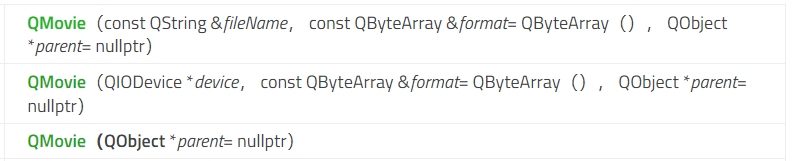
常用的函数:
setfFileName() 设置播放文件 setBackgroundColor() 设置背景颜色 setDevice() 设置设备 setFromat() 设置解码时的格式 state() 返回当前状态 setCacheMode() 设置缓存模式 start() 播放 stop() 停止 setSpeed() 设置播放速度 setPaused(bool) true为暂停 false为开始 jumpToFrame() 跳转到帧号 frameCount() 返回帧数 currentPixmap() 返回当前页面 currentImage() 以QImage的形式返回页面 QMovie::setCacheMode()(缓存模式)
QMovie::CacheNone 不缓存任何帧(默认值) QMovie::CacheAll 缓存所有帧 
实现一个动画:
在widget.h中添加一个QMovie对象
QMovie *movie;在ui界面中添加以下控件:
一个label 把边框设为Box
一个水平滑块
四个pushButton

构造函数中添加:
- ui->label->setAlignment(Qt::AlignCenter);//设置为中心
- ui->label->setBackgroundRole(QPalette::Dark);//设置填充背景
- ui->label->setAutoFillBackground(true);
- movie=new QMovie(this);
- movie->setFileName("E:/图片/132eb06b80694d55a1367bd74a78b154.gif");
- movie->setCacheMode(QMovie::CacheAll);//设置缓存模式
- movie->setScaledSize(ui->label->size());//调整大小
- ui->label->setMovie(movie);//添加动画
- ui->horizontalSlider->setMinimum(0);//设置最小为0
- ui->horizontalSlider->setMaximum(movie->frameCount());//设置最大
- //滑块跟着动画移动
- connect(movie,&QMovie::frameChanged,ui->horizontalSlider,&QSlider::setValue);
- //滑块移动动画跟着移动
- connect(ui->horizontalSlider,&QSlider::valueChanged,movie,&QMovie::jumpToFrame);
- //点击开始按钮,开始播放
- connect(ui->pushButton,&QPushButton::clicked,movie,&QMovie::start);
- //点击暂停按钮,暂停播放
- connect(ui->pushButton_2,&QPushButton::clicked,[=]()
- {
- movie->setPaused(true);
- });
- //点击停止按钮,重置并停止
- connect(ui->pushButton_3,&QPushButton::clicked,movie,&QMovie::stop);
- //实现截图当前画面
- connect(ui->pushButton_4,&QPushButton::clicked,[=]()
- {
- int id=movie->currentFrameNumber();
- QPixmap pix=movie->currentPixmap();//获取当前的画面
- pix.save(QString("D:/%1.png").arg(id));//设置文件编号
- });

-
相关阅读:
如何查看电脑详细配置、型号?这4个技巧 yyds!
【2022CSPJ普及组】 T3.逻辑表达式(expr)
构造函数继承
网易面试总结——面试案例9~面试案例12
【数据结构】线性表的知识点全面总结
EasyNLP玩转文本摘要(新闻标题)生成
Vue 组件实战
如何调用股票交易软件api接口?
(一)STDCNet源码解读
Java多线程悲观锁和乐观锁
- 原文地址:https://blog.csdn.net/qq_45303986/article/details/128055594
- 最新文章
-
沪漂五周年了:我越来越迷茫了
Agentic Skill Routing 实战:别再把所有 Skill 塞进 AI Agent 上下文
MySQL-Seconds_behind_master的精度误差
[MAF预定义ChatClient中间件-03]CachingChatClient——利用缓存省钱省时间
AI的至暗历史:从万众期待到被政府撤资,AI的两次死亡徘徊
Agent OS :五种驯服不确定性的范式
PortSwigger SQL注入LAB11
数据库即时编译JIT
[Begin]AI Learn Data Day 0
深度学习进阶(二十七)现代 LLM 的核心架构设计其二:SwiGLU