-
【Linux】(四)VS Code远程开发方式-实验室服务器使用VS Code远程开发
系列文章
(一)服务器初次配置及安装vncserver
(二)实验室添加新用户及其配置vnc4server、xfce4桌面访问流程
(三)VNC桌面连接开发方式-实验室服务器多用户访问xfce4桌面使用手册
(四)VS Code远程开发方式-实验室服务器使用VS Code远程开发
(五)GateWay远程开发方式-实验室服务器使用GateWay远程开发
(六)MobaXterm文件传输与终端-实验室服务器使用MobaXterm传输文件和ssh终端连接一、服务器情况简介
1.1服务器及用户
服务器有三台,分别编号服务器1、2、3
- 用户名均为
intleomn,其中m为服务器编号,n为用户序号,所有intleomn的用户组名为intleom1,所有用户的权限掩码为0002
例如服务器2中的用户为intleo21,intleo22,intleo23, ··· , 用户均属于 intleo21组
文件说明
- 所有共享资源安装在
/usr/local/中 - 所有个人文件(如程序及数据集)请放置于机械硬盘下,不要直接存放于home目录下,机械硬盘一般挂载于
/media/D_4TB、/media/E_4TB或/media/D_8TB等文件夹下,再这类文件夹下新建文件夹为名字拼音大写首字母,例如名字:张三,文件请放置于/media/D_4TB/ZS中,有些服务器多硬盘,请根据情况新建
1.2 cuda
- cuda使用版本为cuda-10.1,安装位置为
/usr/local/cuda-10.1中
1.3 conda环境
- anaconda安装至
/usr/local/anaconda3中,文件所属用户组为第一号intleo用户(如服务器2为intleo21), 权限为775,即用户组成员可读可写可执行 - 所有已安装环境处于
/usr/local/annconda3/envs/下, 如图所示

二、VS code连接使用说明
2.1 下载VS code
下载链接为Download Visual Studio Code

2.2 配置
-
安装远程开发插件

-
添加主机,两种方式,推荐2
- 方案一
ctrl+shift+p
输入remote-ssh,选Add New SSH Host

填写远程服务器用户名及ip地址, 如ssh intleo21@192.168.1.202,选择配置保存位置,第一个就可以,将会保存到这个文件当中,也可以通过方式二直接编辑该文件来实现

- 方案二:
也可以通过下面这种方式添加连接


默认选第一个即可

在打开的文件中输入如下内容Host i21 # 别名,随便取,自己能认出就行 HostName 192.168.1.202 # IP User intleo21 # 用户名- 1
- 2
- 3
- 方案一
-
ctrl+s保存,即可看到左边多了一台名为i21的主机
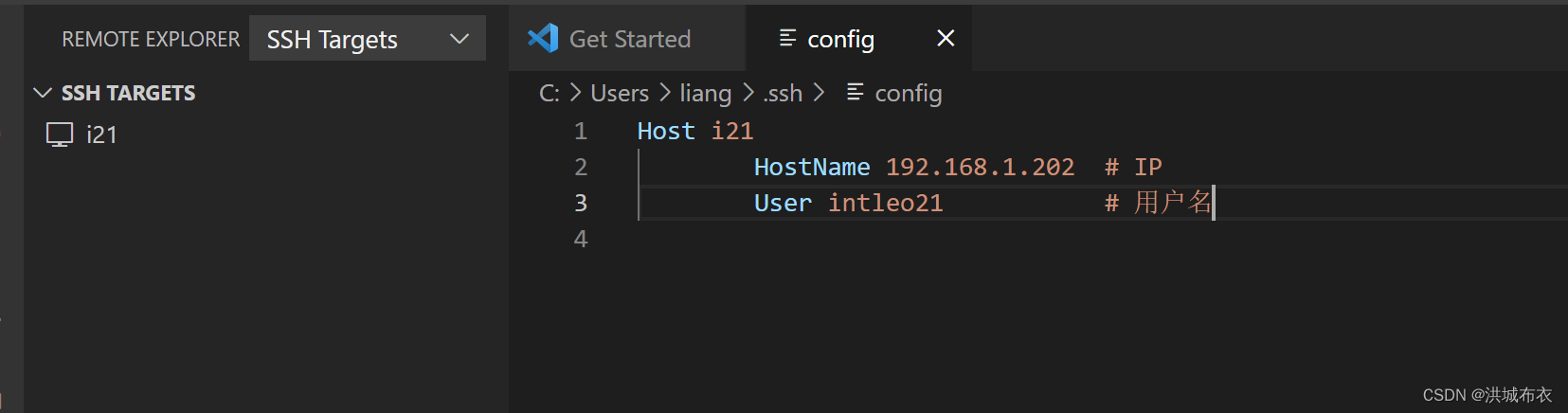
双击主机即可进行连接,需要输入密码 -
新弹出一个界面,选择目标主机系统类型

-
等待远程服务器安装完server并完成连接
-
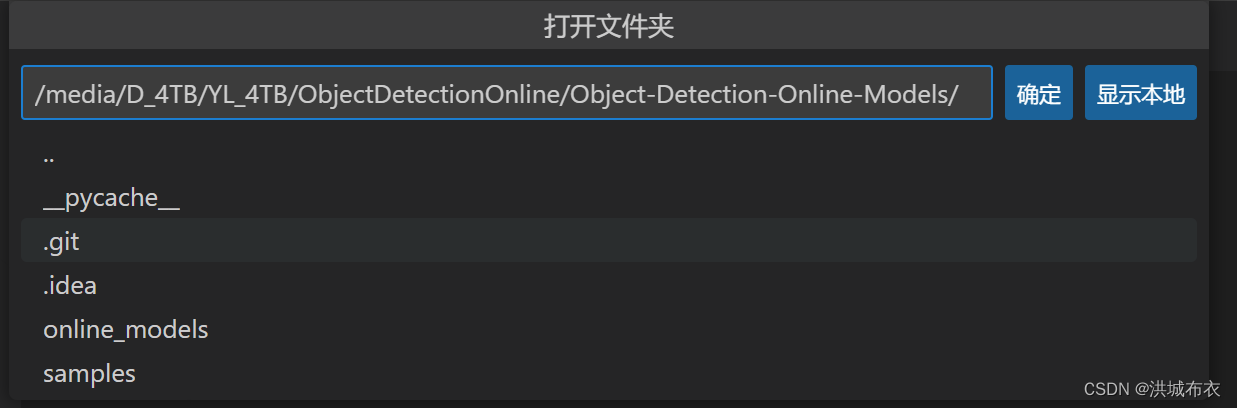
连接后,点击Explore,可以选择远程文件夹进行打开
 选择想要打开的远程文件夹目录,即工程目录,例如我打开如下目录,最上面的双点可以进入上一级,请确保文件放置再media下的机械硬盘中,确认即可打开
-
安装python插件

-
打开一个python文件,点击右下角选择远程环境

弹出如下进行选择

-
打开终端

下面弹出如下,并自动激活所选环境

2.3 调试文件
以下例子非实验室服务器实操记录,但类同
点击要执行调试的python文件,点击菜单栏Run->Add Configuration,添加配置文件

将生成

运行或调试时,点击左侧运行和调试,选择配置文件,这里我们目前只有一个配置文件,即Python: Current File
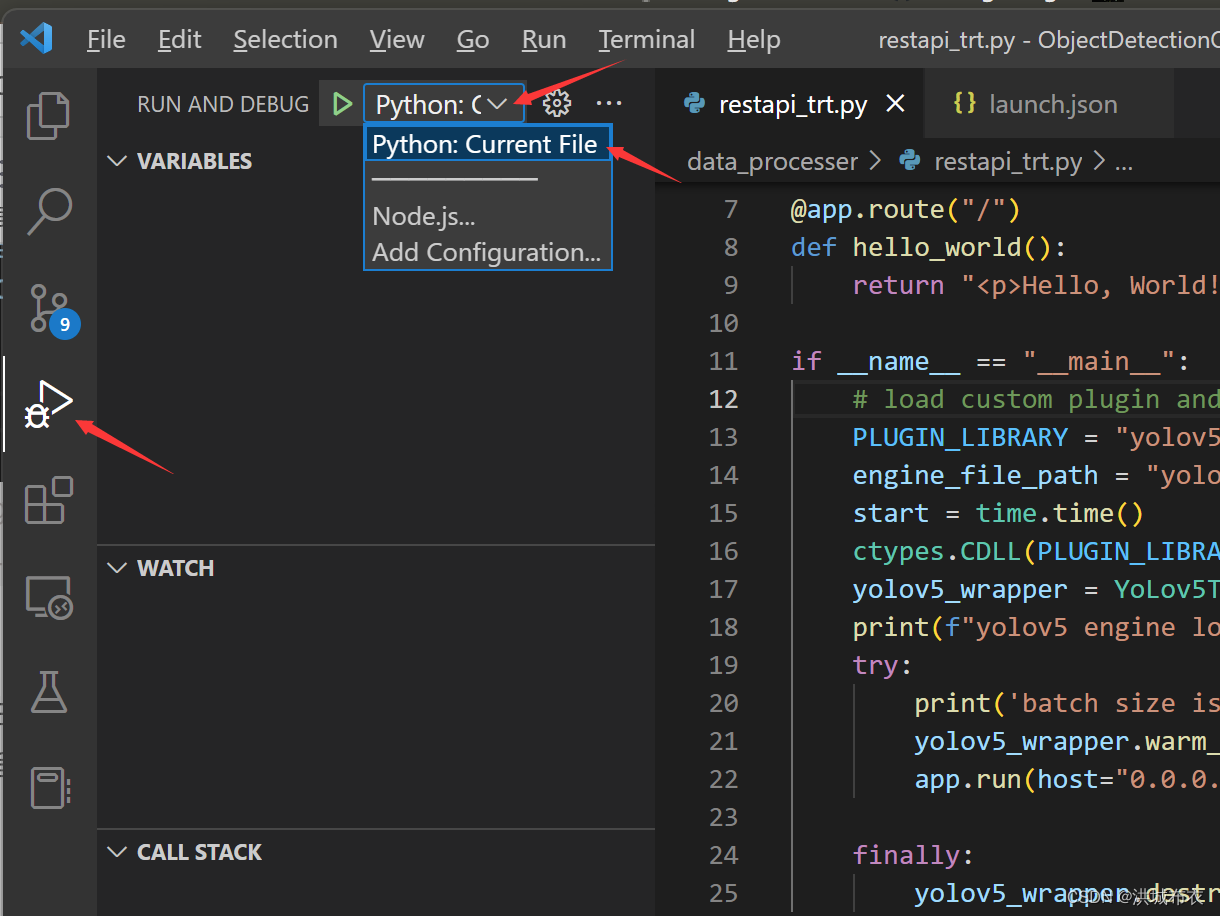
在python文件行号左边点击设置一个断点,再点击绿色启动按钮即可启动调试

如果只是简单调试,那么使用已生成的即可,如果复杂调试,那么可以对launch.json进行编辑,在后面的附录将放置较为复杂的几种配置
附录:
VS code调试复杂配置
添加配置的方式为在配置文件中
configurations的列表后面继续追加配置字典,
例如我想对文件夹下的某个文件指定启动的配置,那么可以在configurations列表中添加一项内容,例如下面放置几个比较复杂的// 例1 { "name": "Python: restapi_trt", // 名称,随意取,自己看的出来即可 "python": "/usr/bin/python3", // 指定python解释器 "type": "python", // 类型python "request": "launch", "program": "${workspaceFolder}/data_process/restapi_trt.py", // 选择要执行的文件 "console": "integratedTerminal", "cwd": "${workspaceFolder}/data_process", // 指定工作目录 "justMyCode": false, //调试封装包里面的代码,调试时有时候包里面的程序会跳过,需要设置这个就不会了 "env": {"CUDA_VISIBLE_DEVICES":"0,1"}, // 设置环境变量,例如指定显卡 "args": ["--train_dir", "./input/train_data", // 命令行参数 "--dev_dir", "./input/valid_data", ], }, // 例2,想要执行python -m torch.distributed.launch --nproc_per_node=4 train.py --batch_size 8 --imgsize 680 // 定位到当前解释器中torch.distributed.launch包的位置并设置,可以通过import torch.distributed.launch as launch 然后打印 launch.__file__即可获得 { "name": "train-base", "type": "python", "request": "launch", "program": "/usr/local/anaconda3/envs/openmmlab/lib/python3.7/site-packages/torch/distributed/launch.py", "console": "integratedTerminal", "env": {"CUDA_VISIBLE_DEVICES":"0,1,2,3"}, "args": ["--node_rank=4", "train.py", "batch_size", "8", "--imgsize", "680"] },- 1
- 2
- 3
- 4
- 5
- 6
- 7
- 8
- 9
- 10
- 11
- 12
- 13
- 14
- 15
- 16
- 17
- 18
- 19
- 20
- 21
- 22
- 23
- 24
- 25
- 26
- 27
- 28
公共数据集
- 存放位置:
/media/D_4TB/Shared/Datasets/ - 软链接至自己的目录
例如将公共目录下的coco数据集,软链接至自己项目内的data/coco目录下,那么就可以在终端中,先cd到自己的项目路径,再执行下面这条命令即可
ln -s /media/D_4TB/Shared/Datasets/coco ./data/coco
- 用户名均为
-
相关阅读:
PLSQL远程连接数据库
DevExpress WinForms甘特图组件 - 轻松集成项目管理功能到应用
房产网源码 房产中介小程序源码 房产门户网站源码
maven安装及配置
steam搬砖项目赚钱吗,这几点你一定必须要知道
加密后的敏感字段还能进行模糊查询吗?该如何实现?
ansible学习笔记分享
一文通读SAP BRFPlus
记录一次SQL函数和优化的问题
1.12反向传播误差到更多层
- 原文地址:https://blog.csdn.net/qq_39165617/article/details/122590763
