-
Thinkpad X201i笔记本电脑开机Fan Error
1 背景
家里的老笔记本电脑,thinkpad X201i笔记本电脑,一直在使用,之前给风扇清过会,添加过硬盘,基本上也是拆了卸,卸了装的,不得不说thinkapad X201系列之前的笔记本还是很给力的,可能是复用IBM之前的模具,各项性能,体验还是相当给力的,抛开这些不说,维护的成本也很亲民、便捷、以前使用thinkpadx200 硬盘出故障的时候,给了九次告警,提示让备份硬盘数据信息,当第十次异常告警的时候硬盘彻底报废了,采购硬盘后,拧开D面上的一颗螺丝,直接换上就正常使用了,全程不超过5分钟,内存条扩容也简单的很,拧开D面上的两颗螺丝,直接插上即可。thinkpad x250后面的固态硬盘扩容就相对费事多了需要把D面的螺丝全部拧开,拆开C面上的键盘后,直接插上固态硬盘拧上一个颗螺丝固定。言回正传,今天的主题是 thinkpad 201i系列笔记本开机报错 Fan Error 解决办法。
2 现象
笔记本电脑thinkpad x201i 开机过开机画面后,出现黑屏在左上角出现 Fan Error 提示后关机。
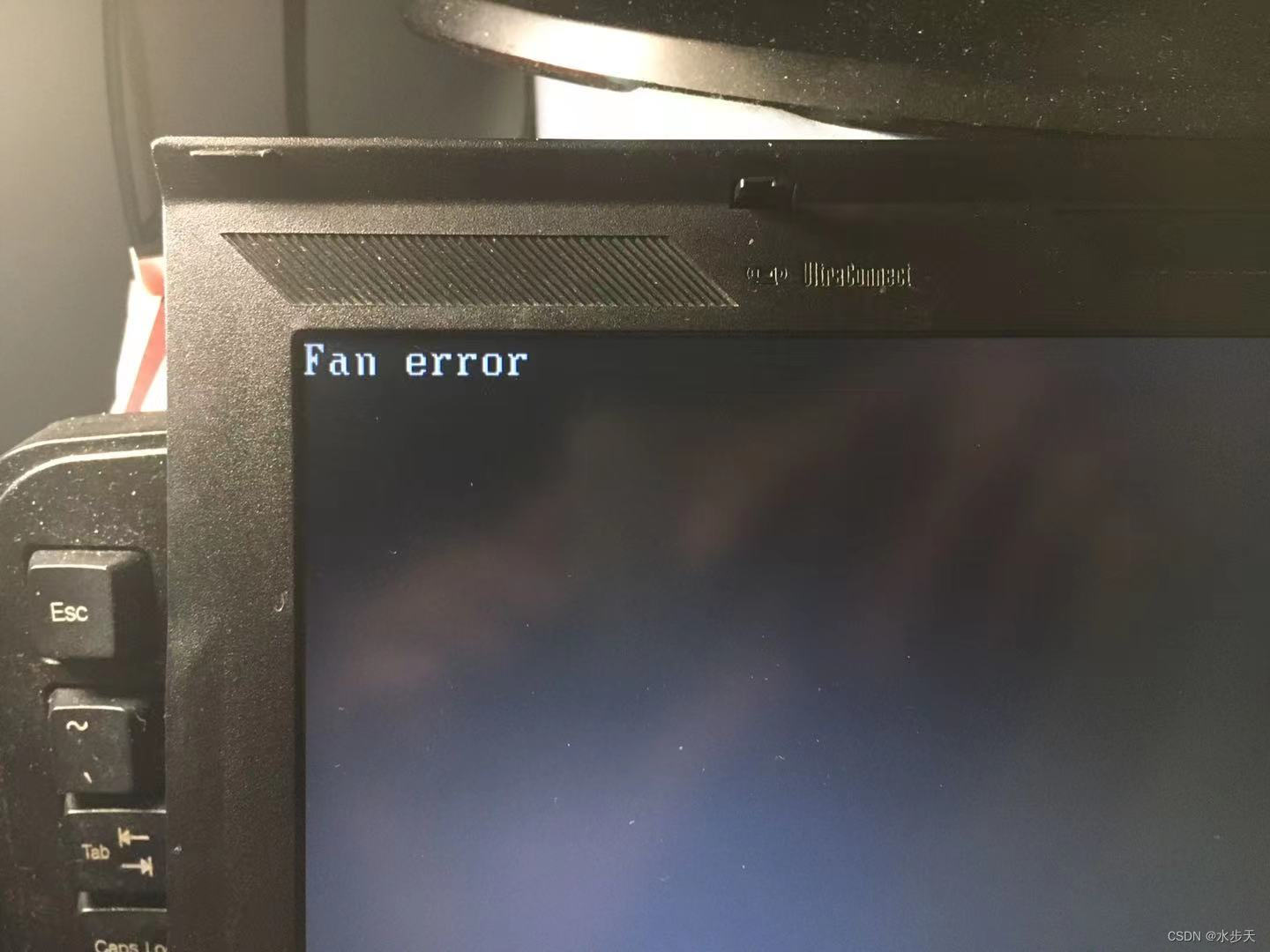
之前遇到过一次这个问题,提示是硬件风扇问题导致,拆机清理了一下风扇上的灰尘,继续使用了1周左右,再次出现这个问题后,我觉得风扇可能是出问题了。在网上采购了一块风扇,准备着手更换一下。3 更换风扇
3.1 准备工具
项目 作用 螺丝刀 1个 拧螺丝使用 铅笔1支 配合A4纸使用 A4纸1张 标注卸下来的螺丝,方便安装时记忆 卡片1张(银行卡或者会员卡可以替代) 撬开边上的塑封条 3.2 开始拆机
1、把电池卸下
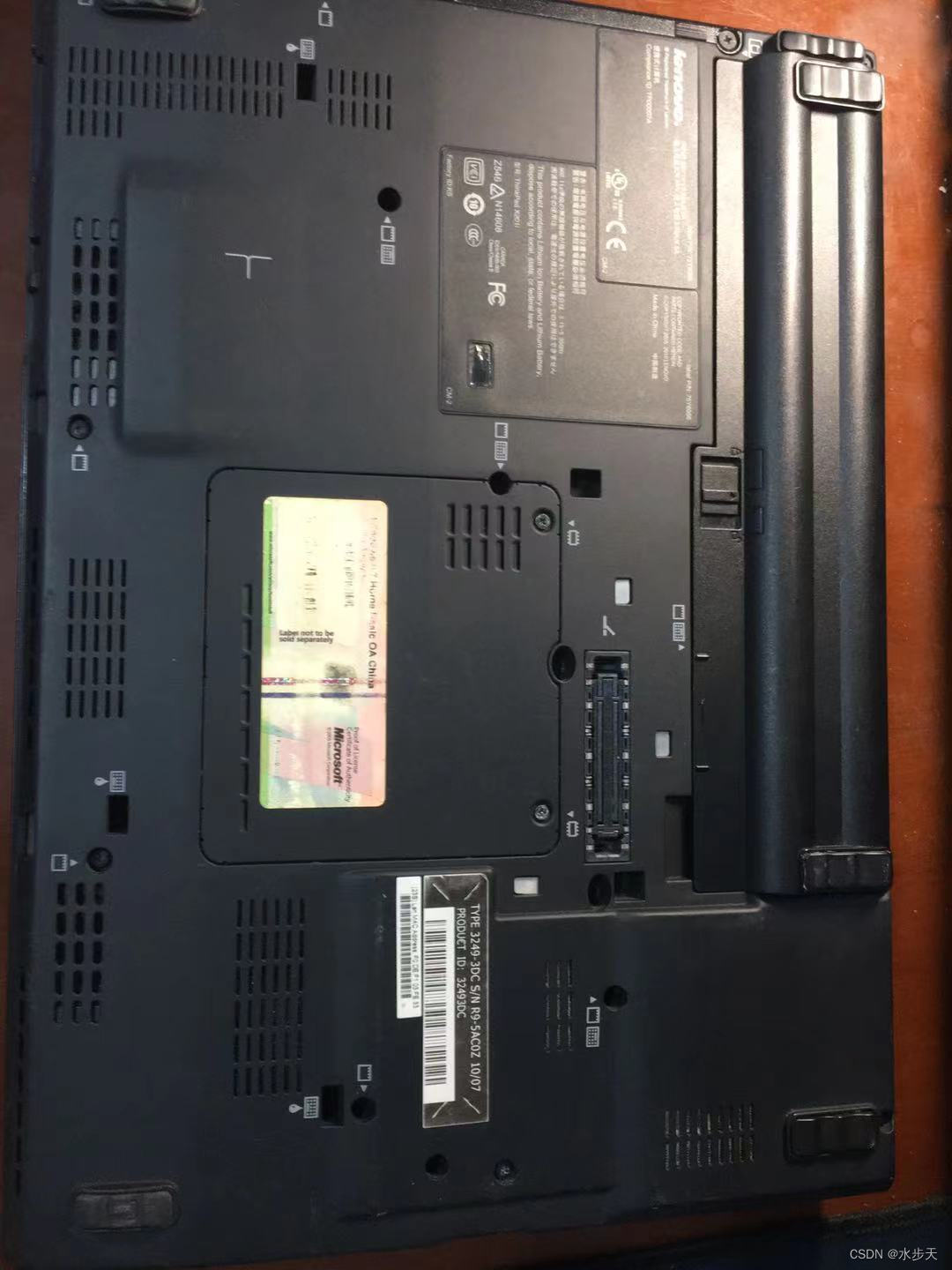
2、拧下D面删上的所有螺丝,在纸上标识出螺丝的位置,按顺序摆放
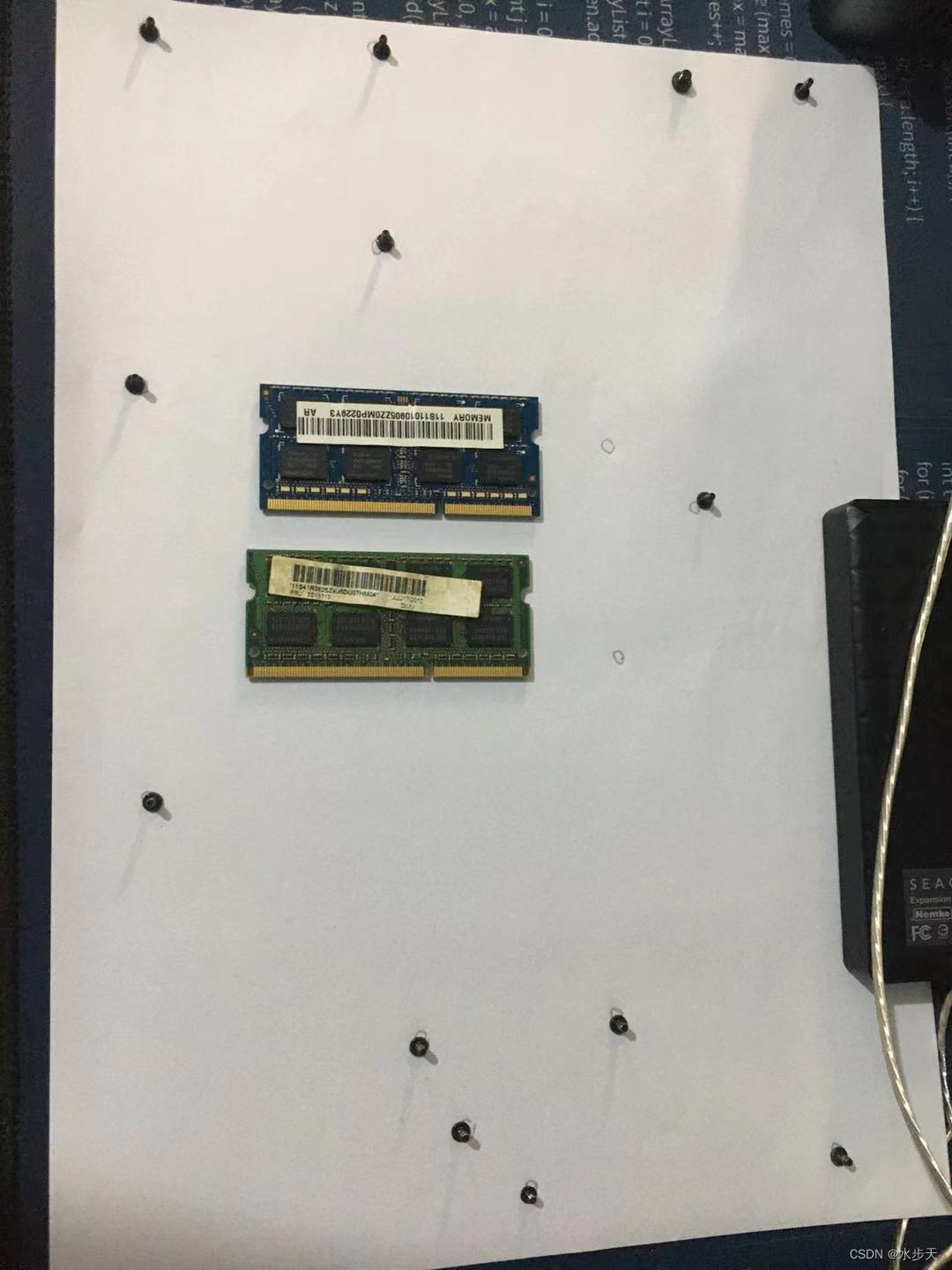
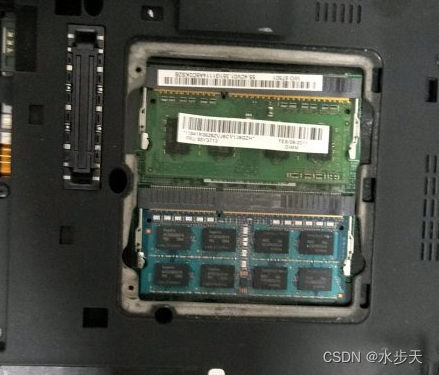
3、内存条按住边上的两个卡壳,直接弹出后,外拉取出,
内存条
硬盘-硬盘拧开边上的螺丝后,直接使用黑条拉出即可。
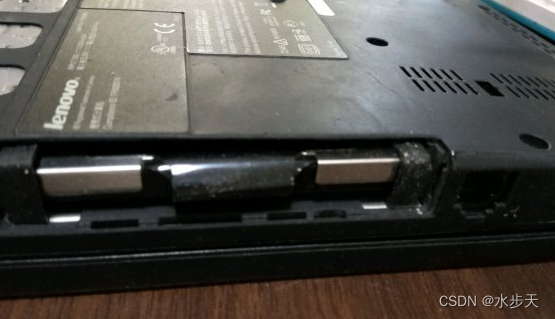
4、将笔记本打开,键盘下按,从下网上推,即可取出键盘注意键盘跟主板上的排线,需要手动扣开排线
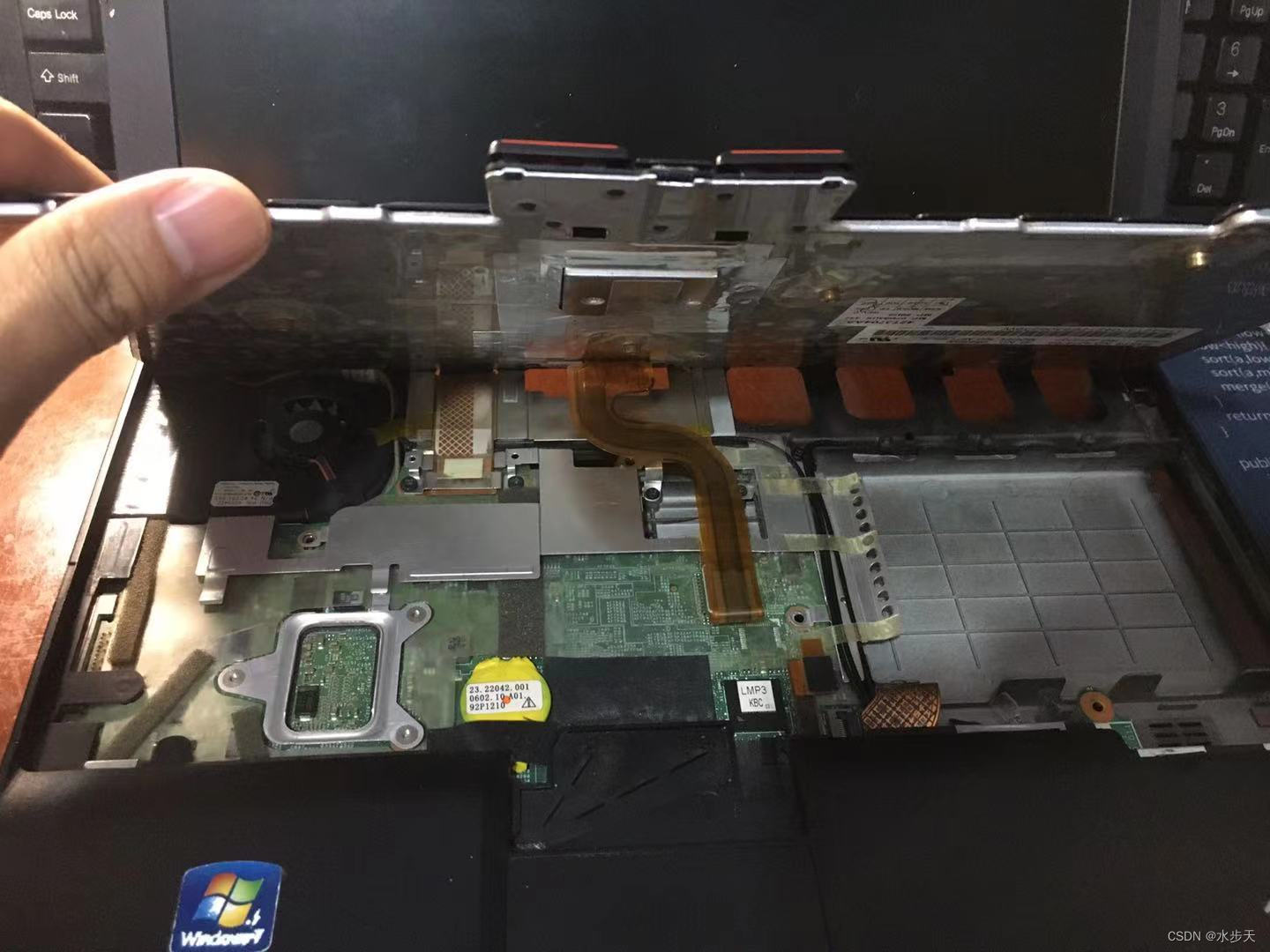
5、将触控板上的排线掰开后,从里面慢点掰开键盘下的底座。
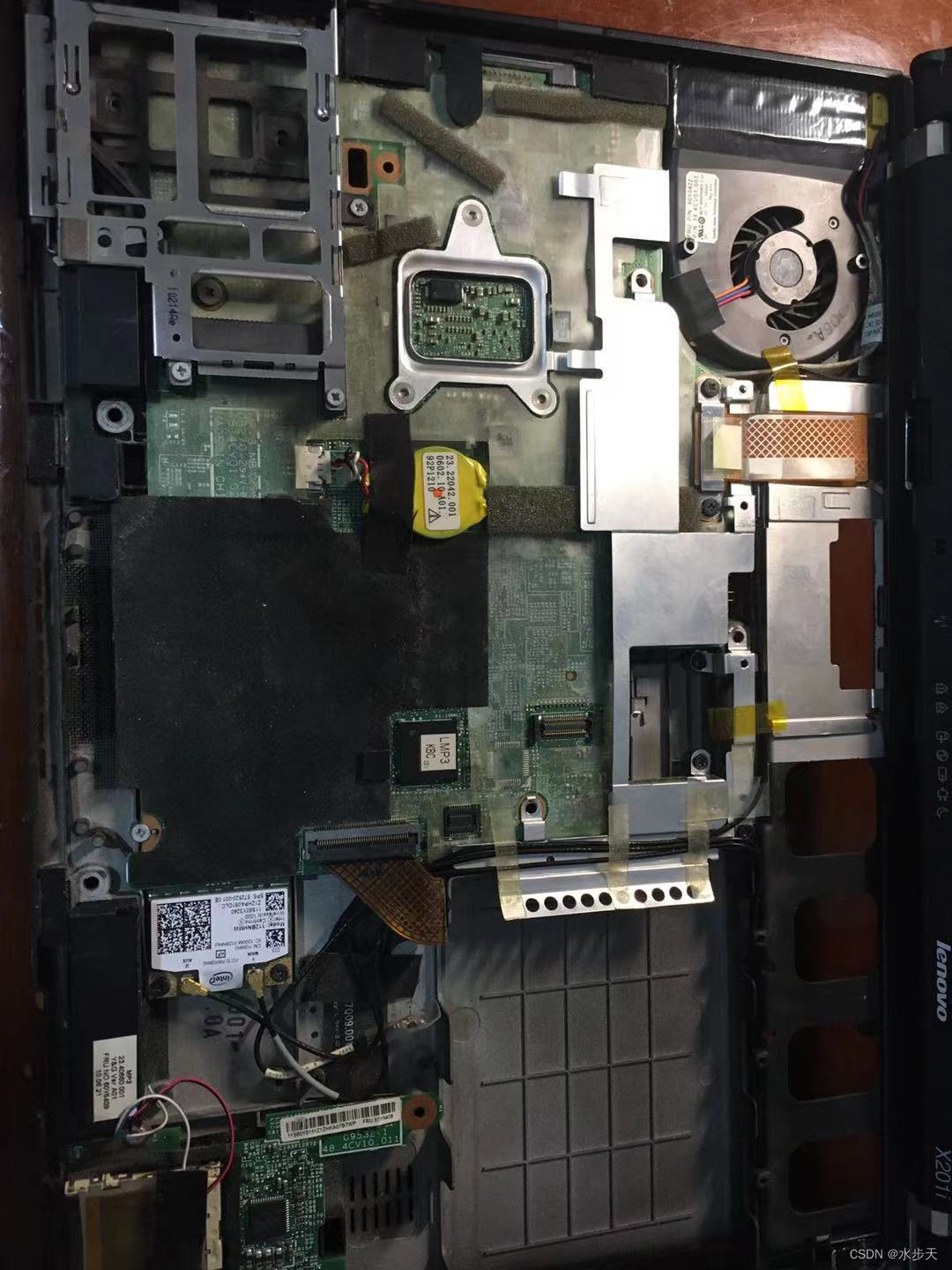
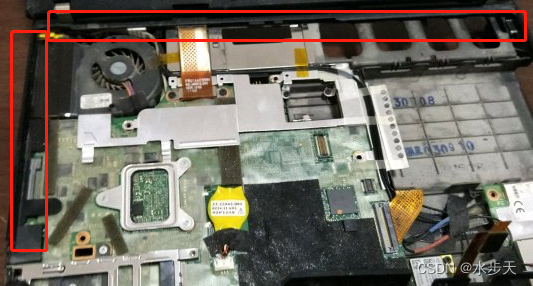
6、取下键盘边上的半圈黑色的封条,可以使用卡片或者指甲慢点撬开。
7、拆除主板上的显示器信号线,硬盘排线、无线网卡排线,主板上的螺丝
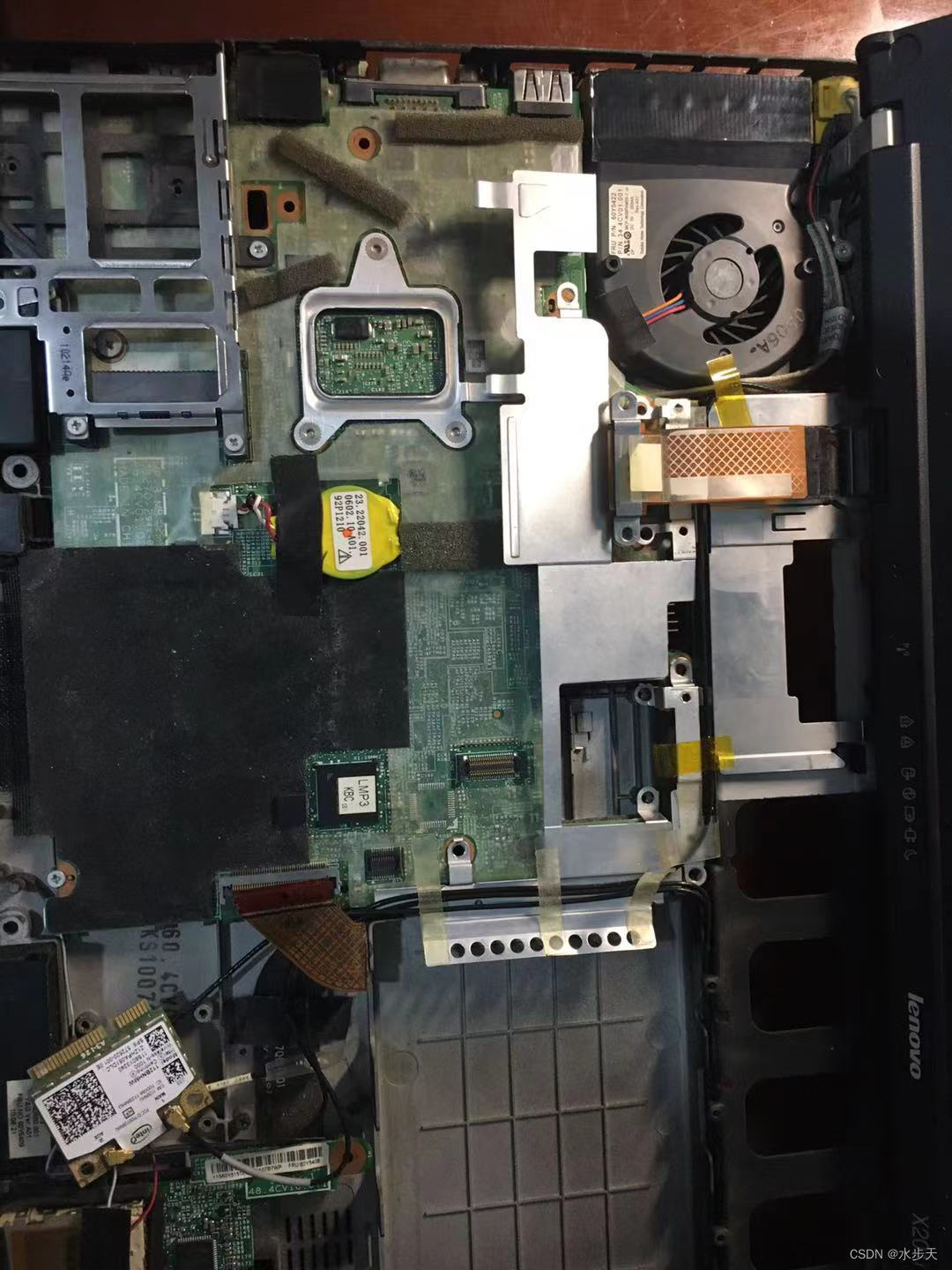
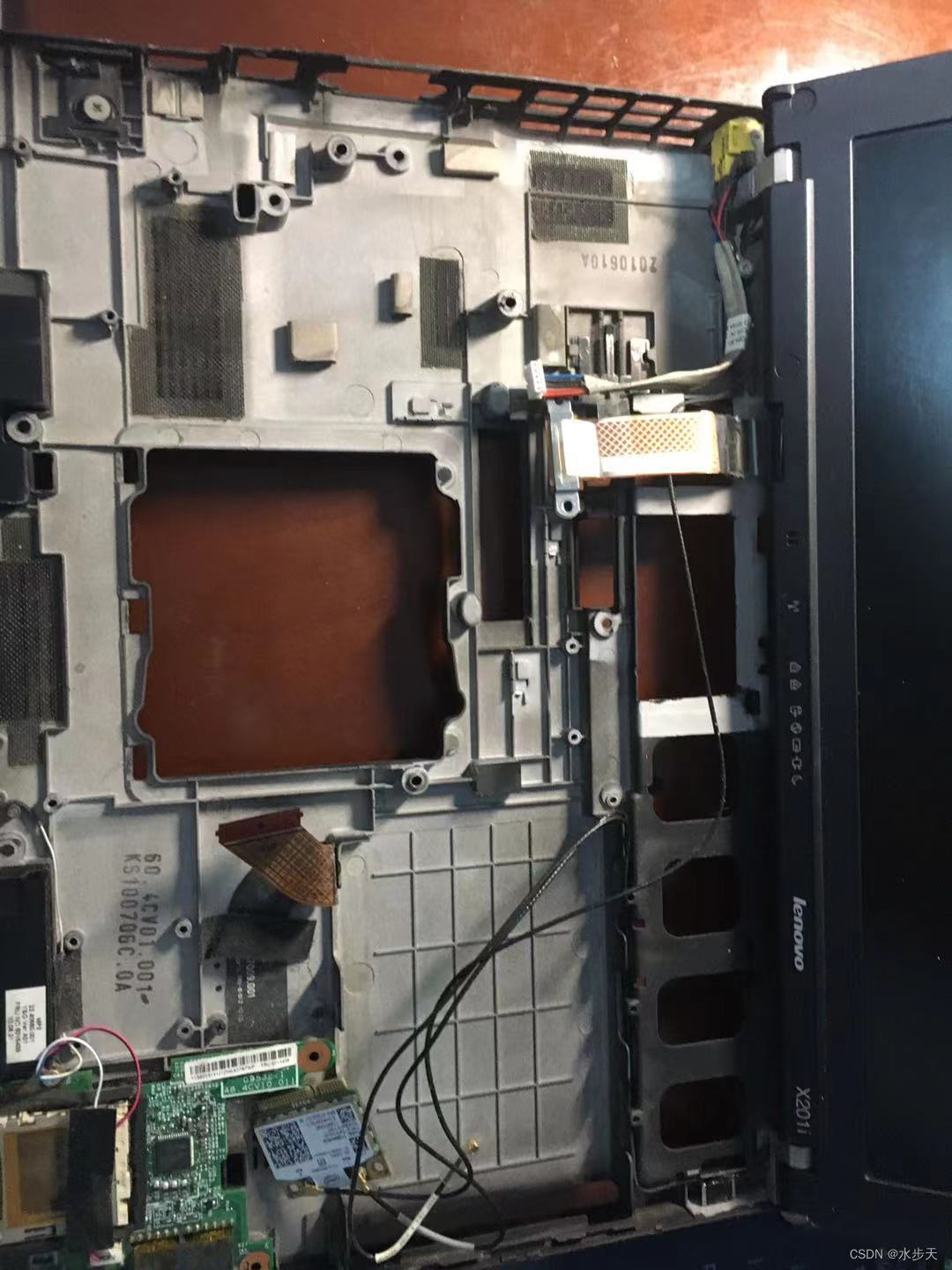
8、取出主板,注意主板后面的电源插口,需要慢点把主板从取出后,慢点拔出插在主板上的线。
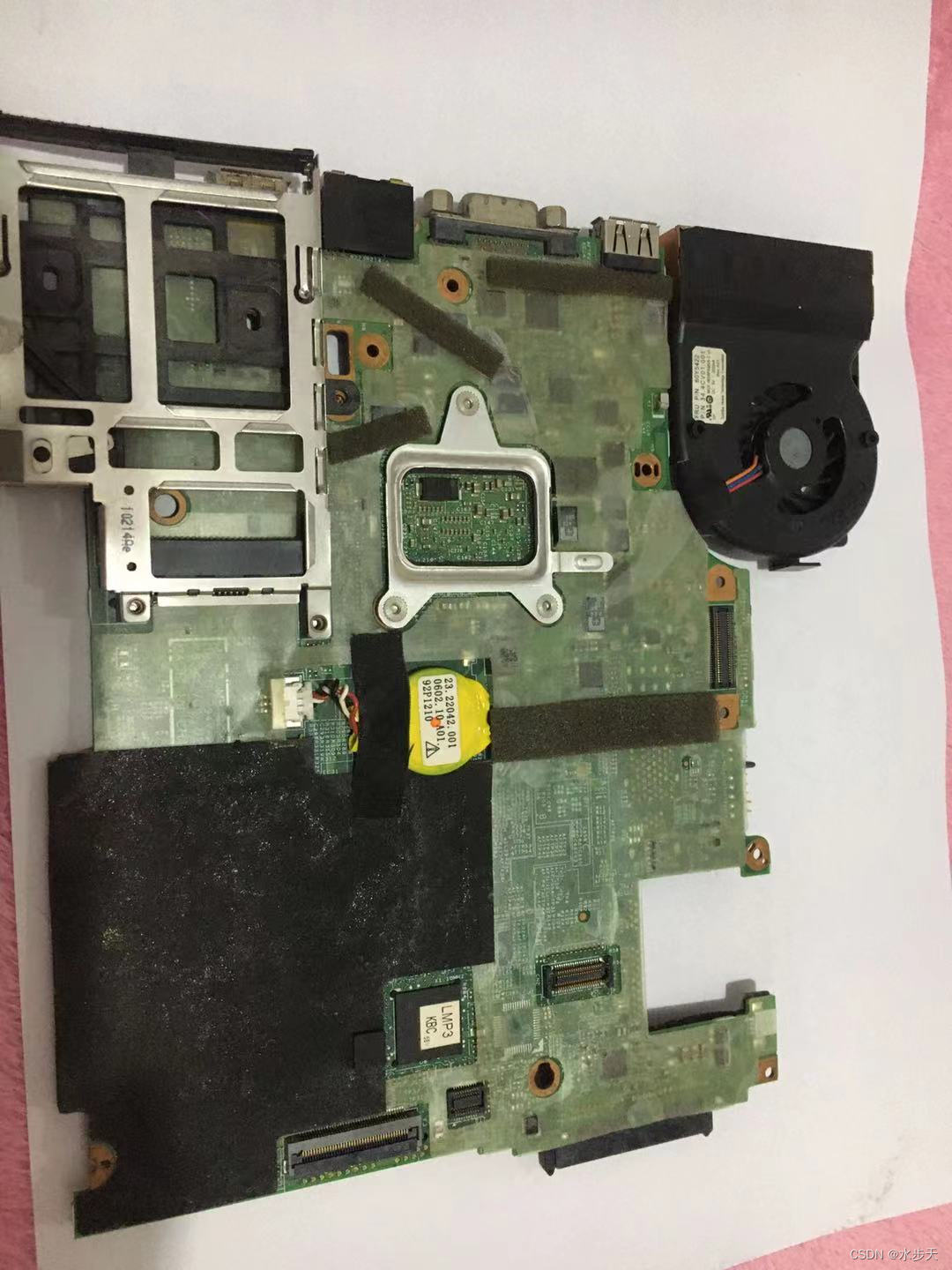
9、取出主板后,风扇跟扇热条都固定在主板上。背面风扇上有三颗螺丝,拧开后去除交待,拔开风扇电源。
10、风扇安装,满满的廉价感。按安装步骤逐步安装回去。
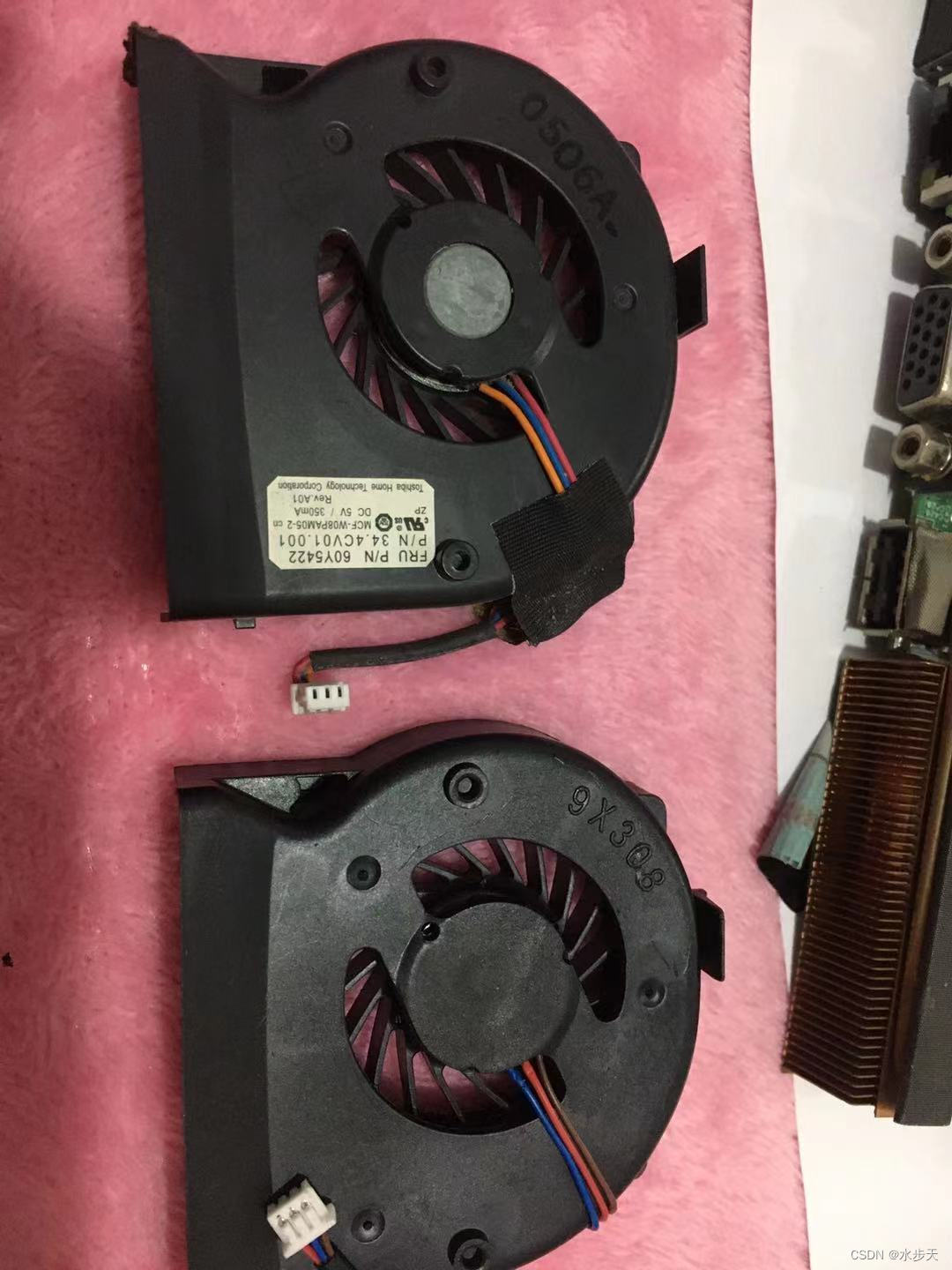
11、安装的时候注意风扇与出风口的粘合,之前是带硅胶的黑胶带粘贴,没有粘性了,直接使用透明胶带给粘上了,有条件的话使用专用胶带。透明胶带使用一段时间可能没有粘性了导致风扇脱落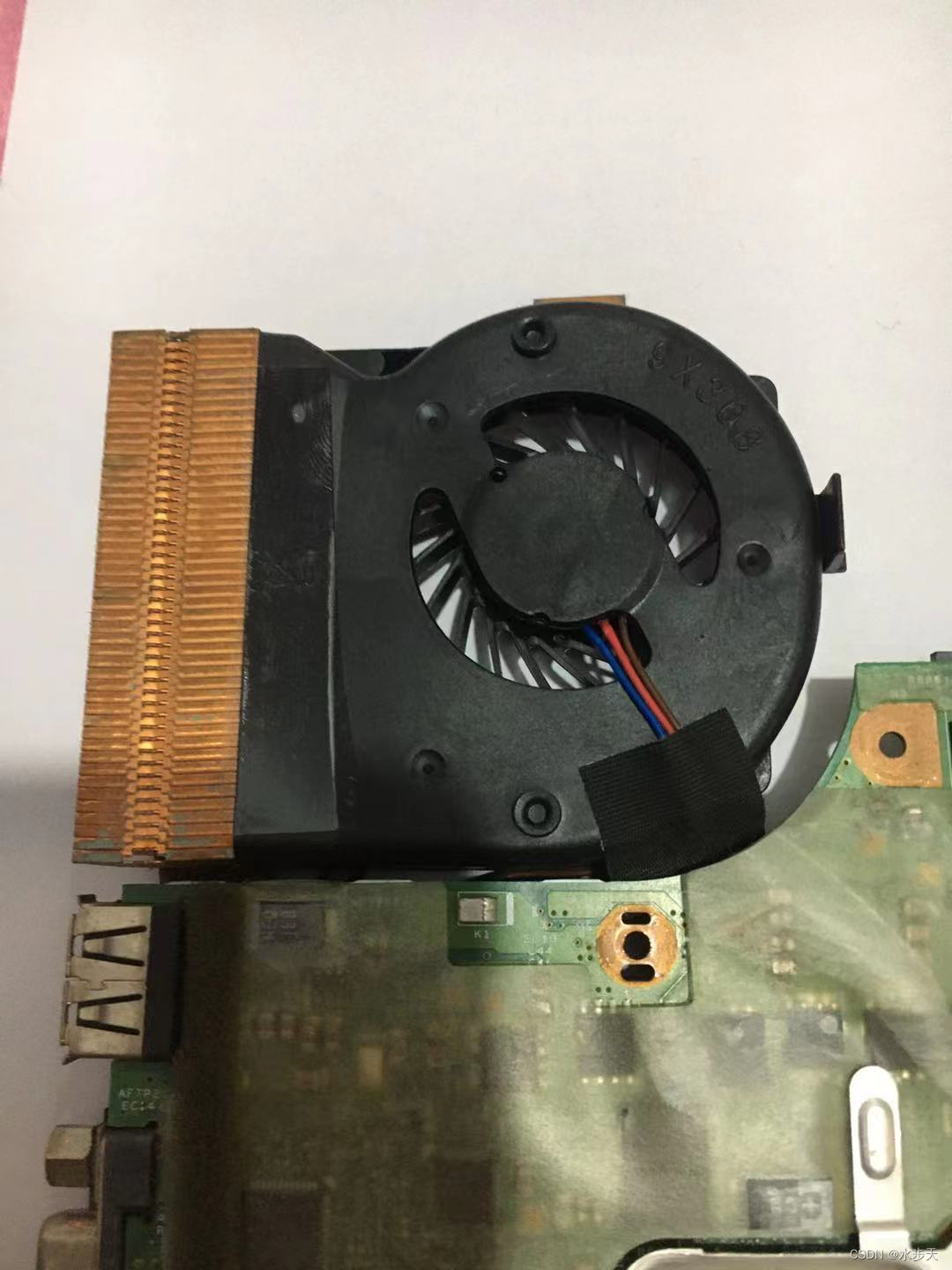
12、按拆卸的步骤安装回去,后再次开机,熟悉的画面再次出现了。
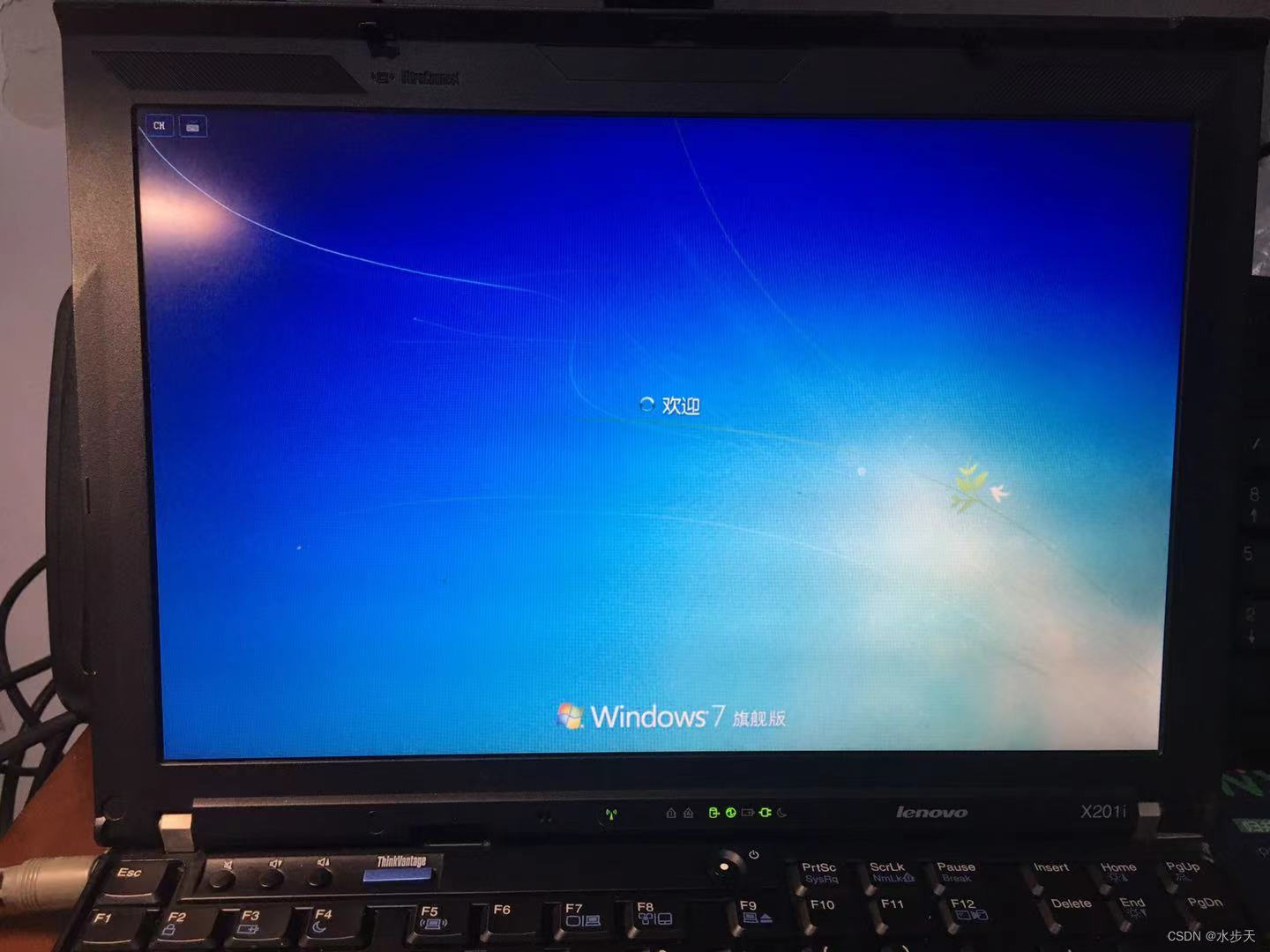
大功告成,比上次拆卸iphone手机换电池方便快多了。 -
相关阅读:
【Python3】组合数据类型
前后端分离跨域问题总结
IDEA集成Apipost Helper实现一键部署接口(避免参数注释)
ur机械臂30003端口socket通信踩坑(double类型数据怎么解析)
【简单DP】房屋染色
云原生之容器化:Docker三剑客之Docker Machine
vue项目查看vue版本-- 踩坑
C语言 - 通讯录详解
vagrant+virtualbox的踩坑记录
Vue 文件是如何被转换并渲染到页面的?
- 原文地址:https://blog.csdn.net/shallow72/article/details/128023535