-
SpringBoot SpringBoot 开发实用篇 6 监控 6.2 SpringBoot Admin
SpringBoot
【黑马程序员SpringBoot2全套视频教程,springboot零基础到项目实战(spring boot2完整版)】
SpringBoot 开发实用篇
6 监控
6.2 SpringBoot Admin
6.2.1 可视化监控平台
Spring Boot Admin,开源社区项目,用于管理和监控SpringBoot应用程序。
客户端注册到服务端后,通过HTTP请求方式,服务端定期从客户端获取对应的信息,并通过UI界面展示对应信息。
GitHub 项目地址:https://github.com/codecentric/spring-boot-admin

这个并不是spring 官方开发的【SpringBoot 用什么版本,这个就用什么版本】
6.2.2 SpringBoot Admin 的使用
创建一个新的模块工程

下一步
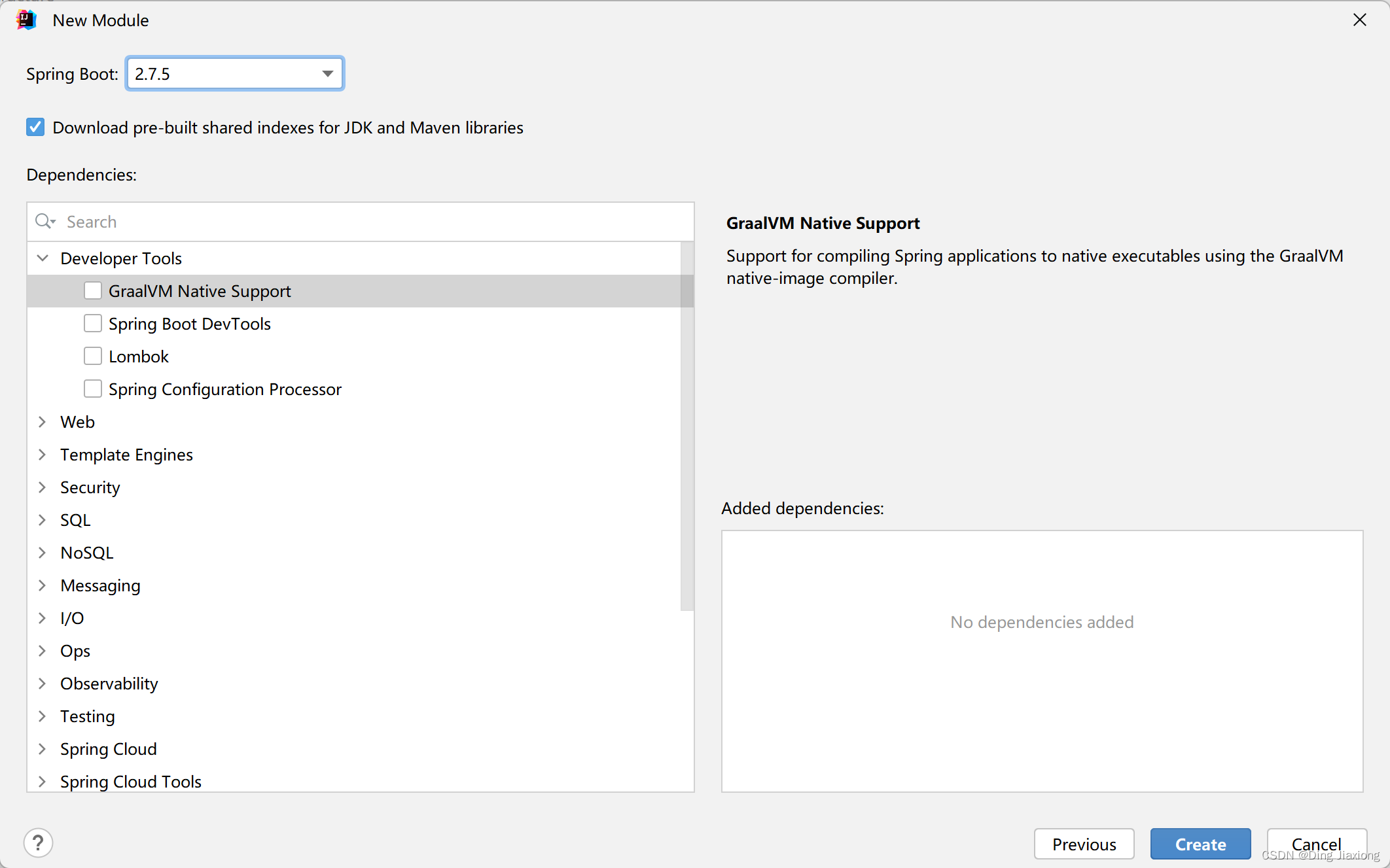
咱们可以勾选

直接创建
上来直接先改成2.7.4

OK, 一个全新的SpringBoot 工程

可以看到这玩意儿确实不是spring 官方维护的

配成一个web 服务

配置应用端口
server: port: 8080- 1
- 2

啊这
修改启动类
package com.dingjiaxiong; import de.codecentric.boot.admin.server.config.EnableAdminServer; import org.springframework.boot.SpringApplication; import org.springframework.boot.autoconfigure.SpringBootApplication; @SpringBootApplication @EnableAdminServer public class Springboot25AdminServerApplication { public static void main(String[] args) { SpringApplication.run(Springboot25AdminServerApplication.class, args); } }- 1
- 2
- 3
- 4
- 5
- 6
- 7
- 8
- 9
- 10
- 11
- 12
- 13
- 14
- 15
OK, 直接启动服务器

启动成功
浏览器访问

我超,妙啊,因为现在还没有应用,所以啥也没有
快速创建一个被监控的应用
再新建一个全新的模块工程

依赖勾选ops

直接创建!还是上来直接改成2.7.4

OK, 又是一个全新的SpringBoot 工程
这个工程跑起来要想被监控,还记得吧,第一节讲的,咱们得先告诉它我想被监控
配置
spring: boot: admin: client: url: http://localhost:8080- 1
- 2
- 3
- 4
- 5

还得把它做成一个web 程序才能持续运行
加上web 依赖
<dependency> <groupId>org.springframework.bootgroupId> <artifactId>spring-boot-starter-webartifactId> dependency>- 1
- 2
- 3
- 4
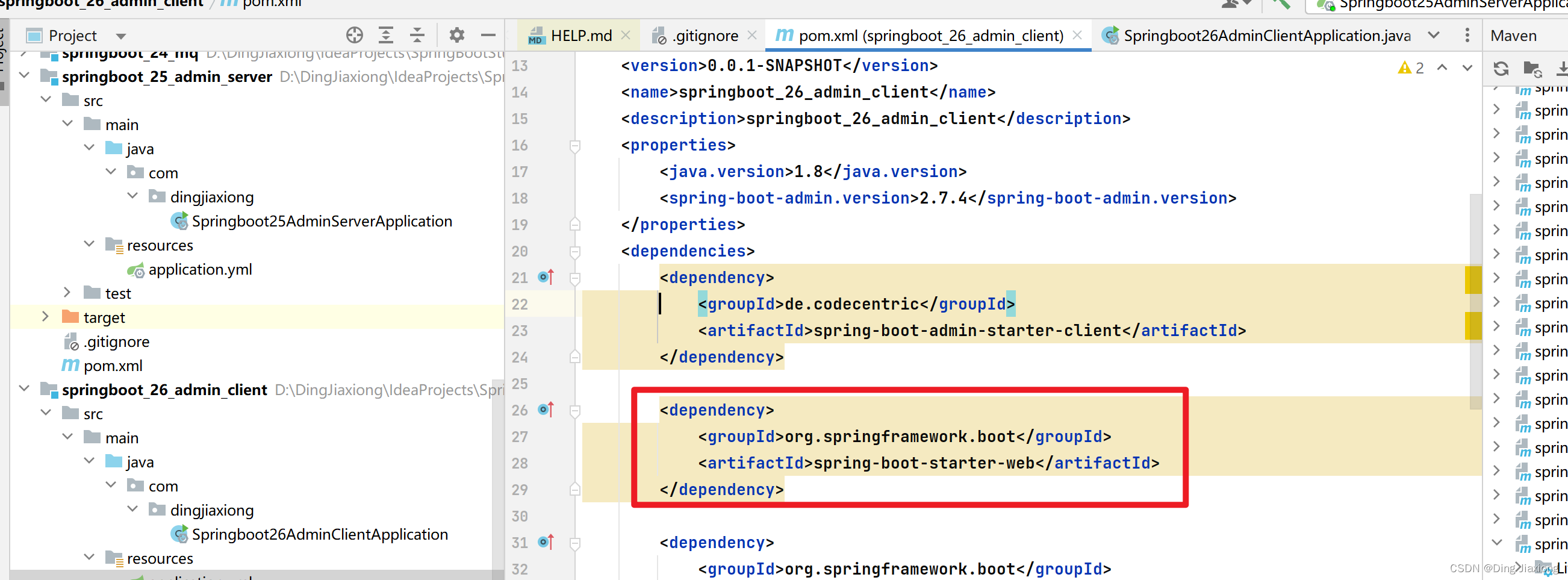
还得改一下端口,不然默认8080 就撞了

OK, 直接启动应用

现在就有两个web 程序在跑了
看看监控

效果很明显,这边多了一个了
看看应用墙

这个就在告诉我们现在启动了一个SpringBoot 的应用程序实例
而且启动一分钟了
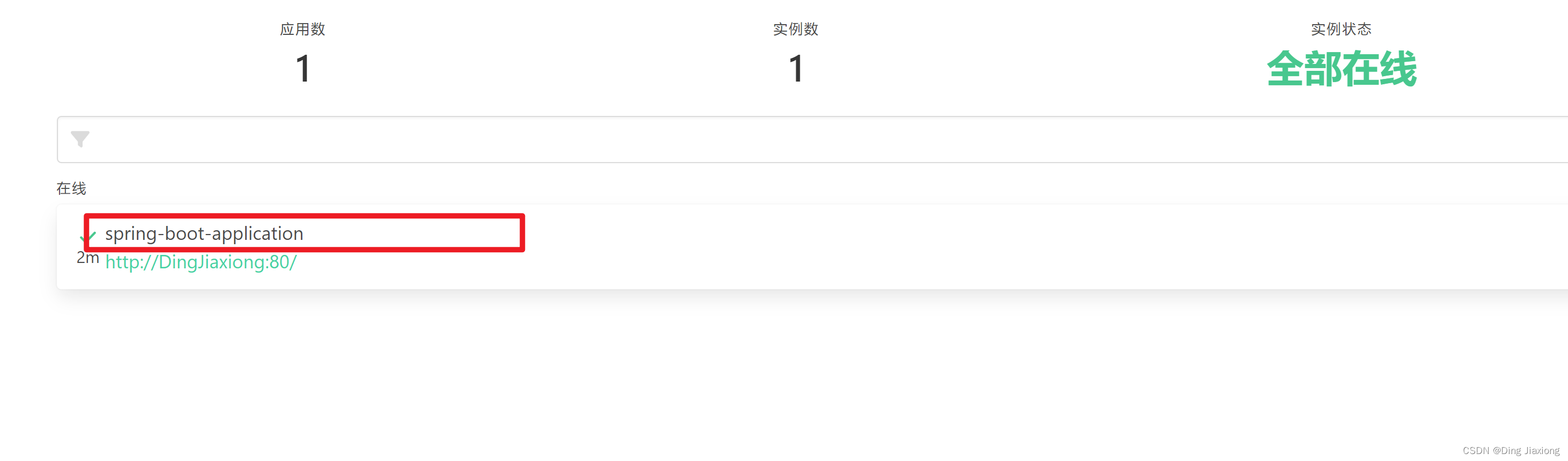
点进去

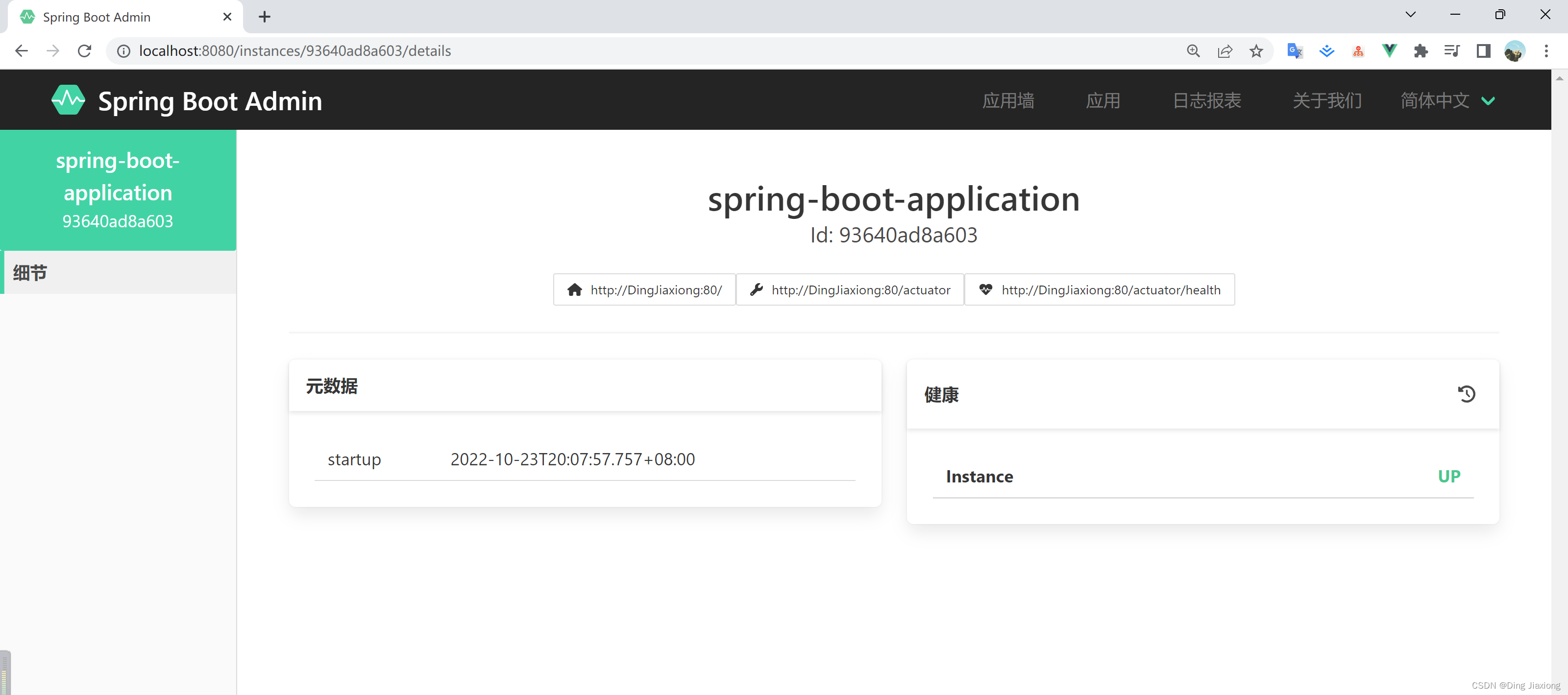
这儿就列出来所有的监控数据了
好像啥也没有,这是因为一个应用的信息 默认是不给看的,只有主动设定上,我给你看什么才能监控到
所以还要配置哪些东西可以被监控服务器看到,比如说健康信息

management: endpoint: # 健康指标的所有明细给不给看【默认是never】 health: show-details: always- 1
- 2
- 3
- 4
- 5

重新启动这个应用
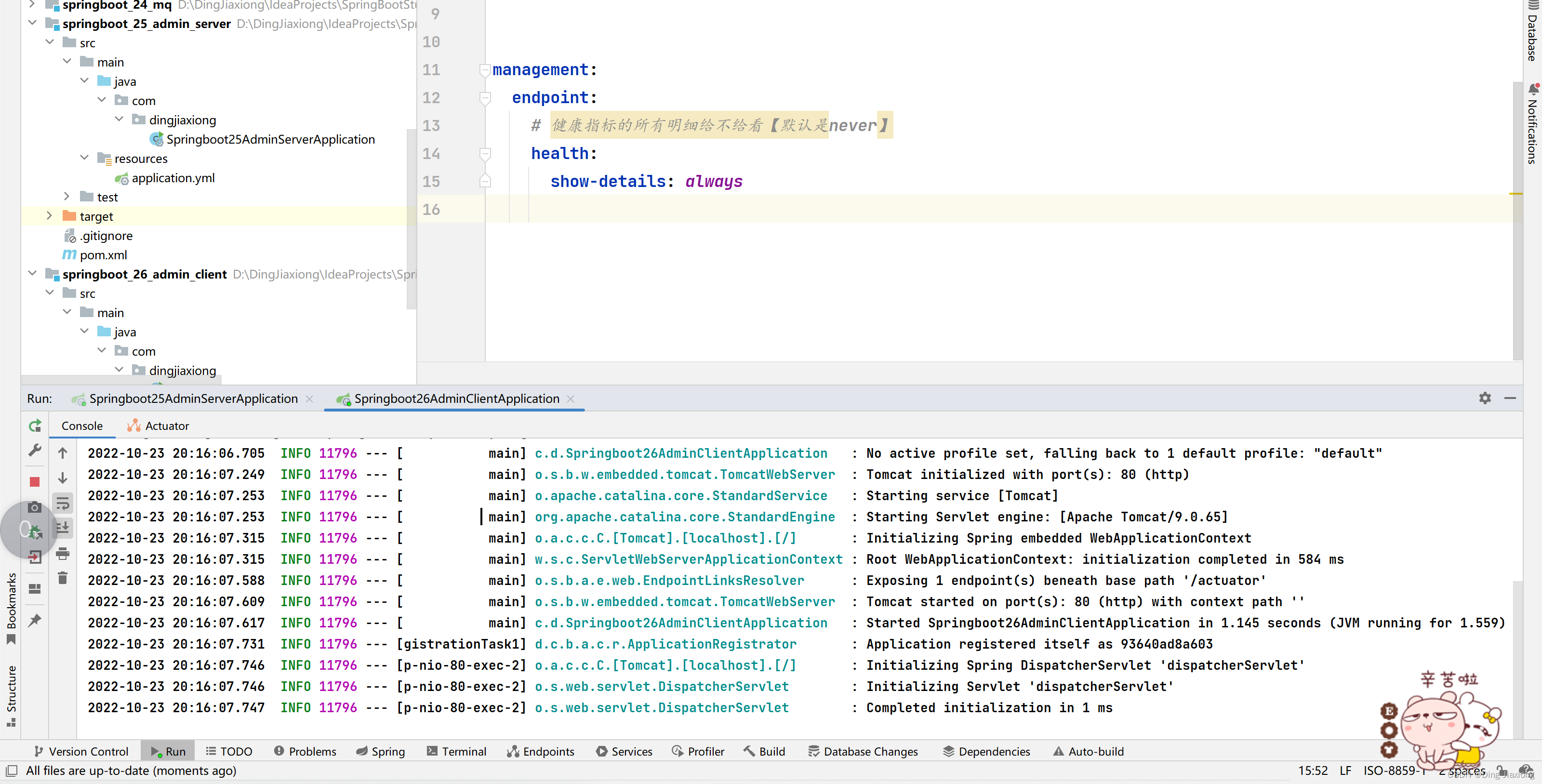
再次查看面板

磁盘空间信息
这个样子就说明这个应用是健康的…
看看应用墙

之所以它绿,就是因为

这些东西都是up
把所有的信息都配置
endpoints: web: exposure: include: "*"- 1
- 2
- 3
- 4

再次重启

之前没配置的时候就只有一个health
查看面板

哇哦

这个数字就代表着现在已经读取了 7768 个类了
还有很多东西都可以选择查看
看看环境

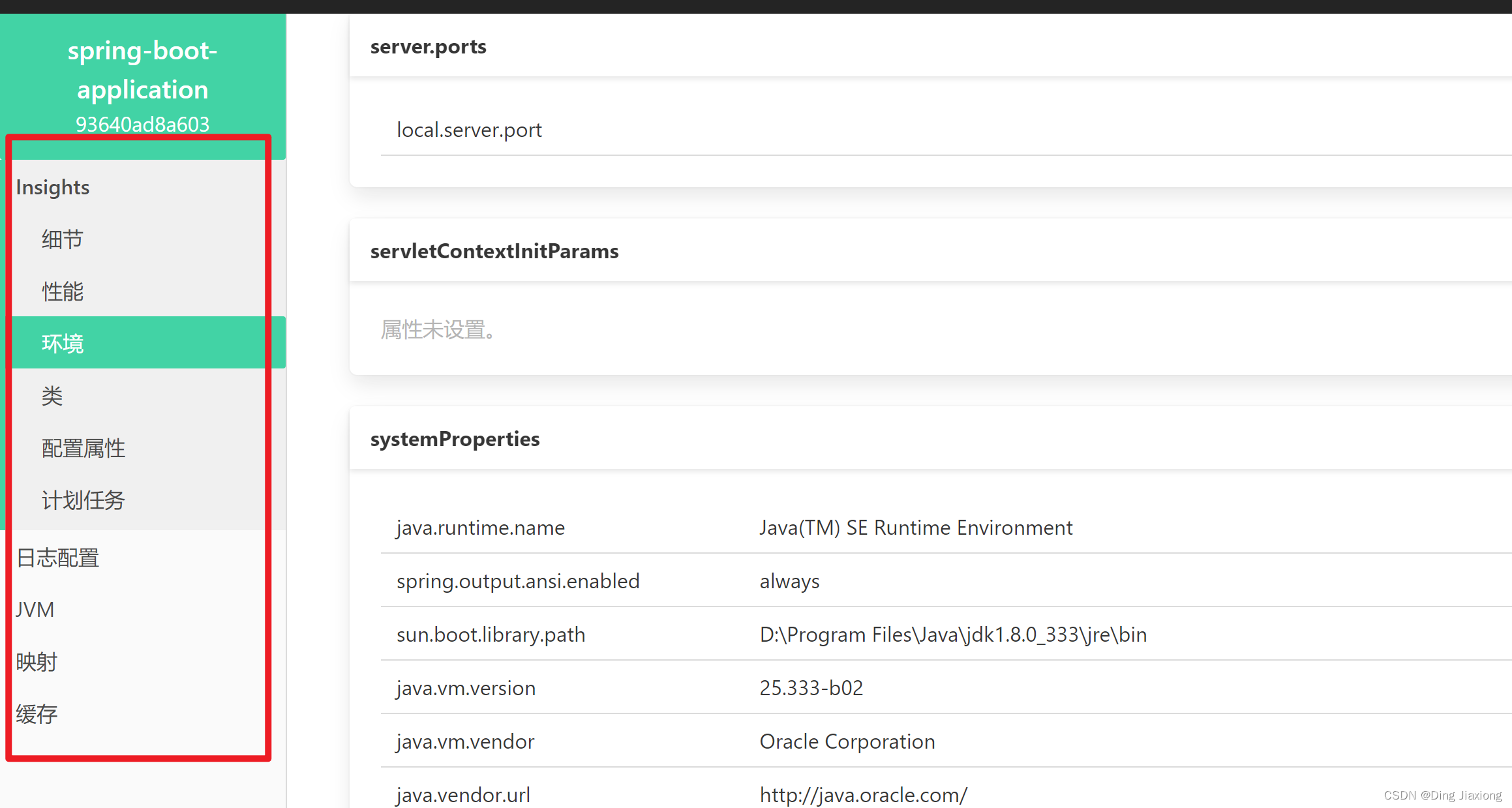
厉害厉害
现在只有一个程序,现在再来加一个【就我们之前做的 08 ssmp 的整合】

简单配置一下
添加坐标:
<dependency> <groupId>de.codecentricgroupId> <artifactId>spring-boot-admin-starter-clientartifactId> <version>2.7.4version> dependency>- 1
- 2
- 3
- 4
- 5
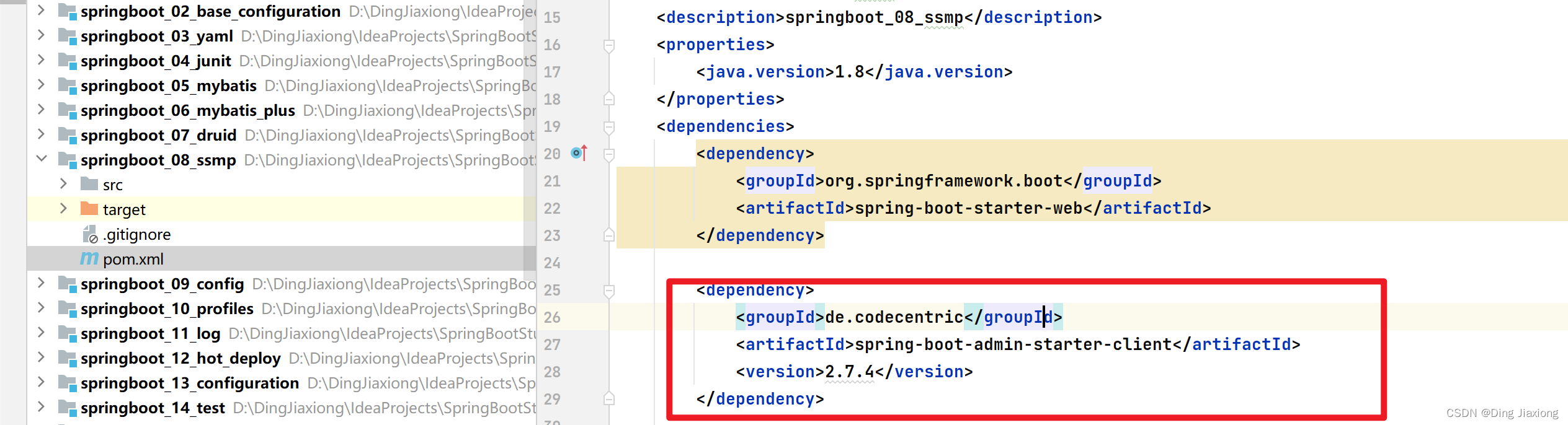
配置直接复制过去

spring: boot: admin: client: url: http://localhost:8080 datasource: druid: type: com.alibaba.druid.pool.DruidDataSource driver-class-name: com.mysql.cj.jdbc.Driver url: jdbc:mysql://localhost:3306/ssm_db?serverTimezone=UTC username: root password: 200039 server: port: 81 management: endpoint: # 健康指标的所有明细给不给看【默认是never】 health: show-details: always endpoints: web: exposure: include: "*" mybatis-plus: global-config: db-config: table-prefix: tbl_ id-type: auto configuration: log-impl: org.apache.ibatis.logging.stdout.StdOutImpl- 1
- 2
- 3
- 4
- 5
- 6
- 7
- 8
- 9
- 10
- 11
- 12
- 13
- 14
- 15
- 16
- 17
- 18
- 19
- 20
- 21
- 22
- 23
- 24
- 25
- 26
- 27
- 28
- 29
- 30
- 31
- 32
- 33
- 34
- 35
- 36
- 37
- 38
记得改下端口,不然又撞了,直接启动

OK,跑起来了
查看面板

哇哦

这样就有两个应用都在被监控了

数据库信息
还可以监控请求
先把那个整合案例用浏览器访问

刷新几次
查看面板

那边点一下编辑

再次查看这个url

意思就是咱们执行过的所有请求都能在这里做配置
把这个请求添加

count = 1 意思就是这个操作执行过1 次,就我们点击了编辑它查那一次
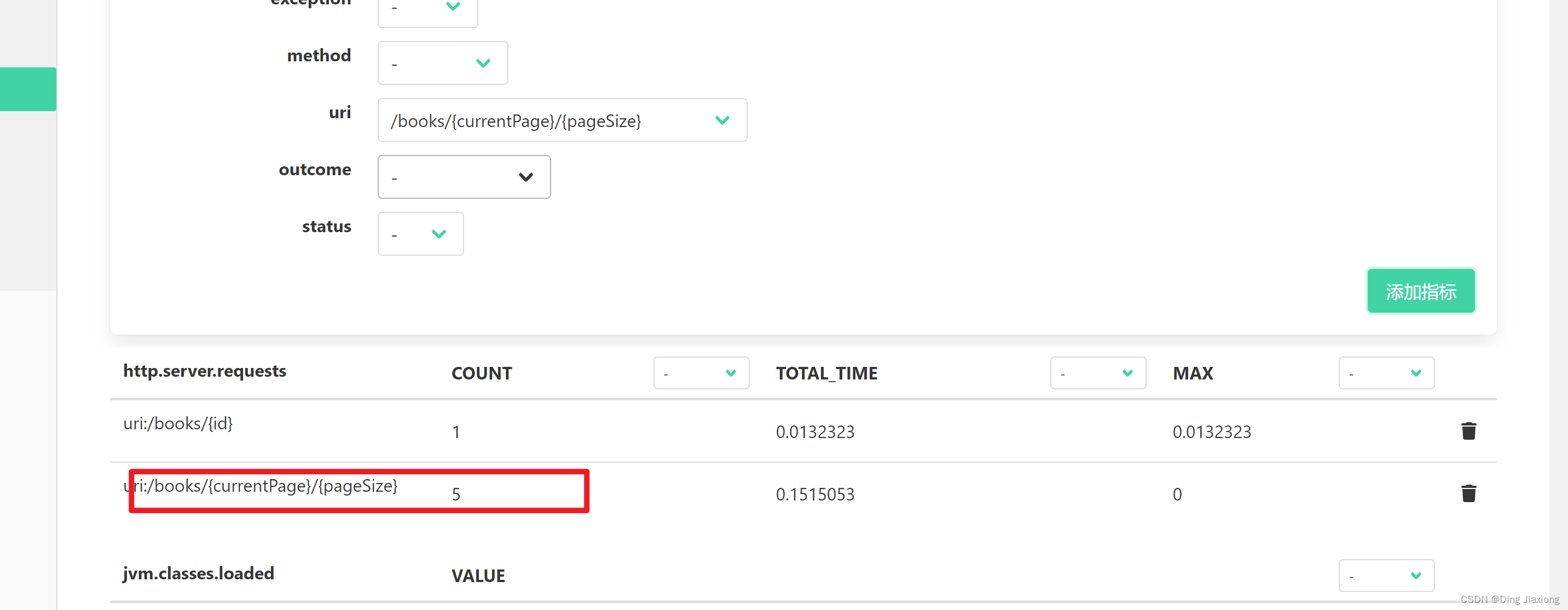
意思就是我们刷新了5 次,执行了5次分页查询
【每个请求运行过多少次都能监控】
还有特多的信息可以看【牛逼!!!!!!!】
回顾一下
- Admin服务端

- Admin客户端

简化:


6.2.3 小结
- 可视化监控平台——Spring Boot Admin
- 配置通过web端读取监控信息
【问题就来了,对服务器来说,这些信息它是咋获取的?】
-
相关阅读:
Java反射
华秋DFM从2.1.6升级到3.x版本出现的问题
怎么把开源项目放到自己的github,gitee,gitea上
【注册Huggingface】获取token
mac如何在item2中展示git分支
Scala in a Nutshell
MFC Windows 程序设计[327]之表格控件例程三(附源码)
Mybatis单表查询
12、设计模式之代理模式(Proxy)
【电源专题】开关电源的同步与非同步
- 原文地址:https://blog.csdn.net/weixin_44226181/article/details/128011147
- 最新文章
-
沪漂五周年了:我越来越迷茫了
Agentic Skill Routing 实战:别再把所有 Skill 塞进 AI Agent 上下文
MySQL-Seconds_behind_master的精度误差
[MAF预定义ChatClient中间件-03]CachingChatClient——利用缓存省钱省时间
AI的至暗历史:从万众期待到被政府撤资,AI的两次死亡徘徊
Agent OS :五种驯服不确定性的范式
PortSwigger SQL注入LAB11
数据库即时编译JIT
[Begin]AI Learn Data Day 0
深度学习进阶(二十七)现代 LLM 的核心架构设计其二:SwiGLU