-
使用Docker+Jenkins+Gitee自动化部署SpringBoot项目
搭建基础环境
1、使用Docker-Compose搭建基础环境
在linux中创建mydata文件夹。在该文件夹下写入以下代码脚本。
使用sed -i 's/\r//' start.sh将windows复制的文本转换成linux的文本。否则直接复制使用的话会提示commond not found。

其中start.sh中涉及到的相关配置文件、文件夹需要自己准备。当然你也可以手动删除该相关配置,在搭建自动化部署的过程中,并未用到。因为想单独配置自己的git以及maven进行自动化,但是失败了,后期再考虑如何配置,保留相关环境。
如下为我自己的配置:
搭建mysql时自动初始化配置文件的pro.sql。cp /sql/pro.sql /mydata/mysql/init
复制maven配置文件:cp /sql/settings.xml ./
复制git安装包:cp /sql/git-2.38.1.tar.gz ./echo -e "\e[1;31m安装本地maven环境\e[0m" mkdir -p /mydata/maven cd /mydata/maven wget --no-check-certificate https://dlcdn.apache.org/maven/maven-3/3.8.6/binaries/apache-maven-3.8.6-bin.tar.gz tar -zxvf apache-maven-3.8.6-bin.tar.gz cd /mydata/maven/apache-maven-3.8.6/conf/ mkdir -p /m2/repository rm -rf settings.xml cp /sql/settings.xml ./ echo -e "\e[1;31m配置maven环境变量\e[0m" cat >> /etc/profile </mydata/maven/apache-maven-3.8.6 PATH=\$MAVEN_HOME/bin:\$PATH export MAVEN_HOME PATH EOF echo -e "\e[1;31m安装本地git环境\e[0m" mkdir -p /mydata/git cd /mydata/git cp /sql/git-2.38.1.tar.gz ./ tar -zxvf git-2.38.1.tar.gz mv git-2.38.1 /usr/local/ cd /usr/local/git-2.38.1/ yum -y install autoconf-2.69-11.el7.noarch yum -y install automake-1.13.4-3.el7.noarch make configure ./configure --prefix=/usr/local/git make profix=/usr/local/git make install cd /etc/profile.d/ echo export PATH=\$PATH:/usr/local/git/bin > git.sh chmod +x /etc/profile.d/git.sh source /etc/profile.d/git.sh echo -e "\e[1;31m重新加载配置文件\e[0m" source /etc/profile echo -e "\e[1;31m创建mysql相关目录....\e[0m" mkdir -p /mydata/mysql/data mkdir -p /mydata/mysql/conf mkdir -p /mydata/mysql/init chmod -R 777 /mydata/mysql rm -rf /mydata/mysql/data/* cp /sql/pro.sql /mydata/mysql/init echo -e "\e[1;31m写入mysql配置文件....\e[0m" cat > /mydata/mysql/conf/my.cnf << EOF [mysqld] user=mysql default-storage-engine=INNODB character-set-server=utf8mb4 collation-server = utf8mb4_general_ci [client] default-character-set=utf8mb4 [mysql] default-character-set=utf8mb4 EOF echo -e "\e[1;31m创建redis相关目录....\e[0m" mkdir -p /mydata/redis/data mkdir -p /mydata/redis/conf chmod -R 777 /mydata/redis rm -rf /mydata/redis/data/* rm -rf /mydata/redis/conf/* echo -e "\e[1;31m写入redis相关配置文件....\e[0m" cat > /mydata/redis/conf/redis.conf << EOF appendonly yes EOF chmod 777 /mydata/redis/conf/redis.conf echo -e "\e[1;31m创建rabbitmq相关配置文件\e[0m" mkdir -p /mydata/rabbitmq/data chmod -R 777 /mydata/rabbitmq rm -rf /mydata/rabbitmq/data/* echo -e "\e[1;31m创建Nginx相关配置文件\e[0m" mkdir -p /mydata/nginx/html /mydata/nginx/conf /mydata/nginx/conf.d /mydata/nginx/logs rm -rf /mydata/nginx/html/* rm -rf /mydata/nginx/conf/* rm -rf /mydata/nginx/conf.d/* rm -rf /mydata/nginx/logs/* chmod -R 777 /mydata/nginx echo -e "\e[1;31m写入nginx相关配置文件\e[0m" cat > /mydata/nginx/conf/nginx.conf << EOF events { worker_connections 1024; } http { include mime.types; default_type application/octet-stream; sendfile on; keepalive_timeout 300; server { listen 80; server_name 192.168.56.103; location / { root /usr/share/nginx/html; index index.html index.htm; } error_page 500 502 503 504 /50x.html; location = /50x.html { root html; } } } EOF echo -e "\e[1;31m创建jenkins相关配置文件\e[0m" mkdir -p /mydata/jenkins/home chmod -R 777 /mydata/jenkins echo -e "\e[1;31m写入nginx默认首页\e[0m" cat > /mydata/nginx/html/index.html << EOF welcome to Nginx!</h3> EOF echo -e "\e[1;31m创建Tomcat文件夹\e[0m" mkdir -p /mydata/tomcat chmod -R 777 /mydata/tomcat echo -e "\e[1;31m清除docker-compose.yaml文件\e[0m" rm -rf /mydata/docker-compose.yaml echo -e "\e[1;31m写入docker-compose.yaml文件....\e[0m" cat > /mydata/docker-compose.yaml << EOF version: '3.3' services: mysql: image: mysql:5.7 container_name: mysql restart: always environment: MYSQL_ROOT_PASSWORD: 123456 TZ: Asia/Shanghai MYSQL_DATABASE: pro command: --default-authentication-plugin=mysql_native_password --character-set-server=utf8mb4 --collation-server=utf8mb4_general_ci --explicit_defaults_for_timestamp=true --lower_case_table_names=1 ports: - 3306:3306 volumes: - /mydata/mysql/data:/var/lib/mysql - /mydata/mysql/conf:/etc/mysql/conf.d - /mydata/mysql/init:/docker-entrypoint-initdb.d/ redis: image: redis:5.0.14-alpine3.15 container_name: redis restart: always command: ["redis-server","/etc/redis/redis.conf"] ports: - 6379:6379 volumes: - /mydata/redis/data:/data - /mydata/redis/conf/redis.conf:/etc/redis/redis.conf rabbitmq: image: rabbitmq:3.8.3-management container_name: rabbitmq restart: always ports: - 15672:15672 - 5672:5672 volumes: - /mydata/rabbitmq/data:/var/lib/rabbitmq environment: - RABBITMQ_DEFAULT_USER=root - RABBITMQ_DEFAULT_PASS=root nginx: image: nginx:stable-alpine-perl container_name: nginx restart: always ports: - 80:80 volumes: - /mydata/nginx/html:/usr/share/nginx/html - /mydata/nginx/logs:/var/log/nginx - /mydata/nginx/conf.d:/etc/nginx/conf.d - /mydata/nginx/conf/nginx.conf:/etc/nginx/nginx.conf tomcat: restart: always image: tomcat:9.0 container_name: tomcat privileged: true ports: - 8080:8080 volumes: - /mydata/tomcat/webapps:/usr/local/tomcat/webapps - /mydata/tomcat/conf:/usr/local/tomcat/conf - /mydata/tomcat/logs:/usr/local/tomcat/logs environment: TZ: Asia/Shanghai jenkins: restart: always image: jenkins/jenkins:lts-jdk8 container_name: jenkins ports: - 10240:8080 - 10241:50000 volumes: - /mydata/jenkins/home:/var/jenkins_home - $(which docker):/usr/bin/docker - /var/run/docker.sock:/var/run/docker.sock EOF echo -e "\e[1;31m创建临时tomcat并获取配置文件....\e[0m" docker run --name tomcat -d -p 8080:8080 tomcat:9.0 echo -e "\e[1;31m进行文件复制....\e[0m" docker cp tomcat:/usr/local/tomcat/conf /mydata/tomcat docker cp tomcat:/usr/local/tomcat/logs /mydata/tomcat docker cp tomcat:/usr/local/tomcat/webapps /mydata/tomcat echo -e "\e[1;31m停止tomcat并删除临时容器....\e[0m" docker stop tomcat docker rm tomcat echo -e "\e[1;31m启动所有基础环境中....\e[0m" cd /mydata/ docker-compose up -d echo -e "\e[1;31m请核对docker进程的状态\e[0m" docker ps -a echo -e "\e[1;31m授权docker.sock配置文件\e[0m" chmod -R 777 /var/run/docker.sock echo -e "\e[1;31m重启jenkins\e[0m" docker restart jenkins echo -e "\e[1;31m请核对maven环境\e[0m" mvn -version echo -e "\e[1;31m请核对git环境\e[0m" git --version
- 1
- 2
- 3
- 4
- 5
- 6
- 7
- 8
- 9
- 10
- 11
- 12
- 13
- 14
- 15
- 16
- 17
- 18
- 19
- 20
- 21
- 22
- 23
- 24
- 25
- 26
- 27
- 28
- 29
- 30
- 31
- 32
- 33
- 34
- 35
- 36
- 37
- 38
- 39
- 40
- 41
- 42
- 43
- 44
- 45
- 46
- 47
- 48
- 49
- 50
- 51
- 52
- 53
- 54
- 55
- 56
- 57
- 58
- 59
- 60
- 61
- 62
- 63
- 64
- 65
- 66
- 67
- 68
- 69
- 70
- 71
- 72
- 73
- 74
- 75
- 76
- 77
- 78
- 79
- 80
- 81
- 82
- 83
- 84
- 85
- 86
- 87
- 88
- 89
- 90
- 91
- 92
- 93
- 94
- 95
- 96
- 97
- 98
- 99
- 100
- 101
- 102
- 103
- 104
- 105
- 106
- 107
- 108
- 109
- 110
- 111
- 112
- 113
- 114
- 115
- 116
- 117
- 118
- 119
- 120
- 121
- 122
- 123
- 124
- 125
- 126
- 127
- 128
- 129
- 130
- 131
- 132
- 133
- 134
- 135
- 136
- 137
- 138
- 139
- 140
- 141
- 142
- 143
- 144
- 145
- 146
- 147
- 148
- 149
- 150
- 151
- 152
- 153
- 154
- 155
- 156
- 157
- 158
- 159
- 160
- 161
- 162
- 163
- 164
- 165
- 166
- 167
- 168
- 169
- 170
- 171
- 172
- 173
- 174
- 175
- 176
- 177
- 178
- 179
- 180
- 181
- 182
- 183
- 184
- 185
- 186
- 187
- 188
- 189
- 190
- 191
- 192
- 193
- 194
- 195
- 196
- 197
- 198
- 199
- 200
- 201
- 202
- 203
- 204
- 205
- 206
- 207
- 208
- 209
- 210
- 211
- 212
- 213
- 214
- 215
- 216
- 217
- 218
- 219
- 220
其中,在搭建jenkins环境以便于进行自动化部署时,参考了很多的文章始终得不到解决,无一例外在构建步骤,提示
docker: command not found。网上很多参考方案说的是jenkins没有进行容器卷挂载,使用外部的Docker指令。需要在运行jenkins时挂载/var/run/docker.sock:/var/run/docker.sock。但事实证明是不够的的,还需要挂载如下指令:$(which docker):/usr/bin/docker。同时,需要确保挂载成功后,需要给docker.sock授予权限。当出现以下面板时,基础环境搭建成功。


2、搭建项目仓库环境,创建Dockerfile文件(2022-12-15更新)
在IDEA根目录下,创建Dockerfile文件,连同Dockerfile文件一起上传至gitee/git。

FROM java:8 VOLUME /tmp COPY ./target/JavaSpirder-1.0-SNAPSHOT.jar JavaSpirder-1.0-SNAPSHOT.jar EXPOSE 8088 ENTRYPOINT ["java", "-jar", "/JavaSpirder-1.0-SNAPSHOT.jar", "&"]- 1
- 2
- 3
- 4
- 5
- 6
- 7
- 8
- 9
其中,
FROM java:8指的基础镜像是java镜像。COPY指的是将当前目录-target下的jar包一同拷贝到镜像里面,暴露端口为8088。当容器运行时执行java -jar JavaSpirder-1.0-SNAPSHOT.jar指令。target目录下的jar包名字需要自己在控制台输入mvn package执行打包命令。待打包完成过后查看。Volume用于创建一个挂载目录。
关于VOLUME的说明,可以参考这篇文章一文说清楚Dockerfile 中VOLUME到底有什么用?同时,修改项目中yml的配置文件,将相关中间件的地址修改为基础环境中的地址。如:
spring: application: name: java-spider main: allow-bean-definition-overriding: true jackson: date-format: yyyy-MM-dd HH:mm:ss time-zone: GMT+8 datasource: type: com.alibaba.druid.pool.DruidDataSource driver-class-name: com.mysql.cj.jdbc.Driver url: jdbc:mysql://yourip:port/database?useUnicode=true&useSSL=false&serverTimezone=Asia/Shanghai&allowMutiQueries=true username: yourusername # username password: yourpassword #password- 1
- 2
- 3
- 4
- 5
- 6
- 7
- 8
- 9
- 10
- 11
- 12
- 13
- 14
一切完成后,上传至gitee/git。

- 2022-12-15更新
dockerfile配置文件修改如下,修改了JDK镜像里的默认时间,确保容器运行时间与服务器时间同步。
FROM java:8 VOLUME /tmp COPY ./target/springboot-wxcloudrun-1.0.jar springboot-wxcloudrun-1.0.jar #修改jdk镜像里的默认时间 RUN echo "Asia/Shanghai" > /etc/timezone EXPOSE 80 ENTRYPOINT ["java", "-jar", "/springboot-wxcloudrun-1.0.jar", "&"]- 1
- 2
- 3
- 4
- 5
- 6
- 7
- 8
- 9
- 10
- 11
- 12
3、配置Jenkins
3.1、初始化Jenkins
当步骤1完成后,可以开始配置Jenkins。在浏览器中输入你的服务ip+端口,访问Jenkins。由于已经挂载了目录,因此可以前往
/mydata/jenkins/home/secrets/initialAdminPassword中查看密码。也可以进入到容器内部docker exec -it jenkins /bin/bash后进行查询。

登陆成功后,根据自己的需要选择,可以安装推荐的插件,也可以选择插件来安装。安装推荐的插件里,只有一个git是我们需要的,我们后续还要安装插件。如果不安装推荐的插件,则需要搜索如下三个插件进行安装。- Maven Integration:Maven工具,此处不是maven仓库
- Publish Over SSH:远程连接工具
- Gitee:gitee仓库的一些辅助工具

在这里我选的是安装推荐的插件,但由于源的问题,以及版本的问题,安装推荐插件并不是总是成功的,但这并不影响我们的自动化部署。我们只需要继续就好。

此处可以自己创建新的账户,或者继续使用admin账户。

随后保存并完成即可。
3.2、安装核心插件
左侧面板点击“Manage Jenkins”。随后下拉页面。
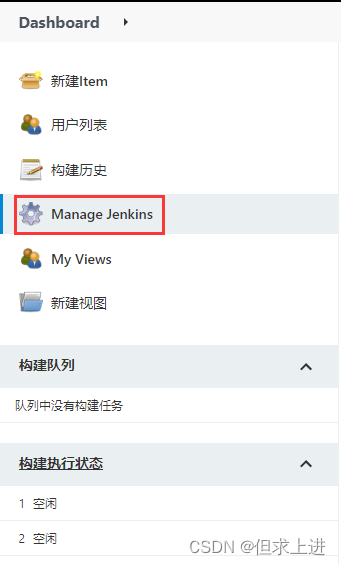
点击Manage Plugins

选择可选插件,并安装如下插件。- Maven Integration:Maven工具,此处不是maven仓库
- Publish Over SSH:远程连接工具
- Gitee:gitee仓库的一些辅助工具


当然,由于Jenkins的优化,大部分版本只支持JDK11,因此并不是所有的插件下载都是一帆风顺的,例如我就全部下载失败。问题就在于镜像,在Docker-Compose中我使用的是jenkins/jenkins:lts-centos7-jdk8这个镜像。因此,若小伙伴们下载失败,可以考虑换个镜像下载Jenkins,或通过下载war包的方式直接更新Jenkins。

安装完成后,可在linux中手动重启Jenkins。
Docker restart jenkins
或者在插件栏勾选“安装完成后重启Jenkins”。

3.3、全局工具配置
系统管理-全局工具配置。

3.3.1、配置Git。
- 默认配置
由于我们在安装推荐插件时,已经安装了git插件,因此我们的Jenkins里是存在Git的了,此处配置无需改动,使用默认配置即可。

- 自定义本地环境Git
在步骤1搭建基础环境时,我的本地虚拟机环境也安装了Git,但是无论我怎么配置都配置失败。此处先占一个坑,后面有空的时候再研究一下。
3.3.2、配置Maven
- 默认配置
由Jenkins帮我们下载Maven并使用。点击新增Maven。

填写Name,然后勾选自动安装即可。这样Jenkins在使用Maven时便会自动帮我们安装。

- 自定义本地环境Maven
同样,在步骤1的时候,我在本地虚拟机已搭建成功git环境,但是在配置的时候总是配置失败,占坑,等下次更新时补充完整。
3.3.3、配置JDK
由于Jenkins自带了JDK,因此此处无需再额外配置。
3.4、配置Git凭证
点击“Manage Credentials”。
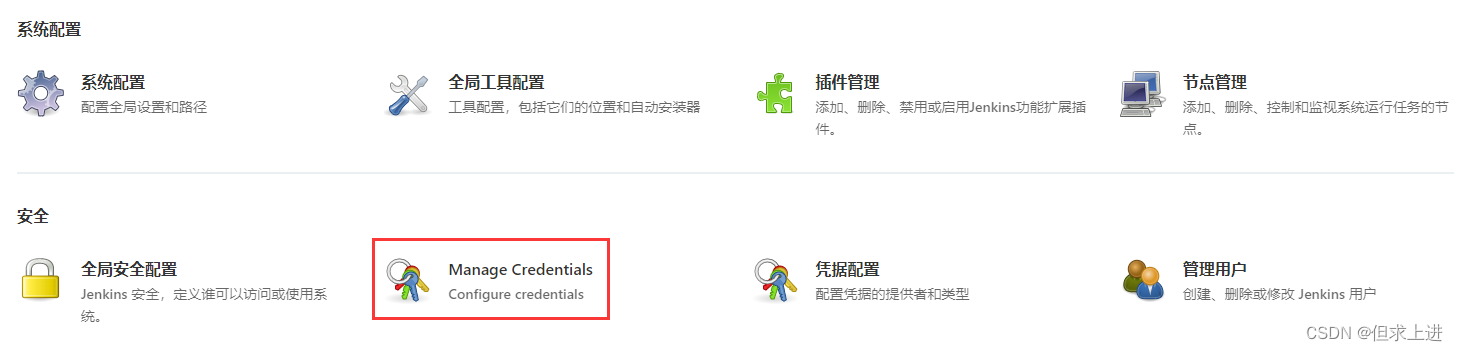
点击“全局-添加凭证”。

填写Git的用户名密码。

3.5、构建项目
在菜单栏选中“新建项目”,选中构建一个Maven项目,输入你的项目名称。

3.5.1、配置源码管理
勾选中“源码管理”。在此处配置你的Git仓库。若凭证(即3.4中配置的Git凭证)错误或者未填写,则会出现以下错误。

若你的凭证正确,则没有任何提示。

同时需要注意构建的分支,根据自己代码的分支情况选择构建时拉取的分支。*/master的意思是构建的分支为master分支。3.5.2、构建触发器(2022-12-15更新)
Gitee webhook 提供了灵活的选择,可以指定为推送到仓库时自动拉取并构建项目。但若需要启用webhook功能,需要有一个公网的IP服务器地址才行。
-
第一步:在jenkins配置webhooks


其中在“允许触发构建的分支”中可以根据自己的需要制定构建分支。若只有一个分支,可以考虑所有分支选项。 -
第二步:打开gitee仓库,在“管理-webhooks”中配置webhook

-
第三步:测试配置是否成功

保存webhook配置后,点击按钮“测试”。查看结果,若有响应结果,且在jenkins上能够查看到构建记录,则表明配置成功。若出现如下结果,提示响应超时,请记得查看自己服务器的防火墙是否有打开jenkins的防火墙接口,以及对应的入口ip是否有限制。

3.5.3、构建环境(可选)
此处我只选择了Add timestamps to the console output。作用是在构建的时候,将输出到控制台的内容加上时间戳。

3.5.4、Build
Goals and Optains中输入:
clean install -Dmaven.test.skip=true。
clean为清空jar包。
install为打jar包,打好的jar包在项目的target下面。
-Dmaven.test.skip=true为不执行测试用例,也不编译测试用例类,跳过此类的打包。
此处Build的意思是调用Maven对项目进行编译打包,在对应的Target目录下生成jar包的意思。相当于直接在IDEA中,执行打包命令生成jar。方便在3.5.5、Post Steps步骤中,执行shell时,将项目jar包复制到镜像容器内。

3.5.5、Post Steps
选择执行shell。

填写shell语句。

cd /var/jenkins_home/workspace/Jenkins-Docker-Spider。这句话的意思是进入Jenkins容器内部工作目录。Jenkins-Docker-Spider是你自己在3.5构建项目中你自己输入的项目名称。docker stop java-spider || true。这句话的意思是,如果存在已经运行的容器,则暂停容器,否则默认为true,不做任何处理。
docker rm java-spider || true。这句话的意思是,如果存在已经暂停了的容器,则移除该容器,否则默认为true,不做任何处理。
docker rmi java-spider || true。这句话的意思是,如果已经移除了容器,则删除该容器对应的镜像,否则默认为true,不做任何处理。
docker build -t java-spider .。这句话的意思是,根据目录下的 Dockerfile 文件构建镜像,-t 后面指定该镜像名称。注意后面还有一个“点”。这个点的意思就是表示当前目录,即Dockerfile所在目录。该Dockerfile即为我们在IDEA根目录下的文件。
docker run -d -p 8088:8088 --name java-spider java-spider:latest。这句话的意思就是在后台运行该镜像生成容器,容器名为java-spider。
cd /var/jenkins_home/workspace/Jenkins-Docker-Spider docker stop java-spider || true docker rm java-spider || true docker rmi java-spider || true docker build -t java-spider . docker run -d -p 8088:8088 --name java-spider java-spider:latest- 1
- 2
- 3
- 4
- 5
- 6
3.5.6、立即构建
当以上步骤完成后,点击保存。即可开始进行构建。

在构建任务出,查看控制台输出,观察构建过程。


此处可以看到我构建失败了,原因是因为Jenkins内部无法执行Shell命令。虽然我在步骤1搭建基础环境时,我是将Jenkins内部使用的Docker指令和外部Docker进行挂载(
- /var/run/docker.sock:/var/run/docker.sock)。但此时我并没有授权。因此只需要授权即可。在对应Linux终端输入[root@localhost ~]# chmod -R 777 /var/run/docker.sock即可。此时就可以正常的进行构建啦。
构建成功
此时查看我的Jenkins目录。可以看到Build步骤成功将jar包打包,在工作空间目标目录中,生成了我项目的jar包。

查看容器运行状态。可以发现我自己的镜像服务已经启动。

此时通过Postman访问我自己的服务,也可以成功将数据保存到我的虚拟机mysql中。


-
相关阅读:
Find My资讯|美国警察通过Find My找回失窃车,苹果Find My为防盗窃起大作用
《Linux运维总结:使用elasticdump工具迁移单节点elasticsearch数据(方案一)》
【专栏】核心篇07| Redis “jio”美的集群模式
前端vue经典面试题78道(重点详细简洁)
神经网络滤镜安装教程图,ps神经网络滤镜安装包
刷题笔记18——数组查缺补漏、二分搜索变体
NestJS学习:搭建项目、依赖注入、常用命令、RESTful 风格设计
Multilevel Cooperative Coevolution for Large Scale Optimization
阿里云oss存储文件上传功能实现(保姆级教程)
PC博物馆(番外01)-城会玩,初中生开发实体尺规大航海游戏
- 原文地址:https://blog.csdn.net/ptGrapes/article/details/127964089
