-
雷神MixBook Air笔记本系统故障怎么重装?
雷神MixBook Air笔记本系统故障怎么重装?有用户使用的雷神MixBook Air笔记本系统出现了故障,导致无法正常的使用电脑了。这个情况我们可以使用U盘来重装一个系统,恢复正常的使用。那么具体要怎么去进行操作,看看具体的方法吧。
准备工作:
1、U盘一个(尽量使用8G以上的U盘)。
2、一台正常联网可使用的电脑。
4、在本页面下载U盘启动盘制作工具:系统之家U盘启动工具。
U盘启动盘制作步骤:
注意:制作期间,U盘会被格式化,因此U盘中的重要文件请注意备份。如果需要安装系统的是C盘,重要文件请勿放在C盘和桌面上。
1、首先,关闭所有的杀毒软件,然后运行系统之家装机大师软件,软件会进行提示,仔细阅读后,点击我知道了进入工具。

2、进入工具后,在最上方选择U盘启动,进入U盘启动盘制作界面。

3、保留默认格式和分区格式,无需手动更改。点击开始制作。

4、工具会自动提示是否开始制作。注意:制作工具将会清理U盘中所有的数据且不可恢复,请提前存储U盘中重要数据文件。

5、等待U盘制作完毕。

6、U盘制作完毕后,工具会进行提示,并且显示当前电脑的开机U盘启动快捷键。

7、制作完毕后,需要测试当前U盘启动盘是否制作完成。需要点击右下方 模拟启动-BIOS启动,查看当前U盘启动盘是否制作成功。

8、稍等片刻,成功显示此界面则为成功。
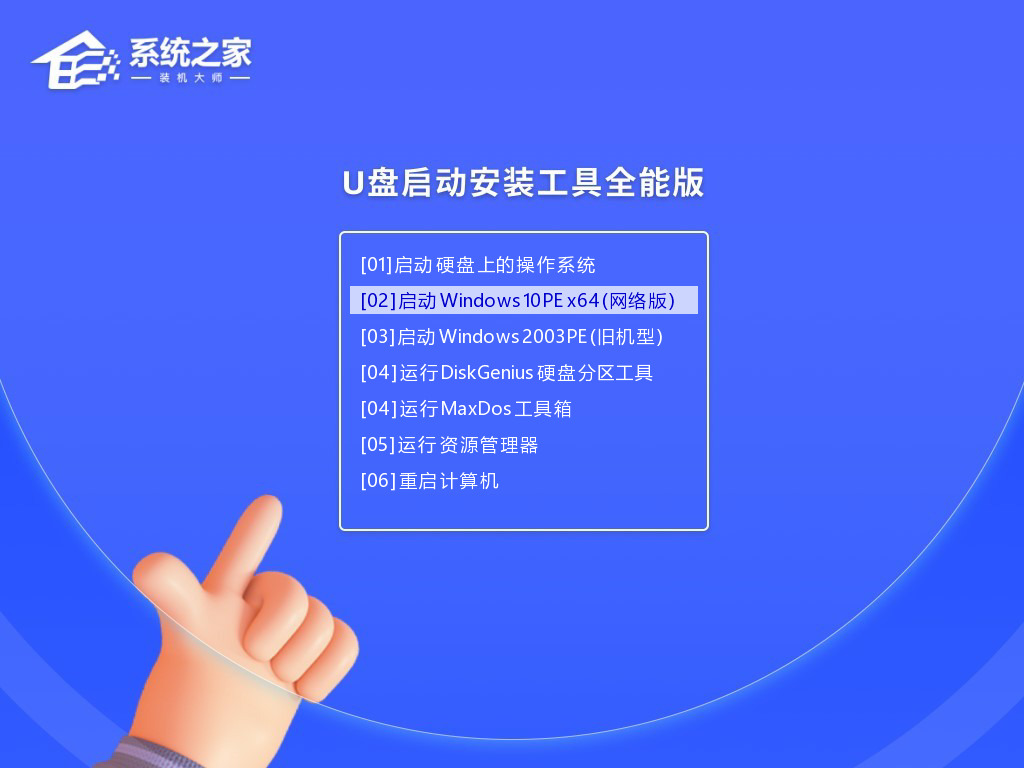
9、然后关闭软件,用户需要将下载好的系统移动到U盘中即可。

U盘装系统:
1、查找自己电脑主板的U盘启动盘快捷键。

2、U盘插入电脑,重启电脑按快捷键选择U盘为第一启动项。进入后,键盘↑↓键选择第二个【02】启动Windows10PEx64(网络版),然后回车。
3、进入PE界面后,点击桌面的一键重装系统。

4、打开工具后,点击浏览选择U盘中的下载好的系统镜像ISO。选择后,再选择系统安装的分区,一般为C区,如若软件识别错误,需用户自行选择。
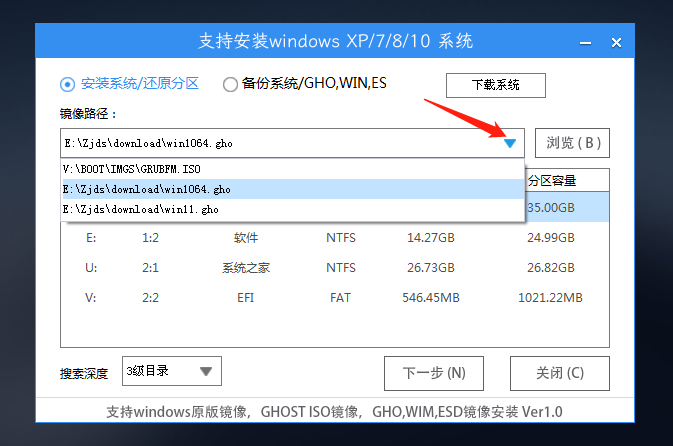
5、选择完毕后点击下一步。
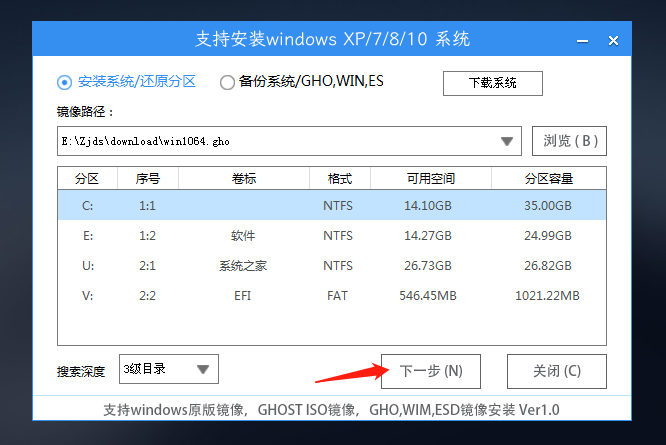
6、此页面直接点击安装即可。
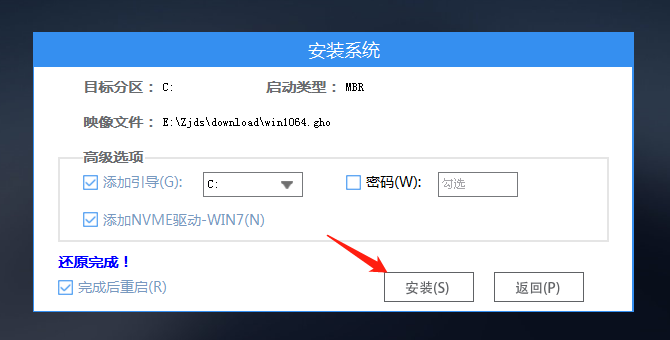
7、系统正在安装,请等候。
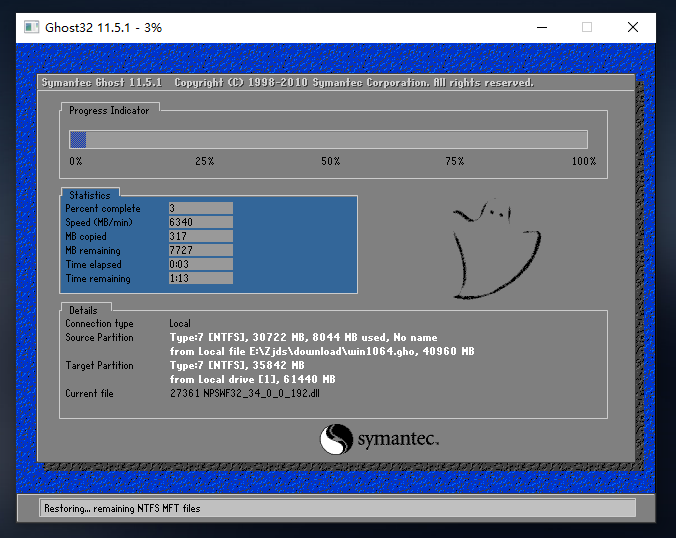
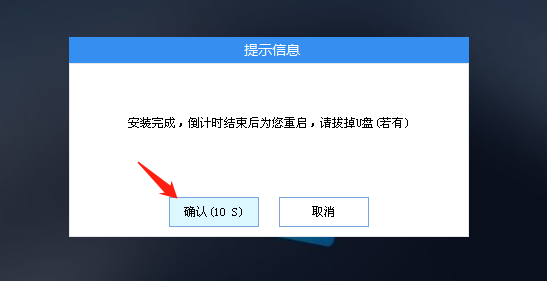
8、系统安装完毕后,软件会自动提示需要重启,并且拔出U盘,请用户拔出U盘再重启电脑。
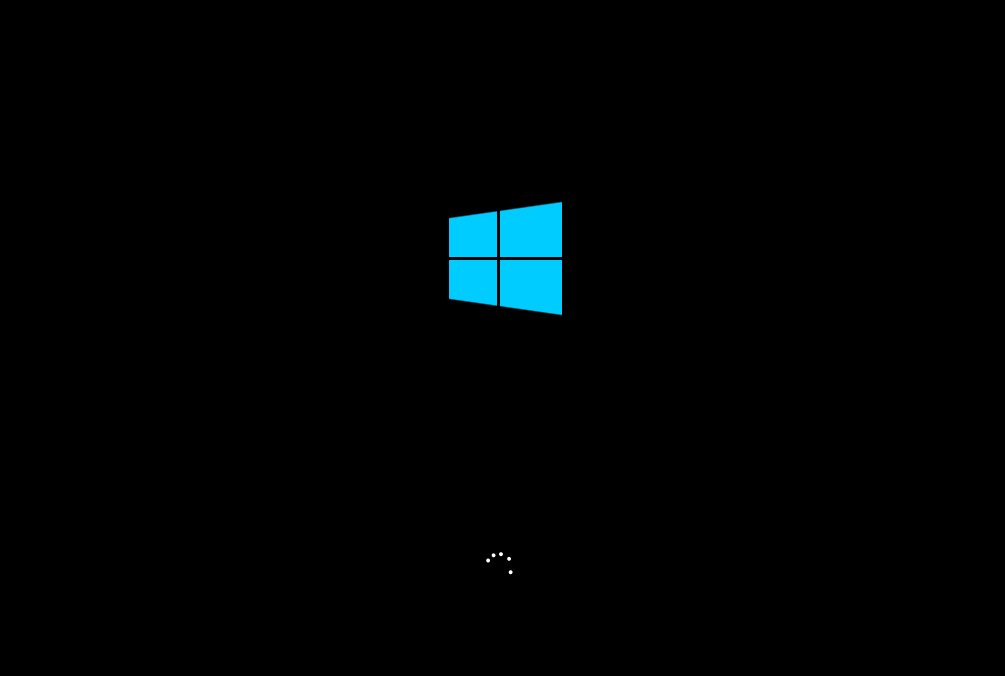
9、重启后,系统将自动进入系统安装界面,到此,装机就成功了!
-
相关阅读:
influxdb2的使用
Kubernetes存储机制认识
web前端在手机端打开进行页面提示——手机端适配问题
mybatisplus Lambda函数转属性名
ABAQUS 求解应力强度因子
PHP有关JWT(Json Web Token)的那些事
百度前端二面常考面试题
基于Apache组件,分析对象池原理
Dubbo命令行详解
微信小程序开发食堂订餐点餐项目+后台
- 原文地址:https://blog.csdn.net/lihuiyun184291/article/details/127964158