-
GUI编程--PyQt5--QLineEdit
输入控件,用于捕获用户的信息
默认颜色为#a0a0a0键盘文本输入框
QLineEdit, 单行,纯文本输入框
# 实例化 文本输入框 le = QLineEdit("默认值", window) le.setText("重新设置输入框文本") le.text() # 获取输入框内的真实文本 le.insert("xxx") # 在光标前插入 le.displayText() # 获取用户看到的内容 如密码****- 1
- 2
- 3
- 4
- 5
- 6
文本的输出模式:

# 在输入内容时,输入框 不显示 # le.setEchoMode(QLineEdit.EchoMode.NoEcho) # 在输入内容时,输入框 正常显示 # le.setEchoMode(QLineEdit.EchoMode.Normal) # le.setEchoMode(QLineEdit.EchoMode.Password) le.setEchoMode(QLineEdit.EchoMode.PasswordEchoOnEdit) # 编辑时显示文本,然后密码形式 # 获取输出模式 le.echoMode() # 用来保护用户的隐私信息- 1
- 2
- 3
- 4
- 5
- 6
- 7
- 8
- 9
- 10
纯文本的登录案例:
- 创建一个窗口,用户输入框、密码输入框、登录按钮,并且输入框和按钮水平居中显示;
- 点击“登录”,可以获取用户信息,并验证用户名、密码;
- 用户名错误,则清空 名称、密码且用户名输入框自动获取焦点!!
- 密码错误,则清空密码且重新获取焦点
- 登录成功,则打印成功
# __author__ = "laufing" # class_based_qt # laufing_qt # __author__ = "laufing" from PyQt5.QtGui import QIcon, QPixmap, QCursor, QKeyEvent from PyQt5 import QtGui from PyQt5.QtCore import Qt from PyQt5.QtWidgets import QWidget, QApplication, QLabel, QDesktopWidget, QPushButton, QLineEdit, QCheckBox import sys # 封装一个工具类 class Util(object): USERNAME_ERROR = 1 PASSWORD_ERROR = 2 SUCCESS = 3 @staticmethod def check_user(username, password): if username != "admin": return Util.USERNAME_ERROR if password != "admin": return Util.PASSWORD_ERROR return Util.SUCCESS class Window(QWidget): def __init__(self): super(Window, self).__init__() # 窗口标题 self.setWindowTitle("laufing[*]") # 窗口图标 pixmap = QPixmap("./imgs/dog.jpg").scaled(50, 50) icon = QIcon(pixmap) # icon.addPixmap(pixmap, QIcon.Normal, QIcon.Off) self.setWindowIcon(icon) # 设置宽高 self.resize(500, 600) # 窗口居中 desktop_geo = QDesktopWidget().geometry() width, height = desktop_geo.width(), desktop_geo.height() self.move(width / 2 - self.width() / 2, height / 2 - self.height() / 2) # 设置窗口的最小尺寸 最大尺寸 self.setMinimumSize(300, 200) self.setMaximumSize(600, 500) # 设置文本 # self.label = QLabel(self) # self.label.setText("测试按钮被按下") # self.label.resize(200, 200) # self.label.move(100, 100) self.set_ui() def set_ui(self): # 自定义控件的宽高 self.le_width = 150 self.le_height = 40 # 实例化输入控件 self.username = QLineEdit(self) self.username.resize(self.le_width, self.le_height) self.password = QLineEdit(self) self.password.resize(self.le_width, self.le_height) self.password.setEchoMode(QLineEdit.EchoMode.Password) self.login_btn = QPushButton("登录", self) self.login_btn.resize(self.le_width, self.le_height) # 登录按钮的信号与槽 self.login_btn.pressed.connect(self.do_login) def do_login(self): # 获取用户名、密码 username = self.username.text() password = self.password.text() result = Util.check_user(username, password) if result == Util.USERNAME_ERROR: self.username.setText("") self.password.setText("") self.username.setFocus() print("用户名错误") return if result == Util.PASSWORD_ERROR: # 清空 self.password.setText("") # 获取焦点 self.password.setFocus() print("密码错误") return if result == Util.SUCCESS: print("登录成功") # 窗口大小变化,子控件也变化 def resizeEvent(self, a0: QtGui.QResizeEvent): # move 需要整数 self.username.move(self.width() // 2 - self.le_width // 2, self.height() // 4) self.password.move(self.width() // 2 - self.le_width // 2, self.username.y() + self.le_height + 60) self.login_btn.move(self.width() // 2 - self.le_width // 2, self.password.y() + self.le_height + 60) if __name__ == '__main__': import time # 窗口应用程序 app = QApplication(sys.argv) window = Window() window.show() status_code = app.exec_() sys.exit(status_code)- 1
- 2
- 3
- 4
- 5
- 6
- 7
- 8
- 9
- 10
- 11
- 12
- 13
- 14
- 15
- 16
- 17
- 18
- 19
- 20
- 21
- 22
- 23
- 24
- 25
- 26
- 27
- 28
- 29
- 30
- 31
- 32
- 33
- 34
- 35
- 36
- 37
- 38
- 39
- 40
- 41
- 42
- 43
- 44
- 45
- 46
- 47
- 48
- 49
- 50
- 51
- 52
- 53
- 54
- 55
- 56
- 57
- 58
- 59
- 60
- 61
- 62
- 63
- 64
- 65
- 66
- 67
- 68
- 69
- 70
- 71
- 72
- 73
- 74
- 75
- 76
- 77
- 78
- 79
- 80
- 81
- 82
- 83
- 84
- 85
- 86
- 87
- 88
- 89
- 90
- 91
- 92
- 93
- 94
- 95
- 96
- 97
- 98
- 99
- 100
- 101
- 102
- 103
- 104
- 105
- 106
- 107
- 108
- 109
- 110
- 111
- 112
- 113
- 114
- 115
- 116
- 117
- 118
- 119
- 120
- 121
- 122
- 123
- 124
- 125
文本占位符
提示用户输入信息
le.setPlaceholderText(“请输入用户名:”)
le.setClearButtonEnable(True) # 清空按钮

密码显示与隐藏
# 添加action 动作 # 添加action action = QAction(self.password) action.setIcon(QIcon("./imgs/close.png")) def switchPwd(): if self.password.echoMode() == QLineEdit.EchoMode.Password: # 显示密码 self.password.setEchoMode(QLineEdit.EchoMode.Normal) action.setIcon(QIcon("./imgs/open.png")) else: self.password.setEchoMode(QLineEdit.EchoMode.Password) action.setIcon(QIcon("./imgs/close.png")) # action触发 action.triggered.connect(switchPwd) # 密码控件 添加action 并指定位置 self.password.addAction(action, QLineEdit.ActionPosition.TrailingPosition)- 1
- 2
- 3
- 4
- 5
- 6
- 7
- 8
- 9
- 10
- 11
- 12
- 13
- 14
- 15
- 16
- 17
- 18
自动补全
from PyQt5.QtWidgets import QCompleter # 设置用户名的自动补全 completer = QCompleter(["laufing", "tom", "jack"], self.username) self.username.setCompleter(completer)- 1
- 2
- 3
- 4
- 5
- 6
输入限制

- setMaxLength(3) 输入字符的个数
- setReadOnly(True) 用户无法输入,可以通过命令setText(“xxxx”)
- QValidator 抽象类,必须定义子类

验证用户名案例:
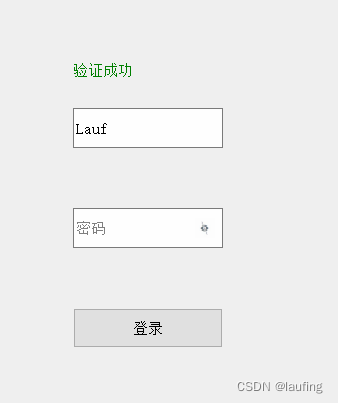
# 自定义验证器类 class NameValidtor(QValidator): # 1. 用户输入的值 立即传给验证器的validate方法 !!输入值 即传给验证器验证,此时输入框还看不到!! def validate(self, a0: str, a1: int): # a0 输入的文本 # a1 光标位置 print("验证的值:", a0) print("光标位置:", a1) # 2.判断逻辑 大写字母开头 包含字母、数字、下划线,长度为5-12 if re.findall("[A-Z]\w*", a0): # 验证成功,将返回值再次传入输入框 self.errorLabel.setText("验证成功") # 设置文本后 self.errorLabel.adjustSize() # 自适应大小 self.errorLabel.setStyleSheet("color: green") return QValidator.Acceptable, a0, a1 # 有效 则传给 输入框 展示 # 空值 elif not a0: print("暂时不验证") # 暂时不验证,失去焦点时调用fixup 做一次修复(必须给有效值) return QValidator.Intermediate, a0, a1 else: # 验证失败, 不再传给输入框 print("验证失败....") self.errorLabel.setText("验证失败") self.errorLabel.adjustSize() self.errorLabel.setStyleSheet("color: red;") return QValidator.Invalid, a0, a1 # 无效 则无法传入输入框,所以不会发生变化 # 不验证时,失去焦点触发一次修复 def fixup(self, a0: str): # a0 输入框的值 print("正在修改....", a0) return "Lauf" # 修正后的值 传给输入框, 再次触发一次验证 # 用户名 输入框 设置验证器 nameValidator = NameValidator() nameValidator.errorLabel = QLabel(self) nameValidator.errorLabel.move(self.width()//2 - self.le_width//2, 80) self.username.setValidator(nameValidator)- 1
- 2
- 3
- 4
- 5
- 6
- 7
- 8
- 9
- 10
- 11
- 12
- 13
- 14
- 15
- 16
- 17
- 18
- 19
- 20
- 21
- 22
- 23
- 24
- 25
- 26
- 27
- 28
- 29
- 30
- 31
- 32
- 33
- 34
- 35
- 36
- 37
- 38
- 39
- 40
- 41
- 42
- 43
- 44
- 45
另外,还有几个系统自带的验证器,如QIntValidator…
掩码字符
xxx-xxx; x
# 设置掩码 大写字母 数字 #占位符 self.username.setInputMask(">AAA-999; #")- 1
- 2

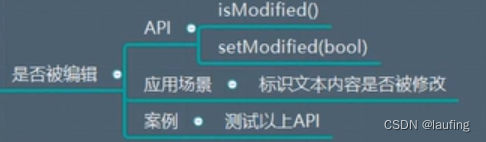
光标移动


设置文本区域
# 设置文本的边距 le.setTextMargins(100, 200, 0, 0) # 左 上 右 下 le.getTextMargins() # 设置文本输入区域的边距 le.setContentsMargins() # 文本对齐 le.setAlignment(Qt.AlignmentFlag.AlignRight)- 1
- 2
- 3
- 4
- 5
- 6
- 7
- 8
- 9

常用编辑功能

le.cursorBackword(True, 3) # 选中三个字符 鼠标选中则不行 le.backspace() # 删除 le.del_() le.clear() # 复制 le.cursorBackword(True, 3) # 向左选三个字符 le.copy() # 复制到系统剪贴板 le.setCursorPosition(3) le.paste() le.setFocus() # 获取焦点 le.undo() le.redo() le.setDragEnabled(True) # 文本可以拖拽- 1
- 2
- 3
- 4
- 5
- 6
- 7
- 8
- 9
- 10
- 11
- 12
- 13
- 14
- 15
- 16


textEdited,用户编辑文本时,发送信号
-
相关阅读:
LCP 50. 宝石补给(Java)
MySQL安装配置教程(超级详细)
直播回顾 | 子芽&CCF TF:云原生场景下软件供应链风险治理技术浅谈
老实说,分支预测,是高手过招的杀手锏,但是对写业务代码没啥帮助。
java计算机毕业设计ssm+vue二手手机销售平台
vue3的一些注意事项
C++自增/减运算符的原理以及前后缀形式的本质区别
虹科案例 | 2020款捷豹XE车倒车影像无法显示
【screen】screen命令 使用小记
苹果上架常见问题-appstore开发者名称修改
- 原文地址:https://blog.csdn.net/weixin_45228198/article/details/127943064
