-
【自用】Linux服务器部署Oracle并使用数据库管理工具Navicat远程连接(包含远程Navicat配置)
一、服务器端 · 配置
0.传输oracle安装包和依赖

1.更新依赖
yum update- 1
2.检测oracle依赖
rpm -ivh oracle-database-preinstall-19c-1.0-1.el7.x86_64.rpm # 请根据版本选择- 1
- 2

3.yum安装oracle-database-preinstall
yum install oracle-database-preinstall-19c-1.0-1.el7.x86_64.rpm # 由于 rpm 安装可能会出现依赖缺失问题,所以选用 yum,傻瓜操作,一步到位!- 1
- 2
4.yum安装oracle
yum install oracle-database-ee-19c-1.0-1.x86_64.rpm # 正式开始安装- 1
- 2
5.vim打开oracledb_ORCLCDB-19c
vim /etc/init.d/oracledb_ORCLCDB-19c- 1
6.修改配置文件oracledb_ORCLCDB-19c
6.1 修改 ORACLE_SID=你想要的SID名称
6.2 修改 CREATE_AS_CDB=false(不创建关系型数据库)

7.cd 到 oracledb_ORCLCDB-19c.conf 文件目录下
cd /etc/sysconfig- 1
8.重命名文件 oracledb_ORCLCDB-19c.conf 为 oracledb_你设置的SID名-19c.conf

mv oracledb_ORCLCDB-19c.conf oracledb_你设置的SID名-19c.conf- 1
9.执行数据库配置文件
提示:此步骤执行时间大概在25分钟,并在46%时有明显卡顿,需要十分耐心
/etc/init.d/oracledb_你设置的SID名-19c configure- 1

10.配置root用户下环境变量
vim ~/.bash_profile- 1
11.写入oracle环境变量,并保存退出
export ORACLE_BASE=/opt/oracle export ORACLE_HOME=/opt/oracle/product/19c/dbhome_1 export ORACLE_SID=你的SID export PATH=$ORACLE_HOME/bin:$PATH:$HOME/.local/bin:$HOME/bin- 1
- 2
- 3
- 4
- 5

12.使环境变量生效
source ~/.bash_profile- 1
13.进入oracle用户
su oracle- 1
14.以sysdba身份登录,进入SQL命令行
sqlplus / as sysdba- 1

15.启动数据库(此时刚安装好的数据库默认是启动状态的)
startup;- 1

16.测试数据库(返回如图字样即数据库状态正常)
select 1 from dual;- 1

17.如图,在 /home/oracle 中进行操作,创建目录如图

18.创建表空间
create tablespace RAGDOLLTABLE datafile '/home/oracle/oradb/database/RAGDOLLTABLE.dbf' size 10000M autoextend on next 5000M maxsize unlimited;- 1

19.创建用户 并指定默认表空间
create user 用户名 identified by 密码 default tablespace 表空间名;- 1
20.给用户赋权
grant dba to 用户名;- 1
21.退出SQL命令行,进入root用户
su root- 1
22.启动防火墙
systemctl start firewalld.service- 1
23.配置防火墙
23.1 开放需要的端口
firewall-cmd --add-port=端口号/tcp --permanent- 1

23.2 重启防火墙,并查看端口是否开启,如图所示,有显示已开放端口即可
# 重启防火墙 firewall-cmd --reload # 查看已开放端口 firewall-cmd --list-ports- 1
- 2
- 3
- 4
- 5

24.进入监听配置文件目录
cd /opt/oracle/product/19c/dbhome_1/network/admin- 1
25.下载 listener.ora 和 tnsnames.ora 监听文件模板
说明:因为监听配置文件对格式要求极高!任何一个微小改动哪怕是空格和换行都可能会出错!
所以我好心为大家提供了我的模板,每个人都不容易,请不要对文件中的IP进行网络攻击…谢谢:链接:https://pan.baidu.com/s/1LF02e3-IFv6pxwi4ry76Qg?pwd=90ip
提取码:90ip
26.使用 Xshell 软件中的 Xftp 文件传输工具进行文件覆盖
26.1 打开 Xftp
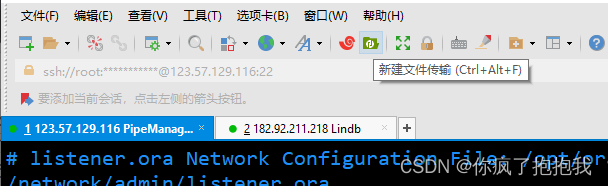
26.2 拖拽进行文件覆盖,只需要覆盖 listener.ora 和 tnsnames.ora 两个文件即可:

27.使用vim,更改 listener.ora
注意点1:
更改 HOST 中的 IP 地址为 服务器的 内网 IP 地址
请注意,是内网 IP 地址!!
请注意,是内网 IP 地址!!
请注意,是内网 IP 地址!!注意点2:
图中的 RAGDOLLDB 要改成你自己的数据库实例 SID
28.使用vim,更改 tnsnames.ora
注意点1:
同样,更改 HOST 中的 IP 地址为我们的 内网 IP 地址!!注意点2:
图中所有的 RAGDOLL 要改成你自己的数据库实例 SID,
1.SERVICE_NAME 后面的 RAGDOLL 不要看漏了!
2.LISTENER_RAGDOLL 也要改为 LISTENER_你自己的数据库实例 SID
29.配置 oracle 用户下的环境变量
请注意,下面代码中,“你的SID” 请根据你创建的 数据库实例SID进行替换
# 进入oracle用户 su - oracle # vim打开环境变量配置文件 vim ~/.bash_profile # 填入如下内容,保存退出(注意替换!) export ORACLE_BASE=/opt/oracle export ORACLE_HOME=/opt/oracle/product/19c/dbhome_1 export ORACLE_SID=你的SID export PATH=$ORACLE_HOME/bin:$PATH:$HOME/.local/bin:$HOME/bin # 使环境变量生效 source ~/.bash_profile- 1
- 2
- 3
- 4
- 5
- 6
- 7
- 8
- 9
- 10
- 11
- 12
- 13
- 14
30.监听启动 - 请注意启动顺序
# 进入oracle用户 su - oracle # 以管理员身份进入Oracle的SQL命令行 sqlplus / as sysdba # 关闭数据库 shutdown; # 开启数据库 startup; # 退出SQL命令行 quit # 启动服务器监听 lsnrctl start # 查看服务器监听状态,和下图类似即可 lsnrctl status- 1
- 2
- 3
- 4
- 5
- 6
- 7
- 8
- 9
- 10
- 11
- 12
- 13
- 14
- 15
- 16
- 17
- 18
- 19
- 20

31.客户端使用 tcping 工具进行远程访问服务器数据库监听端口测试
成功!(红色部分遮挡为 IP 地址)
服务器端配置基本告一段落。

二、客户端 · 配置
0.打开 Navicat 环境配置
Navicat -> 工具 -> 选项 -> 环境

1.配置 Navicat 的 oci.dll 文件
1.1 上网下载适合你的服务器端 oracle 版本的 oci.dll 文件,并配置进 Navicat 中。
1.2 为了尽可能方便大家,我给出了需要用到的 instantclient_12_2 压缩包文件(百度网盘),如果你的数据库为Oracle19c,就可以使用。
链接:https://pan.baidu.com/s/1PVwfh7uFbEkZNIaQEhzmcw?pwd=uam2
提取码:uam2

2.配置 Navicat 的 sqlplus.exe 程序
同样,上网下载或使用上一条中我分享的文件,配置进去

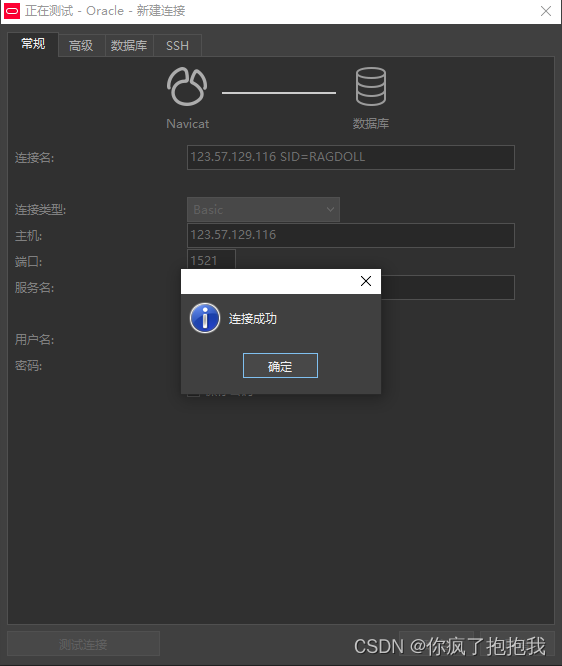
3.开始建立远端数据库连接

4.连接成功,恭喜!
-
相关阅读:
Mysql有多少种常见的日志,分别解释日志的作用
华为高级技术专家多年经验分享微服务治理体系、架构及实践文档
Laravel API认证插件Sanctum
Debain JDK8 安装
力扣刷题记录103.1-----518. 零钱兑换 II
基于微信JAVA后台新生报到小程序系统设计与实现 开题报告
论文阅读-Dr.Deep_基于医疗特征上下文学习的患者健康状态可解释评估
系列三、创建线程的方式
【Transformers】第 11 章:注意力可视化和实验跟踪
接口和抽象类有什么区别?
- 原文地址:https://blog.csdn.net/qq_43768851/article/details/127944439
- 最新文章
-
沪漂五周年了:我越来越迷茫了
Agentic Skill Routing 实战:别再把所有 Skill 塞进 AI Agent 上下文
MySQL-Seconds_behind_master的精度误差
[MAF预定义ChatClient中间件-03]CachingChatClient——利用缓存省钱省时间
AI的至暗历史:从万众期待到被政府撤资,AI的两次死亡徘徊
Agent OS :五种驯服不确定性的范式
PortSwigger SQL注入LAB11
数据库即时编译JIT
[Begin]AI Learn Data Day 0
深度学习进阶(二十七)现代 LLM 的核心架构设计其二:SwiGLU