-
GUI编程--PyQt5--QWidget3 控件的交互
控件是否可用
obj.setEnabled(True)
obj.isEnabled()控件是否可见
显示与隐藏
本质是重新绘制所有的控件,从父控件依次到子控件。
obj.setVisible(True) 绘制图形 触发了paintEvent
obj.setVisible(False) 不绘制,重新绘制窗口时,不在绘制当前控件
类似obj.setHidden(True)
obj.isVisible() 是否绘制?
obj.isHidden() 是否隐藏, 由于父控件的不显示而子控件不显示,isHidden()返回False以上就是show/hide的底层
控件状态的改变,就是重新绘制的结果。父控件没展示,子控件绘制出来也不可见class Window(QWidget): def paintEvent(self, event): print("绘制xxx")- 1
- 2
- 3
- 4
obj.isVisibleTo(obj2) 相对于obj2 来说,obj是否可见,即obj2 绘制后,obj是否绘制。
编辑状态
# 未编辑状态 不展示* window.setWindowTitle("laufing[*]") # 设置编辑状态 window.setWindowModified(True) window.isWindowModified()- 1
- 2
- 3
- 4
- 5
- 6
窗口的激活
# 激活 window.setWindowState(Qt.WindowState.WindowActive) # 是否激活 window.isActiveWindow()- 1
- 2
- 3
- 4
窗口关闭
# 关闭, 不释放对象 window.close() # 不绘制,但对象没有删除 # 关闭 并释放对象 window.setAttribute(Qt.WA_DeleteOnClose, True) # 按钮的信号与槽函数 self.close_btn.destroyed.connect(lambda : print("close_btn对象释放...", self.close_btn)) self.close_btn.setAttribute(Qt.WA_DeleteOnClose, True) # 关闭时释放 self.close_btn.clicked.connect(self.close_btn.close)- 1
- 2
- 3
- 4
- 5
- 6
- 7
- 8
- 9
- 10
- 11
案例
- 输入框有内容,则按钮可点击
- label内容先 隐藏
- 点击登录,若输入内容为“admin”, 则提示“登录成功”, 否则提示"登录失败"
line_edit.textChanged.connect(change)
btn.clicked.connect(login)

# __author__ = "laufing" # class_based_qt # laufing_qt # __author__ = "laufing" from PyQt5.QtGui import QIcon, QPixmap, QCursor, QKeyEvent from PyQt5 import QtGui from PyQt5.QtCore import Qt from PyQt5.QtWidgets import QWidget, QApplication, QLabel, QDesktopWidget, QPushButton, QLineEdit import sys class Window(QWidget): def __init__(self): super(Window, self).__init__() # 窗口标题 self.setWindowTitle("laufing[*]") # 窗口图标 pixmap = QPixmap("./imgs/dog.jpg").scaled(50, 50) icon = QIcon(pixmap) # icon.addPixmap(pixmap, QIcon.Normal, QIcon.Off) self.setWindowIcon(icon) # 设置宽高 self.resize(500, 600) # 窗口居中 desktop_geo = QDesktopWidget().geometry() width, height = desktop_geo.width(), desktop_geo.height() self.move(width / 2 - self.width() / 2, height / 2 - self.height() / 2) # 展示 self.set_ui() def set_ui(self): # 设置文本,并隐藏 self.label = QLabel(self) self.label.setText("文本") self.label.resize(50, 50) self.label.move(50, 50) self.label.setVisible(False) # 不绘制 # 输入框 self.le = QLineEdit(self) self.le.setText("666") self.le.move(50, 100) # 按钮 self.btn = QPushButton(self) self.btn.setText("登录") self.btn.move(50, 150) self.btn.setEnabled(False) # 信号与槽 def change(content): self.btn.setEnabled(len(content) > 0) def login(): # 获取输入框的内容 if self.le.text() == "admin": self.label.setText("登录成功") else: self.label.setText("登录失败") self.label.show() self.label.adjustSize() self.le.textChanged.connect(change) self.btn.clicked.connect(login) if __name__ == '__main__': import time # 窗口应用程序 app = QApplication(sys.argv) window = Window() window.show() status_code = app.exec_() sys.exit(status_code)- 1
- 2
- 3
- 4
- 5
- 6
- 7
- 8
- 9
- 10
- 11
- 12
- 13
- 14
- 15
- 16
- 17
- 18
- 19
- 20
- 21
- 22
- 23
- 24
- 25
- 26
- 27
- 28
- 29
- 30
- 31
- 32
- 33
- 34
- 35
- 36
- 37
- 38
- 39
- 40
- 41
- 42
- 43
- 44
- 45
- 46
- 47
- 48
- 49
- 50
- 51
- 52
- 53
- 54
- 55
- 56
- 57
- 58
- 59
- 60
- 61
- 62
- 63
- 64
- 65
- 66
- 67
- 68
- 69
- 70
- 71
- 72
- 73
- 74
- 75
- 76
- 77
- 78
- 79
- 80
- 81
- 82
提示信息
# 组合窗口 window = QMainWindow() # 使用状态栏(懒加载) window.statusBar() # 状态栏提示信息(鼠标放控件时,提示) window.setStatusTip("组合窗口") print(window.statusTip()) label = QLabel(window) label.setText("测试提示") label.setStatusTip("状态栏提示") label.setToolTip("悬浮在控件提示") label.setToolTipDuration(1000) # 信息提示的时间 毫秒 # 设置窗口的样式 window.setWindowFlags(Qt.WindowType.WindowContextHelpButtonHint) # 点击? 后再点击控件,可以查看帮助信息 window.setWhatsThis("这是什么?") window.show()- 1
- 2
- 3
- 4
- 5
- 6
- 7
- 8
- 9
- 10
- 11
- 12
- 13
- 14
- 15
- 16
- 17
- 18
- 19
- 20

焦点操作
le = QLineEdit(window) # le.setFocus() 获取焦点 le.setFocusPolicy(Qt.FocusPolicy.TabFocus) # tab键获取焦点 le.setFocusPolicy(Qt.FocusPolicy.ClickFocus) # 点击获取焦点 le.setFocusPolicy(Qt.FocusPolicy.StrongFocus) # 通过tab & 点击 获取焦点 le.setFocusPolicy(Qt.FocusPolicy.NoFocus) # 只能通过setFocus方法 获取焦点- 1
- 2
- 3
- 4
- 5
- 6
父控件调用:
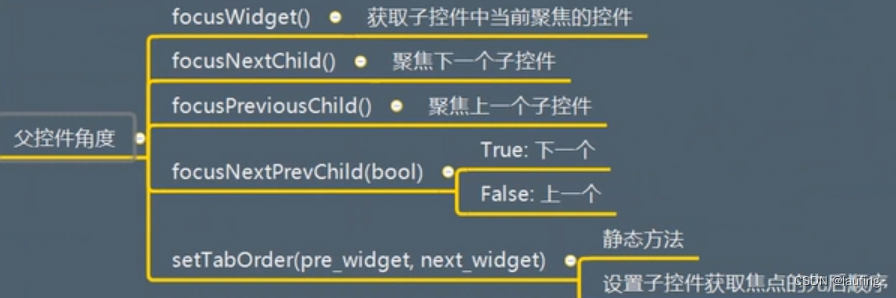
-
相关阅读:
【MATLAB教程案例19】优化类算法的应用,如何针对不同问题选择不同的优化类算法
【飞桨PaddleSpeech语音技术课程】— 语音识别-定制化识别
【模型压缩】实例分析量化原理
JVM 垃圾回收 超详细学习笔记(二)
react17+antd4.18 动态实现面包屑导航Breadcrumb-----需改善
苹果被迫弃用 Lightning?欧盟宣布 2024 年 Type-C 将 “一统天下”
【React源码系列】React Context原理,为什么我建议尽可能少的使用React Redux管理状态
669. 修剪二叉搜索树、108. 将有序数组转换为二叉搜索树、538. 把二叉搜索树转换为累加树
选择远程办公,选择放弃远程办公
Linux提权一
- 原文地址:https://blog.csdn.net/weixin_45228198/article/details/127910727

- 最新文章
-
沪漂五周年了:我越来越迷茫了
Agentic Skill Routing 实战:别再把所有 Skill 塞进 AI Agent 上下文
MySQL-Seconds_behind_master的精度误差
[MAF预定义ChatClient中间件-03]CachingChatClient——利用缓存省钱省时间
AI的至暗历史:从万众期待到被政府撤资,AI的两次死亡徘徊
Agent OS :五种驯服不确定性的范式
PortSwigger SQL注入LAB11
数据库即时编译JIT
[Begin]AI Learn Data Day 0
深度学习进阶(二十七)现代 LLM 的核心架构设计其二:SwiGLU