-
【VSCode】【msys2】VS Code + msys2配置Windows下C/C++开发环境
【VSCode】【msys2】VS Code + msys2配置Windows下C/C++开发环境
一、Msys2配置
1. 下载msys2, 网址:https://www.msys2.org/
2. 安装msys2-x86_64-xxxx.exe
这里没什难度,记住安装路径就好,一路next就装好了。
3. 安装gcc
3.1. 更新msys2
> pacman -Sy- 1
3.2. 安装gcc
> pacman -Su gcc- 1
出现"Proceed with installation? [Y/n]" 输入y回车就行。
同样的方法可以安装cmake,不赘述。
3.3. 测试
> gcc -v- 1
输出gcc版本信息就时安装成功
二、下载安装VSCode
1. 下载安装VSCode,网址:https://code.visualstudio.com/
安装VSCode,勾选 ”将通过vscode打开操作添加到windows资源管理器目录上下文菜单“
2. 打开VSCode,安装c++插件,选第一个就行,其他的按需安装。

三、配置开发环境
1. 创建一个开发目录,如cpptest, 右键用vscode打开。
2. 新建一个code文件,hello.c
3. 输入代码
#includeint main() { printf("hello world\n"); return 0; } - 1
- 2
- 3
- 4
- 5
- 6
- 7
- 8
4. 在VSCode控制台中编译运行
4.1 输入gcc hello.c
> gcc hello.c- 1
4.2 输入a.exe看到输出结果 hello world
> a.exe > hello world- 1
- 2
5. 这时候鼠标右键打开stdio.h文件时,会发现这个文件竟然时Visual Studio下的,不是gcc下的。

原因是VSCode做代码分析的时候不知道gcc,选择了MSVC,添加配置文件把编译器改为gcc.
细节参考vscode官网:Get Started with C++ and Mingw-w64 in Visual Studio Code.
在.vscode目录下新建一个json文件:c_cpp_properties.json,注意includePath和compilerPath要指定到msys2安装目录下。
// .vscode/c_cpp_properties.json { "configurations": [ { "name": "GCC", "includePath": [ "C:/ProgramFiles/msys64/usr/include", "${workspaceFolder}/**" ], "defines": ["_DEBUG", "UNICODE", "_UNICODE"], "compilerPath": "C:/ProgramFiles/msys64/usr/bin/gcc.exe", "cStandard": "c17", "cppStandard": "c++17", "intelliSenseMode": "linux-gcc-x64" } ], "version": 4 }- 1
- 2
- 3
- 4
- 5
- 6
- 7
- 8
- 9
- 10
- 11
- 12
- 13
- 14
- 15
- 16
- 17
- 18

这时候鼠标右键打开stdio.h文件时,就是是gcc下的。
Last But Not Least
还有个问题,就是VSCode显示#include
这一行有错,鼠标移上去显式找不到依赖文件stddef.h

用everything找一下发现stddef.h在另一个目录下
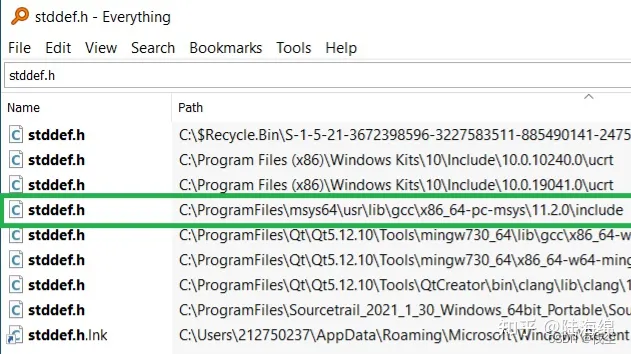
把这个目录也添加到c_cpp_properties.json的includePath中,问题解决。


C++还需要添加
"C:/ProgramFiles/msys64/usr/lib/gcc/x86_64-pc-msys/11.2.0/include/c++", "C:/ProgramFiles/msys64/usr/lib/gcc/x86_64-pc-msys/11.2.0/include/c++/x86_64-pc-msys",- 1
- 2
愉快的coding!
-
相关阅读:
自动化部署的艺术:Conda包依赖管理的终极指南
吐血整理,金融银行测试的“火“到底在哪里?银行测试真正实施...
《简历宝典》09 - 简历中“教育背景”模块,我们来个实战演练
python flask 和浏览器实现 websocket 双向通讯- flask-socketio
【EI会议征稿通知】第五届计算机信息和大数据应用国际学术会议(CIBDA 2024)
Spring Cloud 之 Sentinel简介与GATEWAY整合实现
VMware虚拟机中ubuntu网络连接不上
【2022牛客多校9】I-The Great Wall II (dp, 单调栈, 思维)
【HTML/CSS】入门导学篇
关于SpringBoot项目中读取不到自建email.yml配置文件内容的问题
- 原文地址:https://blog.csdn.net/qq_43331089/article/details/127910399
