-
腾讯云轻量应用服务器搭配WordPress程序使用宝塔面板一键式搭建个人博客网站
你想要拥有一个自己的网站吗,不在受第三方网站的约束,自由撰写文章帖子,随时随地发挥你的想象。其实搭建一个个人网站没有那么麻烦,完全小白用户也可以办到,只需要点点鼠标就可以完成,下面就详细介绍使用腾讯云轻量应用服务器以及宝塔面板使用开源程序WordPress搭建一个属于自己的网站!
说明:
服务器:腾讯云轻量应用服务器
配置:2核4G6M60GB云盘
操作系统:CentOS 7.6 64bit
PHP版本:7.4
MySQL版本:5.6
操作步骤大致分为以下几个部分:选购云服务器,选域名并备案,安装宝塔面板,安装LNMP环境,一键式安装WordPress,装修网站(配置HTTPS,安装主题,安装插件),废话不多说,下面就开始操作吧!
一:选购云服务器
云服务器的选择有两种分别为云服务器CVM(阿里云的ECS),以及轻量应用服务器,前者可扩展性更强,可随意升级配置,月流量没有限制,缺点就是不利于新手操作,价格相当稍贵,因此建议选择轻量应用服务器,这篇文章将使用腾讯云的轻量应用服务器作为参考进行操作,配置为2核4G,宽带为6M,系统盘为SSD盘60G,月流量1000GB。这个配置搭建博客完全够用,可参考:腾讯云产品专区-tenxun.dechenyun.com

二:选购域名并备案
选购域名最好是和云服务器选择一个厂商,因为服务器是腾讯云的,因此选购域名也建议在腾讯云选购,备案的时候就比较方便了;
域名建议选择.com结尾的,比如我的dechenyun.com 普通的价格可能在50-80元之间,域名购买之后在国内上线访问是需要备案的,备案国内不是很麻烦,不过需要等半个月左右,提交信息之后,腾讯云会首次审核,客服会吧有问题的地方以及解决方法发送给你,根据要求更改完成并且完全符合要求,腾讯云会提交给工信部审核,审核通过则表示备案成功了,备案相关的可参考:腾讯云域名备案文档

域名购买之后,进入域名列表,点击解析

点击添加记录,根据提示填写主机记录,记录纸为服务器的公网ip地址,填写完成点击保存,等待记录生效即可!

三:安装宝塔面板&安装运行环境
安装宝塔面板可以使接下来的操作更为简单,不在需要使用命令的形式操作,直接在浏览器点击鼠标即可完成,宝塔面板安装有两种方法,第一种是命令安装,第二种则是直接在宝塔网站,填写公网ip,登录用户名,密码即可完成安装!
安装宝塔之前需要开通8888端口,因为宝塔面板默认使用此端口访问。
进入腾讯云轻量应用服务器控制台详情页
点击 防火墙-->添加规则
限制来源:勾选启动
源ip地址:0.0.0.0/0
端口:8888
填写完成之后点击确认即可

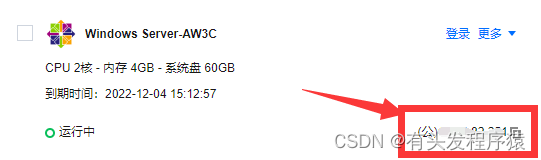
1、复制轻量应用服务器公网ip地址。
2、进入宝塔主页:www.bt.cn
点击下载安装,输入IP地址,以及上一步重置的密码,立即安装
注意事项
- 安装前请确保是 【全新的机器】 ,没有安装其他任何环境,否则会影响您的业务使用!
- 填写好服务器信息, 点击“立即安装到服务器”即全自动完成安装 ,在安装过程中请勿刷新页面!
- 数据传输过程中加密处理,不保存任何账号密码信息,请放心使用。
- 系统兼容性推荐:Centos7.x > Debian10 > Ubuntu 20.04 > Centos8 stream > Ubuntu 18.04 > 其它系统
- 推荐浏览器:Chrome、火狐、edge,国产浏览器请使用极速模式访问面板登录地址
- 如需在线安装请输入服务器公网IP地址
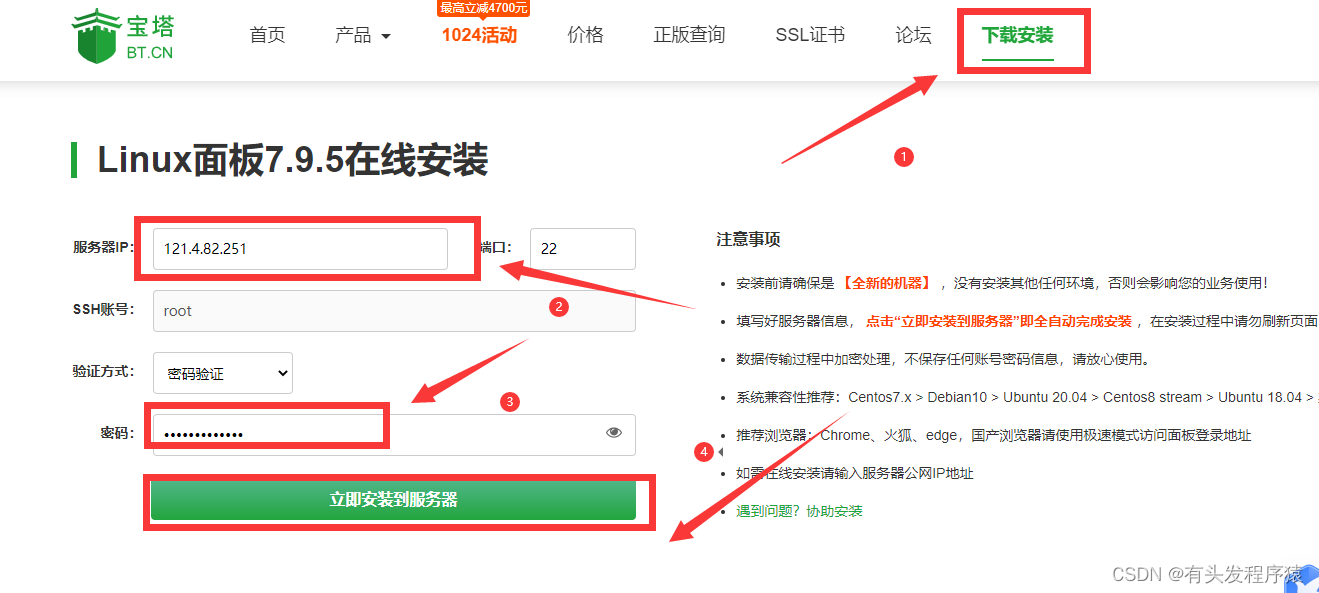 在弹出的对话框中选择宝塔面板+LNMP环境,其中PHP环境选择7以上的,不然会出现网站安装完成访问不了的问题。
3、安装成功之后,会有弹出,记录上边的内容,下一步要使用登录

4、复制上一步面板地址,浏览器访问,输入用户名 密码
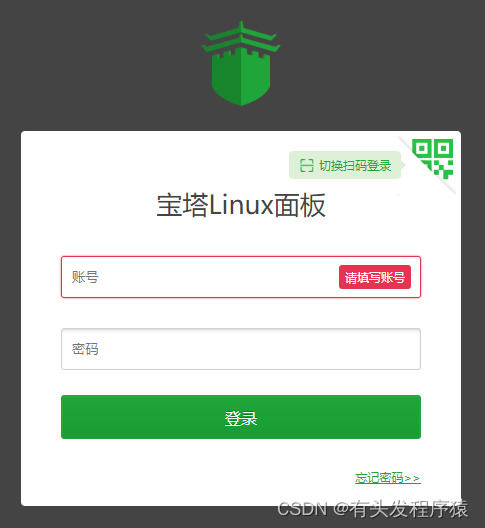
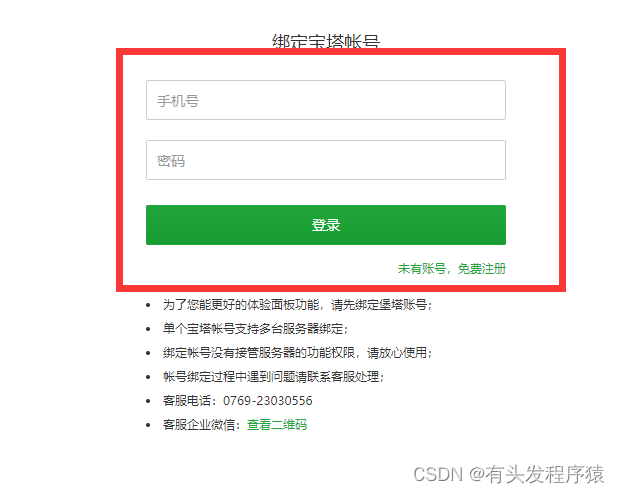
5、进如宝塔之后需要绑定手机号,按要求绑定即可
五:一键式安装WordPress
1、这里选择一键部署的方式,点击 软件商店->一键部署->选择WordPress一键部署

2、因为我的域名没备案,因此我填写的是ip地址,其他的默认

3、安装完成之后保存账号资料

4、点击访问站点,出现下面弹出,选择简体中文

5、点击现在就开始

6、填写刚才保存的相关信息,提交即可

7、运行安装程序

8、这里填写你网站的相关信息,点击安装WordPress

9、 安装成功之后,点击登录,填写上一步设置的用户名和密码

10、下边图片就是登录成功后的后台页面和前台展示页面


六:装修网站(配置HTTPS,安装主题,安装插件)
1、配置HTTPS
进入网站宝塔面板,点击网站,未部署。

点击 Let's Encrypt,申请完成之后,点击部署即可,

部署完成,开启强制HTTPS

3、安装主题
WordPress默认的主题看着很不舒服,我们可以自己安装喜欢的主题,WordPress提供了很多免费的主题。
进入后台页面,点击主题
可以上传主题,也可以安装主题,这里安装主题,搜索喜欢的主题,点击安装

安装完成之后,点击启用即可

4、安装插件
其实安装插件和安装主题非常相似,点击左侧插件>安装插件>搜索相要的插件>立即安装即可
插件数量不要太多,太多会拖累网站的运行速度。

-
相关阅读:
vue手搓悬浮在线客服按钮
spring链路 sleuth zipkin
Linux编程——多任务间通信和同步
Qt通过ODBC连接openGauss数据库
数据库可视化工具分享 (DBeaver)
Springboot使用Knife4j
MogaFX—尼日利亚未能实现其金融包容性目标
从外到内理解c++引用
1-氨丙基-3-甲基咪唑溴盐离子液体修饰碳量子点(L-CQDs)负载TiO2纳米颗粒(试剂)
redis常见面试题
- 原文地址:https://blog.csdn.net/zdc1228/article/details/127904308