-
Docker(狂神)
Docker概述
Docker为什么出现?
一款产品:开发,上线,两套环境,应用环境,应用配置
开发,运维
环境配置十分麻烦,每一个机器都要部署环境,费时费力。
发布一个项目,(jar+Redis,MySQL,jdk,ES),项目能不能都带上环境安装打包
在服务器配置一个应用的环境,配置超麻烦,不能够跨平台。
Window,最后发布到Linux,环境有天壤之别
传统:开发jar,运维来做
现在:开发打包部署上线,一套流程做完
Docker给以上的问题,提出了解决方案

java --- jar(环境)--- 打包项目带上环境(镜像)--- (Docker仓库:商店)--- 下载发布的镜像 --- 直接运行即可!
Docker的思想就来自于集装箱
JRE --- 多个应用(端口冲突)--- 原来都是交叉的
隔离:Docker核心思想!打包装箱!每个箱子是互相隔离的。
Docker通过隔离机制,可以将服务器利用到极致
本质:所有的技术都是因为出现了一些问题,我们需要去解决,才去学习。
Docker的历史
Docker为什么这么火?十分轻巧!
在容器技术出来之前,我们都是使用虚拟机技术
虚拟机是虚拟化技术,Docker容器技术,也是一种虚拟化技术
虚拟机:在window中装一个Vmware,通过这个软件我们可以虚拟出来一台或者多台电脑,笨重
Vmware:Linux centos原生镜像(一个电脑),隔离需要开启多个虚拟机,几个G,几分钟
Docker:隔离,镜像(最核心的环境 jdk,mysqll)十分小巧,运行镜像就可以了,几个M,秒级启动
聊聊Docker
Docker是基于Go语言开发的!开源项目!
官网:Docker: Accelerated, Containerized Application Development
文档地址:Docker Documentation | Docker Documentation
仓库地址:Docker Hub
Docker能干嘛
之前的虚拟机技术

虚拟机技术缺点:
1.资源占用十分多
2.冗余步骤多
3.启动很慢
容器化技术
容器化技术不是模拟的一个完整的操作系统

比较Docker和虚拟机技术的不同:
- 传统虚拟机,虚拟出一条硬件,运行一个完整的操作系统,然后在这个系统上安装和运行软件
- 容器内的应用直接运行在宿主机的内核,容器是没有自己的内核的,也没有虚拟硬件,所以轻便
- 每个容器间互相隔离,每个容器内都有一个属于自己的文件系统,互不影响。
DevOps(开发,运维)
应用更快速的交付和部署
传统:一堆帮助文档,安装程序
Docker:打包镜像发布测试,一件运行
更便捷的升级和扩缩容
使用了Docker之后,部署应用和搭积木一样
项目打包为一个镜像,扩展服务器A ,服务器B
更简单的系统运维
在容器之后,我们的开发,测试环境都是高度一致的
更高效的计算资源利用
Docker是内核级别的虚拟化,在一个物理机上可以运行很多容器实例,服务器的性能可以被压榨到极致
Docker基本组成
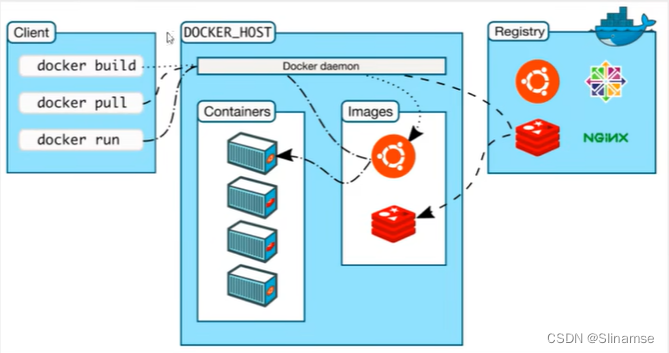
镜像(image):
docker镜像就好比是一个模板,可以通过这个模板来创建容器服务,
tomcat镜像 ==> run ==> tomcat01容器(提供服务器),
通过这个镜像可以创建多个容器(最终服务运行或者项目运行就是在容器中的)。
容器(container):
Docker利用容器技术,独立运行一个或者一个组应用,通过镜像来创建的。
启动,停止,删除,基本命令!
目前就可以把这个容器理解为就是一个简易的linux系统
仓库(repository):
仓库就是存放镜像的地方!
仓库分为公有仓库和私有仓库!
Docker Hub(默认是国外的)
阿里云...都有容器服务器(配置镜像加速)
安装Docker
环境准备
1.需要一点点的Linux的基础
2.CentOS
3.shell远程连接服务器进行操作
环境查看
- #系统内核时3.10以上的
- [root@localhost /]# uname -r
- 3.10.0-957.el7.x86_64
- #系统版本
- [root@localhost /]# cat /etc/os-release
- NAME="CentOS Linux"
- VERSION="7 (Core)"
- ID="centos"
- ID_LIKE="rhel fedora"
- VERSION_ID="7"
- PRETTY_NAME="CentOS Linux 7 (Core)"
- ANSI_COLOR="0;31"
- CPE_NAME="cpe:/o:centos:centos:7"
- HOME_URL="https://www.centos.org/"
- BUG_REPORT_URL="https://bugs.centos.org/"
- CENTOS_MANTISBT_PROJECT="CentOS-7"
- CENTOS_MANTISBT_PROJECT_VERSION="7"
- REDHAT_SUPPORT_PRODUCT="centos"
- REDHAT_SUPPORT_PRODUCT_VERSION="7"
安装
帮助文档:
- #1.卸载旧的版本
- yum remove docker \
- docker-client \
- docker-client-latest \
- docker-common \
- docker-latest \
- docker-latest-logrotate \
- docker-logrotate \
- docker-engine
- #2.需要的安装包
- yum install -y yum-utils
- #3.设置镜像的仓库
- yum-config-manager \
- --add-repo \
- https://download.docker.com/linux/centos/docker-ce.repo #默认是从国外的!
- yum-config-manager \
- --add-repo \
- http://mirrors.aliyun.com/docker-ce/linux/centos/docker-ce.repo#推荐使用阿里云的,十分的快
- #更新yum软件包索引
- yum makecache fast
- #4.安装docker docker-ce社区版 ee企业版
- yum install docker-ce docker-ce-cli containerd.io docker-compose-plugin
- #5.启动docker
- systemctl start docker
- #6.查看docker版本,是否启动成功
- docker version
- #7.启动hello-world镜像
- docker run hello-world
- #8.查看hello-world镜像
- docker images
- #9.docker run hello-world
- docker run hello-world
- #卸载docker
- #1.卸载依赖
- yum remove docker-ce docker-ce-cli containerd.io docker-compose-plugin
- #2.删除资源
- #/var/lib/docker docker的默认工作路径
- rm -rf /var/lib/docker
阿里云镜像加速
1.登录阿里云找到容器服务

2.找到镜像加速地址
 3.配置使用
- sudo mkdir -p /etc/docker
- sudo tee /etc/docker/daemon.json <<-'EOF'
- {
- "registry-mirrors": ["https://6a7n8bhy.mirror.aliyuncs.com"]
- }
- EOF
- sudo systemctl daemon-reload
- sudo systemctl restart docker
回顾HelloWorld流程


底层原理
Docker是怎么工作的?
Docker是一个Client - Server结构的系统,Docker的守护进程在主机上,通过Socke从客户端访问!
DockerServer接收到Docker-Client的指令,就会执行这个命令

Docker为什么比VM快?
1.Docker有着比虚拟机更少的抽象层。
2.Docker利用的是宿主机的内核,vm需要是Guest OS。

所以说,新建一个容器的时候,docker不需要像虚拟机一样重新加载一个操作系统,避免引导操作。虚拟机是加载GuestOS,分钟级别的,而docker是利用宿主机的操作系统,省略了这个复杂的过程,秒级。
Docker的常用命令
帮助命令
- docker version #显示docker的版本信息
- docker info #显示docker的系统信息,包括镜像和容器的数量
- docker 命令 --help #帮助命令
帮助文档地址:Reference documentation | Docker Documentation
镜像命令
docker images 查看所有本地的主机上的镜像
- [root@localhost /]# docker images
- REPOSITORY TAG IMAGE ID CREATED SIZE
- hello-world latest feb5d9fea6a5 13 months ago 13.3kB
- #解释
- REPOSITORY 镜像的仓库源
- TAG 镜像的标签
- CREATED 镜像的创建时间
- SIZE 镜像的大小
- #可选项
- Options:
- -a, --all # 列出所有镜像
- -q, --quiet # 只显示镜像的id
docker search 镜像名 搜索镜像
- [root@localhost ~]# docker search mysql
- NAME DESCRIPTION STARS OFFICIAL AUTOMATED
- mysql MySQL is a widely used, open-source relation… 13472 [OK]
- mariadb MariaDB Server is a high performing open sou… 5142 [OK]
- phpmyadmin phpMyAdmin - A web interface for MySQL and M… 689 [OK]
- percona Percona Server is a fork of the MySQL relati… 593 [OK]
- bitnami/mysql Bitnami MySQL Docker Image 79 [OK]
- #可选项,通过搜索来过滤
- --filter=STARS=3000 #搜索出来的镜像就是STARS大于3000的
- [root@localhost ~]# docker search mysql --filter=STARS=3000
- NAME DESCRIPTION STARS OFFICIAL AUTOMATED
- mysql MySQL is a widely used, open-source relation… 13472 [OK]
- mariadb MariaDB Server is a high performing open sou… 5142 [OK]
docker pull 镜像名[:tag]下载镜像
- #下载镜像 docker pull 镜像名[:tag]
- [root@localhost ~]# docker pull mysql
- Using default tag: latest #如果不写 tag,默认就是latest
- latest: Pulling from library/mysql
- 72a69066d2fe: Pull complete #分层下载,docker image的核心,联合文件系统
- 93619dbc5b36: Pull complete
- 99da31dd6142: Pull complete
- 626033c43d70: Pull complete
- 37d5d7efb64e: Pull complete
- ac563158d721: Pull complete
- d2ba16033dad: Pull complete
- 688ba7d5c01a: Pull complete
- 00e060b6d11d: Pull complete
- 1c04857f594f: Pull complete
- 4d7cfa90e6ea: Pull complete
- e0431212d27d: Pull complete
- Digest: sha256:e9027fe4d91c0153429607251656806cc784e914937271037f7738bd5b8e7709 #签名
- Status: Downloaded newer image for mysql:latest
- docker.io/library/mysql:latest #真实地址
- #等价命令
- docker pull mysql
- docker pull docker.io/library/mysql:latest
- #指定版本下载
- [root@localhost ~]# docker pull mysql:5.7
- 5.7: Pulling from library/mysql
- 72a69066d2fe: Already exists
- 93619dbc5b36: Already exists
- 99da31dd6142: Already exists
- 626033c43d70: Already exists
- 37d5d7efb64e: Already exists
- ac563158d721: Already exists
- d2ba16033dad: Already exists
- 0ceb82207cd7: Pull complete
- 37f2405cae96: Pull complete
- e2482e017e53: Pull complete
- 70deed891d42: Pull complete
- Digest: sha256:f2ad209efe9c67104167fc609cca6973c8422939491c9345270175a300419f94
- Status: Downloaded newer image for mysql:5.7
- docker.io/library/mysql:5.7

docker rmi -f 镜像id/镜像名 删除镜像
- [root@localhost ~]# docker rmi -f 镜像id #删除指定的镜像
- [root@localhost ~]# docker rmi -f 镜像id 镜像id 镜像id #删除多个镜像
- [root@localhost ~]# docker rmi -f $(docker images -aq) #删除全部的容器
容器命令
说明:有了镜像才可以创建容器,linux,下载一个centos镜像测试学习
docker pull centos新建容器并启动
docker run [可选参数] image
#参数说明
--name="Name" 容器名字 tomcat01 tomcat02,用来区分容i去
-d 后台方式运行
-it 使用交互方式运行,进入容器查看内容
-p 指定容器的端口 -p 8080:8080
-p ip:主机端口:容器端口
-p 主机端口:容器端口(常用)
-p 容器端口
-p 随机指定端口- #测试,启动并进入容器
- [root@localhost ~]# docker run -it centos /bin/bash
- [root@8bfe65458325 /]# ls #查看容器内的centos,基础版本,
- bin dev etc home lib lib64 lost+found media mnt opt proc root run sbin srv sys tmp usr var
- # 从容器中退回主机
- [root@a84b2702bfe0 /]# exit
- exit
- [root@localhost /]# ls
- bin dev home lib64 mnt proc run srv tmp var
- boot etc lib media opt root sbin sys usr
列出所有运行的容器
docker ps 命令
#列出当前正在运行的容器
-a #列出当前正在运行的容器+历史运行过的容器
-n=? #显示最近创建的容器
-q #只显示容器的编号- [root@localhost /]# docker ps
- CONTAINER ID IMAGE COMMAND CREATED STATUS PORTS NAMES
- [root@localhost /]# docker ps -a
- CONTAINER ID IMAGE COMMAND CREATED STATUS PORTS NAMES
- a84b2702bfe0 centos "/bin/bash" 8 minutes ago Exited (0) 8 minutes ago great_elgamal
退出容器
exit #直接容器停止并退出
ctrl + p + q #容器不停止退出删除容器
docker rm 容器id #删除指定的容器,不能删除正在运行的容器,如果要强制删除 rm -f
docker rm -f $(docker ps -aq) #删除所有的容器
docker ps -a -q|xargs docker rm #删除所有的容器启动和停止容器的操作
docker start 容器id #启动容器
docker restart 容器id #重启容器
docker stop 容器id #停止当前正在运行的容器
docker kill 容器id #强制停止当前容器常用其他命令
后台启动容器
docker run -d 镜像名
- docker run -d centos
- #问题docker ps,发现centos停止了
- #常见的坑,docker容器使用后台运行,就必须要有一个前台进程,docker发现没有应用,就会自动停止
- #容器启动后,发现自己没有提供服务,就会立刻停止,就是没有程序了
查看日志
docker logs -tf --tail 容器id
- #自己编写一段shell脚本
- [root@localhost bin]# docker run -d centos /bin/sh -c "while true;do echo kuangshen;sleep 1;done"
- #docker ps
- CONTAINER ID IMAGE COMMAND CREATED STATUS PORTS NAMES
- 8d2913187b91 centos "/bin/sh -c 'while t…" 14 seconds ago Up 14 seconds eloquent_shamir
- #显示日志
- -tf #显示日志
- --tail number #显示日志条数
- [root@localhost bin]# docker logs -tf --tail 10 8d2913187b91
查看容器中进程信息 ps
docker top 容器id
- #命令docker top 容器id
- [root@localhost /]# docker top 8d2913187b91
- UID PID PPID C STIME TTY TIME CMD
- root 32058 32037 0 01:14 ? 00:00:00 /bin/sh -c while true;do echo kuangshen;sleep 1;done
- root 40447 32058 0 01:23 ? 00:00:00 /usr/bin/coreutils --coreutils-prog-shebang=sleep /usr/bin/sleep 1
查看镜像的元数据
docker inspect 镜像id
- [root@localhost /]# docker inspect 5d0da3dc9764
- [
- {
- "Id": "sha256:5d0da3dc976460b72c77d94c8a1ad043720b0416bfc16c52c45d4847e53fadb6",
- "RepoTags": [
- "centos:latest"
- ],
- "RepoDigests": [
- "centos@sha256:a27fd8080b517143cbbbab9dfb7c8571c40d67d534bbdee55bd6c473f432b177"
- ],
- "Parent": "",
- "Comment": "",
- "Created": "2021-09-15T18:20:05.184694267Z",
- "Container": "9bf8a9e2ddff4c0d76a587c40239679f29c863a967f23abf7a5babb6c2121bf1",
- "ContainerConfig": {
- "Hostname": "9bf8a9e2ddff",
- "Domainname": "",
- "User": "",
- "AttachStdin": false,
- "AttachStdout": false,
- "AttachStderr": false,
- "Tty": false,
- "OpenStdin": false,
- "StdinOnce": false,
- "Env": [
- "PATH=/usr/local/sbin:/usr/local/bin:/usr/sbin:/usr/bin:/sbin:/bin"
- ],
- "Cmd": [
- "/bin/sh",
- "-c",
- "#(nop) ",
- "CMD [\"/bin/bash\"]"
- ],
- "Image": "sha256:f5b050f177fd426be8fe998a8ecf3fb1858d7e26dff4080b29a327d1bd5ba422",
- "Volumes": null,
- "WorkingDir": "",
- "Entrypoint": null,
- "OnBuild": null,
- "Labels": {
- "org.label-schema.build-date": "20210915",
- "org.label-schema.license": "GPLv2",
- "org.label-schema.name": "CentOS Base Image",
- "org.label-schema.schema-version": "1.0",
- "org.label-schema.vendor": "CentOS"
- }
- },
- "DockerVersion": "20.10.7",
- "Author": "",
- "Config": {
- "Hostname": "",
- "Domainname": "",
- "User": "",
- "AttachStdin": false,
- "AttachStdout": false,
- "AttachStderr": false,
- "Tty": false,
- "OpenStdin": false,
- "StdinOnce": false,
- "Env": [
- "PATH=/usr/local/sbin:/usr/local/bin:/usr/sbin:/usr/bin:/sbin:/bin"
- ],
- "Cmd": [
- "/bin/bash"
- ],
- "Image": "sha256:f5b050f177fd426be8fe998a8ecf3fb1858d7e26dff4080b29a327d1bd5ba422",
- "Volumes": null,
- "WorkingDir": "",
- "Entrypoint": null,
- "OnBuild": null,
- "Labels": {
- "org.label-schema.build-date": "20210915",
- "org.label-schema.license": "GPLv2",
- "org.label-schema.name": "CentOS Base Image",
- "org.label-schema.schema-version": "1.0",
- "org.label-schema.vendor": "CentOS"
- }
- },
- "Architecture": "amd64",
- "Os": "linux",
- "Size": 231268856,
- "VirtualSize": 231268856,
- "GraphDriver": {
- "Data": {
- "MergedDir": "/var/lib/docker/overlay2/9372640e37b7350657b835f7866b3ca75df7ea4caabb33ea88194e057e899bd9/merged",
- "UpperDir": "/var/lib/docker/overlay2/9372640e37b7350657b835f7866b3ca75df7ea4caabb33ea88194e057e899bd9/diff",
- "WorkDir": "/var/lib/docker/overlay2/9372640e37b7350657b835f7866b3ca75df7ea4caabb33ea88194e057e899bd9/work"
- },
- "Name": "overlay2"
- },
- "RootFS": {
- "Type": "layers",
- "Layers": [
- "sha256:74ddd0ec08fa43d09f32636ba91a0a3053b02cb4627c35051aff89f853606b59"
- ]
- },
- "Metadata": {
- "LastTagTime": "0001-01-01T00:00:00Z"
- }
- }
- ]
进入当前正在运行的容器
docker exec -it 容器id bashShell
- [root@localhost /]# docker ps
- CONTAINER ID IMAGE COMMAND CREATED STATUS PORTS NAMES
- 8d2913187b91 centos "/bin/sh -c 'while t…" 30 minutes ago Up 30 minutes eloquent_shamir
- [root@localhost /]# docker exec -it 8d2913187b91 /bin/bash
- [root@8d2913187b91 /]# ls
- bin etc lib lost+found mnt proc run srv tmp var
- dev home lib64 media opt root sbin sys usr
- [root@8d2913187b91 /]# ps -ef
- UID PID PPID C STIME TTY TIME CMD
- root 1 0 0 06:14 ? 00:00:00 /bin/sh -c while true;do echo kuangshen;sleep 1;don
- root 1877 0 0 06:45 pts/0 00:00:00 /bin/bash
- root 1922 1 0 06:46 ? 00:00:00 /usr/bin/coreutils --coreutils-prog-shebang=sleep /
- root 1923 1877 0 06:46 pts/0 00:00:00 ps -ef
docker attach 容器id
- [root@localhost /]# docker ps
- CONTAINER ID IMAGE COMMAND CREATED STATUS PORTS NAMES
- 8d2913187b91 centos "/bin/sh -c 'while t…" 40 minutes ago Up 40 minutes eloquent_shamir
- [root@localhost /]# docker attach 8d2913187b91
- kuangshen
- kuangshen
- kuangshen
docker exec 进入容器后开启一个新的终端,可以在里面操作(常用)
docker attach 进入容器正在执行的终端,不不会启动新的进程
从容器内拷贝文件到主机上
docker cp 容器id:容器内路径 目的主机路径
拷贝是一个手动过程,未来使用-v数据卷的技术,可以实现同步
小结

作业练习
Docker 安装nginx
- 1.搜索镜像 search 建议去搜索dockerhub,可以看到帮助文档
- 2.下载镜像 pull
- 3.运行测试
- [root@localhost /]# docker images
- REPOSITORY TAG IMAGE ID CREATED SIZE
- nginx latest 605c77e624dd 10 months ago 141MB
- centos latest 5d0da3dc9764 14 months ago 231MB
- -d 后台运行
- --name 给容器命名
- -p 宿主机端口,容器内部端口
- [root@localhost /]# docker run -d --name nginx01 -p 3344:80 nginx
- 772aae3684a42353aa0542614d76b58e096130f5f7a675bec0e6a23abe172217
- [root@localhost /]# docker ps
- CONTAINER ID IMAGE COMMAND CREATED STATUS PORTS NAMES
- 772aae3684a4 nginx "/docker-entrypoint.…" 6 seconds ago Up 5 seconds 0.0.0.0:3344->80/tcp, :::3344->80/tcp nginx01
- [root@localhost /]# curl localhost:3344
- #进入容器
- [root@localhost /]# docker exec -it nginx01 /bin/bash
- root@772aae3684a4:/# whereis nginx
- nginx: /usr/sbin/nginx /usr/lib/nginx /etc/nginx /usr/share/nginx
- root@772aae3684a4:/# cd /etc/nginx
- root@772aae3684a4:/etc/nginx# ls
- conf.d fastcgi_params mime.types modules nginx.conf scgi_params uwsgi_params


思考问题:每次改动nginx配置文件,都需要进入容器内部,十分的麻烦,要是可以在容器外部提供一个映射路径,达到在容器修改文件名,容器内部就可以自动修改了:数据卷 -v
Docker 安装 Tomcat
- #官方使用,用完即删
- docker run -it --rm tomcat:9.0
- #下载
- docker pull tomcat:9.0
- #启动运行
- docker run -d -p 3355:8080 --name tomcat01 tomcat
- #测试访问没有问题
- #进入容器
- docker exec -it tomcat01 /bin/bash
- #发现问题:1.linux命令少了,2.没有webapps,阿里云镜像的原因,默认是最小的镜像,所有不必要的都剔除掉。
- #保证最小可运行的环境
Docker 部署ES+Kibana
后期学习......
可视化
- portainer(先用这个)
- Ranche(CI/CD再用)
什么是portainer?
Docker图像化界面管理工具,提供一个后台面板供我们操作
- docker run -d -p 8088:9000 \
- --restart=always -v /var/run/docker.sock:/var/run/docker.sock --privileged=true portainer/portainer
访问测试:外网:http://ip:8088


可视化面板平时不会使用,玩玩即可
Docker镜像讲解
镜像是什么
镜像是一种轻量级、可执行的独立软件包,用来打包软件运行环境和基于运行环境开发的软件,它包含运行某个软件所需的所有内容,包括代码、运行时、库、环境变量和配置文件。
所有的应用,直接打包docker镜像,就可以直接跑起来!如何得到镜像︰- 从远程仓库下载·
- 拷贝
- 自己制作一个镜像DockerFile
Docker镜像加载原理
UnionFS(联合文件系统)
UnionFS ( 联合文件系统): Union文件系统(UnionFS )是一种分层、轻量级并且高性能的文件系统,它支持对文件系统的修改作为一次提交来一层层的叠加,同时可以将不同目录挂载到同一个虚拟文件系统下(unite several directories into a single virtualfilesystem)。Union文件系统是Docker镜像的基础。镜像可以通过分层来进行继承,基于基础镜像(没有父镜像),可以制作各种具体的应用镜像。
特性∶一次同时加载多个文件系统,但从外面看起来,只能看到一个文件系统,联合加载会把各层文件系统叠加起来,这样最终的文件系统会包含所有底层的文件和目录Docker镜像加载原理
docker的镜像实际上由一层一层的文件系统组成,这种层级的文件系统UnionFS。
bootfs(boot file system)主要包含bootloader和kernel, bootloader主要是引导加载kernel, Linux刚启动时会加载bootfs文件系统,在Docker镜像的最底层是bootfs。这一层与我们典型的LinuxUnix系统是一样的,包含boot加载器和内核。当boot加载完成之后整个内核就都在内存中了,此时内存的使用权已由bootfs转交给内核,此时系统也会卸载bootfs。
rootfs (root file system),在bootis之上。包含的就是典型Linux系统中的/dev,/proc, /bin, /etc等标准目录和文件。rootfs就是各种不同的操作系统发行版,比如Ubuntu , Centos等等。

平时我们安装进虚拟机的CentOS都是好几个G,为什么Docker这里才200M ?

对于一个精简的OS , rootfs可以很小,只需要包含最基本的命令,工具和程序库就可以了,因为底层直接用Host的kernel ,自己只需要提供rootfs就可以了。由此可见对于不同的linux发行版, bootfs基本是一致的, rootfs会有差别,因此不同的发行版可以公用bootfs。
分层理解
分层的镜像
我们可以去下载一个镜像,注意观察下载的日志输出,可以看到是一层一层的在下载


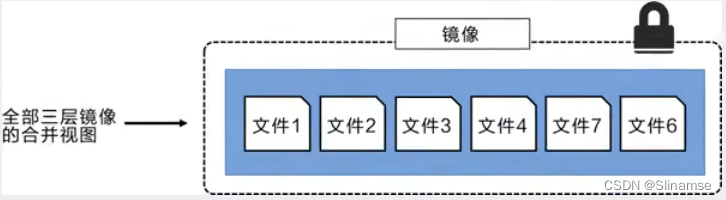
特点
Docker镜像都是只读的,当容器启动时,一个新的可写层被加载到镜像的顶部!
这一层就是我们通常说的容器层,容器之下的都叫镜像层!

如何提交一个自己的镜像
commit镜像
docker commit 提交容器成为一个新的副本
docker commit -m="提交的秒速信息" -a "作者" 容器id 目标镜像名:[TAG]
实战测试
- 1.启动一个默认的tomcat
- 2.发现这个默认的tomcat是没有webapps应用,镜像的原因,官方的镜像默认webapps下面是没有文件的!
- 3.自己拷贝进去了基本的文件
- 4.将我们操作过的容器通过commit提交为一个镜像!以后就使用修改过的镜像即可

入门Docker
容器数据卷
什么是容器数据卷
docker的理念回顾
将一个应用和环境打包成一个镜像
数据,如果数据都在容器中,那么容器删除,数据就会丢失!需求:数据可以持久化
Mysql,容器删了,删库跑路!需求:MySQL数据可以村粗在本地!
容器之间可以有一个数据共享的技术!Docker容器中产生的数据,同步到本地
这就是卷技术!目录的挂载,将容器内的目录,挂载到Linux上面!

总结一句话,容器的持久化和同步操作,容器间也是可以数据共享的。
使用数据卷
方式一:直接使用命令来挂载 -v
docker run -it -v 主机目录:容器内目录
- #测试
- docker run -it -v /home/ceshi:/home centos /bin/bash
- #启动起来时候可以通过 docker inspect 容器id

测试文件同步

再来测试
1.停止容器
2.宿主机修改文件
3.启动容器
4.容器内的数据依旧是同步的

好处:我们以后修改只需要在本地修改即可,容器内自动同步
实战:安装MySQL
思考:MySQL的数据持久化的问题!
- 获取镜像
- docker pull mysql
- 运行容器,需要做数据卷挂载
- 安装启动mysql,需要配置密码的,这是需要注意的点!
- 官方测试:docker run --name some-mysql -v /my/custom:/etc/mysql/conf.d -e MYSQL_ROOT_PASSWORD=my-secret-pw -d mysql:tag
- 启动
- -d 后台运行
- -p 端口映射
- -v 卷挂载
- -e 环境配置
- --name 容器名字
- docker run -d -p 3310:3306 -v /home/mysql/conf:/etc/mysql/conf.d -v /home/mysql/data:/var/lib/mysql -e MYSQL_ROOT_PASSWORD=123456 --name mysql01 mysql
- 启动成功之后,本地使用sqlyog测试一下
- sqlyog-连接到服务器的3310 --- 3310 和容器内的3306映射,这个时候我们就可以连接上了
- 在本地测试创建一个数据库,查看一下映射的路径是否ok
假设我们将容器删除

发现,挂载到本地的数据卷依旧没有丢失,这就实现了容器数据持久化功能!
具名和匿名挂载
- 匿名挂载
- -v 容器内路径
- docker run -d -p --name nginx01 -v /etc/nginx nginx
- 查看所有的volumn的情况
- docker volumn ls
- DRIVER VOLUME NAME
- local c5939a06fb07fe0a061b947a4689b8719922d31e1e724ea6111bfec991038089
- 这里发现,这就是匿名挂载,在-v只写了容器内的路径,没有写容器外的路径!
- 具名挂载
- docker run -d -P --name nginx02 -v juming-nginx:/etc/nginx nginx
- 74268afa67eabdc938599073798d4ae4a6aab105df564df9be0ef11fa9f61636
- docker volume ls
- DRIVER VOLUME NAME
- local juming-nginx
- 通过-v 卷名:容器内路径
- 查看一下这个卷
- docker volume inspect 卷名

所有的docker容器内的卷,没有指定目录的情况下都是在/var/lib/docker/volumes/xxxx/_data
通过具名挂载可以方便的找到一个卷,大多数情况下使用的具名挂载
- 如何确定是具名挂载还是匿名挂载,还是指定路径挂载
- -v 容器内路径 匿名挂载
- -v 卷名:容器内路径 具名挂载
- -v /宿主机路径::容器内路径 指定路径挂载
扩展:
- 通过-v容器内路径:ro rw 改变读写权限
- ro readonly 只读
- rw readwrite 可读可写
- 一旦设置了容器权限,容器挂载出来的内同就有限定了
- docker run -d -P --name nginx02 -v juming-nginx:/etc/nginx:ro nginx
- ro 只要看到ro就说明这个路径只能通过宿主机来操作,容器内都是无法操作
初识DockerFile
DockerFile就是用来构建docker镜像的构建文件,命令脚本
通过这个脚本可以生成镜像,镜像是一层一层的,脚本一个个的命令,每个命令构建一层镜像
- 创建一个dockerfile文件,名字可以随机,建议Dockerfile
- 文件中的内容 指令(大写) 参数
- FROM centos
- VOLUME ["volume01","volume02"]
- CMD echo "----end----"
- CMD /bin/bash
- 这里的每个命令,就是镜像的一层
 启动自己的容器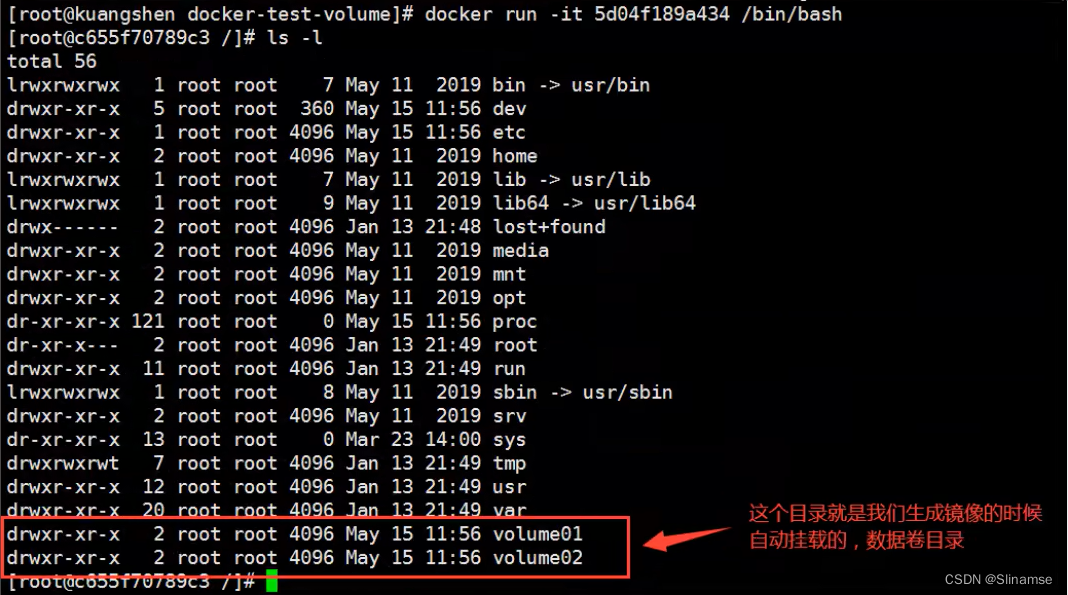
这个卷和外部一定有一个同步的目录

查看一下 卷挂载的路径

测试一下刚才的文件是否同步出去了
这种方式未来使用的十分多,因为我们通常会构建自己的镜像
假设构建镜像的时候没有挂载卷,要手动镜像挂载 -v 卷名:容器内路径
数据卷容器
多个mysql同步数据


- 测试,可以删除docker01,查看一下docker02和docker03是否还可以访问这个文件
- 测试依旧可以访问

多个mysql实现数据共享
- docker run -d -p 3310:3306 -v /etc/mysql/conf.d -v /var/lib/mysql -e MYSQL_ROOT_PASSWORD=123456 --name mysql01 mysql
- docker run -d -p 3310:3306 -e MYSQL_ROOT_PASSWORD=123456 --name mysql02 --volumes-from mysql01 mysql
结论:
容器之间配置信息的传递,数据卷容器的生命周期一直持续到没有容器使用为止
但是一旦持久化到了本地,这个时候,本地的数据是不会删除的
DockerFile介绍
dockerfile是用来构建docker镜像的文件,命令参数脚本
构建步骤:
1.编写一个dockerfile文件
2.docker build构建成为一个镜像
3.docker run 运行镜像
4.docker push发布镜像(DockerHub,阿里云镜像仓库)

 很多官方镜像都是基础包,很多功能没有,通常会自己搭建自己的镜像
官方既然可以制作镜像,那我们也可以
DockerFile构建过程
基础知识:
1.每个保留关键字(指令)都是必须是大写字母
2.执行从上到下顺序执行
3.#表示注释
4.每一个指令都会创建提交一个新的镜像层,并提交!

dockerfile是面向开发的,以后要发布项目,做镜像,就是要编写dockerfile文件,这个文件十分简单
Docker镜像逐渐成为企业交付的标准,必须要掌握
步骤:开发,部署,运维,缺一不可
DockerFile:构建文件,定义了一切的步骤,源代码
DockerImage:通过DockerFile构建生成的镜像,最终发布和运行的产品,原来是jar war
Docker容器:容器就是镜像运行起来提供服务的,
DockerFile的指令
以前都是使用别人的,现在知道这些指令后,来练习自己写一个镜像
- FROM 基础镜像 一切从这里开始构建
- MAINTAINER 镜像是谁写的 姓名+邮箱
- RUN 镜像构建的时候需要运行的命令
- ADD 步骤,tomcat镜像,这个tomcat压缩包,添加内容
- WORKDIR 镜像的工作目录
- VOLUME 挂载的目录
- EXPOSE 暴露端口配置
- CMD 指定这个容器启动的时候要运行的命令
- ENTRYPOINT 指定这个容器启动的时候要运行的命令,可以追加命令
- ONBUILD 当构建一个被继承 DockerFile这个时候就会运行ONBUILD的指令,触发指令
- COPY 类似ADD,将我们文件拷贝到镜像中
- ENV 构建的时候这是环境变量
 实战测试
实战测试Docker Hub 中镜像都是从这个基础镜像过来的FROM scratch,然后配置需要的软件和配置来进行的构建
创建一个自己的centos
- 1.编写dockerfile文件
- [root@localhost dockerfile]# cat mydockerfile-centos
- FROM centos:7
- MAINTAINER kuangshen<24736743@qq.com>
- ENV MYPATH /usr/local
- WORKDIR $MYPATH
- RUN yum -y install vim
- RUN yum -y install net-tools
- EXPOSE 80
- CMD echo $MYPATH
- CMD echo "----end----"
- CMD /bin/bash
- 2.通过这个文件构建镜像
- 命令 docker build -f dockerfile文件路径 -t 镜像名:[tag] .
- 3.测试运行
对比:之前的原生的centos

我们增加之后的镜像

我们可以列出本地进行的变更历史

我们平时拿到一个镜像,可以研究一下它是怎么做的了
CMD
- CMD 指定这个容器启动的时候要运行的命令,只有最后一个会生效,可被替代
- ENTRYPOINT 指定这个容器启动的时候要运行的命令,可以追加命令
测试cmd
- 编写dockerfile文件
- vim dockerfile-cmd-test
- FROM centos
- CMD ["ls","-a"]
- 构建镜像
- docker build -f dockerfile-cmd-test -t cmdtest
- run运行,发现我们的ls -a命令生效
- docker run cmdtest
- .
- ..
- .dockerenv
- bin
- dev
- etc
- home
- lib
- lib64
- 想追加一个命令 -l ls -al
- docker run cmdtest -l
- docker: Error response from daemon: failed to create shim task: OCI runtime create failed: runc create failed: unable to start container process: exec: "-l": executable file not found in $PATH: unknown.
- cmd的清理下 -l替换了CMD["ls","-a"]命令,-l不是命令所以报错
测试ENTRYPOINT
- 编写dockerfile文件
- docker vim dockerfile-cmd-test
- FROM centos
- ENTRYPOINT ["ls","-a"]
- 构建镜像
- docker build -f dockerfile-cmd-entrypoint -t entrypoint-test .
- run运行,发现ls -a命令生效
- docker run entrypoint-test
- .
- ..
- .dockerenv
- bin
- dev
- etc
- home
- lib
- lib64
- 追加命令,是直接拼接在我们的ENTRYPOINT命令的后面
- docker run entrypoint-test -l
- total 0
- drwxr-xr-x. 1 root root 6 Nov 19 02:37 .
- drwxr-xr-x. 1 root root 6 Nov 19 02:37 ..
- -rwxr-xr-x. 1 root root 0 Nov 19 02:37 .dockerenv
- lrwxrwxrwx. 1 root root 7 Nov 3 2020 bin -> usr/bin
- drwxr-xr-x. 5 root root 340 Nov 19 02:37 dev
- drwxr-xr-x. 1 root root 66 Nov 19 02:37 etc
- drwxr-xr-x. 2 root root 6 Nov 3 2020 home
- lrwxrwxrwx. 1 root root 7 Nov 3 2020 lib -> usr/lib
- lrwxrwxrwx. 1 root root 9 Nov 3 2020 lib64 -> usr/lib64
- drwx------. 2 root root 6 Sep 15 2021 lost+found
- drwxr-xr-x. 2 root root 6 Nov 3 2020 media
- drwxr-xr-x. 2 root root 6 Nov 3 2020 mnt
- drwxr-xr-x. 2 root root 6 Nov 3 2020 opt
- dr-xr-xr-x. 132 root root 0 Nov 19 02:37 proc
- dr-xr-x---. 2 root root 162 Sep 15 2021 root
- drwxr-xr-x. 11 root root 163 Sep 15 2021 run
- lrwxrwxrwx. 1 root root 8 Nov 3 2020 sbin -> usr/sbin
- drwxr-xr-x. 2 root root 6 Nov 3 2020 srv
- dr-xr-xr-x. 13 root root 0 Nov 19 02:15 sys
- drwxrwxrwt. 7 root root 171 Sep 15 2021 tmp
- drwxr-xr-x. 12 root root 144 Sep 15 2021 usr
- drwxr-xr-x. 20 root root 262 Sep 15 2021 var
实战Tomcat镜像
1.准备镜像文件tomcat压缩包,jdk压缩包

2.编写dockerfile文件,官方命名Dockerfile,build会自动寻找这个文件,就不需要-f指定了
- FROM centos:7
- MAINTAINER kuangshen<24736743@qq.com>
- COPY readme.txt /usr/local/readme.txt
- ADD jdk-11.0.17_linux-x64_bin.tar.gz /usr/local/
- ADD apache-tomcat-8.5.83.tar.gz /usr/local/
- RUN yum -y install vim
- ENV MYPATH /usr/local
- WORKDIR $MYPATH
- ENV JAVA_HOME /usr/local/jdk-11.0.17
- ENV CATALINA_HOME /usr/local/apache-tomcat-8.5.83
- ENV PATH $PATH:$JAVA_HOME/bin:$CATALINA_HOME/lib:$CATALINA_HOME/bin
- EXPOSE 8080
- CMD /usr/local/apache-tomcat-8.5.83/bin/startup.sh && tail -F /usr/local/apache-tomcat-8.5.83/bin/logs/catalina.out
3.构建镜像
docker build -t divtomcat .4.启动镜像
docker run -d -p 9090:8080 --name divtomcat -v /home/tomcat/test:/usr/local/apache-tomcat-8.5.83/webapps/test -v /home/tomcat/tomcatlogs/:/usr/local/apache-tomcat-8.5.83/logs divtomcat5.访问测试
6.发布项目(由于做了卷挂载,我们直接在本地编写项目,)
- "1.0" encoding="UTF-8"?>
- <web-app xmlns:xsi="http://www.w3.org/2001/XMLSchema-instance"
- xmlns="http://java.sun.com/xml/ns/javaee"
- xsi:schemaLocation="http://java.sun.com/xml/ns/javaee http://java.sun.com/xml/ns/javaee/web-app_3_0.xsd"
- id="WebApp_ID" version="3.0">
- web-app>
- <html>
- <head><title>Hello Worldtitle>head>
- <body>
- Hello World!<br/>
- <%
- System.out.println("---my test web logs------")
- %>
- body>
- html>
发布自己的镜像
DockerHub
1.地址Docker Hub注册自己的账号
2.确定这个账号可以登录
3.在我们服务器上提交自己的镜像
- docker login --help
- Usage: docker login [OPTIONS] [SERVER]
- Log in to a Docker registry.
- If no server is specified, the default is defined by the daemon.
- Options:
- -p, --password string Password
- --password-stdin Take the password from stdin
- -u, --username string Username
- docker login -u slinamse
- Password:
- WARNING! Your password will be stored unencrypted in /root/.docker/config.json.
- Configure a credential helper to remove this warning. See
- https://docs.docker.com/engine/reference/commandline/login/#credentials-store
- Login Succeeded
4.登录完毕后就可以提交镜像了,就是一步docker push
- push自己的镜像到服务器上
- docker push divtomcat
- Using default tag: latest
- The push refers to repository [docker.io/library/divtomcat]
- 25184881c443: Preparing
- 46346a40c9c8: Preparing
- c80475c3dd48: Preparing
- bb4c74d38c89: Preparing
- 174f56854903: Preparing
- denied: requested access to the resource is denied 拒绝上传
- push镜像的问题
- docker push slinamse/divtomcat:1.0
- Using default tag: latest
- The push refers to repository [docker.io/slinamse/divtomcat]
- An image does not exist locally with the tag: slinamse/divtomcat
- 解决:增加一个tag
- 修改docker镜像为自己的tag,再push
- docker tag 773e23d296b1 slinamse/divtomcat:1.0
- docker push上传即可,自己发布的镜像尽量带上版本号
- docker push slinamse/divtomcat:1.0
- The push refers to repository [docker.io/slinamse/divtomcat]
- 25184881c443: Layer already exists
- 46346a40c9c8: Pushed
- c80475c3dd48: Pushed
- bb4c74d38c89: Pushed
- 174f56854903: Pushing 211.7MB

提交的时候也是按照镜像的层级来进行提交的
但是一般发布不上去,因为外网翻墙,网速很慢
阿里云镜像服务上
1.登录阿里云
2.找到容器镜像服务,镜像仓库
3.创建命名空间

4.创建容器镜像

5.浏览阿里云镜像

- docker login --username=aliyun1466620592 registry.cn-hangzhou.aliyuncs.com
- docker tag 773e23d296b1 registry.cn-hangzhou.aliyuncs.com/slinamse-test/slinamse-test:0.1
- docker push registry.cn-hangzhou.aliyuncs.com/slinamse-test/slinamse-test:0.1
- The push refers to repository [registry.cn-hangzhou.aliyuncs.com/slinamse-test/slinamse-test]
- 25184881c443: Layer already exists
- 46346a40c9c8: Layer already exists
- c80475c3dd48: Pushed
- bb4c74d38c89: Layer already exists
- 174f56854903: Layer already exists
- 0.1: digest: sha256:43404c5857d569450fabe0c5face46a3f171a336af4be9fc570c8080a46451d8 size: 1373

小结:

Docker网络
理解Docker0
- ip addr
- 本地回环地址
- 1: lo:
- link/loopback 00:00:00:00:00:00 brd 00:00:00:00:00:00
- inet 127.0.0.1/8 scope host lo
- valid_lft forever preferred_lft forever
- inet6 ::1/128 scope host
- valid_lft forever preferred_lft forever
- 本地网卡地址
- 2: ens33:
- link/ether 00:0c:29:da:2f:01 brd ff:ff:ff:ff:ff:ff
- inet 192.168.136.143/24 brd 192.168.136.255 scope global noprefixroute ens33
- valid_lft forever preferred_lft forever
- inet6 fe80::64ec:f766:8f82:e9df/64 scope link noprefixroute
- valid_lft forever preferred_lft forever
- docker0地址
- 3: docker0:
- link/ether 02:42:95:86:c6:94 brd ff:ff:ff:ff:ff:ff
- inet 172.17.0.1/16 brd 172.17.255.255 scope global docker0
- valid_lft forever preferred_lft forever
- inet6 fe80::42:95ff:fe86:c694/64 scope link
- valid_lft forever preferred_lft forever
三个网络
问题:docker是如何处理容器网络访问的?

测试
- docker run -d -P --name tomcat01 tomcat
- 下载ip addr相关命令
- apt update && apt install -y iproute2 && apt install -y iputils-ping
- 查看容器的内部网络地址 ip addr,发现容器启动的时候会遇到一个eth0@if5 ip地址
- docker exec -it tomcat01 ip addr
- 1: lo:
- link/loopback 00:00:00:00:00:00 brd 00:00:00:00:00:00
- inet 127.0.0.1/8 scope host lo
- valid_lft forever preferred_lft forever
- 4: eth0@if5:
- link/ether 02:42:ac:11:00:02 brd ff:ff:ff:ff:ff:ff link-netnsid 0
- inet 172.17.0.2/16 brd 172.17.255.255 scope global eth0
- valid_lft forever preferred_lft forever
- 思考,linux 能不能ping通容器内部
- ping 172.17.0.2
- PING 172.17.0.2 (172.17.0.2) 56(84) bytes of data.
- 64 bytes from 172.17.0.2: icmp_seq=1 ttl=64 time=0.032 ms
- 64 bytes from 172.17.0.2: icmp_seq=2 ttl=64 time=0.085 ms
- linux 可以ping通docker容器内部
原理
192.168.0.1路由器
192.168.0.3用户
同一个网段之间可以互相ping通
1.我们每启动一个docker容器,docker就会给docker容器分配一个ip,我们只要安装了docker,就会有一个网卡docker0桥接模式,使用的技术是evth-pair技术!
再次测试ip addr
- 再次测试ip addr
- 3: docker0:
- link/ether 02:42:95:86:c6:94 brd ff:ff:ff:ff:ff:ff
- inet 172.17.0.1/16 brd 172.17.255.255 scope global docker0
- valid_lft forever preferred_lft forever
- inet6 fe80::42:95ff:fe86:c694/64 scope link
- valid_lft forever preferred_lft forever
- 发现又多了一个网卡veth9cc68c7@if4,发现与容器内eth0@if5 ip地址具有疑似
- 5: veth9cc68c7@if4:
- link/ether f2:c4:18:ab:3c:13 brd ff:ff:ff:ff:ff:ff link-netnsid 0
- inet6 fe80::f0c4:18ff:feab:3c13/64 scope link
- valid_lft forever preferred_lft forever
2.再启动一个容器测试,发现又多了一对网卡
- docker run -d -P --name tomcat02 tomcat
- 再次测试ip addr
- 3: docker0:
- link/ether 02:42:a6:de:30:fd brd ff:ff:ff:ff:ff:ff
- inet 172.17.0.1/16 brd 172.17.255.255 scope global docker0
- valid_lft forever preferred_lft forever
- inet6 fe80::42:a6ff:fede:30fd/64 scope link
- valid_lft forever preferred_lft forever
- 5: veth38feead@if4:
- link/ether f6:1a:6b:54:a8:cb brd ff:ff:ff:ff:ff:ff link-netnsid 0
- inet6 fe80::f41a:6bff:fe54:a8cb/64 scope link
- valid_lft forever preferred_lft forever
- 发现又多了一个网卡veth6e748f2@if6
- 7: veth6e748f2@if6:
- link/ether da:ca:00:aa:47:e7 brd ff:ff:ff:ff:ff:ff link-netnsid 1
- inet6 fe80::d8ca:ff:feaa:47e7/64 scope link
- valid_lft forever preferred_lft forever
- docker exec -it tomcat02 ip addr
- 1: lo:
- link/loopback 00:00:00:00:00:00 brd 00:00:00:00:00:00
- inet 127.0.0.1/8 scope host lo
- valid_lft forever preferred_lft forever
- 6: eth0@if7:
- link/ether 02:42:ac:11:00:03 brd ff:ff:ff:ff:ff:ff link-netnsid 0
- inet 172.17.0.3/16 brd 172.17.255.255 scope global eth0
- valid_lft forever preferred_lft forever
evth-pair
我们发现这个容器带来网卡,都是一对对的
evth-pair就是一对的虚拟设备接口,它们都是成对出现的,一端连着协议,一端彼此相连
正因为有这个特性,evth-pair充当一个桥梁,连接各种虚拟网络设备的
OpenStac,Docker容器之间的连接,OVS的连接,都是使用evth-pair技术3.测试下tomcat01和tomcat02是否可以ping通
- docker exec -it tomcat02 ping 172.17.0.3
- PING 172.17.0.3 (172.17.0.3) 56(84) bytes of data.
- 64 bytes from 172.17.0.3: icmp_seq=1 ttl=64 time=0.095 ms
- 64 bytes from 172.17.0.3: icmp_seq=2 ttl=64 time=0.053 ms
- 64 bytes from 172.17.0.3: icmp_seq=3 ttl=64 time=0.057 ms
- 64 bytes from 172.17.0.3: icmp_seq=4 ttl=64 time=0.068 ms
- 64 bytes from 172.17.0.3: icmp_seq=5 ttl=64 time=0.082 ms
- 结论:容器和容器之间是可以互相ping通的
绘制一个网络模型图

结论:tomcat01和tomcat02是共用的一个路由器,docker0
所有的容器不指定网络的情况下,都是docker0路由的,docker会给容器分配一个默认的可用ip
小结
Docker使用的是Linux的桥接,宿主机中是一个Docker容器的网桥docker01

Docker中的所有的网络接口都是虚拟的、虚拟的转发效率高!(内网传递文件!)
只要容器删除,对应网桥一对就没了

--link
思考一个场景,我们编写了一个微服务,database url=ip,项目不重启,数据库ip换掉了,我们希望可以处理这个问题,可以通过名字来进行访问容器
- docker exec -it tomcat02 ping tomcat01
- ping: tomcat01: Name or service not known
- 如何解决呢?
- docker run -d -P --name tomcat03 --link tomcat02 tomcat
- 通过--link就可以解决网络连通问题
- ping tomcat02
- PING tomcat02 (172.17.0.3) 56(84) bytes of data.
- 64 bytes from tomcat02 (172.17.0.3): icmp_seq=1 ttl=64 time=0.055 ms
- 64 bytes from tomcat02 (172.17.0.3): icmp_seq=2 ttl=64 time=0.053 ms
- 反向可以ping通吗
- docker exec -it tomcat02 ping tomcat03
- ping: tomcat03: Name or service not known
探究:inspect

其实这个tomcat03就是本地配置了tomcat02的配置
- 查看hosts配置,在这里发现
- docker exec -it tomcat03 cat /etc/hosts
- 127.0.0.1 localhost
- ::1 localhost ip6-localhost ip6-loopback
- fe00::0 ip6-localnet
- ff00::0 ip6-mcastprefix
- ff02::1 ip6-allnodes
- ff02::2 ip6-allrouters
- 172.17.0.3 tomcat02 5effbeeb4b7c
- 172.17.0.4 4cee822592d1
本质:--link就是在hosts配置中增加了一个172.17.0.3 tomcat02 5effbeeb4b7c
现在Docker已经不建议使用--link了
自定义网络,不使用docker0
dockero问题:不支持容器名连接访问
自定义网络
查看所有的docker网络

网络模式
bridge:桥接docker ,默认,自己创建也使用bridge模式
none:不配置网络
host:和宿主机共享网络
container:容器网络连通,用得少,局限很大
测试
- 我们直接启动的命令 --net bridge,而这个就是我们的docker0
- docker run -d -P --name tomcat01 tomcat
- docker run -d -P --name tomcat01 --net bridge tomcat
- #docker0特点,默认,域名不能访问,--link可以大同连接
- 自定义一个网络
- --driver bridge 桥接模式
- --subnet 192.168.0.0/16 子网 192.168.0.2---192.168.255.255
- --gateway 192.168.0.1 网关
- docker network create --driver bridge --subnet 192.168.0.0/16 --gateway 192.168.0.1 mynet
- docker network ls
- NETWORK ID NAME DRIVER SCOPE
- 57eac89ecd8a bridge bridge local
- 0905a85eac40 host host local
- 639be0d6bdc9 mynet bridge local
- bce6a2d97172 none null local
自定义网络就创建好了

- docker run -d -P --name tomcat-net-01 --net mynet tomcat
- docker run -d -P --name tomcat-net-02 --net mynet tomcat
- docker network inspect mynet
- [
- {
- "Name": "mynet",
- "Id": "639be0d6bdc9d4d06aba226a2898ea02e888ed9b2a4cc976d4e2b3f5cf5abdfb",
- "Created": "2022-11-20T07:13:56.791006317-05:00",
- "Scope": "local",
- "Driver": "bridge",
- "EnableIPv6": false,
- "IPAM": {
- "Driver": "default",
- "Options": {},
- "Config": [
- {
- "Subnet": "192.168.0.0/16",
- "Gateway": "192.168.0.1"
- }
- ]
- },
- "Internal": false,
- "Attachable": false,
- "Ingress": false,
- "ConfigFrom": {
- "Network": ""
- },
- "ConfigOnly": false,
- "Containers": {
- "03dbf2422997905cd6b7f0f9b77a51386ba3d36dbe26e236ac71b4b8a0c225cf": {
- "Name": "tomcat-net-01",
- "EndpointID": "5c0f411e5c72ee18be8876b8765879cf189dc055389c39af29c90ad916e3ea35",
- "MacAddress": "02:42:c0:a8:00:02",
- "IPv4Address": "192.168.0.2/16",
- "IPv6Address": ""
- },
- "488f48b7b61205d8347d6fa60723a352b8c54d94576c924d66ca11e9f9f9f9b1": {
- "Name": "tomcat-net-02",
- "EndpointID": "42ca9197374959c971d3b225ca51e5fa0135555098ba14d2ab3b19875df31528",
- "MacAddress": "02:42:c0:a8:00:03",
- "IPv4Address": "192.168.0.3/16",
- "IPv6Address": ""
- }
- },
- "Options": {},
- "Labels": {}
- }
- ]
- 再次测试ping连接,不使用--link也可以ping名字了
- docker exec -it tomcat-net-01 ping tomcat-net-02
- PING tomcat-net-02 (192.168.0.3) 56(84) bytes of data.
- 64 bytes from tomcat-net-02.mynet (192.168.0.3): icmp_seq=1 ttl=64 time=0.118 ms
- 64 bytes from tomcat-net-02.mynet (192.168.0.3): icmp_seq=2 ttl=64 time=0.098 ms
- 64 bytes from tomcat-net-02.mynet (192.168.0.3): icmp_seq=3 ttl=64 time=0.072 ms
- 64 bytes from tomcat-net-02.mynet (192.168.0.3): icmp_seq=4 ttl=64 time=0.074 ms
- 自定义网络docker都已经维护好了对应的关系,推荐平时这样使用网络
好处:不同的集群使用不同的网络,保证集群是安全和健康的

网络连通
- docker exec -it tomcat01 ping tomcat-net-01
- ping: tomcat-net-01: Name or service not known

- 测试打通tomcat01 - mynet
- 连通之后就是将tomcat01 放到了 mynet网络下
- 一个容器两个ip地址,
- 阿里云服务,公网ip,私网ip

- tomcat01已经打通
- docker exec -it tomcat01 ping tomcat-net-01
- PING tomcat-net-01 (192.168.0.2) 56(84) bytes of data.
- 64 bytes from tomcat-net-01.mynet (192.168.0.2): icmp_seq=1 ttl=64 time=0.077 ms
- 64 bytes from tomcat-net-01.mynet (192.168.0.2): icmp_seq=2 ttl=64 time=0.072 ms
- 64 bytes from tomcat-net-01.mynet (192.168.0.2): icmp_seq=3 ttl=64 time=0.064 ms
- 64 bytes from tomcat-net-01.mynet (192.168.0.2): icmp_seq=4 ttl=64 time=0.042 ms
- tomcat02依旧打不通
- docker exec -it tomcat02 ping tomcat-net-01
- ping: tomcat-net-01: Name or service not known
结论:假设要跨网络去操作别的容器,就需要使用docker network connect 连通
实战:部署Redis集群

shell脚本
- 创建网卡
- docker network create redis --subnet 172.38.0.0/16
- 通过脚本创建6个redis配置
- for port in $(seq 1 6); \
- do \
- mkdir -p /mydata/redis/node-${port}/conf
- touch /mydata/redis/node-${port}/conf/redis.conf
- cat << EOF >/mydata/redis/node-${port}/conf/redis.conf
- port 6379
- bind 0.0.0.0
- cluster-enabled yes
- cluster-config-file nodes.conf
- cluster-node-timeout 5000
- cluster-announce-ip 172.38.0.1${port}
- cluster-announce-bus-port 16379
- appendonly yes
- EOF
- done
- 拉去镜像,启动6个容器,绑定相应配置
- docker run -p 6371:6379 -p 16371:16379 --name redis-1 \
- -v /mydata/redis/node-1/data:/data \
- -v /mydata/redis/node-1/conf/redis.conf:/etc/redis/redis.conf \
- -d --net redis --ip 172.38.0.11 redis:5.0.9-alpine3.11 redis-server /etc/redis/redis.conf
- docker run -p 6372:6379 -p 16372:16379 --name redis-2 \
- -v /mydata/redis/node-2/data:/data \
- -v /mydata/redis/node-2/conf/redis.conf:/etc/redis/redis.conf \
- -d --net redis --ip 172.38.0.12 redis:5.0.9-alpine3.11 redis-server /etc/redis/redis.conf
- docker run -p 6373:6379 -p 16373:16379 --name redis-3 \
- -v /mydata/redis/node-3/data:/data \
- -v /mydata/redis/node-3/conf/redis.conf:/etc/redis/redis.conf \
- -d --net redis --ip 172.38.0.13 redis:5.0.9-alpine3.11 redis-server /etc/redis/redis.conf
- docker run -p 6374:6379 -p 16374:16379 --name redis-4 \
- -v /mydata/redis/node-4/data:/data \
- -v /mydata/redis/node-4/conf/redis.conf:/etc/redis/redis.conf \
- -d --net redis --ip 172.38.0.14 redis:5.0.9-alpine3.11 redis-server /etc/redis/redis.conf
- docker run -p 6375:6379 -p 16375:16379 --name redis-5 \
- -v /mydata/redis/node-5/data:/data \
- -v /mydata/redis/node-5/conf/redis.conf:/etc/redis/redis.conf \
- -d --net redis --ip 172.38.0.15 redis:5.0.9-alpine3.11 redis-server /etc/redis/redis.conf
- docker run -p 6376:6379 -p 16376:16379 --name redis-6 \
- -v /mydata/redis/node-6/data:/data \
- -v /mydata/redis/node-6/conf/redis.conf:/etc/redis/redis.conf \
- -d --net redis --ip 172.38.0.16 redis:5.0.9-alpine3.11 redis-server /etc/redis/redis.conf
- 创建集群
- redis-cli --cluster create 172.38.0.11:6379 172.38.0.12:6379 172.38.0.13:6379 172.38.0.14:6379 172.38.0.15:6379 172.38.0.16:6379 --cluster-replicas 1
- >>> Performing hash slots allocation on 6 nodes...
- Master[0] -> Slots 0 - 5460
- Master[1] -> Slots 5461 - 10922
- Master[2] -> Slots 10923 - 16383
- Adding replica 172.38.0.15:6379 to 172.38.0.11:6379
- Adding replica 172.38.0.16:6379 to 172.38.0.12:6379
- Adding replica 172.38.0.14:6379 to 172.38.0.13:6379
- M: 3c808269dcb3b53e1a6d14e399d78528d0a6decf 172.38.0.11:6379
- slots:[0-5460] (5461 slots) master
- M: 6fa354a2468f360a49db05b99dce672159054408 172.38.0.12:6379
- slots:[5461-10922] (5462 slots) master
- M: 0c342772509ab1f7f02af36af30818bd17f649ef 172.38.0.13:6379
- slots:[10923-16383] (5461 slots) master
- S: d8afaf32b9f0a5b0b0f12c3828c05ef51963aeb4 172.38.0.14:6379
- replicates 0c342772509ab1f7f02af36af30818bd17f649ef
- S: 5df846d03e0b228e414dab9a8346876c60db58c6 172.38.0.15:6379
- replicates 3c808269dcb3b53e1a6d14e399d78528d0a6decf
- S: 9eac1da9122fa14992f4b3eb8e03d8b4886f5a4b 172.38.0.16:6379
- replicates 6fa354a2468f360a49db05b99dce672159054408
- Can I set the above configuration? (type 'yes' to accept): yes
- 测试
- redis-cli -c
- 127.0.0.1:6379> cluster info
- cluster_state:ok
- cluster_slots_assigned:16384
- cluster_slots_ok:16384
- cluster_slots_pfail:0
- cluster_slots_fail:0
- cluster_known_nodes:6
- cluster_size:3
- cluster_current_epoch:6
- cluster_my_epoch:1
- cluster_stats_messages_ping_sent:315
- cluster_stats_messages_pong_sent:320
- cluster_stats_messages_sent:635
- cluster_stats_messages_ping_received:315
- cluster_stats_messages_pong_received:315
- cluster_stats_messages_meet_received:5
- cluster_stats_messages_received:635
- cluster nodes
- 5df846d03e0b228e414dab9a8346876c60db58c6 172.38.0.15:6379@16379 slave 3c808269dcb3b53e1a6d14e399d78528d0a6decf 0 1668993478529 5 connected
- d8afaf32b9f0a5b0b0f12c3828c05ef51963aeb4 172.38.0.14:6379@16379 slave 0c342772509ab1f7f02af36af30818bd17f649ef 0 1668993477553 4 connected
- 0c342772509ab1f7f02af36af30818bd17f649ef 172.38.0.13:6379@16379 master - 0 1668993478000 3 connected 10923-16383
- 3c808269dcb3b53e1a6d14e399d78528d0a6decf 172.38.0.11:6379@16379 myself,master - 0 1668993477000 1 connected 0-5460
- 9eac1da9122fa14992f4b3eb8e03d8b4886f5a4b 172.38.0.16:6379@16379 slave 6fa354a2468f360a49db05b99dce672159054408 0 1668993478637 6 connected
- 6fa354a2468f360a49db05b99dce672159054408 172.38.0.12:6379@16379 master - 0 1668993477553 2 connected 5461-10922
- 主机redis-3缓存
- set a b
- -> Redirected to slot [15495] located at 172.38.0.13:6379
- OK
- 停止主机redis-3
- docker stop redis-3
- 从机redis-4代替redis-3
- get a
- -> Redirected to slot [15495] located at 172.38.0.14:6379
- "b"
SpringBoot微服务打包Docker镜像
1.构建springboot项目
2.打包应用
docker-0.0.1-SNAPSHOT.jar3.编写dockersFile
- FROM java:8
- COPY *.jar /app.jar
- CMD ["--server.port=8080"]
- EXPOSE 8080
- ENTRYPOINT ["java","-jar","/app.jar"]
4.构建镜像
docker build -f /home/idea/DockerFile -t dockeridea .5.发布运行
docker run -d -P --name springboot-web dockeridea以后我们使用Docker之后,给别人的就是一个镜像即可!
到了这里已经完全够用Docker了
Docker Compose
如果有很多镜像需要发布维护怎么办呢?
在阿里云买4台服务器
4台服务器安装docker
技巧:命令编辑器全部共享
工作模式
管理节点,工作节点,操作都在管理节点上

搭建集群


私网,公网,走私网不耗流量
初始化节点docker swarm init

docker swarm join 加入一个节点
- 获取令牌
- docker swarm join-token manager
- docker swarm join-token worker


把后面的节点都搭建进去

1.生产主节点init
2.加入(Manager、Worker)
目标:双主双从
扩展到K8S
云原生时代
Go语言!必须掌握!Java、Go
Docker是Go开发的
K8S也是Go语言
大趋势
Docker Swarm k8s
CI/CD之Jenkins
-
相关阅读:
python 实现银行卡号查询银行名称和简称
Flink 任务Checkpoint 过短引起集群IO瓶颈问题
SpringIoc依赖查找-5
Socket网络编程练习题五:客户端多用户上传文件(多线程版)并使用线程池管理线程
操作系统的知识点总结
以创新抵御经济环境压力:自动化测试ReadyAPI帮助企业平衡软件质量与成本控制
uart_printf自定义串口printf输出
[C++ 从入门到精通] 8.构造函数详解、explicit、初始化列表
英语音标中难发的音汇总
Mybatis 知识点大总结
- 原文地址:https://blog.csdn.net/qq_57216731/article/details/127885233
