-
ESP8266--Arduino开发(驱动WS2812B)
一、WS2812彩灯介绍
WS2812是一个集控制电路与发光电路于一体的智能外控LED光源,外型与5050LED灯珠相同,每个灯珠都是一个像素点。像素点内包含数字接口、数据锁存、信号整形放大驱动电路,还包含高精度的内部振荡器和12V高压可编程定电流控制部分。
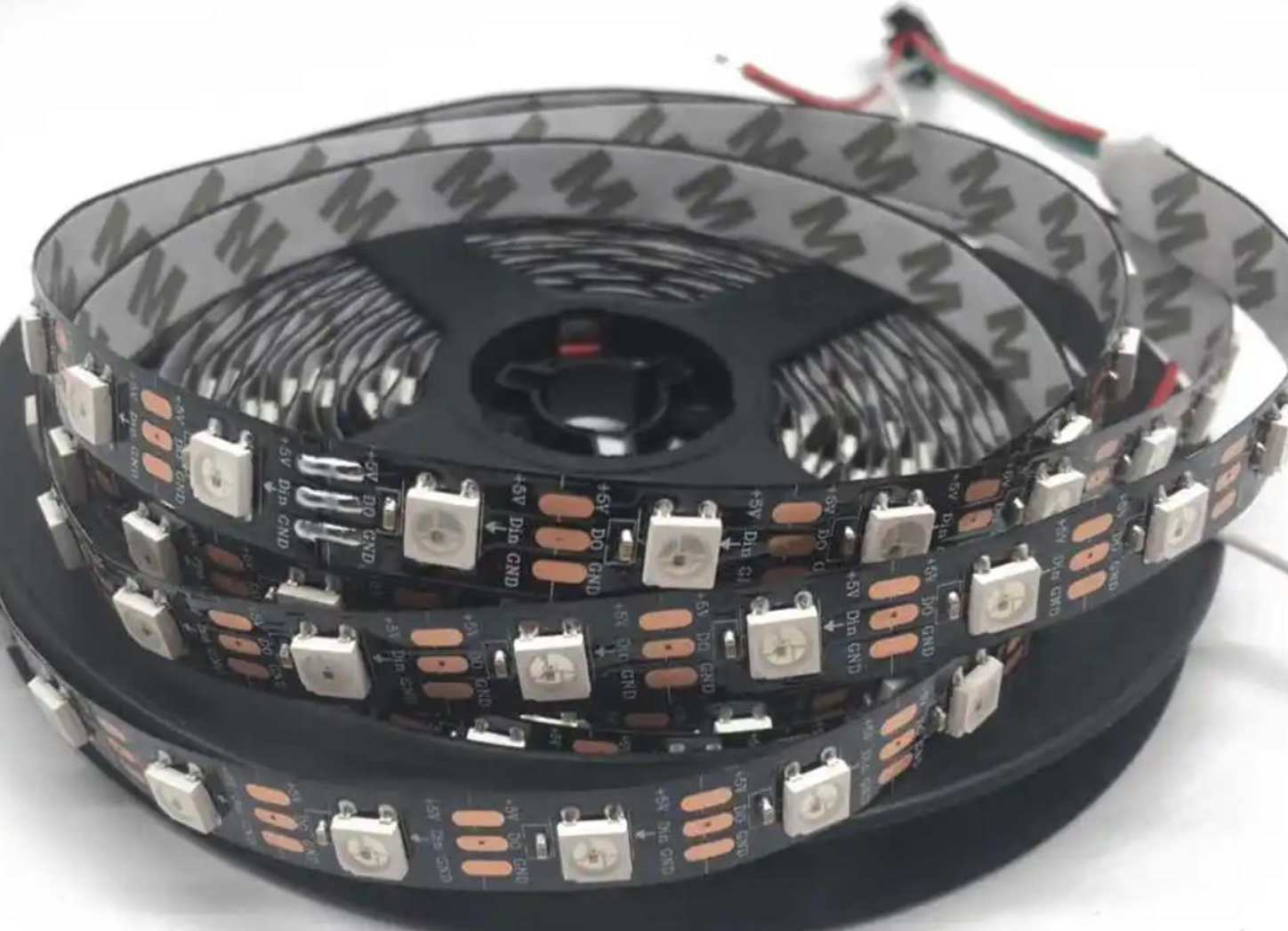
数据协议采用单线归零码的通讯方式,像素点在上电复位以后,DIN端接受从控制器传输过来的数据,首先送过来的24bit数据被第一个像素点提取后,送到像素点内部的数据锁存器,剩余的数据经过内部整形处理电路整形放大后通过DO端口开始转发输出给下一个级联的像素点,每经过一个像素点的传输,信号减少24bit。像素点采用自动整形转发技术,使得该像素点的级联个数不受信号传送的限制,仅仅受限信号传输速度要求。

按照数据传输协议即可对WS2812进行驱动,当然对于WS2812有许多开源的驱动库,例如:Adafruit_NeoPixel驱动库
二、安装Adafruit_NeoPixel驱动库
在Arduino IDE中点击【项目】—【加载库】—【管理库】,查找Adafruit_NeoPixel库,选择最新版本,点击安装。


三、Adafruit_NeoPixel库常用接口
接口 说明 Adafruit_NeoPixel led(NUMPIXELS, PIN, NEO_GRB + NEO_KHZ800)创建对象:像素点数量、信号引脚、像素类型标准(一般默认即可) led.begin()对象初始化 led.clear()将颜色值清除到0 led.setPixelColor(i, led.Color(255, 0, 0))设置颜色值:像素点序号、像素颜色 led.show()显示刷新:每次设置完毕必须调用此函数 led.setBrightness()设置亮度:范围0~255 led.Color()将RGB单独颜色值打包成32位颜色值
四、使用示例
#include// 操作WS2812B需要使用的库 #define PIN 0 //GPIO0接口 #define NUMPIXELS 35 //彩灯个数 Adafruit_NeoPixel led(NUMPIXELS, PIN, NEO_GRB + NEO_KHZ800); void setup() { led.begin(); led.setBrightness(255); //设置亮度 (0~255) for(int i=0; i<NUMPIXELS; ++i) { //所有灯全部设为红色 led.setPixelColor(i,led.Color(255, 0, 0)); //红色 } led.show(); //刷新显示 delay(1000); } void loop() { } - 1
- 2
- 3
- 4
- 5
- 6
- 7
- 8
- 9
- 10
- 11
- 12
- 13
- 14
- 15
- 16
- 17
- 18
- 19
五、网页端控制WS2812B灯带实例
鬼火耶耶
我们可以将ESP8266设置为AP模式,然后ESP8266开启HTTP服务器,手机或者电脑先连接ESP8266的WiFi(ESP8266,12345678),然后访问ESP8266的IP:
192.168.4.1,就可以看到ESP8266的内置网页,本例中的网页很简陋,就是一些按钮,用来切换灯带的状态,包括:- 关灯
- 红色常亮(小灯全部红色,保存常亮)
- 橙色常亮
- 黄色常亮
- 绿色常亮
- 蓝色常亮
- 靛青色常亮
- 紫色常亮
- 红色跑马(有10个红色小灯在灯带上循环跑动)
- 橙色跑马
- 黄色跑马
- 绿色跑马
- 蓝色跑马
- 靛青色跑马
- 紫色跑马
- 七彩跑马(彩虹七色,每种颜色5个小灯,循环流动)
- 七彩变换(彩虹七色,循环切换)
注意:需要根据自身灯带情况,修改:
#define NUMPIXELS 35 //彩灯个数/* ESP8266-NodeMCU作为HttpServer服务器控制WS2812B灯带 */ #include// 本程序使用ESP8266WiFi库 #include // web服务器通信库需要使用 #include // 操作WS2812B需要使用的库 #include //使用Ticker库定时器 #define PIN 0 //GPIO0接口 #define NUMPIXELS 35 //彩灯个数 Adafruit_NeoPixel led(NUMPIXELS, PIN, NEO_GRB + NEO_KHZ800); Ticker timer1; int color_change = 0; Ticker timer2; int run_count = 0; Ticker timer3; int run_color = 1; /* 1. 设置Wifi接入信息 */ const char* ssid = "ESP8266"; // 需要连接到的WiFi名 const char* password = "12345678"; // 连接的WiFi密码 /* 2. 创建一个web服务器对象,使用80端口,HTTP网络服务器标准端口号即为80 */ ESP8266WebServer esp8266_server(80); /* 3. 处理访问网站根目录“/”的访问请求 */ void handleRoot() { String htmlCode = "\n"; htmlCode += " \n"; htmlCode += " \n"; htmlCode += " \n"; htmlCode += " ESP8266 Butoon Ctrl \n"; htmlCode += " \n"; htmlCode += " \n"; htmlCode += "esp8266控制开关
"; htmlCode += "\n"; htmlCode += " \n"; htmlCode += "\n"; htmlCode += "\n"; htmlCode += " \n"; htmlCode += " \n"; htmlCode += " \n"; htmlCode += " \n"; htmlCode += " \n"; htmlCode += " \n"; htmlCode += " \n"; htmlCode += "\n"; htmlCode += "\n"; htmlCode += " \n"; htmlCode += " \n"; htmlCode += " \n"; htmlCode += " \n"; htmlCode += " \n"; htmlCode += " \n"; htmlCode += " \n"; htmlCode += "\n"; htmlCode += "\n"; htmlCode += " \n"; htmlCode += " \n"; htmlCode += "\n"; htmlCode += " \n"; htmlCode += " \n"; esp8266_server.send(200, "text/html", htmlCode); // NodeMCU将调用此函数。 } /* 4. 设置处理404情况的函数'handleNotFound' */ void handleNotFound(){ // 当浏览器请求的网络资源无法在服务器找到时, esp8266_server.send(404, "text/plain", "404: Not found"); // NodeMCU将调用此函数。 } //========================================================= void handle_LED_OFF() { timer1.detach(); timer2.detach(); timer3.detach(); Serial.println("handle_LED_OFF"); led.clear(); //将颜色值清除到0 led.begin(); //显示刷新 delay(1000); } //------------------------------------------- void handle_LED_RED_HOLD() { timer1.detach(); timer2.detach(); timer3.detach(); for(int i=0; i<NUMPIXELS; ++i) { led.setPixelColor(i,led.Color(255, 0, 0)); //红色 } led.show(); //刷新显示 delay(1000); } void handle_LED_ORANGE_HOLD() { timer1.detach(); timer2.detach(); timer3.detach(); for(int i=0; i<NUMPIXELS; ++i) { led.setPixelColor(i,led.Color(255, 165, 0)); //橙色 } led.show(); //刷新显示 delay(1000); } void handle_LED_YELLOW_HOLD() { timer1.detach(); timer2.detach(); timer3.detach(); for(int i=0; i<NUMPIXELS; ++i) { led.setPixelColor(i,led.Color(255, 255, 0)); //黄色 } led.show(); //刷新显示 delay(1000); } void handle_LED_GREEN_HOLD() { timer1.detach(); timer2.detach(); timer3.detach(); for(int i=0; i<NUMPIXELS; ++i) { led.setPixelColor(i,led.Color(0, 255, 0)); //绿色 } led.show(); //刷新显示 delay(1000); } void handle_LED_BLUE_HOLD() { timer1.detach(); timer2.detach(); timer3.detach(); for(int i=0; i<NUMPIXELS; ++i) { led.setPixelColor(i,led.Color(0, 0, 255)); //蓝色 } led.show(); //刷新显示 delay(1000); } void handle_LED_CYAN_HOLD() { timer1.detach(); timer2.detach(); timer3.detach(); for(int i=0; i<NUMPIXELS; ++i) { led.setPixelColor(i,led.Color(0, 255, 255)); //靛青色 } led.show(); //刷新显示 delay(1000); } void handle_LED_PURPLE_HOLD() { timer1.detach(); timer2.detach(); timer3.detach(); for(int i=0; i<NUMPIXELS; ++i) { led.setPixelColor(i,led.Color(139, 0, 255)); //紫色 } led.show(); //刷新显示 delay(1000); } //------------------------------------------- void handle_LED_RED_RUN() { timer1.detach(); timer2.detach(); timer3.detach(); run_count = 0; run_color = 1; timer3.attach(0.1,timer3_cb,0); } void handle_LED_ORANGE_RUN() { timer1.detach(); timer2.detach(); timer3.detach(); run_count = 0; run_color = 2; timer3.attach(0.1,timer3_cb,0); } void handle_LED_YELLOW_RUN() { timer1.detach(); timer2.detach(); timer3.detach(); run_count = 0; run_color = 3; timer3.attach(0.1,timer3_cb,0); } void handle_LED_GREEN_RUN() { timer1.detach(); timer2.detach(); timer3.detach(); run_count = 0; run_color = 4; timer3.attach(0.1,timer3_cb,0); } void handle_LED_BLUE_RUN() { timer1.detach(); timer2.detach(); timer3.detach(); run_count = 0; run_color = 5; timer3.attach(0.1,timer3_cb,0); } void handle_LED_CYAN_RUN() { timer1.detach(); timer2.detach(); timer3.detach(); run_count = 0; run_color = 6; timer3.attach(0.1,timer3_cb,0); } void handle_LED_PURPLE_RUN() { timer1.detach(); timer2.detach(); timer3.detach(); run_count = 0; run_color = 7; timer3.attach(0.1,timer3_cb,0); } //------------------------------------------- void handle_LED_COLORS_RUN() { timer1.detach(); timer2.detach(); timer3.detach(); run_count = 0; timer2.attach(0.1,timer2_cb,0); } void handle_LED_COLORS_CHANGE() { timer1.detach(); timer2.detach(); timer3.detach(); color_change = 0; timer1.attach(1,timer1_cb,0); } //------------------------------------------- void timer1_cb(int led_pin) { switch(color_change) { case 0: for(int i=0; i<NUMPIXELS; ++i) { led.setPixelColor(i,led.Color(255, 0, 0)); //红色 } led.show(); //刷新显示 delay(1000); break; case 1: for(int i=0; i<NUMPIXELS; ++i) { led.setPixelColor(i,led.Color(255, 165, 0)); //橙色 } led.show(); //刷新显示 delay(1000); break; case 2: for(int i=0; i<NUMPIXELS; ++i) { led.setPixelColor(i,led.Color(255, 255, 0)); //黄色 } led.show(); //刷新显示 delay(1000); break; case 3: for(int i=0; i<NUMPIXELS; ++i) { led.setPixelColor(i,led.Color(0, 255, 0)); //绿色 } led.show(); //刷新显示 delay(1000); break; case 4: for(int i=0; i<NUMPIXELS; ++i) { led.setPixelColor(i,led.Color(0, 0, 255)); //蓝色 } led.show(); //刷新显示 delay(1000); break; case 5: for(int i=0; i<NUMPIXELS; ++i) { led.setPixelColor(i,led.Color(0, 255, 255)); //靛青色 } led.show(); //刷新显示 delay(1000); break; case 6: for(int i=0; i<NUMPIXELS; ++i) { led.setPixelColor(i,led.Color(139, 0, 255)); //紫色 } led.show(); //刷新显示 delay(1000); break; } color_change++; color_change = color_change%7; } void timer2_cb(int led_pin) { led.clear(); led.show(); delay(1000); for(int i=run_count; i<run_count+5; ++i) { led.setPixelColor(i%NUMPIXELS,led.Color(255, 0, 0)); //红色 } for(int i=run_count+5; i<run_count+10; ++i) { led.setPixelColor(i%NUMPIXELS,led.Color(255, 165, 0)); //橙色 } for(int i=run_count+10; i<run_count+15; ++i) { led.setPixelColor(i%NUMPIXELS,led.Color(255, 255, 0)); //黄色 } for(int i=run_count+15; i<run_count+20; ++i) { led.setPixelColor(i%NUMPIXELS,led.Color(0, 255, 0)); //绿色 } for(int i=run_count+20; i<run_count+25; ++i) { led.setPixelColor(i%NUMPIXELS,led.Color(0, 0, 255)); //蓝色 } for(int i=run_count+25; i<run_count+30; ++i) { led.setPixelColor(i%NUMPIXELS,led.Color(0, 255, 255)); //靛青色 } for(int i=run_count+30; i<run_count+35; ++i) { led.setPixelColor(i%NUMPIXELS,led.Color(139, 0, 255)); //紫色 } led.show(); delay(1000); run_count++; run_count = run_count%35; } void timer3_cb(int led_pin) { led.clear(); led.show(); delay(1000); switch(run_color) { case 1: for(int i=run_count; i<run_count+10; ++i) { led.setPixelColor(i%NUMPIXELS,led.Color(255, 0, 0)); //红色 } led.show(); //刷新显示 delay(1000); break; case 2: for(int i=run_count; i<run_count+10; ++i) { led.setPixelColor(i%NUMPIXELS,led.Color(255, 165, 0)); //橙色 } led.show(); //刷新显示 delay(1000); break; case 3: for(int i=run_count; i<run_count+10; ++i) { led.setPixelColor(i%NUMPIXELS,led.Color(255, 255, 0)); //黄色 } led.show(); //刷新显示 delay(1000); break; case 4: for(int i=run_count; i<run_count+10; ++i) { led.setPixelColor(i%NUMPIXELS,led.Color(0, 255, 0)); //绿色 } led.show(); //刷新显示 delay(1000); break; case 5: for(int i=run_count; i<run_count+10; ++i) { led.setPixelColor(i%NUMPIXELS,led.Color(0, 0, 255)); //蓝色 } led.show(); //刷新显示 delay(1000); break; case 6: for(int i=run_count; i<run_count+10; ++i) { led.setPixelColor(i%NUMPIXELS,led.Color(0, 255, 255)); //靛青色 } led.show(); //刷新显示 delay(1000); break; case 7: for(int i=run_count; i<run_count+10; ++i) { led.setPixelColor(i%NUMPIXELS,led.Color(139, 0, 255)); //紫色 } led.show(); //刷新显示 delay(1000); break; } run_count++; run_count = run_count%35; } //========================================================= void setup() { /* 1. 初始化串口通讯波特率为115200*/ Serial.begin(115200); /* 2. 开启wifi连接,连接成功后打印IP地址 */ WiFi.softAP(ssid, password); // 此语句是重点。WiFi.softAP用于启动NodeMCU的AP模式。 // 括号中有两个参数,ssid是WiFi名。password是WiFi密码。 // 这两个参数具体内容在setup函数之前的位置进行定义。 Serial.print("\r\nAccess Point: "); // 串口监视器输出热点ssid Serial.println(ssid); Serial.print("IP address: "); // 串口监视器输出热点IP Serial.println(WiFi.softAPIP()); /* 3. 开启http网络服务器功能 */ esp8266_server.begin(); // 启动http网络服务器 esp8266_server.on("/", handleRoot); // 设置请求根目录时的处理函数函数 esp8266_server.onNotFound(handleNotFound); // 设置无法响应时的处理函数 esp8266_server.on("/LED_OFF", handle_LED_OFF); // 设置关灯的处理函数函数 esp8266_server.on("/LED_RED_HOLD", handle_LED_RED_HOLD); // 设置红色常亮的处理函数函数 esp8266_server.on("/LED_ORANGE_HOLD", handle_LED_ORANGE_HOLD); // 设置橙色常亮的处理函数函数 esp8266_server.on("/LED_YELLOW_HOLD", handle_LED_YELLOW_HOLD); // 设置黄色常亮的处理函数函数 esp8266_server.on("/LED_GREEN_HOLD", handle_LED_GREEN_HOLD); // 设置绿色常亮的处理函数函数 esp8266_server.on("/LED_BLUE_HOLD", handle_LED_BLUE_HOLD); // 设置蓝色常亮的处理函数函数 esp8266_server.on("/LED_CYAN_HOLD", handle_LED_CYAN_HOLD); // 设置靛青色常亮的处理函数函数 esp8266_server.on("/LED_PURPLE_HOLD", handle_LED_PURPLE_HOLD); // 设置紫色常亮的处理函数函数 esp8266_server.on("/LED_RED_RUN", handle_LED_RED_RUN); // 设置红色跑马的处理函数函数 esp8266_server.on("/LED_ORANGE_RUN", handle_LED_ORANGE_RUN); // 设置橙色跑马的处理函数函数 esp8266_server.on("/LED_YELLOW_RUN", handle_LED_YELLOW_RUN); // 设置黄色跑马的处理函数函数 esp8266_server.on("/LED_GREEN_RUN", handle_LED_GREEN_RUN); // 设置绿色跑马的处理函数函数 esp8266_server.on("/LED_BLUE_RUN", handle_LED_BLUE_RUN); // 设置蓝色跑马的处理函数函数 esp8266_server.on("/LED_CYAN_RUN", handle_LED_CYAN_RUN); // 设置靛青色跑马的处理函数函数 esp8266_server.on("/LED_PURPLE_RUN", handle_LED_PURPLE_RUN); // 设置紫色跑马的处理函数函数 esp8266_server.on("/LED_COLORS_RUN", handle_LED_COLORS_RUN); // 设置七彩跑马的处理函数函数 esp8266_server.on("/LED_COLORS_CHANGE", handle_LED_COLORS_CHANGE);// 设置七彩变换的处理函数函数 Serial.println("HTTP esp8266_server started");// 告知用户ESP8266网络服务功能已经启动 /* 4. 初始化WS2812B */ led.begin(); led.setBrightness(255); //设置亮度 (0~255) } void loop() { esp8266_server.handleClient(); // 处理http访问,需要一直运行 }- 1
- 2
- 3
- 4
- 5
- 6
- 7
- 8
- 9
- 10
- 11
- 12
- 13
- 14
- 15
- 16
- 17
- 18
- 19
- 20
- 21
- 22
- 23
- 24
- 25
- 26
- 27
- 28
- 29
- 30
- 31
- 32
- 33
- 34
- 35
- 36
- 37
- 38
- 39
- 40
- 41
- 42
- 43
- 44
- 45
- 46
- 47
- 48
- 49
- 50
- 51
- 52
- 53
- 54
- 55
- 56
- 57
- 58
- 59
- 60
- 61
- 62
- 63
- 64
- 65
- 66
- 67
- 68
- 69
- 70
- 71
- 72
- 73
- 74
- 75
- 76
- 77
- 78
- 79
- 80
- 81
- 82
- 83
- 84
- 85
- 86
- 87
- 88
- 89
- 90
- 91
- 92
- 93
- 94
- 95
- 96
- 97
- 98
- 99
- 100
- 101
- 102
- 103
- 104
- 105
- 106
- 107
- 108
- 109
- 110
- 111
- 112
- 113
- 114
- 115
- 116
- 117
- 118
- 119
- 120
- 121
- 122
- 123
- 124
- 125
- 126
- 127
- 128
- 129
- 130
- 131
- 132
- 133
- 134
- 135
- 136
- 137
- 138
- 139
- 140
- 141
- 142
- 143
- 144
- 145
- 146
- 147
- 148
- 149
- 150
- 151
- 152
- 153
- 154
- 155
- 156
- 157
- 158
- 159
- 160
- 161
- 162
- 163
- 164
- 165
- 166
- 167
- 168
- 169
- 170
- 171
- 172
- 173
- 174
- 175
- 176
- 177
- 178
- 179
- 180
- 181
- 182
- 183
- 184
- 185
- 186
- 187
- 188
- 189
- 190
- 191
- 192
- 193
- 194
- 195
- 196
- 197
- 198
- 199
- 200
- 201
- 202
- 203
- 204
- 205
- 206
- 207
- 208
- 209
- 210
- 211
- 212
- 213
- 214
- 215
- 216
- 217
- 218
- 219
- 220
- 221
- 222
- 223
- 224
- 225
- 226
- 227
- 228
- 229
- 230
- 231
- 232
- 233
- 234
- 235
- 236
- 237
- 238
- 239
- 240
- 241
- 242
- 243
- 244
- 245
- 246
- 247
- 248
- 249
- 250
- 251
- 252
- 253
- 254
- 255
- 256
- 257
- 258
- 259
- 260
- 261
- 262
- 263
- 264
- 265
- 266
- 267
- 268
- 269
- 270
- 271
- 272
- 273
- 274
- 275
- 276
- 277
- 278
- 279
- 280
- 281
- 282
- 283
- 284
- 285
- 286
- 287
- 288
- 289
- 290
- 291
- 292
- 293
- 294
- 295
- 296
- 297
- 298
- 299
- 300
- 301
- 302
- 303
- 304
- 305
- 306
- 307
- 308
- 309
- 310
- 311
- 312
- 313
- 314
- 315
- 316
- 317
- 318
- 319
- 320
- 321
- 322
- 323
- 324
- 325
- 326
- 327
- 328
- 329
- 330
- 331
- 332
- 333
- 334
- 335
- 336
- 337
- 338
- 339
- 340
- 341
- 342
- 343
- 344
- 345
- 346
- 347
- 348
- 349
- 350
- 351
- 352
- 353
- 354
- 355
- 356
- 357
- 358
- 359
- 360
- 361
- 362
- 363
- 364
- 365
- 366
- 367
- 368
- 369
- 370
- 371
- 372
- 373
- 374
- 375
- 376
- 377
- 378
- 379
- 380
- 381
- 382
- 383
- 384
- 385
- 386
- 387
- 388
- 389
- 390
- 391
- 392
- 393
- 394
- 395
- 396
- 397
- 398
- 399
- 400
- 401
- 402
- 403
- 404
- 405
- 406
- 407
- 408
- 409
- 410
- 411
- 412
- 413
- 414
- 415
- 416
- 417
- 418
- 419
- 420
- 421
- 422
- 423
- 424
- 425
- 426
-
相关阅读:
解决kafka.errors.NodeNotReadyError: NodeNotReadyError
STM32智能门禁系统教程
模型降阶方法之张量方法应用举例
C语言之结构体和共用体详解
java关键字
java健身房管理系统源码(springboot)
网络安全(黑客)技术自学
html form表单高级用法
浅谈Web开发的三大主流框架:Angular、React和Vue.js
【AIGC调研系列】Gitlab的Duo Chat与其他辅助编程助手相比的优缺点
- 原文地址:https://blog.csdn.net/Mr_robot_strange/article/details/127897572
- 最新文章
-
沪漂五周年了:我越来越迷茫了
Agentic Skill Routing 实战:别再把所有 Skill 塞进 AI Agent 上下文
MySQL-Seconds_behind_master的精度误差
[MAF预定义ChatClient中间件-03]CachingChatClient——利用缓存省钱省时间
AI的至暗历史:从万众期待到被政府撤资,AI的两次死亡徘徊
Agent OS :五种驯服不确定性的范式
PortSwigger SQL注入LAB11
数据库即时编译JIT
[Begin]AI Learn Data Day 0
深度学习进阶(二十七)现代 LLM 的核心架构设计其二:SwiGLU